

So funktioniert der Versionsverlauf
Der Datenversionsverlauf läuft auf berechtigten Plänen automatisch, du musst also nichts aktivieren. Wenn sich deine Daten ändern, speichert Base44 frühere Versionen, damit du sie überprüfen, herunterladen und wiederherstellen kannst. Der Datenversionsverlauf gilt für von Base44 verwaltete Entitätsdaten.Versionen ansehen
Jede Entität führt ihren eigenen Versionsverlauf, mit der neuesten Version ganz oben. Öffne ihn über die Entität im Daten-Dashboard deiner App. So siehst du die Versionen einer Entität an:- Klicke in deinem App-Editor auf Dashboard.
- Klicke auf Data und wähle dann die gewünschte Entität aus.
- Klicke auf das More Actions-Symbol und wähle Data version history.
- Verwende den Datumsfilter, um die Liste auf den gewünschten Zeitraum einzugrenzen.
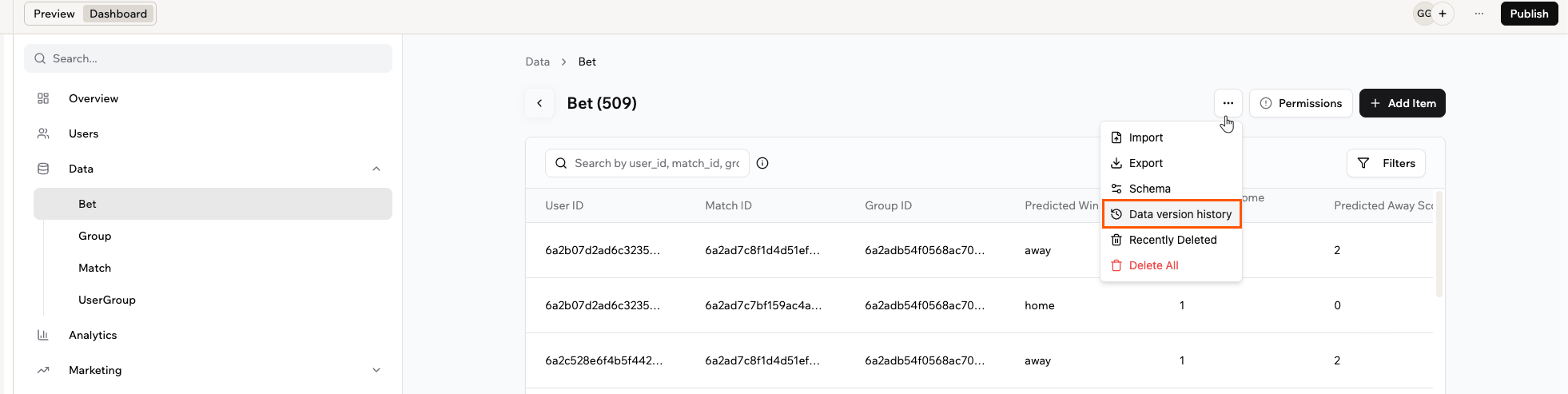
Datenversionsverlauf für eine Entität über den Data-Tab öffnen
Eine Version wiederherstellen
Beim Wiederherstellen werden die aktuellen Daten der Entität durch die Daten einer früheren Version ersetzt.Eine Wiederherstellung ausführen
Stelle aus dem Versionsverlauf der Entität wieder her, deren Daten du zurücksetzen möchtest. So stellst du eine Version wieder her:- Klicke in deinem App-Editor auf Dashboard.
- Klicke auf Data und wähle dann die gewünschte Entität aus.
- Klicke auf das More Actions-Symbol und wähle Data version history.
- Finde die gewünschte Version, bei Bedarf mit dem Datumsfilter, und klicke dann auf das Restore-Symbol .
- Überprüfe die Bestätigung und klicke dann auf Restore data.
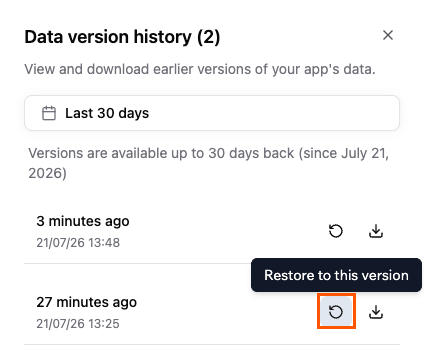
Eine frühere Version der Daten einer Entität wiederherstellen
Base44 speichert deine aktuellen Daten vor einer Wiederherstellung als Backup-Version. Um eine Wiederherstellung rückgängig zu machen, öffne den Versionsverlauf erneut und stelle dieses Backup wieder her.
Was eine Wiederherstellung ändert
Eine Wiederherstellung schreibt die Datensätze der ausgewählten Tabelle so um, dass sie der gewählten Version entsprechen. Nichts anderes in deiner App ändert sich.- Datensatz-IDs bleiben gleich. Geänderte oder gelöschte Datensätze behalten ihre vorherige ID, sodass Verknüpfungen aus anderen Tabellen weiterhin auf den richtigen Datensatz zeigen.
- Feldwerte werden exakt so wiederhergestellt, wie sie zu diesem Zeitpunkt gespeichert wurden, einschließlich Feldern, die auf Datensätze in anderen Tabellen verweisen.
- Datensätze, die nach dieser Version hinzugefügt wurden, landen im Papierkorb statt endgültig gelöscht zu werden. Du kannst sie dort innerhalb von 30 Tagen wiederherstellen.
- Nur die ausgewählte Tabelle wird wiederhergestellt. Jede andere Tabelle behält ihre aktuellen Daten. Um verknüpfte Tabellen gemeinsam zurückzusetzen, stelle jede auf eine Version vom selben Zeitpunkt wieder her. Andernfalls kann eine Verknüpfung auf einen Datensatz zeigen, den es nicht mehr gibt.
- Wiederherstellungen laufen nur auf Produktionsdaten. Wenn du Testdaten ansiehst, wechsle zuerst zur Produktion.
Wenn sich die Struktur der Tabelle nach der gewählten Version geändert hat, warnt dich Base44 im Bestätigungsfenster. Felder, die in deiner Tabelle nicht mehr existieren, werden nicht wiederhergestellt.
Eine Version herunterladen
Lade eine frühere Version als CSV-Datei herunter, um eine Kopie dieser Daten außerhalb von Base44 aufzubewahren oder sie separat zu prüfen. So lädst du eine Version herunter:- Klicke in deinem App-Editor auf Dashboard.
- Klicke auf Data und wähle dann die gewünschte Entität aus.
- Klicke auf das More Actions-Symbol und wähle Data version history.
- Finde die gewünschte Version, bei Bedarf mit dem Datumsfilter, und klicke dann auf das Download-Symbol , um sie als CSV-Datei zu speichern.
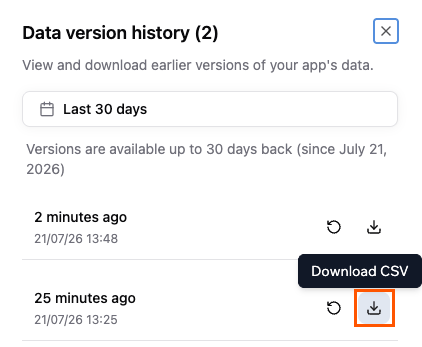
Eine frühere Version als CSV-Datei herunterladen
Diese Seite wurde mit KI übersetzt. Die genauesten und aktuellsten Informationen findest du in der englischen Version.