> ## Documentation Index
> Fetch the complete documentation index at: https://docs.base44.com/llms.txt
> Use this file to discover all available pages before exploring further.
# Fazendo anotações com o seu Superagent
> Saiba como você e o seu Superagent compartilham notas: crie e edite notas, mantenha-as atualizadas com seu e-mail, calendário e chats, e compartilhe com um link público.
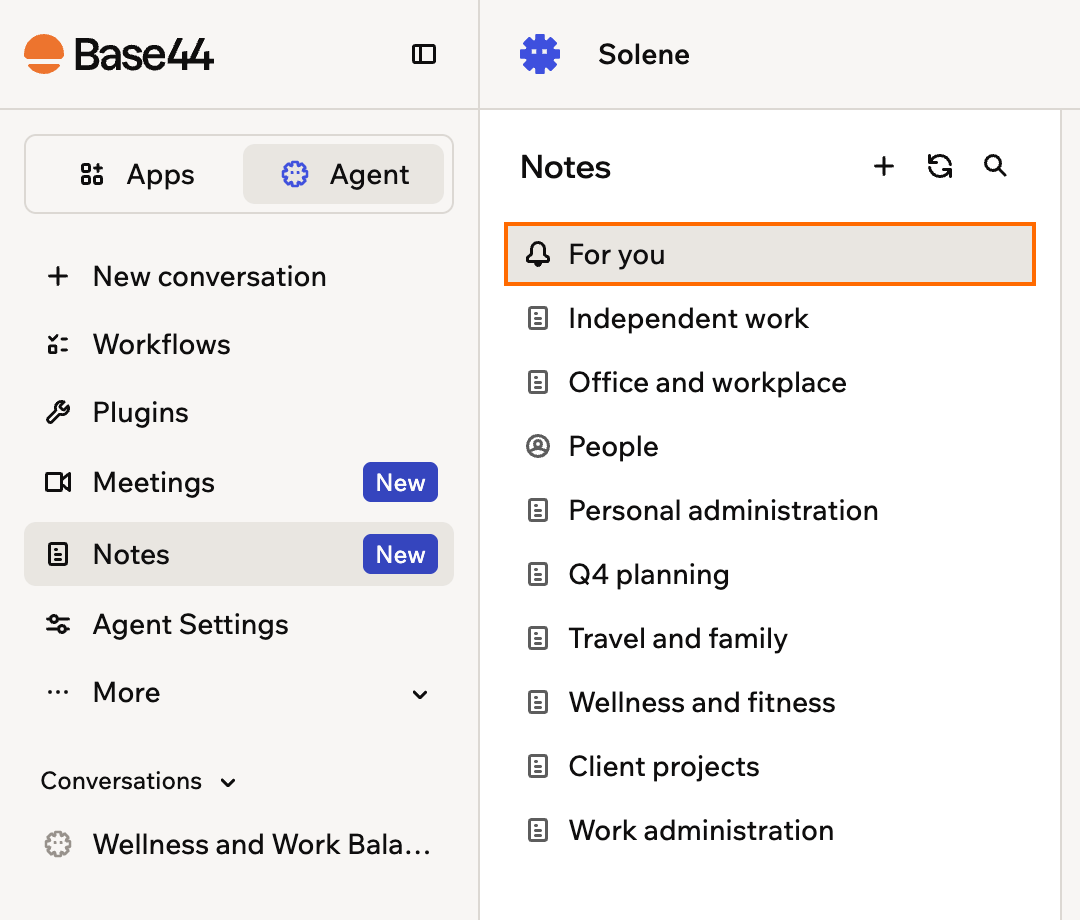
As notas são um espaço compartilhado onde você e o seu Superagent guardam as informações com que vocês trabalham. O seu Superagent cria e atualiza notas conforme aprende sobre o seu trabalho, e você pode lê-las, editá-las e adicionar suas próprias notas. Abra **Notes** na barra lateral para vê-las.
Para ir direto a essa página, adicione `/notes` ao final do endereço web do seu Superagent, ou salve a página nos favoritos.
***
## Como as notas funcionam
O seu Superagent organiza o que sabe em notas por tópico, como seus projetos, as pessoas com quem você trabalha ou seus planos de viagem. As notas se conectam entre si, e cada nota mostra as notas relacionadas, para manter as informações juntas.
No topo da lista, a nota fixada **For you** acompanha suas prioridades atuais, qualquer coisa que precise da sua atenção e seus próximos itens de calendário.
 Quando o seu Superagent referencia uma nota no chat, a nota abre em um painel lateral ao lado da conversa, para você ler sem sair do chat. Você também pode anexar notas a uma mensagem para o seu Superagent usá-las como contexto.
***
## Revisando suas notas
Leia o que o seu Superagent sabe, começando pela nota **For you**.
**Para revisar suas notas:**
1. Abra o seu Superagent.
2. Clique em **Notes** na barra lateral.
3. Clique em uma nota para abri-la, ou clique no ícone de busca para encontrar uma pelo nome.
Quando o seu Superagent referencia uma nota no chat, a nota abre em um painel lateral ao lado da conversa, para você ler sem sair do chat. Você também pode anexar notas a uma mensagem para o seu Superagent usá-las como contexto.
***
## Revisando suas notas
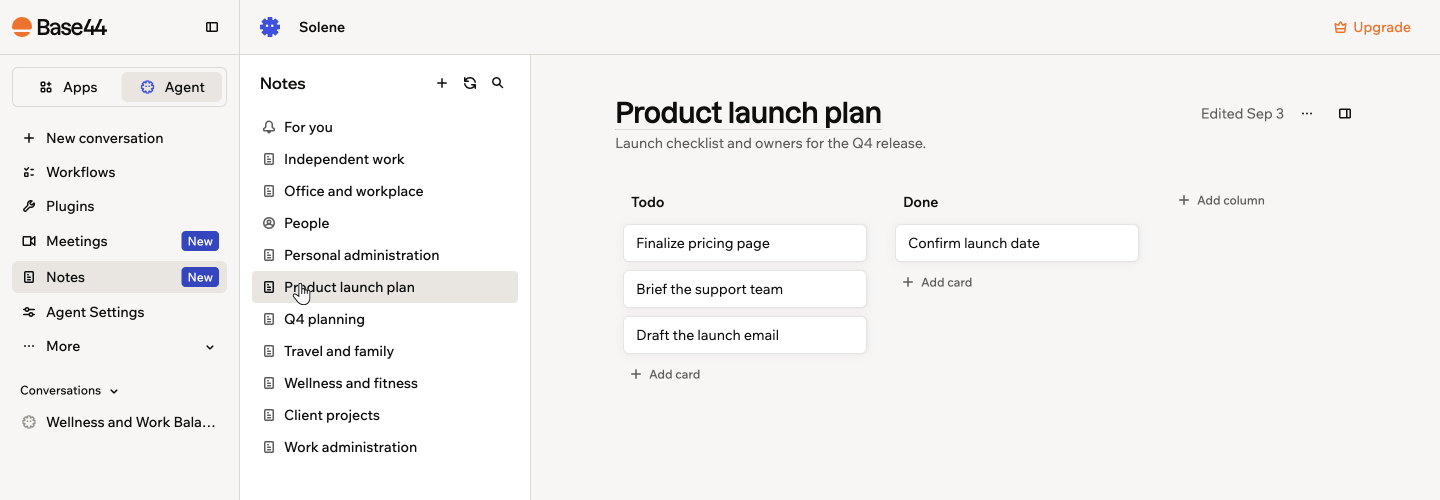
Leia o que o seu Superagent sabe, começando pela nota **For you**.
**Para revisar suas notas:**
1. Abra o seu Superagent.
2. Clique em **Notes** na barra lateral.
3. Clique em uma nota para abri-la, ou clique no ícone de busca para encontrar uma pelo nome.
 ***
## Criando uma nota
Adicione suas próprias notas junto com as que o seu Superagent cria. Escreva uma do zero, ou guarde algo que o seu Superagent já disse a você.
### Escrevendo uma nota você mesmo
Comece uma nota em branco e construa-a com os elementos que você precisa.
**Para criar uma nota:**
1. Abra o seu Superagent.
2. Clique em **Notes** na barra lateral.
3. Clique em **Add new note**.
4. Dê um título à nota e digite o conteúdo. As notas salvam automaticamente enquanto você escreve.
5. Pressione `/` ou clique no botão **Add block** para adicionar elementos como títulos, listas, imagens e tabelas.
***
## Criando uma nota
Adicione suas próprias notas junto com as que o seu Superagent cria. Escreva uma do zero, ou guarde algo que o seu Superagent já disse a você.
### Escrevendo uma nota você mesmo
Comece uma nota em branco e construa-a com os elementos que você precisa.
**Para criar uma nota:**
1. Abra o seu Superagent.
2. Clique em **Notes** na barra lateral.
3. Clique em **Add new note**.
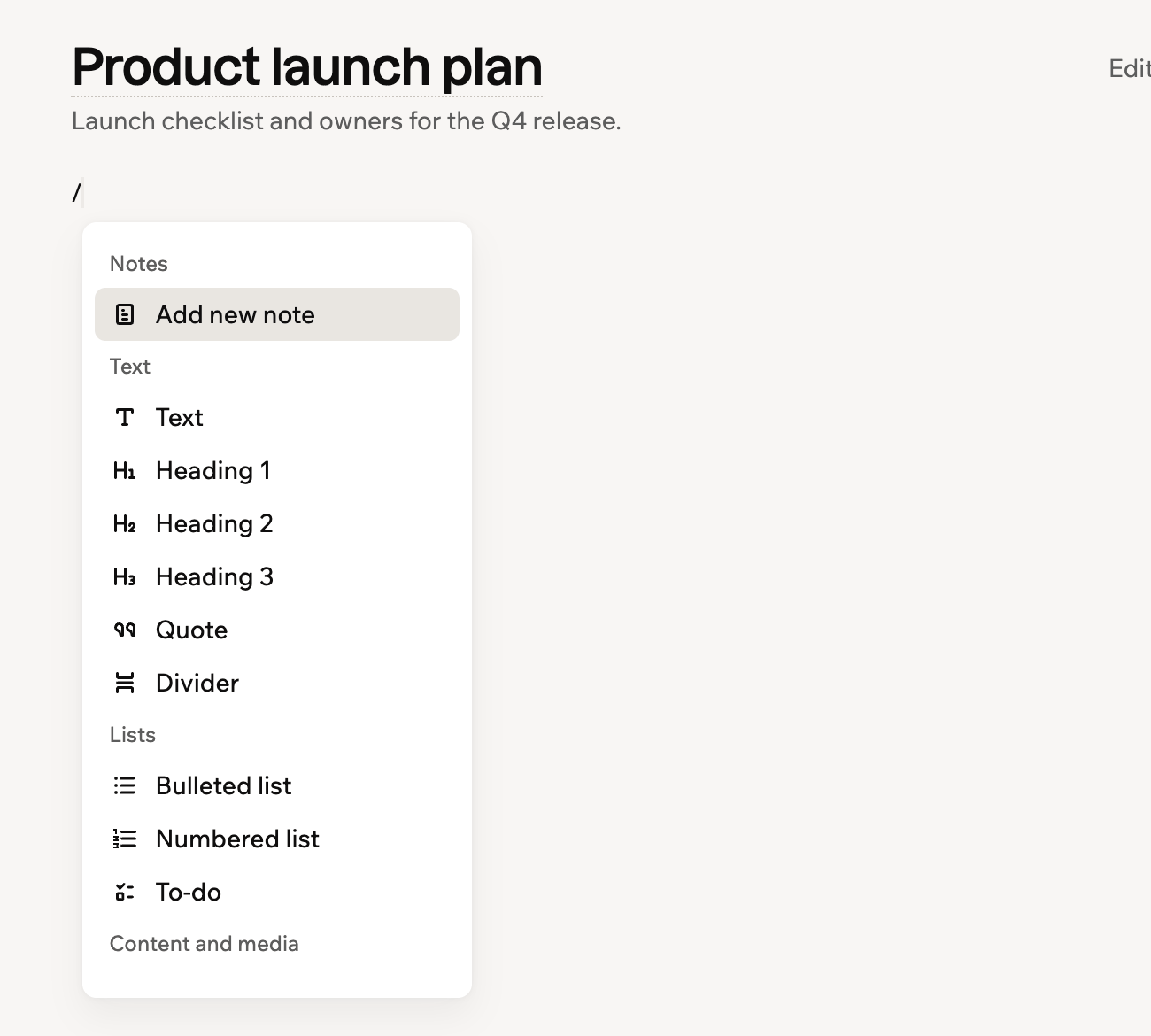
4. Dê um título à nota e digite o conteúdo. As notas salvam automaticamente enquanto você escreve.
5. Pressione `/` ou clique no botão **Add block** para adicionar elementos como títulos, listas, imagens e tabelas.
 ### Salvando parte de uma conversa
Guarde algo que o seu Superagent disse sem digitar de novo.
**Para salvar uma seleção como nota:**
1. Na conversa com o seu Superagent, destaque o texto que você quer guardar.
2. Clique em **Add note**.
3. Em **Add to note**, clique em **Create note**, ou busque uma nota existente e selecione-a para adicionar o texto lá.
4. Clique em **View note** na confirmação para abri-la.
### Salvando parte de uma conversa
Guarde algo que o seu Superagent disse sem digitar de novo.
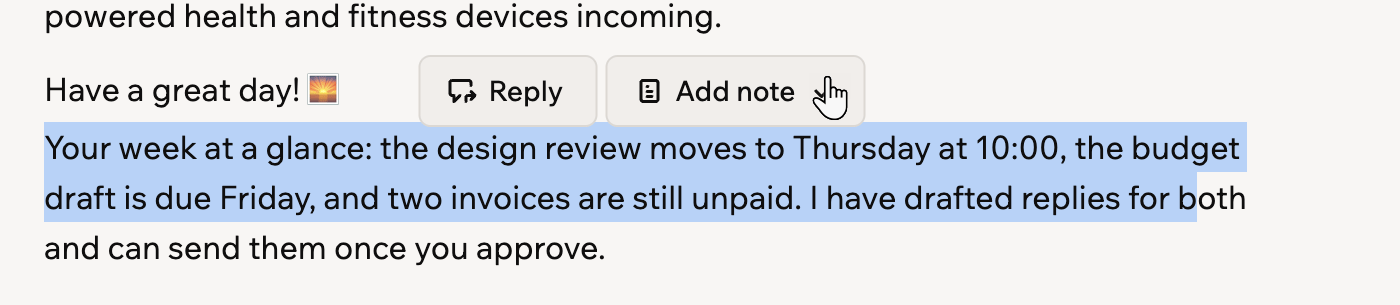
**Para salvar uma seleção como nota:**
1. Na conversa com o seu Superagent, destaque o texto que você quer guardar.
2. Clique em **Add note**.
3. Em **Add to note**, clique em **Create note**, ou busque uma nota existente e selecione-a para adicionar o texto lá.
4. Clique em **View note** na confirmação para abri-la.
 Tudo o que você salva da mesma conversa vai para uma única nota, então destacar outro trecho depois adiciona a essa nota em vez de começar uma nova.
***
## Adicionando um quadro kanban a uma nota
Uma nota pode conter um quadro kanban ao vivo, para você acompanhar o trabalho no mesmo lugar onde você e o seu Superagent guardam todo o resto. Um quadro é texto por baixo, em que cada coluna é um título e cada cartão é um item de lista, então você pode montá-lo visualmente ou escrevê-lo.
Tudo o que você salva da mesma conversa vai para uma única nota, então destacar outro trecho depois adiciona a essa nota em vez de começar uma nova.
***
## Adicionando um quadro kanban a uma nota
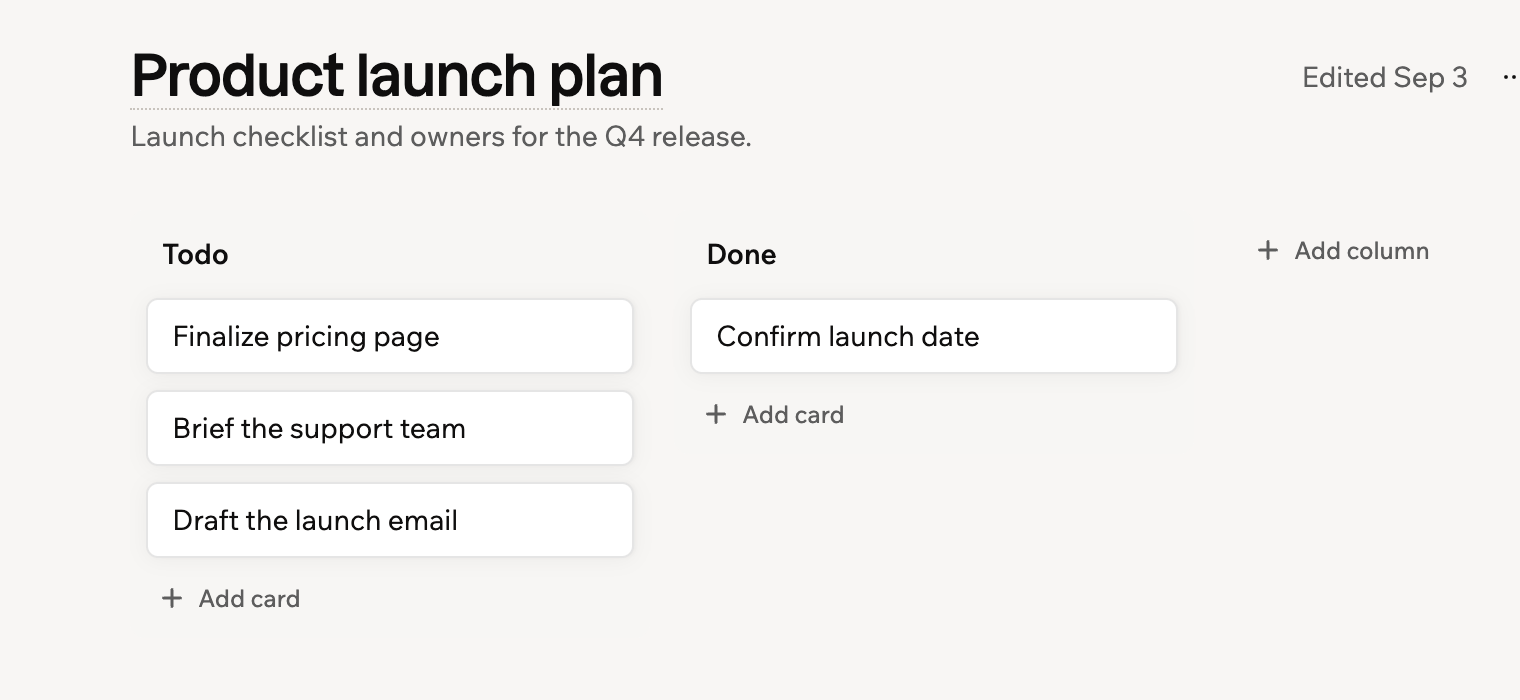
Uma nota pode conter um quadro kanban ao vivo, para você acompanhar o trabalho no mesmo lugar onde você e o seu Superagent guardam todo o resto. Um quadro é texto por baixo, em que cada coluna é um título e cada cartão é um item de lista, então você pode montá-lo visualmente ou escrevê-lo.
 **Para adicionar um quadro:**
1. Abra a nota e clique no corpo dela onde você quer o quadro.
2. Pressione `/` ou clique no botão **Add block** e selecione **Kanban board**. O quadro começa com uma coluna **Todo** e uma **Done**.
3. Monte o quadro:
* **Adicionar um cartão:** Clique em **Add card** em uma coluna e digite o texto do cartão.
* **Adicionar uma coluna:** Clique em **Add column** à direita do quadro, ou selecione **Add column after** no menu de uma coluna. A nova coluna chega com o título **New column** e o cursor no final dele, então apague esse texto antes de digitar o seu título.
* **Mover um cartão:** Arraste-o para outra coluna, ou selecione **Move to** no menu do cartão.
* **Renomear ou reordenar uma coluna:** Selecione **Rename column**, **Move left** ou **Move right** no menu da coluna.
* **Remover algo:** Selecione **Delete card** ou **Delete column**.
* **Editar como texto:** Clique em **Show raw text** no quadro e depois em **Hide raw text** para voltar ao quadro.
Um quadro também aparece em uma nota que você [compartilha na web](#managing-a-note), formatado e pronto para leitura.
***
## Mantendo suas notas atualizadas
O seu Superagent mantém as notas atualizadas enquanto você conversa com ele. Você também pode atualizá-las com os seus dados conectados a qualquer momento.
**Para atualizar suas notas:**
1. Abra o seu Superagent.
2. Clique em **Notes** na barra lateral.
3. Clique em **Update notes**.
4. Clique em **Refresh data**. O seu Superagent revisa os dados disponíveis de e-mail, calendário e conversas e atualiza suas notas.
**Para adicionar um quadro:**
1. Abra a nota e clique no corpo dela onde você quer o quadro.
2. Pressione `/` ou clique no botão **Add block** e selecione **Kanban board**. O quadro começa com uma coluna **Todo** e uma **Done**.
3. Monte o quadro:
* **Adicionar um cartão:** Clique em **Add card** em uma coluna e digite o texto do cartão.
* **Adicionar uma coluna:** Clique em **Add column** à direita do quadro, ou selecione **Add column after** no menu de uma coluna. A nova coluna chega com o título **New column** e o cursor no final dele, então apague esse texto antes de digitar o seu título.
* **Mover um cartão:** Arraste-o para outra coluna, ou selecione **Move to** no menu do cartão.
* **Renomear ou reordenar uma coluna:** Selecione **Rename column**, **Move left** ou **Move right** no menu da coluna.
* **Remover algo:** Selecione **Delete card** ou **Delete column**.
* **Editar como texto:** Clique em **Show raw text** no quadro e depois em **Hide raw text** para voltar ao quadro.
Um quadro também aparece em uma nota que você [compartilha na web](#managing-a-note), formatado e pronto para leitura.
***
## Mantendo suas notas atualizadas
O seu Superagent mantém as notas atualizadas enquanto você conversa com ele. Você também pode atualizá-las com os seus dados conectados a qualquer momento.
**Para atualizar suas notas:**
1. Abra o seu Superagent.
2. Clique em **Notes** na barra lateral.
3. Clique em **Update notes**.
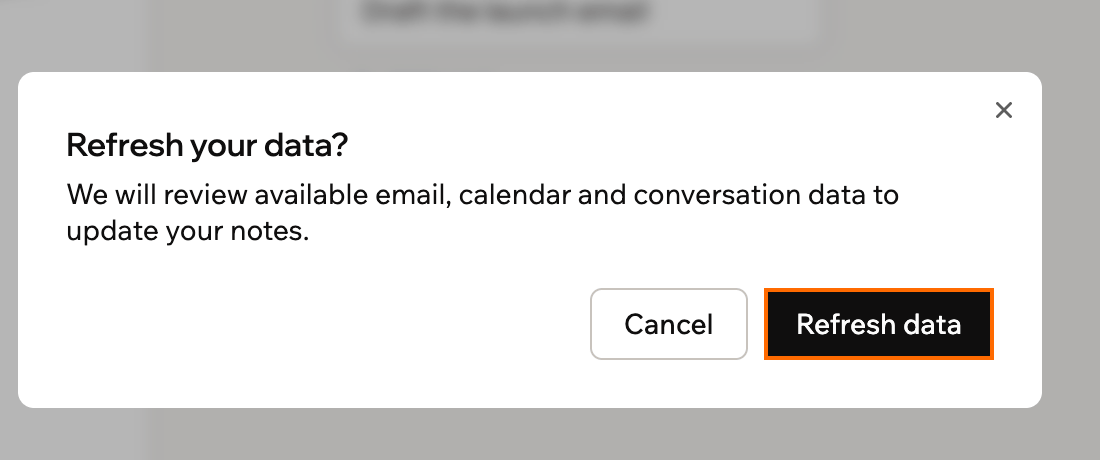
4. Clique em **Refresh data**. O seu Superagent revisa os dados disponíveis de e-mail, calendário e conversas e atualiza suas notas.
 ***
## Gerenciando uma nota
Duplique, compartilhe ou exclua uma nota pelo menu **More actions**. A linha da nota na lista tem um menu rápido para duplicar e excluir, e a nota aberta tem o menu completo, incluindo o compartilhamento.
**Para gerenciar uma nota:**
1. Abra o seu Superagent.
2. Clique em **Notes** na barra lateral.
3. Abra a nota e clique no ícone **More actions** no canto superior direito.
4. Faça uma das seguintes ações:
***
## Gerenciando uma nota
Duplique, compartilhe ou exclua uma nota pelo menu **More actions**. A linha da nota na lista tem um menu rápido para duplicar e excluir, e a nota aberta tem o menu completo, incluindo o compartilhamento.
**Para gerenciar uma nota:**
1. Abra o seu Superagent.
2. Clique em **Notes** na barra lateral.
3. Abra a nota e clique no ícone **More actions** no canto superior direito.
4. Faça uma das seguintes ações:
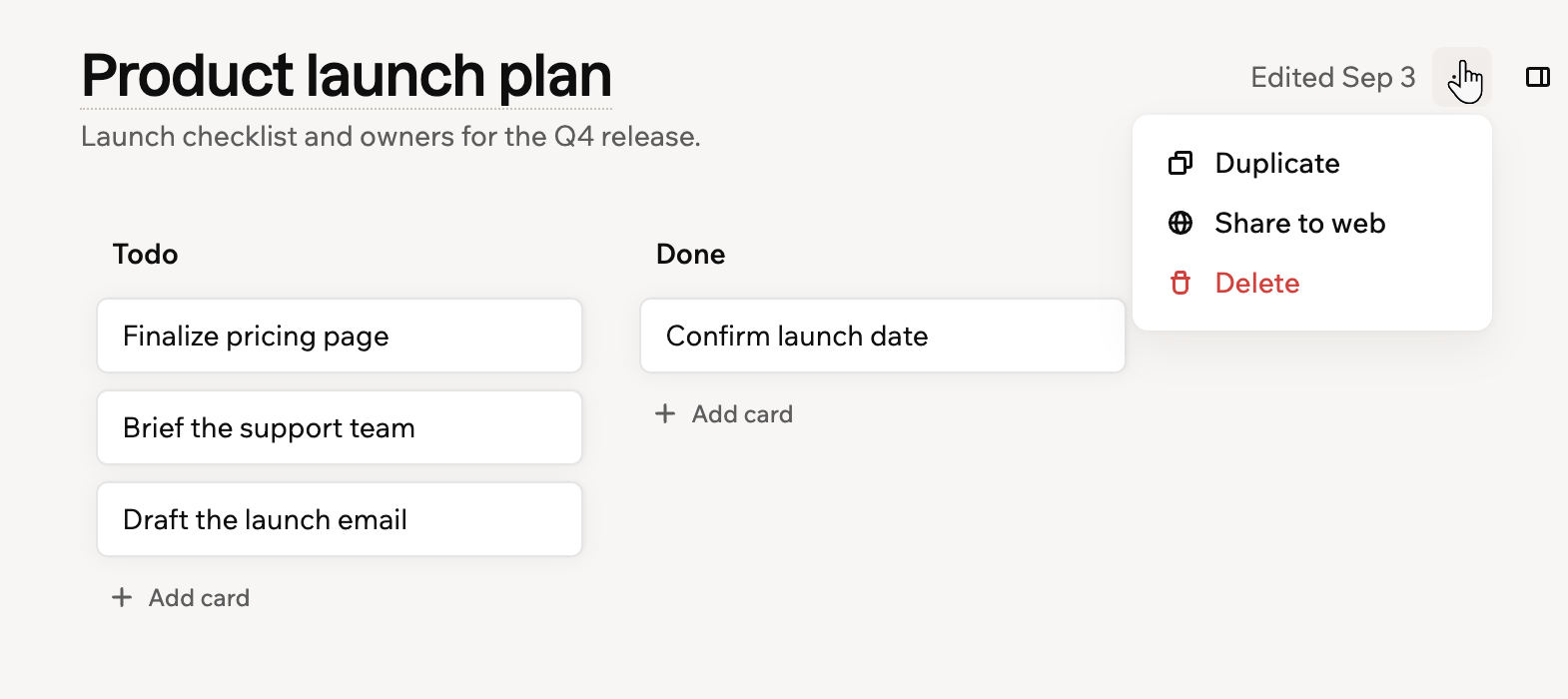 Selecione **Duplicate** para criar uma cópia da nota.
Selecione **Share to web** e clique em **Share to web** para confirmar. Qualquer pessoa com o link pode ler a nota e as imagens, sem fazer login.
Clique em **Copy link** para enviar o link a alguém. Para parar de compartilhar, selecione **Stop sharing** no mesmo menu.
As notas podem incluir detalhes pessoais do seu e-mail, calendário e conversas. Revise uma nota antes de compartilhá-la.
Selecione **Delete** e confirme. Os links para a nota param de funcionar, e isso não pode ser desfeito. A nota fixada **For you** não pode ser excluída.
***
## Abrindo notas ao lado do chat
Abra o painel de notas você mesmo a qualquer momento, sem esperar o seu Superagent referenciar uma nota. O painel fica acoplado ao lado da conversa, para você ler uma nota e continuar conversando.
Selecione **Duplicate** para criar uma cópia da nota.
Selecione **Share to web** e clique em **Share to web** para confirmar. Qualquer pessoa com o link pode ler a nota e as imagens, sem fazer login.
Clique em **Copy link** para enviar o link a alguém. Para parar de compartilhar, selecione **Stop sharing** no mesmo menu.
As notas podem incluir detalhes pessoais do seu e-mail, calendário e conversas. Revise uma nota antes de compartilhá-la.
Selecione **Delete** e confirme. Os links para a nota param de funcionar, e isso não pode ser desfeito. A nota fixada **For you** não pode ser excluída.
***
## Abrindo notas ao lado do chat
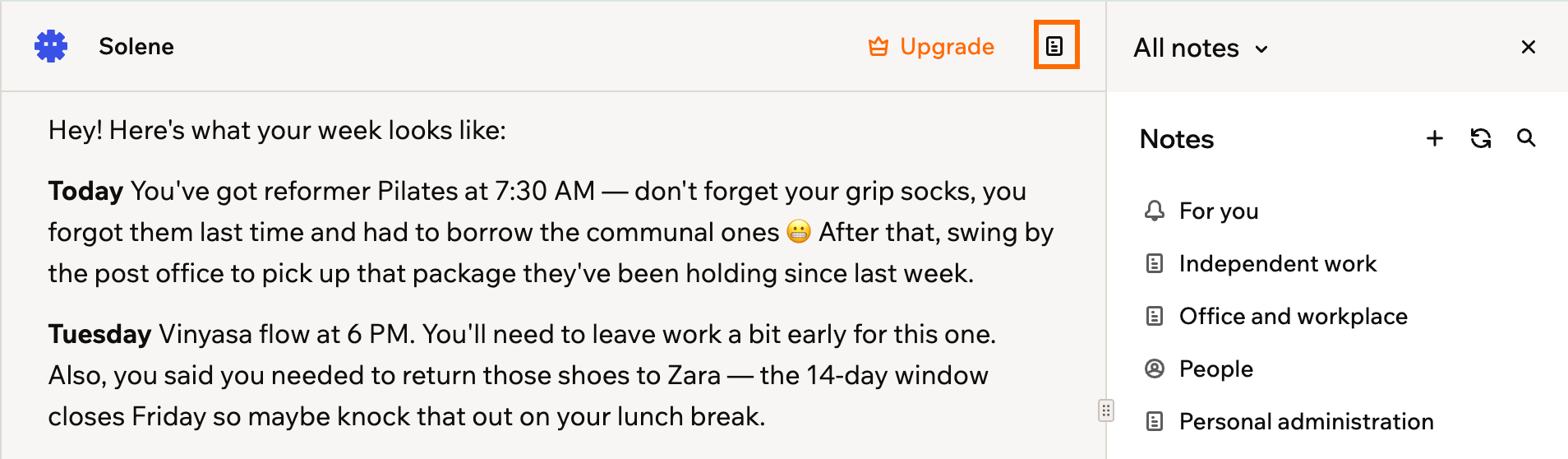
Abra o painel de notas você mesmo a qualquer momento, sem esperar o seu Superagent referenciar uma nota. O painel fica acoplado ao lado da conversa, para você ler uma nota e continuar conversando.
 **Para abrir notas ao lado do chat:**
1. Abra o seu Superagent.
2. Abra uma conversa, ou clique em **New conversation**.
3. Clique no ícone **Open notes** no canto superior direito.
**No painel acoplado, você pode:**
* Abrir uma nota: Clique nela na lista do painel.
* Trocar de nota: Clique no título da nota no topo do painel e selecione outra nota, ou selecione **All notes** para voltar à lista.
* Ler uma nota por completo: Clique no ícone **More actions** e selecione **Open full page**.
* Fechar o painel: Clique no ícone **Close note** , ou clique no ícone **Open notes** de novo.
***
## Perguntas frequentes
Clique em uma pergunta abaixo para saber mais sobre notas.
Notas são documentos que você e o seu Superagent leem e editam, como um caderno compartilhado. A memória é o que o seu Superagent lembra nos bastidores para dar respostas melhores, como fatos salvos e contexto de conversas. Saiba mais em [Como criar um Superagent](/superagents/creating-a-superagent).
Notas são páginas legíveis que o seu Superagent escreve e mantém para você. **Files** guarda documentos que você envia para ele consultar, e **Data** guarda os registros estruturados que ele armazena em tabelas. Os três estão disponíveis na barra lateral.
Apenas você. As notas fazem parte do seu Superagent e ficam privadas, a menos que você compartilhe uma nota específica na web. Isso torna essa nota pública e mantém as demais privadas.
Quando o seu Superagent grava uma reunião, as anotações e os itens de ação são salvos na sua biblioteca de notas e enviados por e-mail para você. Saiba mais em [Gravando as suas reuniões](/superagents/meeting-notes).
Esta página foi traduzida usando IA. Para as informações mais precisas e atualizadas, consulte a [versão em inglês](/).
**Para abrir notas ao lado do chat:**
1. Abra o seu Superagent.
2. Abra uma conversa, ou clique em **New conversation**.
3. Clique no ícone **Open notes** no canto superior direito.
**No painel acoplado, você pode:**
* Abrir uma nota: Clique nela na lista do painel.
* Trocar de nota: Clique no título da nota no topo do painel e selecione outra nota, ou selecione **All notes** para voltar à lista.
* Ler uma nota por completo: Clique no ícone **More actions** e selecione **Open full page**.
* Fechar o painel: Clique no ícone **Close note** , ou clique no ícone **Open notes** de novo.
***
## Perguntas frequentes
Clique em uma pergunta abaixo para saber mais sobre notas.
Notas são documentos que você e o seu Superagent leem e editam, como um caderno compartilhado. A memória é o que o seu Superagent lembra nos bastidores para dar respostas melhores, como fatos salvos e contexto de conversas. Saiba mais em [Como criar um Superagent](/superagents/creating-a-superagent).
Notas são páginas legíveis que o seu Superagent escreve e mantém para você. **Files** guarda documentos que você envia para ele consultar, e **Data** guarda os registros estruturados que ele armazena em tabelas. Os três estão disponíveis na barra lateral.
Apenas você. As notas fazem parte do seu Superagent e ficam privadas, a menos que você compartilhe uma nota específica na web. Isso torna essa nota pública e mantém as demais privadas.
Quando o seu Superagent grava uma reunião, as anotações e os itens de ação são salvos na sua biblioteca de notas e enviados por e-mail para você. Saiba mais em [Gravando as suas reuniões](/superagents/meeting-notes).
Esta página foi traduzida usando IA. Para as informações mais precisas e atualizadas, consulte a [versão em inglês](/).