> ## Documentation Index
> Fetch the complete documentation index at: https://docs.base44.com/llms.txt
> Use this file to discover all available pages before exploring further.
# Gravando as suas reuniões
> Deixe o seu Superagent entrar em reuniões com link de vídeo, gravá-las e entregar as anotações e itens de ação na biblioteca de notas e no seu e-mail depois.
O seu Superagent pode entrar nas suas reuniões como anotador. Ele grava a reunião, escreve as anotações e os itens de ação, salva tudo na biblioteca de notas e envia por e-mail quando a reunião termina. Ele funciona com reuniões do seu calendário conectado que tenham link de vídeo, como Google Meet ou Zoom.
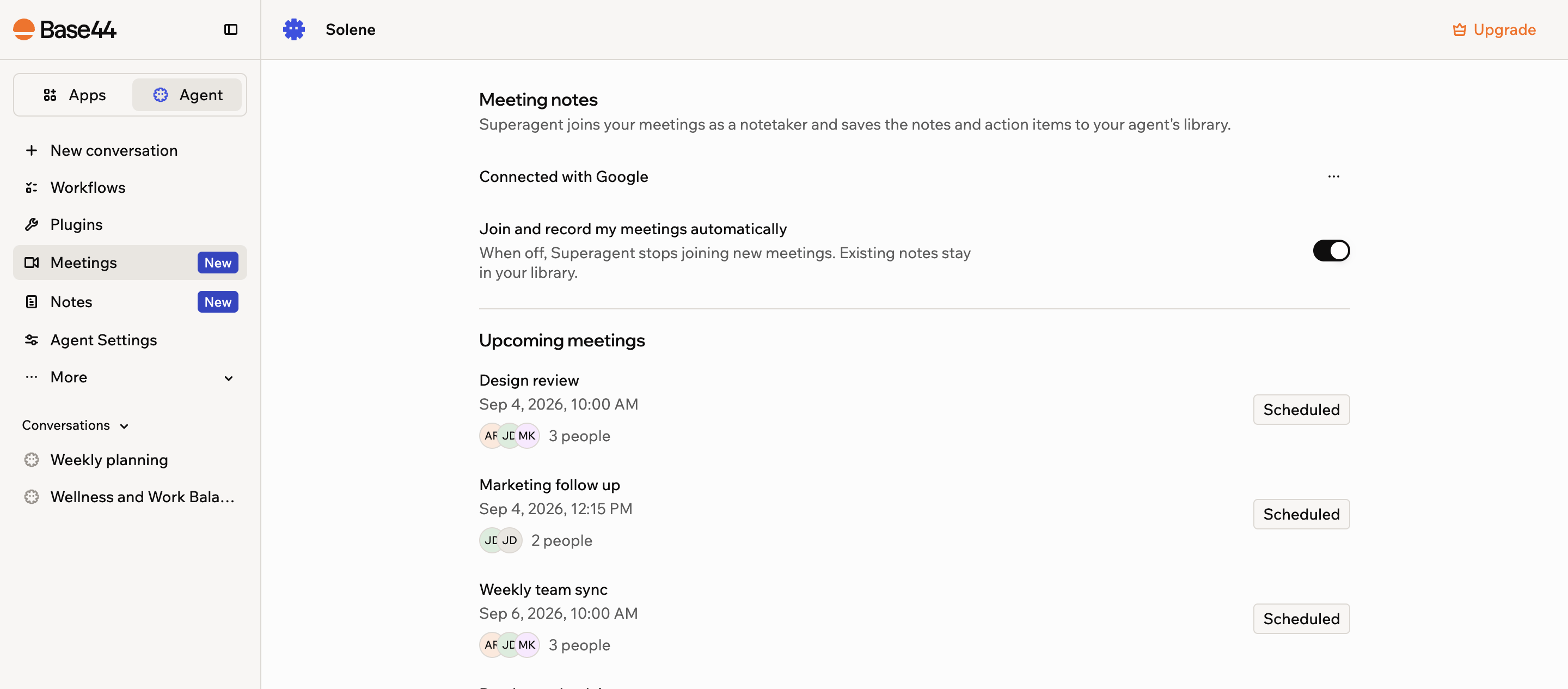 Para ir direto a essa página, adicione `/meetings` ao final do endereço web do seu Superagent, ou salve a página nos favoritos.
***
## Conectando seu calendário
O seu Superagent encontra as suas reuniões pelo calendário que você conectou ao criá-lo, seja Google Calendar ou Microsoft Outlook. Como ele reutiliza essa conexão, não é preciso fazer login de novo.
**Para conectar seu calendário:**
1. Abra o seu Superagent.
2. Clique em **Meetings** na barra lateral.
3. Clique em **Use my Google calendar** ou **Use my Microsoft calendar**, dependendo da conta com que você fez a configuração.
O Microsoft Outlook funciona apenas quando você concedeu acesso ao calendário ao configurar o seu Superagent. Você não pode conectar um calendário do Outlook pelo painel **Meetings** depois. Se você configurou com o Google, o seu Superagent usa o Google Calendar.
***
## Escolhendo quais reuniões gravar
Depois que o calendário estiver conectado, o seu Superagent entra nas suas reuniões automaticamente. Você pode desativar isso e enviá-lo apenas para reuniões específicas.
**Para escolher quais reuniões o seu Superagent grava:**
1. Abra o seu Superagent.
2. Clique em **Meetings** na barra lateral.
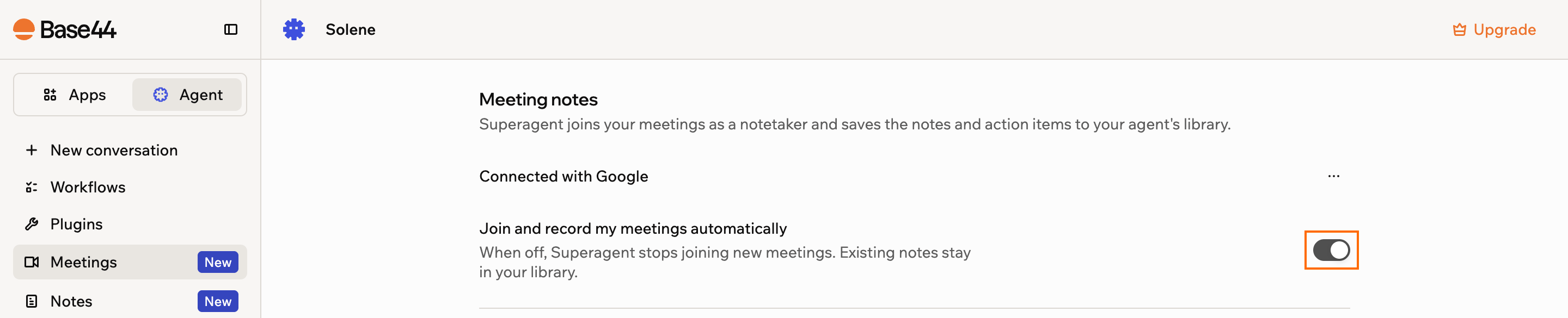
3. Ative ou desative o botão **Join and record my meetings automatically**. Quando está desativado, o seu Superagent para de entrar em novas reuniões, e as suas anotações existentes continuam na biblioteca.
4. Para enviar o seu Superagent a uma reunião específica, clique em **Join** ao lado da reunião.
Para ir direto a essa página, adicione `/meetings` ao final do endereço web do seu Superagent, ou salve a página nos favoritos.
***
## Conectando seu calendário
O seu Superagent encontra as suas reuniões pelo calendário que você conectou ao criá-lo, seja Google Calendar ou Microsoft Outlook. Como ele reutiliza essa conexão, não é preciso fazer login de novo.
**Para conectar seu calendário:**
1. Abra o seu Superagent.
2. Clique em **Meetings** na barra lateral.
3. Clique em **Use my Google calendar** ou **Use my Microsoft calendar**, dependendo da conta com que você fez a configuração.
O Microsoft Outlook funciona apenas quando você concedeu acesso ao calendário ao configurar o seu Superagent. Você não pode conectar um calendário do Outlook pelo painel **Meetings** depois. Se você configurou com o Google, o seu Superagent usa o Google Calendar.
***
## Escolhendo quais reuniões gravar
Depois que o calendário estiver conectado, o seu Superagent entra nas suas reuniões automaticamente. Você pode desativar isso e enviá-lo apenas para reuniões específicas.
**Para escolher quais reuniões o seu Superagent grava:**
1. Abra o seu Superagent.
2. Clique em **Meetings** na barra lateral.
3. Ative ou desative o botão **Join and record my meetings automatically**. Quando está desativado, o seu Superagent para de entrar em novas reuniões, e as suas anotações existentes continuam na biblioteca.
4. Para enviar o seu Superagent a uma reunião específica, clique em **Join** ao lado da reunião.
 ***
## Revisando suas reuniões e anotações
Quando uma reunião termina, as anotações e os itens de ação são entregues na [biblioteca de notas](/superagents/taking-notes) do seu Superagent e no seu e-mail. Reuniões sem link de vídeo não aparecem na lista.
***
## Revisando suas reuniões e anotações
Quando uma reunião termina, as anotações e os itens de ação são entregues na [biblioteca de notas](/superagents/taking-notes) do seu Superagent e no seu e-mail. Reuniões sem link de vídeo não aparecem na lista.
 **Para revisar suas reuniões:**
1. Abra o seu Superagent.
2. Clique em **Meetings** na barra lateral.
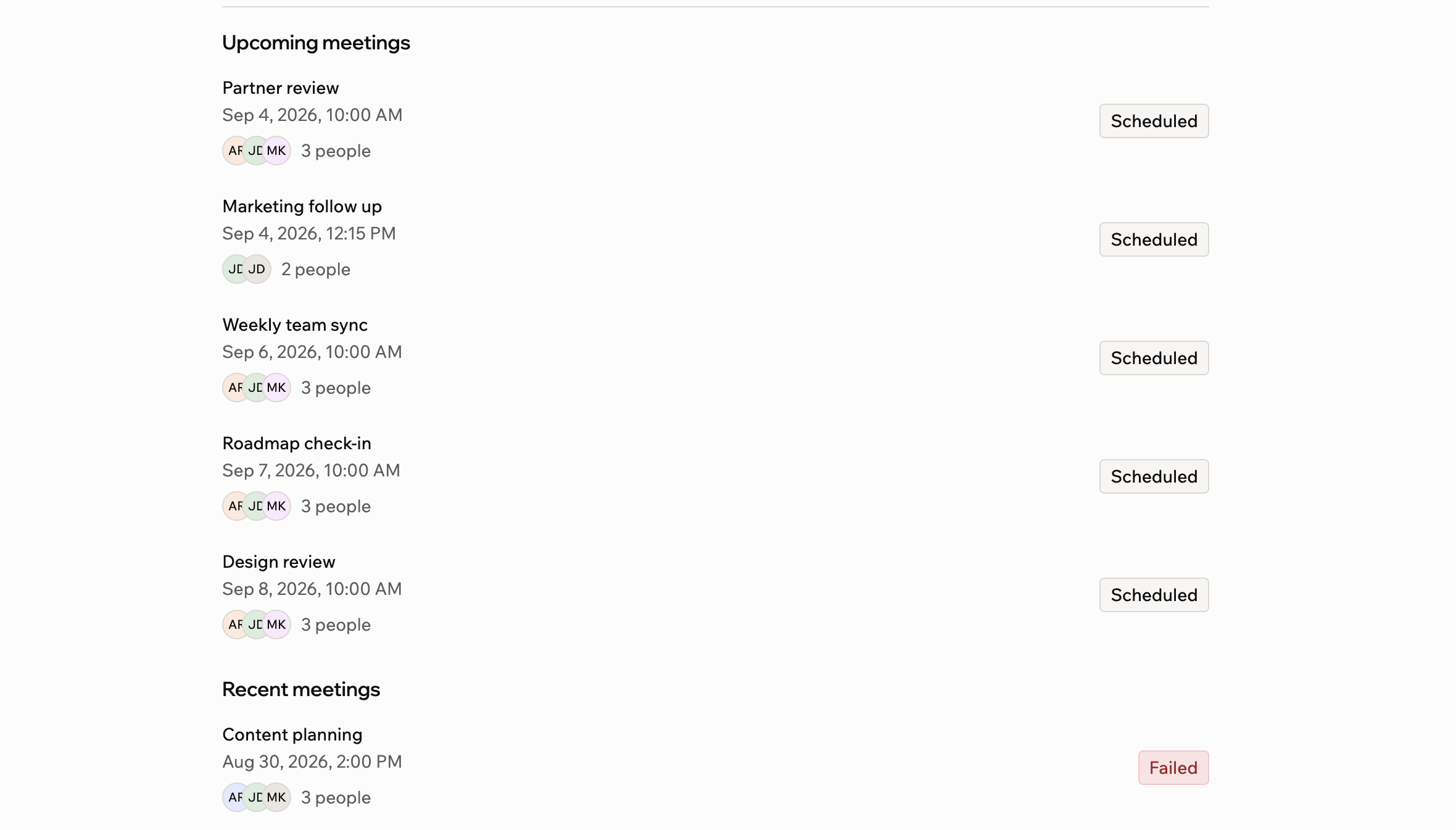
3. Verifique o status de cada reunião em **Upcoming meetings** e **Recent meetings**:
* **Scheduled:** Uma reunião futura com link de vídeo que o seu Superagent planeja entrar.
* **Join:** Aparece perto do horário de início. Clique para enviar o seu Superagent à reunião.
* **Joining:** O seu Superagent está se conectando à reunião.
* **Waiting to be admitted:** O seu Superagent está na sala de espera. Deixe-o entrar para começar as anotações.
* **In meeting:** O seu Superagent entrou na reunião.
* **Recording:** A reunião está em andamento e o seu Superagent está fazendo anotações.
* **Processing:** A reunião terminou e o seu Superagent está escrevendo as anotações.
* **Notes sent:** As anotações estão prontas e no seu e-mail. Clique em **Notes** para lê-las.
* **Failed:** O seu Superagent não conseguiu entrar ou não conseguiu terminar as anotações. Tente enviá-lo à próxima reunião.
***
## Gerenciando a conexão do calendário
Reconecte o calendário se ele parar de sincronizar, ou desconecte para impedir que o seu Superagent veja as suas reuniões.
**Para gerenciar a conexão:**
1. Abra o seu Superagent.
2. Clique em **Meetings** na barra lateral.
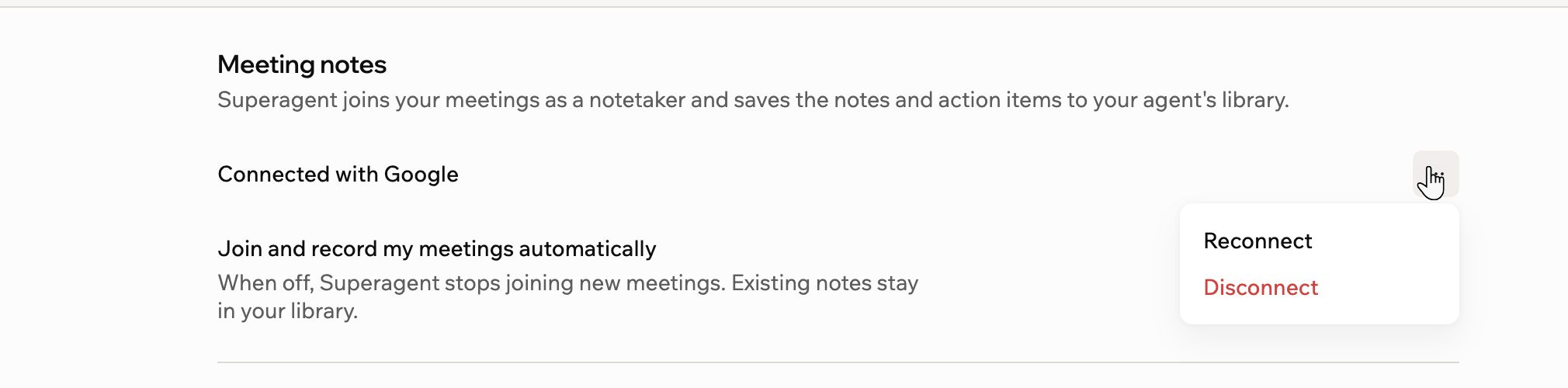
3. Clique no ícone **More actions** ao lado de **Connected with Google**.
4. Selecione **Reconnect** ou **Disconnect**.
**Para revisar suas reuniões:**
1. Abra o seu Superagent.
2. Clique em **Meetings** na barra lateral.
3. Verifique o status de cada reunião em **Upcoming meetings** e **Recent meetings**:
* **Scheduled:** Uma reunião futura com link de vídeo que o seu Superagent planeja entrar.
* **Join:** Aparece perto do horário de início. Clique para enviar o seu Superagent à reunião.
* **Joining:** O seu Superagent está se conectando à reunião.
* **Waiting to be admitted:** O seu Superagent está na sala de espera. Deixe-o entrar para começar as anotações.
* **In meeting:** O seu Superagent entrou na reunião.
* **Recording:** A reunião está em andamento e o seu Superagent está fazendo anotações.
* **Processing:** A reunião terminou e o seu Superagent está escrevendo as anotações.
* **Notes sent:** As anotações estão prontas e no seu e-mail. Clique em **Notes** para lê-las.
* **Failed:** O seu Superagent não conseguiu entrar ou não conseguiu terminar as anotações. Tente enviá-lo à próxima reunião.
***
## Gerenciando a conexão do calendário
Reconecte o calendário se ele parar de sincronizar, ou desconecte para impedir que o seu Superagent veja as suas reuniões.
**Para gerenciar a conexão:**
1. Abra o seu Superagent.
2. Clique em **Meetings** na barra lateral.
3. Clique no ícone **More actions** ao lado de **Connected with Google**.
4. Selecione **Reconnect** ou **Disconnect**.
 ***
## Perguntas frequentes
Clique em uma pergunta abaixo para saber mais sobre anotações de reuniões.
O Microsoft Outlook funciona, desde que você tenha concedido acesso ao calendário ao configurar o seu Superagent, porque o seu Superagent reutiliza essa conexão. Você não pode adicionar um calendário do Outlook pelo painel **Meetings** depois. Outros calendários ainda não são suportados.
Esta página foi traduzida usando IA. Para as informações mais precisas e atualizadas, consulte a [versão em inglês](/).
***
## Perguntas frequentes
Clique em uma pergunta abaixo para saber mais sobre anotações de reuniões.
O Microsoft Outlook funciona, desde que você tenha concedido acesso ao calendário ao configurar o seu Superagent, porque o seu Superagent reutiliza essa conexão. Você não pode adicionar um calendário do Outlook pelo painel **Meetings** depois. Outros calendários ainda não são suportados.
Esta página foi traduzida usando IA. Para as informações mais precisas e atualizadas, consulte a [versão em inglês](/).