> ## Documentation Index
> Fetch the complete documentation index at: https://docs.base44.com/llms.txt
> Use this file to discover all available pages before exploring further.
# Gerenciando seus Superagents
> Encontre, organize e gerencie seus Superagents a partir da página All Agents.
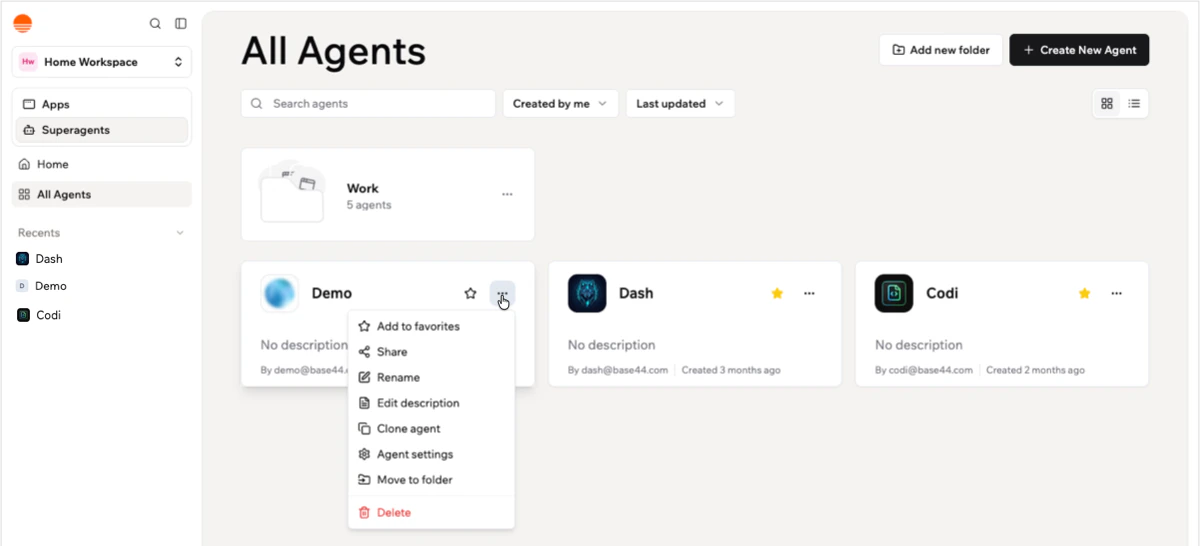
Mantenha seus Superagents organizados na página **All Agents**. Você pode favoritar os Superagents que mais usa, agrupar Superagents relacionados em pastas e gerenciar cada Superagent a partir de seu card.
 ***
## Organizando seus Superagents
Use as opções no topo da página **All Agents** para buscar, filtrar, ordenar, favoritar e mudar como seus Superagents são exibidos.
**Para organizar seus Superagents:**
1. Clique em **Superagents** na barra lateral esquerda.
2. Clique em **All Agents**.
3. Use as opções no topo da página:
* **Buscar:** clique na barra de busca e digite o nome do seu Superagent.
* **Filtrar por propriedade:** clique no menu suspenso **Created by me** e escolha quais Superagents mostrar.
* **Ordenar:** clique no menu suspenso **Last updated** e escolha como ordenar seus Superagents.
* **Trocar visualização:** clique no ícone **Grid view** ou **List view** no canto superior direito para mudar como seus Superagents são exibidos.
4. Clique no ícone **Star** em um card de Superagent para adicioná-lo à sua seção **Favorites** na barra lateral esquerda.
***
## Usando pastas
Use pastas para agrupar Superagents relacionados, como Superagents para a mesma equipe, cliente ou fluxo de trabalho. As pastas aparecem na página **All Agents**.
Cada Superagent só pode estar em uma pasta por vez. Superagents movidos para uma pasta aparecem apenas nessa pasta, não na lista principal **All Agents**.
***
## Organizando seus Superagents
Use as opções no topo da página **All Agents** para buscar, filtrar, ordenar, favoritar e mudar como seus Superagents são exibidos.
**Para organizar seus Superagents:**
1. Clique em **Superagents** na barra lateral esquerda.
2. Clique em **All Agents**.
3. Use as opções no topo da página:
* **Buscar:** clique na barra de busca e digite o nome do seu Superagent.
* **Filtrar por propriedade:** clique no menu suspenso **Created by me** e escolha quais Superagents mostrar.
* **Ordenar:** clique no menu suspenso **Last updated** e escolha como ordenar seus Superagents.
* **Trocar visualização:** clique no ícone **Grid view** ou **List view** no canto superior direito para mudar como seus Superagents são exibidos.
4. Clique no ícone **Star** em um card de Superagent para adicioná-lo à sua seção **Favorites** na barra lateral esquerda.
***
## Usando pastas
Use pastas para agrupar Superagents relacionados, como Superagents para a mesma equipe, cliente ou fluxo de trabalho. As pastas aparecem na página **All Agents**.
Cada Superagent só pode estar em uma pasta por vez. Superagents movidos para uma pasta aparecem apenas nessa pasta, não na lista principal **All Agents**.
 ### Criando uma pasta
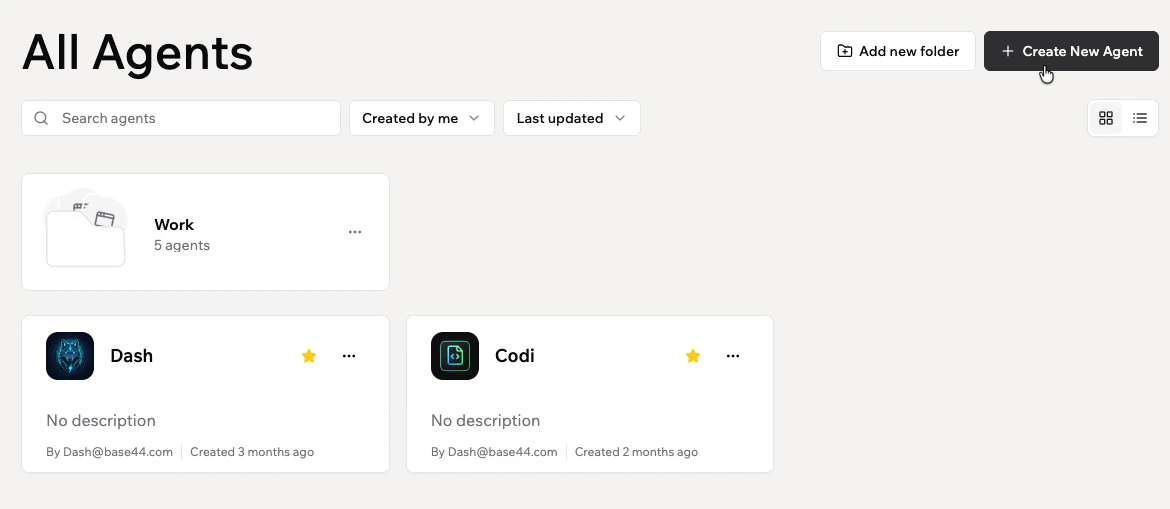
Crie uma pasta na página **All Agents**. Após criar a pasta, você pode escolher quais Superagents mover para ela.
**Para criar uma pasta:**
1. Clique em **Superagents** na barra lateral esquerda.
2. Clique em **All Agents**.
3. Clique em **Add new folder** no canto superior direito.
4. Insira um nome no campo **Folder name**.
5. Clique em **Create**.
6. Selecione os Superagents que você quer mover para a pasta e clique em **Move**. Você também pode clicar em **Cancel** e mover os Superagents depois.
### Movendo um Superagent para uma pasta
Mova qualquer Superagent para uma pasta diretamente do seu card.
**Para mover um Superagent para uma pasta:**
1. Clique em **Superagents** na barra lateral esquerda.
2. Clique em **All Agents**.
3. Clique no ícone **More Actions** no card do Superagent.
4. Clique em **Move to folder**.
5. Selecione a pasta para a qual deseja mover o Superagent.
### Removendo um Superagent de uma pasta
Mova um Superagent para fora de uma pasta sem excluí-lo. O Superagent retorna à lista principal **All Agents**.
**Para remover um Superagent de uma pasta:**
1. Clique em **Superagents** na barra lateral esquerda.
2. Clique em **All Agents**.
3. Abra a pasta que contém o Superagent.
4. Clique no ícone **More Actions** no card do Superagent.
5. Clique em **Remove from folder**.
### Renomeando ou excluindo uma pasta
Você pode renomear ou excluir uma pasta no menu **More Actions** da pasta.
**Para renomear uma pasta:**
1. Clique em **Superagents** na barra lateral esquerda.
2. Clique em **All Agents**.
3. Clique no ícone **More Actions** no card da pasta.
4. Clique em **Rename**.
5. Insira um novo nome e clique em **Save**.
**Para excluir uma pasta:**
1. Clique em **Superagents** na barra lateral esquerda.
2. Clique em **All Agents**.
3. Clique no ícone **More Actions** no card da pasta.
4. Clique em **Delete**.
5. Clique em **Delete** novamente para confirmar.
Excluir uma pasta não exclui os Superagents dentro dela. Os Superagents permanecem no seu workspace.
***
## Gerenciando um Superagent a partir de seu card
Use o menu **More Actions** em um card de Superagent para gerenciar ações como compartilhar, renomear, clonar, mover ou excluir.
### Criando uma pasta
Crie uma pasta na página **All Agents**. Após criar a pasta, você pode escolher quais Superagents mover para ela.
**Para criar uma pasta:**
1. Clique em **Superagents** na barra lateral esquerda.
2. Clique em **All Agents**.
3. Clique em **Add new folder** no canto superior direito.
4. Insira um nome no campo **Folder name**.
5. Clique em **Create**.
6. Selecione os Superagents que você quer mover para a pasta e clique em **Move**. Você também pode clicar em **Cancel** e mover os Superagents depois.
### Movendo um Superagent para uma pasta
Mova qualquer Superagent para uma pasta diretamente do seu card.
**Para mover um Superagent para uma pasta:**
1. Clique em **Superagents** na barra lateral esquerda.
2. Clique em **All Agents**.
3. Clique no ícone **More Actions** no card do Superagent.
4. Clique em **Move to folder**.
5. Selecione a pasta para a qual deseja mover o Superagent.
### Removendo um Superagent de uma pasta
Mova um Superagent para fora de uma pasta sem excluí-lo. O Superagent retorna à lista principal **All Agents**.
**Para remover um Superagent de uma pasta:**
1. Clique em **Superagents** na barra lateral esquerda.
2. Clique em **All Agents**.
3. Abra a pasta que contém o Superagent.
4. Clique no ícone **More Actions** no card do Superagent.
5. Clique em **Remove from folder**.
### Renomeando ou excluindo uma pasta
Você pode renomear ou excluir uma pasta no menu **More Actions** da pasta.
**Para renomear uma pasta:**
1. Clique em **Superagents** na barra lateral esquerda.
2. Clique em **All Agents**.
3. Clique no ícone **More Actions** no card da pasta.
4. Clique em **Rename**.
5. Insira um novo nome e clique em **Save**.
**Para excluir uma pasta:**
1. Clique em **Superagents** na barra lateral esquerda.
2. Clique em **All Agents**.
3. Clique no ícone **More Actions** no card da pasta.
4. Clique em **Delete**.
5. Clique em **Delete** novamente para confirmar.
Excluir uma pasta não exclui os Superagents dentro dela. Os Superagents permanecem no seu workspace.
***
## Gerenciando um Superagent a partir de seu card
Use o menu **More Actions** em um card de Superagent para gerenciar ações como compartilhar, renomear, clonar, mover ou excluir.
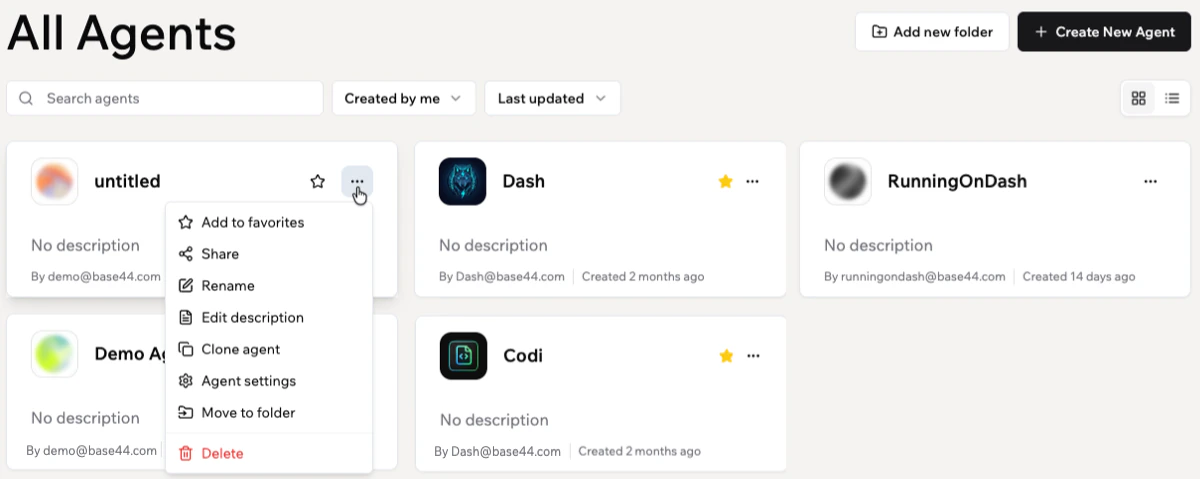 Favorite qualquer Superagent, ou clique em **Add to favorites** no menu **More Actions**, para adicioná-lo à sua seção **Favorites** na barra lateral esquerda para acesso rápido.
**Para gerenciar um Superagent a partir de seu card:**
1. Clique em **Superagents** na barra lateral esquerda.
2. Clique em **All Agents**.
3. Clique no ícone **More Actions** no card do Superagent.
4. Escolha o que quer fazer:
* **Add to favorites:** adicione o Superagent à sua seção **Favorites** na barra lateral esquerda.
* **Share:** compartilhe o Superagent com colaboradores.
* **Rename:** atualize o nome do Superagent.
* **Edit description:** adicione ou atualize a descrição que aparece no card.
* **Clone agent:** crie uma cópia do Superagent.
* **Agent settings:** abra as configurações do Superagent.
* **Move to folder:** mova o Superagent para uma pasta.
* **Delete:** exclua o Superagent do seu workspace.
### Clonando seu Superagent
Crie uma cópia de um Superagent existente para reutilizar sua configuração como ponto de partida para outro fluxo de trabalho ou assistente.
Inclua o histórico de chat e as chaves de API apenas se o Superagent clonado deve usar o mesmo contexto e credenciais.
**Para clonar seu Superagent:**
1. Clique em **Superagents** na barra lateral esquerda.
2. Clique em **All Agents**.
3. Clique no ícone **More Actions** no card do Superagent.
4. Clique em **Clone agent**.
5. Escolha o que incluir:
* **Chat History:** copie o histórico de conversas do builder para o novo agente.
* **Skills:** copie funções de backend, integrações e configurações de ferramentas.
* **Tasks:** copie automações (agendadas, acionadas por entidade e baseadas em conector).
* **API Keys:** copie segredos armazenados e chaves de API para o novo agente.
6. Clique em **Clone Agent**.
### Excluindo seu Superagent
Remova um Superagent do seu workspace quando não precisar mais dele.
Excluir um Superagent remove permanentemente o Superagent e seus dados, conversas, arquivos e integrações. Esta ação não pode ser desfeita.
**Para excluir seu Superagent:**
1. Clique em **Superagents** na barra lateral esquerda.
2. Clique em **All Agents**.
3. Clique no ícone **More Actions** no card do Superagent.
4. Clique em **Delete**.
5. Clique em **Delete** novamente para confirmar.
***
## Perguntas frequentes
Clique em uma pergunta abaixo para saber mais sobre como gerenciar seus Superagents.
Não. A clonagem copia apenas as partes do Superagent que você escolher, como histórico de chat, skills, tasks e chaves de API.
Não. Excluir um Superagent o remove permanentemente do seu workspace e não pode ser desfeito.
Use **Tools** para gerenciar conectores e skills, **Tasks** para gerenciar automações, **Channels** para gerenciar apps de mensagens e **Customize** para gerenciar configurações, segurança e acesso à API.
Não. Cada Superagent só pode estar em uma pasta por vez.
Excluir uma pasta não exclui os Superagents dentro dela. Os Superagents permanecem no seu workspace.
Esta página foi traduzida usando IA. Para informações mais precisas e atualizadas, consulte a [versão em inglês](/).
Favorite qualquer Superagent, ou clique em **Add to favorites** no menu **More Actions**, para adicioná-lo à sua seção **Favorites** na barra lateral esquerda para acesso rápido.
**Para gerenciar um Superagent a partir de seu card:**
1. Clique em **Superagents** na barra lateral esquerda.
2. Clique em **All Agents**.
3. Clique no ícone **More Actions** no card do Superagent.
4. Escolha o que quer fazer:
* **Add to favorites:** adicione o Superagent à sua seção **Favorites** na barra lateral esquerda.
* **Share:** compartilhe o Superagent com colaboradores.
* **Rename:** atualize o nome do Superagent.
* **Edit description:** adicione ou atualize a descrição que aparece no card.
* **Clone agent:** crie uma cópia do Superagent.
* **Agent settings:** abra as configurações do Superagent.
* **Move to folder:** mova o Superagent para uma pasta.
* **Delete:** exclua o Superagent do seu workspace.
### Clonando seu Superagent
Crie uma cópia de um Superagent existente para reutilizar sua configuração como ponto de partida para outro fluxo de trabalho ou assistente.
Inclua o histórico de chat e as chaves de API apenas se o Superagent clonado deve usar o mesmo contexto e credenciais.
**Para clonar seu Superagent:**
1. Clique em **Superagents** na barra lateral esquerda.
2. Clique em **All Agents**.
3. Clique no ícone **More Actions** no card do Superagent.
4. Clique em **Clone agent**.
5. Escolha o que incluir:
* **Chat History:** copie o histórico de conversas do builder para o novo agente.
* **Skills:** copie funções de backend, integrações e configurações de ferramentas.
* **Tasks:** copie automações (agendadas, acionadas por entidade e baseadas em conector).
* **API Keys:** copie segredos armazenados e chaves de API para o novo agente.
6. Clique em **Clone Agent**.
### Excluindo seu Superagent
Remova um Superagent do seu workspace quando não precisar mais dele.
Excluir um Superagent remove permanentemente o Superagent e seus dados, conversas, arquivos e integrações. Esta ação não pode ser desfeita.
**Para excluir seu Superagent:**
1. Clique em **Superagents** na barra lateral esquerda.
2. Clique em **All Agents**.
3. Clique no ícone **More Actions** no card do Superagent.
4. Clique em **Delete**.
5. Clique em **Delete** novamente para confirmar.
***
## Perguntas frequentes
Clique em uma pergunta abaixo para saber mais sobre como gerenciar seus Superagents.
Não. A clonagem copia apenas as partes do Superagent que você escolher, como histórico de chat, skills, tasks e chaves de API.
Não. Excluir um Superagent o remove permanentemente do seu workspace e não pode ser desfeito.
Use **Tools** para gerenciar conectores e skills, **Tasks** para gerenciar automações, **Channels** para gerenciar apps de mensagens e **Customize** para gerenciar configurações, segurança e acesso à API.
Não. Cada Superagent só pode estar em uma pasta por vez.
Excluir uma pasta não exclui os Superagents dentro dela. Os Superagents permanecem no seu workspace.
Esta página foi traduzida usando IA. Para informações mais precisas e atualizadas, consulte a [versão em inglês](/).