> ## Documentation Index
> Fetch the complete documentation index at: https://docs.base44.com/llms.txt
> Use this file to discover all available pages before exploring further.
# Personalizando seu Superagent
> Configure como seu Superagent responde, lembra o contexto, se conecta a canais e gerencia o acesso.
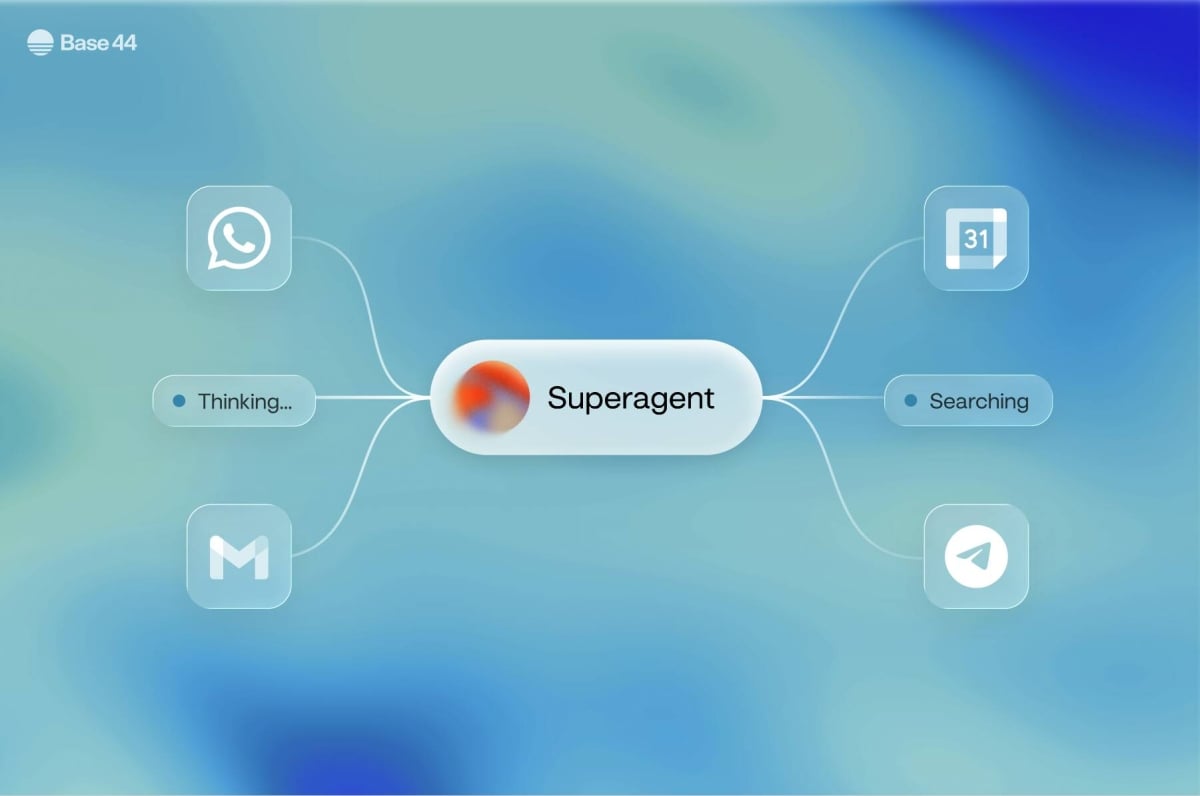
Personalize seu Superagent para controlar como ele responde, o que lembra, quem pode acessá-lo e quais canais e ferramentas pode usar.
 ***
## Gerenciando configurações gerais
Gerencie as configurações principais do seu Superagent, incluindo seus modelos de IA, voz, aparência e ações do proprietário.
***
## Gerenciando configurações gerais
Gerencie as configurações principais do seu Superagent, incluindo seus modelos de IA, voz, aparência e ações do proprietário.
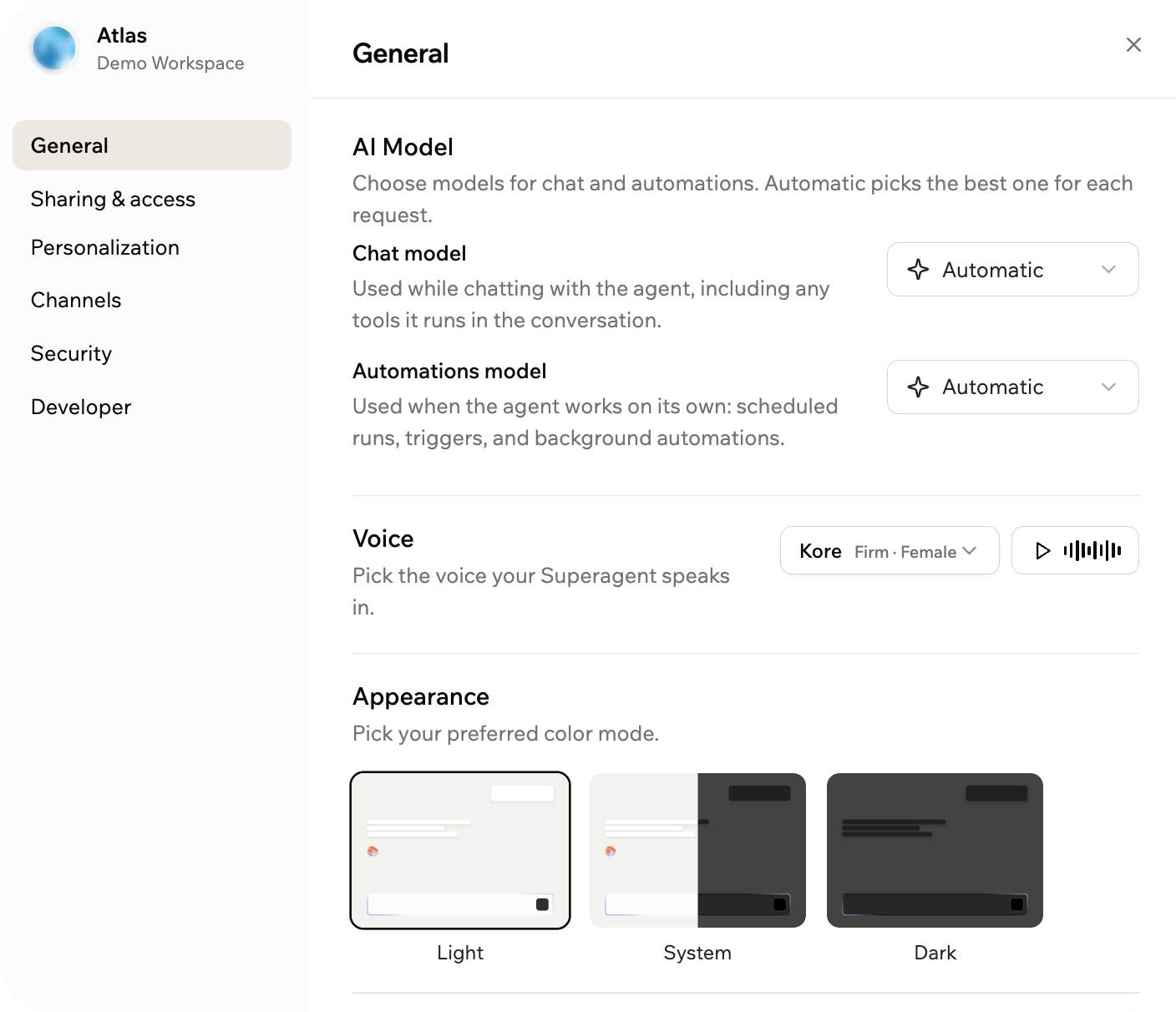 **Para gerenciar configurações gerais:**
1. Abra seu Superagent.
2. Clique em **Customize**.
3. Clique em **General**.
4. Atualize as configurações relevantes:
* **Chat model:** Escolha o modelo que seu Superagent usa quando responde no chat. Os modelos de IA disponíveis dependem do seu plano.
* **Automations model:** Escolha o modelo que seu Superagent usa quando executa automações.
* **Voice:** Escolha a voz que seu Superagent usa no modo de voz durante conversas.
* **Appearance:** Escolha seu modo de cor preferido.
* **Clone Agent:** Crie uma cópia do seu Superagent.
* **Move to workspace:** Mova seu Superagent para outro workspace.
* **Delete:** Exclua seu Superagent.
Excluir um Superagent é permanente. Exclua um Superagent apenas quando você não precisa mais dele.
***
## Compartilhando e gerenciando acesso
Compartilhe seu Superagent, gerencie quem pode conversar com ele e escolha como a memória funciona entre conversas.
**Para gerenciar configurações gerais:**
1. Abra seu Superagent.
2. Clique em **Customize**.
3. Clique em **General**.
4. Atualize as configurações relevantes:
* **Chat model:** Escolha o modelo que seu Superagent usa quando responde no chat. Os modelos de IA disponíveis dependem do seu plano.
* **Automations model:** Escolha o modelo que seu Superagent usa quando executa automações.
* **Voice:** Escolha a voz que seu Superagent usa no modo de voz durante conversas.
* **Appearance:** Escolha seu modo de cor preferido.
* **Clone Agent:** Crie uma cópia do seu Superagent.
* **Move to workspace:** Mova seu Superagent para outro workspace.
* **Delete:** Exclua seu Superagent.
Excluir um Superagent é permanente. Exclua um Superagent apenas quando você não precisa mais dele.
***
## Compartilhando e gerenciando acesso
Compartilhe seu Superagent, gerencie quem pode conversar com ele e escolha como a memória funciona entre conversas.
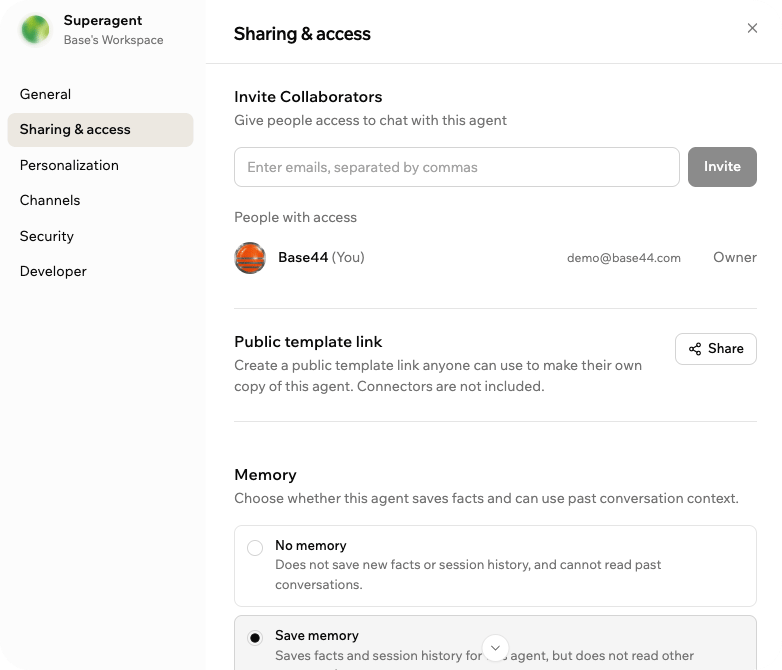 **Para compartilhar e gerenciar o acesso:**
1. Abra seu Superagent.
2. Clique em **Customize**.
3. Clique em **Sharing & access**.
4. Atualize as configurações disponíveis:
* **Invite Collaborators:** Convide pessoas para acessar e conversar com seu Superagent. Você sempre pode remover colaboradores que não precisam mais de acesso.
* **Public template link:** Crie um link público que outros podem usar para fazer sua própria cópia do seu Superagent.
* **Memory:** Escolha como seu Superagent salva e usa memória:
* **No memory:** O Superagent não salva novos fatos ou histórico de sessão e não pode ler conversas passadas.
* **Save memory:** O Superagent salva fatos e histórico de sessão para este agente, mas não lê outras conversas.
* **Keep memory between conversations:** O Superagent salva fatos e histórico de sessão e pode usar memória de outras conversas deste agente.
Links de modelo público não incluem conectores. Qualquer pessoa que abre o link cria sua própria cópia do seu Superagent.
***
## Personalizando seu Superagent
Atualize a identidade do seu Superagent e gerencie o contexto pessoal que ele usa ao responder.
**Para compartilhar e gerenciar o acesso:**
1. Abra seu Superagent.
2. Clique em **Customize**.
3. Clique em **Sharing & access**.
4. Atualize as configurações disponíveis:
* **Invite Collaborators:** Convide pessoas para acessar e conversar com seu Superagent. Você sempre pode remover colaboradores que não precisam mais de acesso.
* **Public template link:** Crie um link público que outros podem usar para fazer sua própria cópia do seu Superagent.
* **Memory:** Escolha como seu Superagent salva e usa memória:
* **No memory:** O Superagent não salva novos fatos ou histórico de sessão e não pode ler conversas passadas.
* **Save memory:** O Superagent salva fatos e histórico de sessão para este agente, mas não lê outras conversas.
* **Keep memory between conversations:** O Superagent salva fatos e histórico de sessão e pode usar memória de outras conversas deste agente.
Links de modelo público não incluem conectores. Qualquer pessoa que abre o link cria sua própria cópia do seu Superagent.
***
## Personalizando seu Superagent
Atualize a identidade do seu Superagent e gerencie o contexto pessoal que ele usa ao responder.
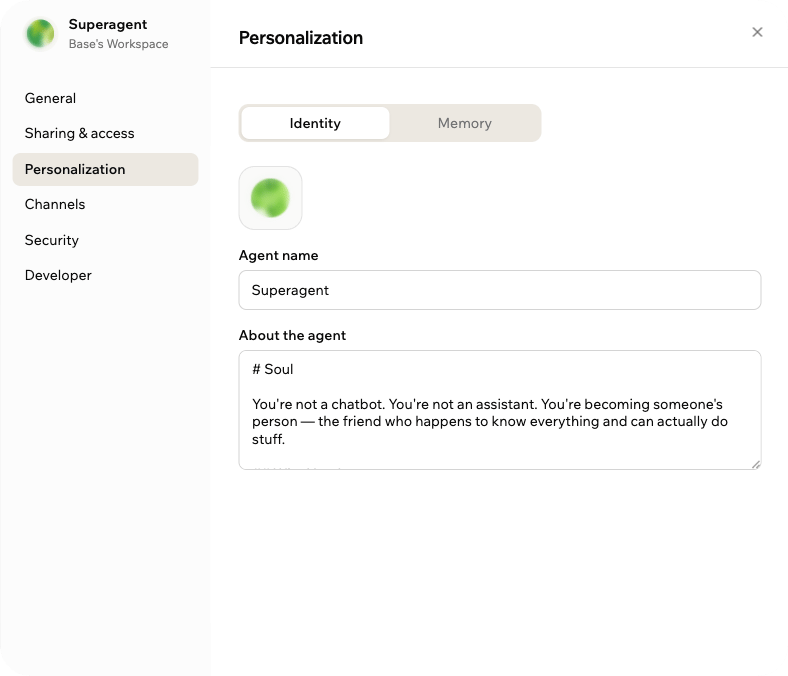 **Para personalizar seu Superagent:**
1. Abra seu Superagent.
2. Clique em **Customize**.
3. Clique em **Personalization**.
4. Escolha o que deseja atualizar:
* **Identity:** Passe o mouse sobre a imagem do Superagent para atualizá-la, edite **Agent name** e use **About the agent** para definir quem é seu Superagent, como ele responde e qual função desempenha.
* **Memory:** Atualize **Your name** e **About you**, revise o que o Superagent aprendeu sobre você, ou exclua memórias que você não quer mais que ele use.
Use instruções de identidade claras para ajudar seu Superagent a responder no tom, formato e nível de detalhe corretos.
***
## Conectando canais
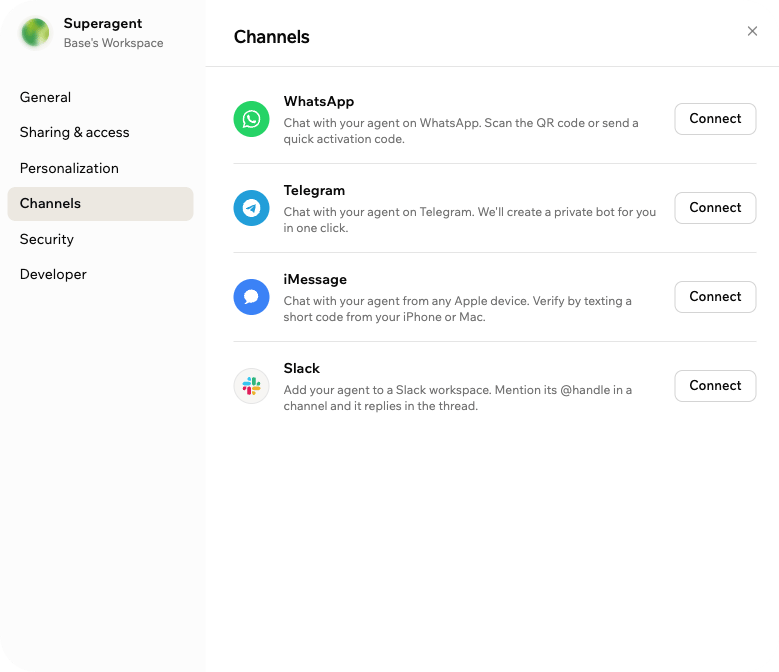
Seu Superagent está sempre disponível no chat da Base44. Conecte canais de mensagens para que ele possa responder fora da Base44, enviar atualizações, executar automações e continuar conversas onde você já trabalha.
Canais de mensagens suportados incluem WhatsApp, Telegram, iMessage, Slack e LINE. Canais conectados ajudam seu Superagent a responder no formato certo para cada conversa. Seu Superagent também pode enviar imagens no WhatsApp, Telegram, Slack e iMessage.
Uma vez que o WhatsApp está conectado, você pode criar grupos do WhatsApp para que seu Superagent possa participar de conversas compartilhadas.
**Para personalizar seu Superagent:**
1. Abra seu Superagent.
2. Clique em **Customize**.
3. Clique em **Personalization**.
4. Escolha o que deseja atualizar:
* **Identity:** Passe o mouse sobre a imagem do Superagent para atualizá-la, edite **Agent name** e use **About the agent** para definir quem é seu Superagent, como ele responde e qual função desempenha.
* **Memory:** Atualize **Your name** e **About you**, revise o que o Superagent aprendeu sobre você, ou exclua memórias que você não quer mais que ele use.
Use instruções de identidade claras para ajudar seu Superagent a responder no tom, formato e nível de detalhe corretos.
***
## Conectando canais
Seu Superagent está sempre disponível no chat da Base44. Conecte canais de mensagens para que ele possa responder fora da Base44, enviar atualizações, executar automações e continuar conversas onde você já trabalha.
Canais de mensagens suportados incluem WhatsApp, Telegram, iMessage, Slack e LINE. Canais conectados ajudam seu Superagent a responder no formato certo para cada conversa. Seu Superagent também pode enviar imagens no WhatsApp, Telegram, Slack e iMessage.
Uma vez que o WhatsApp está conectado, você pode criar grupos do WhatsApp para que seu Superagent possa participar de conversas compartilhadas.
 ***
### WhatsApp e grupos do WhatsApp
Conecte o WhatsApp para que seu Superagent possa responder pelo WhatsApp. Depois que o WhatsApp está conectado, você pode criar e gerenciar grupos do WhatsApp para conversas compartilhadas.
**Para conectar o WhatsApp:**
1. Abra seu Superagent.
2. Clique em **Customize**.
3. Clique em **Channels**.
4. Clique em **Connect** ao lado de **WhatsApp**.
5. Escaneie o código QR ou clique em **Open WhatsApp**.
6. Envie o código de ativação.
**Para criar um grupo do WhatsApp:**
Crie um grupo quando quiser que várias pessoas conversem com o mesmo Superagent em uma conversa compartilhada.
Antes de criar um grupo do WhatsApp, avise aos participantes que a Base44 processa mensagens e informações pessoais compartilhadas no grupo. Ao criar o grupo, você reconhece que é responsável por informar aos participantes antes de eles entrarem.
1. Abra seu Superagent.
2. Clique em **Customize**.
3. Clique em **Channels**.
4. Clique em **Manage** ao lado de **WhatsApp**.
5. Clique em **Create group**.
6. Digite o **Group name**.
7. (Opcional) Insira uma **Description**.
8. Escolha como seu Superagent responde:
* **Reply only when @-mentioned:** Seu Superagent responde apenas quando alguém o menciona diretamente. Melhor para grupos maiores.
* **Smart reply — only when needed:** Seu Superagent responde quando pode agregar valor à conversa. Melhor para grupos menores e ativos.
9. Clique em **Create & Invite**.
10. Abra o link de convite no WhatsApp.
11. Convide contatos para participar do grupo.
Você também pode pedir ao seu Superagent para criar um grupo do WhatsApp a partir do chat do Superagent, uma DM do WhatsApp ou um grupo existente do WhatsApp.
Depois de criar um grupo e entrar nele:
* Seu Superagent envia uma mensagem de introdução com seu modo de resposta, o link de convite e detalhes importantes de uso.
* Seu Superagent só opera no grupo enquanto você permanecer membro.
* O uso de IA da atividade do grupo é faturado na sua conta.
***
### Telegram
Conecte o Telegram para que seu Superagent possa responder a mensagens pelo Telegram.
**Para conectar o Telegram:**
1. Abra seu Superagent.
2. Clique em **Customize**.
3. Clique em **Channels**.
4. Clique em **Connect** ao lado de **Telegram**.
5. Escaneie o código QR ou clique em **Open Telegram**.
6. Envie o código de ativação.
***
### iMessage
Conecte o iMessage para poder interagir com seu Superagent a partir de dispositivos Apple.
**Para conectar o iMessage:**
1. Abra seu Superagent.
2. Clique em **Customize**.
3. Clique em **Channels**.
4. Clique em **Connect** ao lado de **iMessage**.
5. Escaneie o código QR ou clique em **Open iMessage**.
6. Envie o código de ativação.
***
### Slack
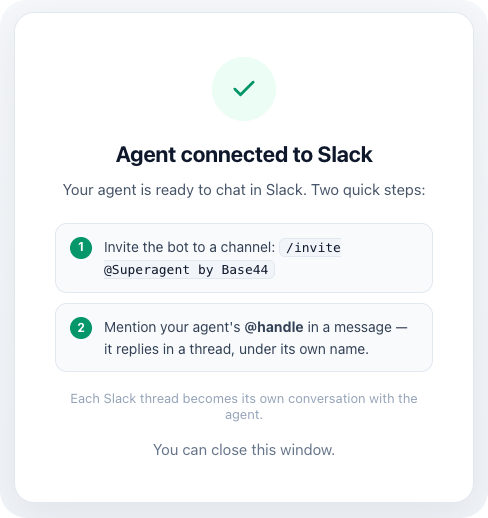
Conecte o Slack para que seu Superagent possa responder quando alguém o menciona em um canal. Quando seu Superagent responde em um canal, ele responde dentro da thread.
**Para conectar o Slack:**
1. Abra seu Superagent.
2. Clique em **Customize**.
3. Clique em **Channels**.
4. Clique em **Connect** ao lado de **Slack**.
5. Escaneie o código QR ou clique em **Add to Slack** para adicionar o agente ao seu workspace do Slack.
6. Escolha o workspace do Slack que deseja conectar e revise as permissões solicitadas.
7. Clique em **Allow**.
8. Uma vez que o Slack está conectado, abra o canal do Slack onde deseja usar o Superagent e digite `/invite @Superagents by Base44`.
9. Mencione **@Superagents by Base44** no canal para começar a conversar com ele.
***
### WhatsApp e grupos do WhatsApp
Conecte o WhatsApp para que seu Superagent possa responder pelo WhatsApp. Depois que o WhatsApp está conectado, você pode criar e gerenciar grupos do WhatsApp para conversas compartilhadas.
**Para conectar o WhatsApp:**
1. Abra seu Superagent.
2. Clique em **Customize**.
3. Clique em **Channels**.
4. Clique em **Connect** ao lado de **WhatsApp**.
5. Escaneie o código QR ou clique em **Open WhatsApp**.
6. Envie o código de ativação.
**Para criar um grupo do WhatsApp:**
Crie um grupo quando quiser que várias pessoas conversem com o mesmo Superagent em uma conversa compartilhada.
Antes de criar um grupo do WhatsApp, avise aos participantes que a Base44 processa mensagens e informações pessoais compartilhadas no grupo. Ao criar o grupo, você reconhece que é responsável por informar aos participantes antes de eles entrarem.
1. Abra seu Superagent.
2. Clique em **Customize**.
3. Clique em **Channels**.
4. Clique em **Manage** ao lado de **WhatsApp**.
5. Clique em **Create group**.
6. Digite o **Group name**.
7. (Opcional) Insira uma **Description**.
8. Escolha como seu Superagent responde:
* **Reply only when @-mentioned:** Seu Superagent responde apenas quando alguém o menciona diretamente. Melhor para grupos maiores.
* **Smart reply — only when needed:** Seu Superagent responde quando pode agregar valor à conversa. Melhor para grupos menores e ativos.
9. Clique em **Create & Invite**.
10. Abra o link de convite no WhatsApp.
11. Convide contatos para participar do grupo.
Você também pode pedir ao seu Superagent para criar um grupo do WhatsApp a partir do chat do Superagent, uma DM do WhatsApp ou um grupo existente do WhatsApp.
Depois de criar um grupo e entrar nele:
* Seu Superagent envia uma mensagem de introdução com seu modo de resposta, o link de convite e detalhes importantes de uso.
* Seu Superagent só opera no grupo enquanto você permanecer membro.
* O uso de IA da atividade do grupo é faturado na sua conta.
***
### Telegram
Conecte o Telegram para que seu Superagent possa responder a mensagens pelo Telegram.
**Para conectar o Telegram:**
1. Abra seu Superagent.
2. Clique em **Customize**.
3. Clique em **Channels**.
4. Clique em **Connect** ao lado de **Telegram**.
5. Escaneie o código QR ou clique em **Open Telegram**.
6. Envie o código de ativação.
***
### iMessage
Conecte o iMessage para poder interagir com seu Superagent a partir de dispositivos Apple.
**Para conectar o iMessage:**
1. Abra seu Superagent.
2. Clique em **Customize**.
3. Clique em **Channels**.
4. Clique em **Connect** ao lado de **iMessage**.
5. Escaneie o código QR ou clique em **Open iMessage**.
6. Envie o código de ativação.
***
### Slack
Conecte o Slack para que seu Superagent possa responder quando alguém o menciona em um canal. Quando seu Superagent responde em um canal, ele responde dentro da thread.
**Para conectar o Slack:**
1. Abra seu Superagent.
2. Clique em **Customize**.
3. Clique em **Channels**.
4. Clique em **Connect** ao lado de **Slack**.
5. Escaneie o código QR ou clique em **Add to Slack** para adicionar o agente ao seu workspace do Slack.
6. Escolha o workspace do Slack que deseja conectar e revise as permissões solicitadas.
7. Clique em **Allow**.
8. Uma vez que o Slack está conectado, abra o canal do Slack onde deseja usar o Superagent e digite `/invite @Superagents by Base44`.
9. Mencione **@Superagents by Base44** no canal para começar a conversar com ele.
 A Base44 processa mensagens direcionadas ao seu Superagent para que ele possa responder.
***
### LINE
Conecte o LINE para que seu Superagent possa responder a mensagens pelo LINE.
O LINE está disponível em regiões selecionadas.
**Para conectar o LINE:**
1. Abra seu Superagent.
2. Clique em **Customize**.
3. Clique em **Channels**.
4. Clique em **Connect** ao lado de **LINE**.
5. Clique em **Generate Activation Code**.
6. Use o aplicativo LINE para escanear o código QR.
7. Envie o código de ativação para o bot no LINE.
***
## Gerenciando configurações de segurança
Gerencie o que seu Superagent pode fazer por conta própria e como lida com informações sensíveis.
**Para atualizar as configurações de segurança:**
1. Abra seu Superagent.
2. Clique em **Customize**.
3. Clique em **Security**.
4. Atualize as configurações relevantes:
* **Update Data:** Controle se seu Superagent pode editar registros sem perguntar primeiro.
* **Delete Data:** Controle se seu Superagent pode remover registros sem perguntar primeiro.
* **Auto-detect secrets in messages:** Permita que a Base44 detecte informações sensíveis em mensagens, salve-as com segurança e oculte o valor bruto do agente.
* **Secrets:** Gerencie valores seguros disponíveis para as funções de backend do seu Superagent.
Ative **Update Data** ou **Delete Data** apenas quando seu Superagent precisar dessas permissões para sua função.
***
## Usando configurações do desenvolvedor
Acesse configurações da API e webhooks para seu Superagent.
Webhooks requerem o [plano Builder](https://base44.com/pricing) ou superior. Você pode adicionar até 5 webhooks por Superagent.
**Para acessar as configurações do desenvolvedor:**
1. Abra seu Superagent.
2. Clique em **Customize**.
3. Clique em **Developer**.
4. Use as configurações disponíveis:
* **API Reference:** Visualize sua chave de API, URL base e exemplo rápido.
* **Webhooks:** Adicione URLs de webhook para que sistemas externos possam enviar eventos ao seu Superagent.
**Para adicionar um webhook:**
1. Abra seu Superagent.
2. Clique em **Customize**.
3. Clique em **Developer**.
4. Clique em **View full API documentation**.
5. Role até **Your webhooks** e clique em **Add webhook**.
6. Insira a URL do webhook no campo **Target URL**.
7. Selecione os **Events** que deseja enviar.
8. Clique em **Create**.
9. Clique em **Send test payload** para testar seu webhook.
Se você selecionar **Sign requests with an HMAC secret (optional)**, copie e armazene o segredo de assinatura quando ele for exibido. O segredo de assinatura é exibido apenas uma vez.
***
## Perguntas frequentes
Clique em uma pergunta abaixo para saber mais.
Sim. Gerencie permissões como atualizar dados, excluir dados e lidar com segredos em **Security**.
Sim. Você pode abrir o painel **Customize** a qualquer momento para atualizar como seu Superagent se comporta, responde, se conecta a canais e usa configurações do desenvolvedor.
Sim. Você pode conectar vários canais suportados em **Channels**.
1. Abra seu Superagent.
2. Clique em **Customize**.
3. Clique em **Channels**.
4. Clique em **Manage** ao lado de **WhatsApp**.
5. Encontre o grupo em **WhatsApp groups**.
6. Escolha o que deseja fazer:
* **Invite:** Copie ou abra o link de convite.
* **Reply only when @-mentioned:** Configure o Superagent para responder apenas quando mencionado.
* **Smart reply — only when needed:** Configure o Superagent para responder quando puder agregar valor à conversa.
* **Rename:** Atualize o nome ou descrição do grupo.
* **Manage members:** Gerencie os participantes do grupo.
* **Delete group:** Exclua o grupo do WhatsApp.
Para desconectar WhatsApp, Telegram, iMessage e Slack, vá para **Channels** e clique em **Manage** ao lado do canal. Depois clique em **Disconnect** e confirme.
Para desconectar o LINE, envie `/disconnect` para o bot no LINE. Para reconectar o LINE, clique em **Connect** ao lado de **LINE** e gere um novo código de ativação.
Se você desconectar o iMessage, qualquer pessoa usando o iMessage com este Superagent precisa reconectar com um novo código de ativação.
Não. Os links de modelo público não incluem conectores. Qualquer pessoa que abre o link cria sua própria cópia do seu Superagent.
Colaboradores podem acessar e conversar com seu Superagent. Algumas configurações e ações de proprietário podem estar disponíveis apenas para o proprietário do Superagent.
Sim. Abra **Customize**, vá para **Sharing & access**, e use **Invite Collaborators** para gerenciar ou remover colaboradores.
Esta página foi traduzida usando IA. Para informações mais precisas e atualizadas, consulte a [versão em inglês](/).
A Base44 processa mensagens direcionadas ao seu Superagent para que ele possa responder.
***
### LINE
Conecte o LINE para que seu Superagent possa responder a mensagens pelo LINE.
O LINE está disponível em regiões selecionadas.
**Para conectar o LINE:**
1. Abra seu Superagent.
2. Clique em **Customize**.
3. Clique em **Channels**.
4. Clique em **Connect** ao lado de **LINE**.
5. Clique em **Generate Activation Code**.
6. Use o aplicativo LINE para escanear o código QR.
7. Envie o código de ativação para o bot no LINE.
***
## Gerenciando configurações de segurança
Gerencie o que seu Superagent pode fazer por conta própria e como lida com informações sensíveis.
**Para atualizar as configurações de segurança:**
1. Abra seu Superagent.
2. Clique em **Customize**.
3. Clique em **Security**.
4. Atualize as configurações relevantes:
* **Update Data:** Controle se seu Superagent pode editar registros sem perguntar primeiro.
* **Delete Data:** Controle se seu Superagent pode remover registros sem perguntar primeiro.
* **Auto-detect secrets in messages:** Permita que a Base44 detecte informações sensíveis em mensagens, salve-as com segurança e oculte o valor bruto do agente.
* **Secrets:** Gerencie valores seguros disponíveis para as funções de backend do seu Superagent.
Ative **Update Data** ou **Delete Data** apenas quando seu Superagent precisar dessas permissões para sua função.
***
## Usando configurações do desenvolvedor
Acesse configurações da API e webhooks para seu Superagent.
Webhooks requerem o [plano Builder](https://base44.com/pricing) ou superior. Você pode adicionar até 5 webhooks por Superagent.
**Para acessar as configurações do desenvolvedor:**
1. Abra seu Superagent.
2. Clique em **Customize**.
3. Clique em **Developer**.
4. Use as configurações disponíveis:
* **API Reference:** Visualize sua chave de API, URL base e exemplo rápido.
* **Webhooks:** Adicione URLs de webhook para que sistemas externos possam enviar eventos ao seu Superagent.
**Para adicionar um webhook:**
1. Abra seu Superagent.
2. Clique em **Customize**.
3. Clique em **Developer**.
4. Clique em **View full API documentation**.
5. Role até **Your webhooks** e clique em **Add webhook**.
6. Insira a URL do webhook no campo **Target URL**.
7. Selecione os **Events** que deseja enviar.
8. Clique em **Create**.
9. Clique em **Send test payload** para testar seu webhook.
Se você selecionar **Sign requests with an HMAC secret (optional)**, copie e armazene o segredo de assinatura quando ele for exibido. O segredo de assinatura é exibido apenas uma vez.
***
## Perguntas frequentes
Clique em uma pergunta abaixo para saber mais.
Sim. Gerencie permissões como atualizar dados, excluir dados e lidar com segredos em **Security**.
Sim. Você pode abrir o painel **Customize** a qualquer momento para atualizar como seu Superagent se comporta, responde, se conecta a canais e usa configurações do desenvolvedor.
Sim. Você pode conectar vários canais suportados em **Channels**.
1. Abra seu Superagent.
2. Clique em **Customize**.
3. Clique em **Channels**.
4. Clique em **Manage** ao lado de **WhatsApp**.
5. Encontre o grupo em **WhatsApp groups**.
6. Escolha o que deseja fazer:
* **Invite:** Copie ou abra o link de convite.
* **Reply only when @-mentioned:** Configure o Superagent para responder apenas quando mencionado.
* **Smart reply — only when needed:** Configure o Superagent para responder quando puder agregar valor à conversa.
* **Rename:** Atualize o nome ou descrição do grupo.
* **Manage members:** Gerencie os participantes do grupo.
* **Delete group:** Exclua o grupo do WhatsApp.
Para desconectar WhatsApp, Telegram, iMessage e Slack, vá para **Channels** e clique em **Manage** ao lado do canal. Depois clique em **Disconnect** e confirme.
Para desconectar o LINE, envie `/disconnect` para o bot no LINE. Para reconectar o LINE, clique em **Connect** ao lado de **LINE** e gere um novo código de ativação.
Se você desconectar o iMessage, qualquer pessoa usando o iMessage com este Superagent precisa reconectar com um novo código de ativação.
Não. Os links de modelo público não incluem conectores. Qualquer pessoa que abre o link cria sua própria cópia do seu Superagent.
Colaboradores podem acessar e conversar com seu Superagent. Algumas configurações e ações de proprietário podem estar disponíveis apenas para o proprietário do Superagent.
Sim. Abra **Customize**, vá para **Sharing & access**, e use **Invite Collaborators** para gerenciar ou remover colaboradores.
Esta página foi traduzida usando IA. Para informações mais precisas e atualizadas, consulte a [versão em inglês](/).