> ## Documentation Index
> Fetch the complete documentation index at: https://docs.base44.com/llms.txt
> Use this file to discover all available pages before exploring further.
# Como criar um Superagent
> Crie e configure um Superagent para automatizar tarefas, conectar ferramentas e gerenciar fluxos de trabalho no seu workspace.
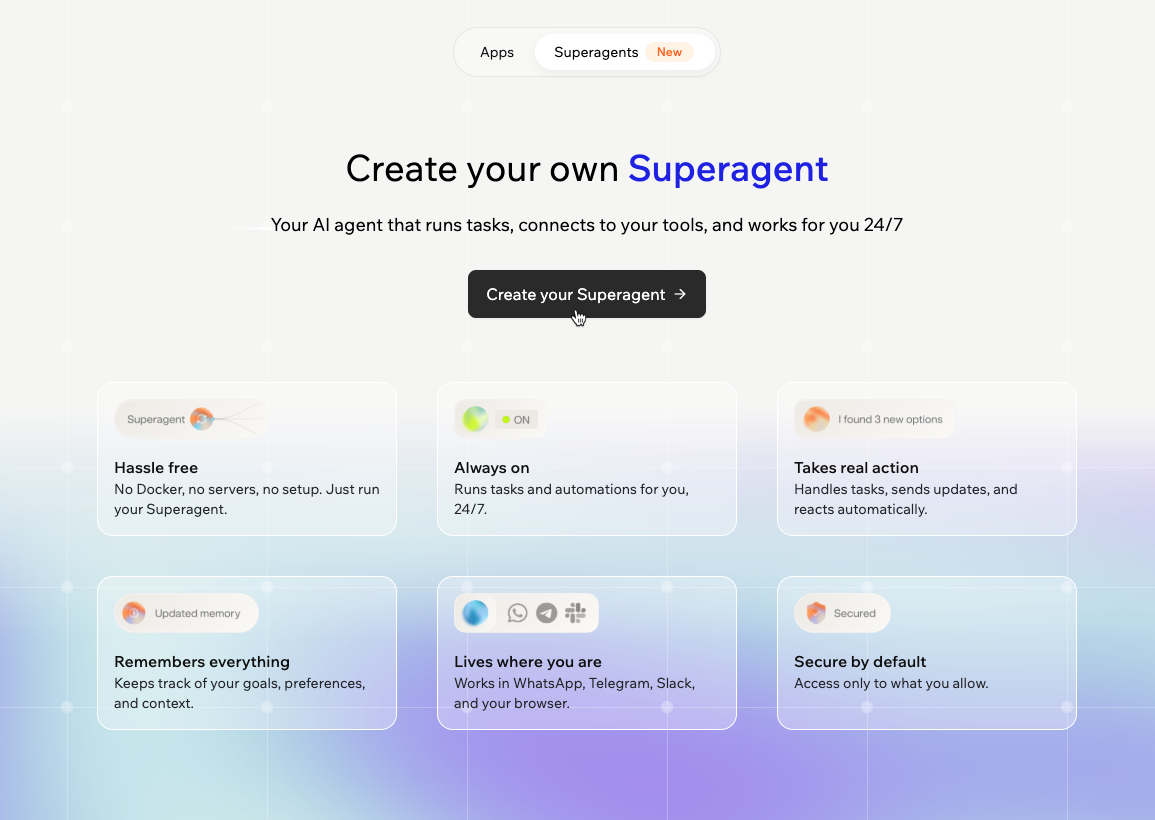
Crie um [Superagent](https://base44.com/superagents) para lidar com tarefas, automatizar fluxos e gerenciar o seu negócio em um único lugar. Descreva o que você quer e o seu Superagent toma ações por você nas suas ferramentas.
 ***
## Etapa 1 | Crie o seu Superagent
Comece criando o seu Superagent e descrevendo o que você quer que ele faça. Você também pode enviar arquivos, colar imagens ou usar entrada por voz para dar mais contexto ao seu Superagent.
**Para criar um Superagent:**
1. Faça login na [Base44](https://app.base44.com/).
2. Clique em **Superagents**.
3. Clique em **Create a new Superagent**.
4. Inicie uma conversa e descreva o que você quer que o seu Superagent faça.
Se você já criou um Superagent, clique em **Continue with \[Superagent name]** para retornar a ele.
***
## Etapa 1 | Crie o seu Superagent
Comece criando o seu Superagent e descrevendo o que você quer que ele faça. Você também pode enviar arquivos, colar imagens ou usar entrada por voz para dar mais contexto ao seu Superagent.
**Para criar um Superagent:**
1. Faça login na [Base44](https://app.base44.com/).
2. Clique em **Superagents**.
3. Clique em **Create a new Superagent**.
4. Inicie uma conversa e descreva o que você quer que o seu Superagent faça.
Se você já criou um Superagent, clique em **Continue with \[Superagent name]** para retornar a ele.
 ***
## Etapa 2 | Trabalhe com o seu Superagent no chat
O seu Superagent foi projetado para ser usado pelo chat. Descreva o que você quer em linguagem natural e ele cuida da configuração e da execução.
Use o chat para refinar resultados, fazer perguntas adicionais e gerenciar trabalhos em andamento. Use **Reply** ou **Copy** nas mensagens para continuar ou reutilizar resultados.
**Por exemplo:**
```text theme={null}
Crie um produto para a minha loja com base nesta ideia
```
```text theme={null}
Revise meus últimos leads e sugira quem devo contatar
```
```text theme={null}
Gere um relatório a partir dos meus dados do Google Sheets
```
Você pode continuar a conversa para refinar resultados, fazer perguntas adicionais ou disparar novas ações. O seu Superagent se adapta com base nas suas instruções e nas ferramentas conectadas.
### Voice mode
Use o voice mode para falar com o seu Superagent em tempo real em vez de digitar. Você pode ligar ou desligar a câmera, alternar entre a câmera frontal e traseira e compartilhar a tela.
**Para iniciar uma chamada de voz:**
1. Verifique se o campo de mensagem do chat está vazio.
2. Clique no botão **Use voice** no campo do chat.
O compartilhamento de tela está disponível apenas em navegadores desktop. O compartilhamento de câmera funciona no desktop e no celular. As chamadas de voz podem durar até 10 minutos.
Tenha cuidado com o que você fala ou mostra durante uma chamada. A Base44 não armazena gravações da sua voz, tela ou câmera. As transcrições em texto são salvas como parte do seu histórico de chat.
***
## Etapa 3 | Configure o seu Superagent
Defina o que o seu Superagent pode acessar e como ele se comporta. Conecte ferramentas primeiro e depois amplie suas capacidades com skills e conhecimento.
### Conecte ferramentas
Você também pode adicionar conectores diretamente do chat descrevendo o que você quer. O seu Superagent vai sugerir as ferramentas certas e guiar você pela configuração.
**Para adicionar um conector:**
1. Abra **Brain**.
2. Clique em **Integrations**.
3. Permaneça na aba **Connectors**.
4. Pesquise por uma ferramenta.
5. Clique em **Connect**.
6. Selecione um site, se solicitado.
7. Revise as permissões e aprove.
Após conectar uma ferramenta, o seu Superagent entende que agora tem acesso e começa a sugerir ações, fluxos de trabalho e prompts relevantes.
**Por exemplo:** após conectar o Google Drive, ele pode sugerir gerar documentos, organizar arquivos ou automatizar relatórios.
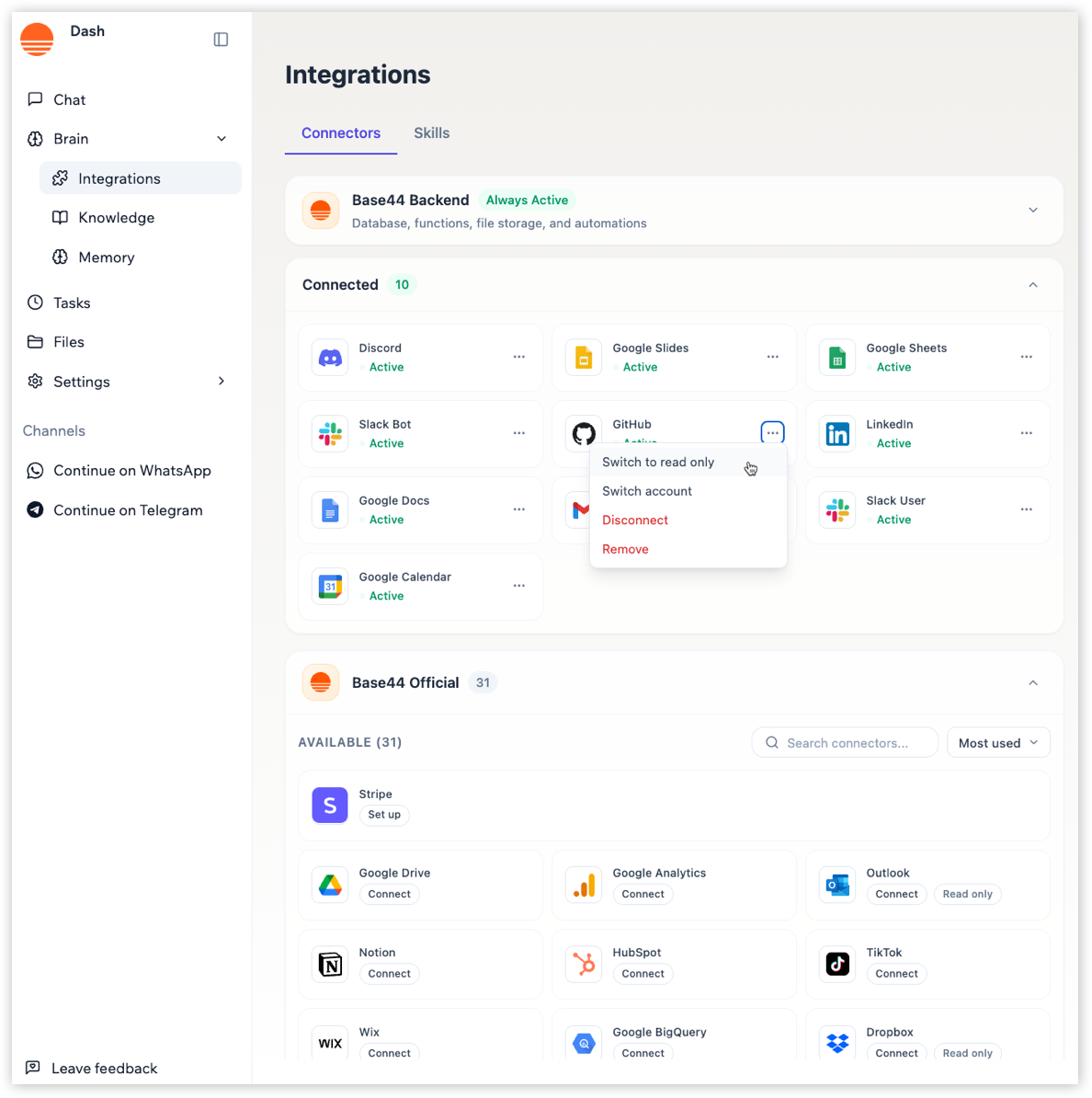
### Gerencie ferramentas conectadas
Controle como cada conector se comporta e o que o seu Superagent pode fazer com ele.
**Para gerenciar um conector:**
1. Abra **Brain**.
2. Clique em **Integrations**.
3. Encontre o conector em **Connected**.
4. Clique no ícone **More Actions** .
5. Escolha uma opção:
* **Switch to read-only:** limita o acesso à visualização dos dados.
* **Switch to manage:** permite criar ou atualizar dados.
* **Switch account:** altera a conta conectada.
* **Disconnect:** desativa o acesso temporariamente.
* **Remove:** remove o conector.
***
## Etapa 2 | Trabalhe com o seu Superagent no chat
O seu Superagent foi projetado para ser usado pelo chat. Descreva o que você quer em linguagem natural e ele cuida da configuração e da execução.
Use o chat para refinar resultados, fazer perguntas adicionais e gerenciar trabalhos em andamento. Use **Reply** ou **Copy** nas mensagens para continuar ou reutilizar resultados.
**Por exemplo:**
```text theme={null}
Crie um produto para a minha loja com base nesta ideia
```
```text theme={null}
Revise meus últimos leads e sugira quem devo contatar
```
```text theme={null}
Gere um relatório a partir dos meus dados do Google Sheets
```
Você pode continuar a conversa para refinar resultados, fazer perguntas adicionais ou disparar novas ações. O seu Superagent se adapta com base nas suas instruções e nas ferramentas conectadas.
### Voice mode
Use o voice mode para falar com o seu Superagent em tempo real em vez de digitar. Você pode ligar ou desligar a câmera, alternar entre a câmera frontal e traseira e compartilhar a tela.
**Para iniciar uma chamada de voz:**
1. Verifique se o campo de mensagem do chat está vazio.
2. Clique no botão **Use voice** no campo do chat.
O compartilhamento de tela está disponível apenas em navegadores desktop. O compartilhamento de câmera funciona no desktop e no celular. As chamadas de voz podem durar até 10 minutos.
Tenha cuidado com o que você fala ou mostra durante uma chamada. A Base44 não armazena gravações da sua voz, tela ou câmera. As transcrições em texto são salvas como parte do seu histórico de chat.
***
## Etapa 3 | Configure o seu Superagent
Defina o que o seu Superagent pode acessar e como ele se comporta. Conecte ferramentas primeiro e depois amplie suas capacidades com skills e conhecimento.
### Conecte ferramentas
Você também pode adicionar conectores diretamente do chat descrevendo o que você quer. O seu Superagent vai sugerir as ferramentas certas e guiar você pela configuração.
**Para adicionar um conector:**
1. Abra **Brain**.
2. Clique em **Integrations**.
3. Permaneça na aba **Connectors**.
4. Pesquise por uma ferramenta.
5. Clique em **Connect**.
6. Selecione um site, se solicitado.
7. Revise as permissões e aprove.
Após conectar uma ferramenta, o seu Superagent entende que agora tem acesso e começa a sugerir ações, fluxos de trabalho e prompts relevantes.
**Por exemplo:** após conectar o Google Drive, ele pode sugerir gerar documentos, organizar arquivos ou automatizar relatórios.
### Gerencie ferramentas conectadas
Controle como cada conector se comporta e o que o seu Superagent pode fazer com ele.
**Para gerenciar um conector:**
1. Abra **Brain**.
2. Clique em **Integrations**.
3. Encontre o conector em **Connected**.
4. Clique no ícone **More Actions** .
5. Escolha uma opção:
* **Switch to read-only:** limita o acesso à visualização dos dados.
* **Switch to manage:** permite criar ou atualizar dados.
* **Switch account:** altera a conta conectada.
* **Disconnect:** desativa o acesso temporariamente.
* **Remove:** remove o conector.
 ### Adicione skills
As skills ampliam o que o seu Superagent pode fazer adicionando ações reutilizáveis e lógica personalizada.
**Para adicionar uma skill:**
1. Abra **Brain**.
2. Clique em **Integrations**.
3. Clique na aba **Skills**.
4. Clique em **Add** em uma skill.
5. Revise ou edite os detalhes.
6. Clique em **Save Skill**.
### Adicione conhecimento e memória
Forneça contexto para que o seu Superagent entenda como se comportar e responder.
* **Conhecimento:** defina identidade, comportamento e material de referência.
* **Memória:** armazene informações que o seu Superagent lembra entre conversas.
***
## Etapa 4 | Configure tasks e automações
O seu Superagent pode executar tasks em uma agenda ou reagir a eventos nas suas ferramentas conectadas. Descreva o que você quer e o seu Superagent configura a lógica automaticamente.
### Tarefas agendadas
Descreva o que você quer no chat, por exemplo:
```text theme={null}
Toda manhã às 8h, resuma meus e-mails não lidos do Gmail e me envie um resumo.
```
### Gatilhos de conectores
Você também pode reagir a eventos nas suas ferramentas, por exemplo:
```text theme={null}
Quando eu receber um novo e-mail no Gmail, verifique se precisa de resposta e rascunhe uma resposta para mim.
```
***
## Etapa 5 | Configure ajustes e permissões
Configure como o seu Superagent se comporta, o que ele pode acessar, o que ele pode fazer automaticamente e como você reutiliza a sua configuração.
### Clone o seu Superagent
Crie uma cópia de um Superagent existente quando você quer reutilizar a configuração como ponto de partida. Escolha o que incluir no Superagent clonado, como histórico de chat, skills, tasks e API keys.
**Para clonar o seu Superagent:**
1. Clique em **Settings**.
2. Clique em **Agent Settings**.
3. Clique em **Clone Agent**.
4. Escolha o que incluir no Superagent clonado:
* **Histórico de chat:** copia o histórico de conversa do builder para o novo agente.
* **Skills:** copia funções de backend, integrações e configurações de ferramentas.
* **Tarefas:** copia automações, incluindo tasks agendadas, acionadas por entidade e baseadas em conectores.
* **API Keys:** copia segredos armazenados e API keys para o novo agente.
5. Clique em **Clone Agent**.
Inclua o histórico de chat e as API keys apenas se o Superagent clonado deve usar o mesmo contexto e as mesmas credenciais.
### Segredos e chaves
Armazene com segurança credenciais que o seu Superagent precisa para acessar serviços externos. Os segredos são armazenados como variáveis de ambiente e podem ser usados por funções de backend ou integrações.
**Para adicionar um segredo:**
1. Clique em **Settings**.
2. Clique em **Secrets & Keys**.
3. Insira o **Secret name** e o **value**.
4. Clique em **Add**.
### Permissões de ferramentas
Controle quais ações o seu Superagent pode executar sem pedir confirmação primeiro. Você pode permitir atualizações ou exclusões e adicionar regras específicas de conector para definir limites para serviços conectados.
Por exemplo, para um conector do Gmail você pode adicionar: `Apenas leia e resuma e-mails, nunca envie nem exclua.`
**Para definir permissões:**
1. Clique em **Settings**.
2. Clique em **Tools Permission**.
3. Ative ou desative as permissões que você quer.
4. Adicione regras específicas de conector, se necessário.
### Acesso por API
Use a API para interagir com o seu Superagent a partir de sistemas externos. Você pode iniciar conversas, enviar mensagens, recuperar histórico de conversa e acessar a memória do seu Superagent.
**Para conectar via API:**
1. Clique em **Customize**.
2. Clique em **Developer**.
3. Copie o seu **Base URL** e a **Your API key**.
4. Inclua a API key nos cabeçalhos da sua requisição.
5. Comece a fazer requisições ao seu Superagent.
Mantenha a sua API key segura. Qualquer pessoa com acesso pode interagir com o seu Superagent.
### Webhooks
Use webhooks para conectar o seu Superagent a sistemas externos, backends personalizados ou canais que não são suportados pelos conectores nativos.
Webhooks enviam notificações em tempo real para um endpoint HTTPS quando o seu Superagent recebe uma mensagem ou termina uma resposta. Use-os quando você quer que o seu backend reaja à atividade do Superagent sem consultar a API repetidamente.
**Para adicionar um webhook:**
1. Clique em **Customize**.
2. Clique em **Developer**.
3. Clique em **View full API documentation**.
4. Role até **Your webhooks** e clique em **Add webhook**.
5. Insira o seu endpoint no campo **Target URL**.
6. (Opcional) Insira uma descrição no campo **Description**.
7. Selecione quais **Events** enviar:
* `message.created`: enviado quando uma mensagem é recebida.
* `message.completed`: enviado quando a resposta do seu Superagent está pronta.
8. (Opcional) Selecione **Sign requests with an HMAC secret** se você quer verificar que as requisições de webhook vieram da Base44.
9. Clique em **Create**. Se você selecionou **Sign requests with an HMAC secret**, copie e armazene o segredo de assinatura quando ele for exibido.
10. Clique em **Send test payload** para testar o seu webhook.
O segredo de assinatura é exibido uma única vez após você criar o webhook. Copie e armazene antes de fechar a caixa de diálogo.
***
## Etapa 6 | Conecte canais
Use o seu Superagent fora da Base44 conectando canais de mensagens como WhatsApp, Telegram, LINE e iMessage. O seu Superagent pode responder a mensagens para que você interaja com ele de onde estiver trabalhando, sem abrir a Base44.
Escaneie o QR code com o seu celular para abrir ou conectar a conversa no seu aplicativo de mensagens.
### Adicione skills
As skills ampliam o que o seu Superagent pode fazer adicionando ações reutilizáveis e lógica personalizada.
**Para adicionar uma skill:**
1. Abra **Brain**.
2. Clique em **Integrations**.
3. Clique na aba **Skills**.
4. Clique em **Add** em uma skill.
5. Revise ou edite os detalhes.
6. Clique em **Save Skill**.
### Adicione conhecimento e memória
Forneça contexto para que o seu Superagent entenda como se comportar e responder.
* **Conhecimento:** defina identidade, comportamento e material de referência.
* **Memória:** armazene informações que o seu Superagent lembra entre conversas.
***
## Etapa 4 | Configure tasks e automações
O seu Superagent pode executar tasks em uma agenda ou reagir a eventos nas suas ferramentas conectadas. Descreva o que você quer e o seu Superagent configura a lógica automaticamente.
### Tarefas agendadas
Descreva o que você quer no chat, por exemplo:
```text theme={null}
Toda manhã às 8h, resuma meus e-mails não lidos do Gmail e me envie um resumo.
```
### Gatilhos de conectores
Você também pode reagir a eventos nas suas ferramentas, por exemplo:
```text theme={null}
Quando eu receber um novo e-mail no Gmail, verifique se precisa de resposta e rascunhe uma resposta para mim.
```
***
## Etapa 5 | Configure ajustes e permissões
Configure como o seu Superagent se comporta, o que ele pode acessar, o que ele pode fazer automaticamente e como você reutiliza a sua configuração.
### Clone o seu Superagent
Crie uma cópia de um Superagent existente quando você quer reutilizar a configuração como ponto de partida. Escolha o que incluir no Superagent clonado, como histórico de chat, skills, tasks e API keys.
**Para clonar o seu Superagent:**
1. Clique em **Settings**.
2. Clique em **Agent Settings**.
3. Clique em **Clone Agent**.
4. Escolha o que incluir no Superagent clonado:
* **Histórico de chat:** copia o histórico de conversa do builder para o novo agente.
* **Skills:** copia funções de backend, integrações e configurações de ferramentas.
* **Tarefas:** copia automações, incluindo tasks agendadas, acionadas por entidade e baseadas em conectores.
* **API Keys:** copia segredos armazenados e API keys para o novo agente.
5. Clique em **Clone Agent**.
Inclua o histórico de chat e as API keys apenas se o Superagent clonado deve usar o mesmo contexto e as mesmas credenciais.
### Segredos e chaves
Armazene com segurança credenciais que o seu Superagent precisa para acessar serviços externos. Os segredos são armazenados como variáveis de ambiente e podem ser usados por funções de backend ou integrações.
**Para adicionar um segredo:**
1. Clique em **Settings**.
2. Clique em **Secrets & Keys**.
3. Insira o **Secret name** e o **value**.
4. Clique em **Add**.
### Permissões de ferramentas
Controle quais ações o seu Superagent pode executar sem pedir confirmação primeiro. Você pode permitir atualizações ou exclusões e adicionar regras específicas de conector para definir limites para serviços conectados.
Por exemplo, para um conector do Gmail você pode adicionar: `Apenas leia e resuma e-mails, nunca envie nem exclua.`
**Para definir permissões:**
1. Clique em **Settings**.
2. Clique em **Tools Permission**.
3. Ative ou desative as permissões que você quer.
4. Adicione regras específicas de conector, se necessário.
### Acesso por API
Use a API para interagir com o seu Superagent a partir de sistemas externos. Você pode iniciar conversas, enviar mensagens, recuperar histórico de conversa e acessar a memória do seu Superagent.
**Para conectar via API:**
1. Clique em **Customize**.
2. Clique em **Developer**.
3. Copie o seu **Base URL** e a **Your API key**.
4. Inclua a API key nos cabeçalhos da sua requisição.
5. Comece a fazer requisições ao seu Superagent.
Mantenha a sua API key segura. Qualquer pessoa com acesso pode interagir com o seu Superagent.
### Webhooks
Use webhooks para conectar o seu Superagent a sistemas externos, backends personalizados ou canais que não são suportados pelos conectores nativos.
Webhooks enviam notificações em tempo real para um endpoint HTTPS quando o seu Superagent recebe uma mensagem ou termina uma resposta. Use-os quando você quer que o seu backend reaja à atividade do Superagent sem consultar a API repetidamente.
**Para adicionar um webhook:**
1. Clique em **Customize**.
2. Clique em **Developer**.
3. Clique em **View full API documentation**.
4. Role até **Your webhooks** e clique em **Add webhook**.
5. Insira o seu endpoint no campo **Target URL**.
6. (Opcional) Insira uma descrição no campo **Description**.
7. Selecione quais **Events** enviar:
* `message.created`: enviado quando uma mensagem é recebida.
* `message.completed`: enviado quando a resposta do seu Superagent está pronta.
8. (Opcional) Selecione **Sign requests with an HMAC secret** se você quer verificar que as requisições de webhook vieram da Base44.
9. Clique em **Create**. Se você selecionou **Sign requests with an HMAC secret**, copie e armazene o segredo de assinatura quando ele for exibido.
10. Clique em **Send test payload** para testar o seu webhook.
O segredo de assinatura é exibido uma única vez após você criar o webhook. Copie e armazene antes de fechar a caixa de diálogo.
***
## Etapa 6 | Conecte canais
Use o seu Superagent fora da Base44 conectando canais de mensagens como WhatsApp, Telegram, LINE e iMessage. O seu Superagent pode responder a mensagens para que você interaja com ele de onde estiver trabalhando, sem abrir a Base44.
Escaneie o QR code com o seu celular para abrir ou conectar a conversa no seu aplicativo de mensagens.
 ### WhatsApp
**Para conectar o WhatsApp:**
1. Clique em **Continue on WhatsApp**.
2. Clique em **Open WhatsApp**.
3. Envie a mensagem com o código de ativação.
Para desconectar, envie `/disconnect` no chat do WhatsApp com o seu Superagent.
### Telegram
**Para conectar o Telegram:**
1. Clique em **Continue on Telegram**.
2. Clique em **Connect Telegram Bot**.
3. Clique em **Create a Bot**.
4. Confirme o bot no Telegram.
Para desconectar, clique na aba **Telegram** e depois em **Disconnect**.
### LINE
**Para conectar o LINE:**
1. Clique em **Continue on LINE**.
2. Use o app do LINE no seu celular para escanear o QR code e adicionar o bot.
3. Envie o **Activation Code** como uma mensagem para o bot.
* O LINE está disponível em algumas regiões, incluindo Japão, Tailândia, Taiwan e Indonésia.
* Você pode conectar o LINE a um app ou Superagent de cada vez. Conectar o LINE a outro app ou Superagent substitui a conexão anterior.
* Para desconectar, envie `/disconnect` no chat do LINE com o seu Superagent.
### iMessage
**Para conectar o iMessage:**
1. Clique em **Continue on iMessage**.
2. Clique em **Connect via iMessage**.
3. Envie a mensagem com o código de ativação.
Para desconectar, envie `/disconnect` no chat do iMessage com o seu Superagent.
***
## Perguntas frequentes
O seu Superagent pode lidar com tarefas nas suas ferramentas e fluxos de trabalho.
Você pode pedir para ele criar conteúdo, analisar dados, automatizar processos, responder a mensagens, gerenciar produtos e mais. Ele se adapta com base nas ferramentas que você conecta e nas instruções que você dá.
Não. Você pode criar e gerenciar um Superagent usando linguagem natural. O seu Superagent ajuda a guiar a configuração, sugere ações e cuida da complexidade nos bastidores.
Não. Você pode começar simplesmente descrevendo o que você quer no chat. O seu Superagent ajuda a guiar a configuração sugerindo ações, fluxos de trabalho e configurações com base nos seus objetivos e nas ferramentas conectadas.
O seu Superagent só tem acesso às ferramentas e aos dados que você conecta. Após você conectar uma ferramenta, ele entende quais ações são possíveis e começa a sugerir tarefas e fluxos de trabalho relevantes com base nesse acesso.
Sim. Você pode controlar permissões para cada conector e ferramenta. Você pode limitar o acesso a somente leitura ou permitir gerenciamento completo, dependendo das ações que você quer que o seu Superagent execute.
Sim. O seu Superagent pode tomar ações automaticamente com base nas tasks e nas permissões que você define. Você pode controlar quando ele pede confirmação e quando age de forma independente.
* Skills são scripts reutilizáveis que o seu Superagent pode executar.
* Knowledge define como o seu Superagent se comporta e qual contexto ele usa.
* Memory armazena informações entre conversas para que o seu Superagent aprenda e melhore ao longo do tempo.
Sim. O seu Superagent pode executar tasks agendadas ou reagir a eventos.
Por exemplo, ele pode enviar resumos diários, monitorar atividade ou disparar ações quando algo acontece em uma ferramenta conectada.
Sim. O seu Superagent executa em um ambiente privado e acessa apenas os dados que você permite. Os seus dados não são usados para treinar modelos externos.
Sim. Você pode conectar canais de mensagens como WhatsApp, Telegram, iMessage e LINE para interagir com o seu Superagent de qualquer lugar. Você também pode interagir com o seu Superagent usando o app da Base44 no [Android](https://play.google.com/store/apps/details?id=com.base44.android) ou [iOS](https://apps.apple.com/us/app/base44-build-with-ai/id6757432427).
Esta página foi traduzida usando IA. Para informações mais precisas e atualizadas, consulte a [versão em inglês](/).
### WhatsApp
**Para conectar o WhatsApp:**
1. Clique em **Continue on WhatsApp**.
2. Clique em **Open WhatsApp**.
3. Envie a mensagem com o código de ativação.
Para desconectar, envie `/disconnect` no chat do WhatsApp com o seu Superagent.
### Telegram
**Para conectar o Telegram:**
1. Clique em **Continue on Telegram**.
2. Clique em **Connect Telegram Bot**.
3. Clique em **Create a Bot**.
4. Confirme o bot no Telegram.
Para desconectar, clique na aba **Telegram** e depois em **Disconnect**.
### LINE
**Para conectar o LINE:**
1. Clique em **Continue on LINE**.
2. Use o app do LINE no seu celular para escanear o QR code e adicionar o bot.
3. Envie o **Activation Code** como uma mensagem para o bot.
* O LINE está disponível em algumas regiões, incluindo Japão, Tailândia, Taiwan e Indonésia.
* Você pode conectar o LINE a um app ou Superagent de cada vez. Conectar o LINE a outro app ou Superagent substitui a conexão anterior.
* Para desconectar, envie `/disconnect` no chat do LINE com o seu Superagent.
### iMessage
**Para conectar o iMessage:**
1. Clique em **Continue on iMessage**.
2. Clique em **Connect via iMessage**.
3. Envie a mensagem com o código de ativação.
Para desconectar, envie `/disconnect` no chat do iMessage com o seu Superagent.
***
## Perguntas frequentes
O seu Superagent pode lidar com tarefas nas suas ferramentas e fluxos de trabalho.
Você pode pedir para ele criar conteúdo, analisar dados, automatizar processos, responder a mensagens, gerenciar produtos e mais. Ele se adapta com base nas ferramentas que você conecta e nas instruções que você dá.
Não. Você pode criar e gerenciar um Superagent usando linguagem natural. O seu Superagent ajuda a guiar a configuração, sugere ações e cuida da complexidade nos bastidores.
Não. Você pode começar simplesmente descrevendo o que você quer no chat. O seu Superagent ajuda a guiar a configuração sugerindo ações, fluxos de trabalho e configurações com base nos seus objetivos e nas ferramentas conectadas.
O seu Superagent só tem acesso às ferramentas e aos dados que você conecta. Após você conectar uma ferramenta, ele entende quais ações são possíveis e começa a sugerir tarefas e fluxos de trabalho relevantes com base nesse acesso.
Sim. Você pode controlar permissões para cada conector e ferramenta. Você pode limitar o acesso a somente leitura ou permitir gerenciamento completo, dependendo das ações que você quer que o seu Superagent execute.
Sim. O seu Superagent pode tomar ações automaticamente com base nas tasks e nas permissões que você define. Você pode controlar quando ele pede confirmação e quando age de forma independente.
* Skills são scripts reutilizáveis que o seu Superagent pode executar.
* Knowledge define como o seu Superagent se comporta e qual contexto ele usa.
* Memory armazena informações entre conversas para que o seu Superagent aprenda e melhore ao longo do tempo.
Sim. O seu Superagent pode executar tasks agendadas ou reagir a eventos.
Por exemplo, ele pode enviar resumos diários, monitorar atividade ou disparar ações quando algo acontece em uma ferramenta conectada.
Sim. O seu Superagent executa em um ambiente privado e acessa apenas os dados que você permite. Os seus dados não são usados para treinar modelos externos.
Sim. Você pode conectar canais de mensagens como WhatsApp, Telegram, iMessage e LINE para interagir com o seu Superagent de qualquer lugar. Você também pode interagir com o seu Superagent usando o app da Base44 no [Android](https://play.google.com/store/apps/details?id=com.base44.android) ou [iOS](https://apps.apple.com/us/app/base44-build-with-ai/id6757432427).
Esta página foi traduzida usando IA. Para informações mais precisas e atualizadas, consulte a [versão em inglês](/).