> ## Documentation Index
> Fetch the complete documentation index at: https://docs.base44.com/llms.txt
> Use this file to discover all available pages before exploring further.
# Criando templates de workspace
> Transforme seus melhores apps em modelos reutilizáveis para seu time ou para a comunidade Base44.
Os templates de workspace ajudam a economizar tempo, reutilizando um app pronto como ponto de partida em vez de construir do zero. Você pode criar templates internos para manter os apps do seu time consistentes ou publicar templates públicos para que outras pessoas possam usar ou comprar seu trabalho.
**Importante:**
* Para listar qualquer template, primeiro você precisa publicar o app.
* Apenas administradores do workspace podem criar listagens de template para apps que pertencem ao workspace.
* Para vender templates públicos, você precisa de um plano Starter ou superior.
* Publicar alterações no seu app atualiza automaticamente o template do workspace. Diferente dos templates públicos, você só precisa enviar atualizações para templates de workspace se alterar os detalhes da listagem (por exemplo, nome ou descrição).
***
## Criando um template de workspace
**Para criar um template de workspace:**
1. Vá para o editor do app que você quer transformar em template.
2. Publique o app.
3. Clique em **Dashboard** no editor do app.
4. Clique em **Settings**.
5. Clique em **App Template**.
6. Selecione o tipo de template que você quer criar:
* **Public template:** Cria um template público que você pode compartilhar com todos os usuários do Base44 e escolher se oferece grátis ou cobra. Saiba mais sobre [criar templates públicos](https://docs.base44.com/Getting-Started/App-templates#publishing-and-selling-public-templates).
* **Workspace-only:** Cria um template que só pode ser compartilhado com os membros do seu workspace.
7. Clique em **Create**.
8. Insira um nome e descrição do template e selecione as categorias relevantes em **Basic info**.
9. (Apenas templates públicos) Em **Template Pricing**, selecione o tipo de listagem:
* **Free listing:** Oferece seu app gratuitamente.
* **Paid listing:** Vende seu app pelo preço escolhido. Insira os detalhes de preço.
10. Na seção **Template Screenshots**, clique em **Add Images** e faça upload de pelo menos uma captura de tela do seu app publicado.
Clique em **Preview App** para abrir seu app publicado e tirar capturas de tela.
11. (Apenas templates públicos) Marque a caixa **I agree to the Base44 Terms and Marketplace Terms**.
12. Clique em **Create**.
***
## Visualizando seus templates
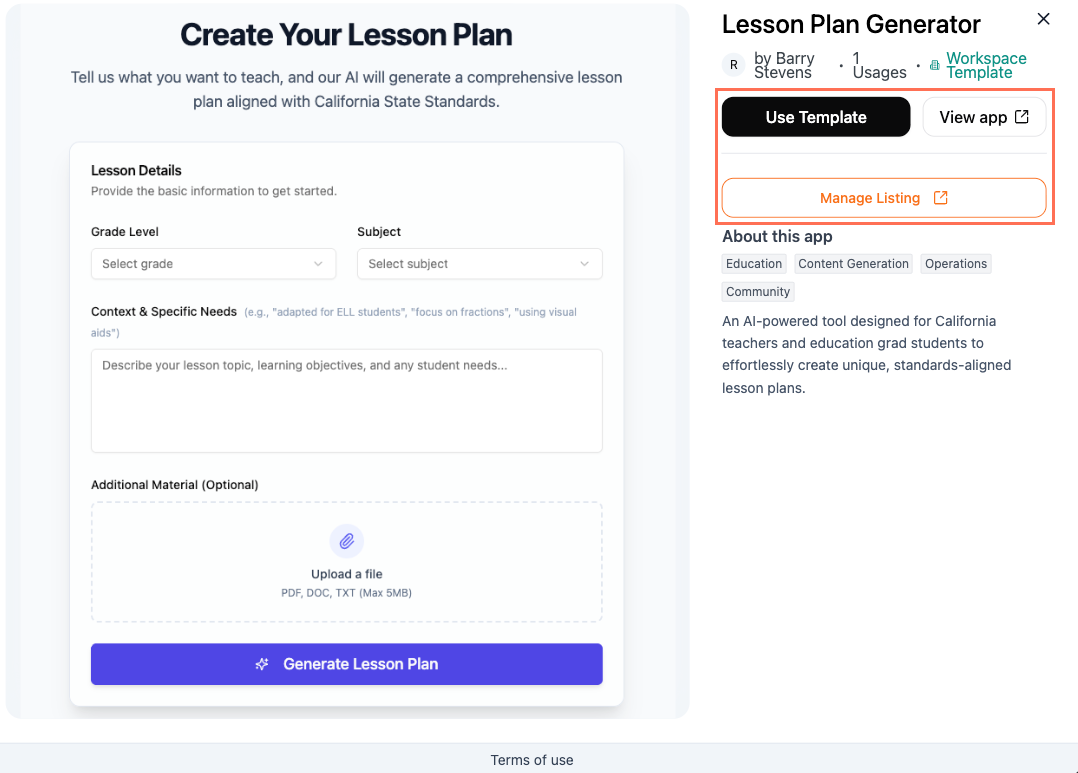
**Para visualizar seus templates de workspace:**
1. Clique em [App Templates](https://app.base44.com/app-templates) no topo do seu workspace.
2. Clique na aba **My Templates**.
3. Passe o mouse sobre o template que você quer visualizar e clique em **View details**.
4. Escolha o que você quer fazer:
* **Use Template:** Cria um novo app a partir do template.
* **View app:** Visualiza o app publicado a partir do qual o template foi criado.
* **Manage Listing:** Envia uma atualização para a listagem ou remove-a do App Templates.
 ***
## Atualizando uma listagem de template
Você só precisa atualizar a listagem de template se quiser alterar o nome, descrição ou capturas de tela do template.
Se você fez alterações na funcionalidade ou design do app, basta publicar o app. O template é atualizado automaticamente para novos usuários sem precisar enviar mudanças.
**Para atualizar a listagem do template de workspace:**
1. Vá para o editor do app que você usou para criar o template.
2. Faça suas alterações no app e publique-o.
3. Clique em **Dashboard** no editor do app.
4. Clique em **Settings**.
5. Clique em **App Template**.
6. Clique em **Submit Update** na listagem existente do template de workspace.
7. (Se necessário) Atualize a listagem do template.
8. Clique em **Submit Update** quando estiver pronto para atualizar a listagem.
***
## Atualizando uma listagem de template
Você só precisa atualizar a listagem de template se quiser alterar o nome, descrição ou capturas de tela do template.
Se você fez alterações na funcionalidade ou design do app, basta publicar o app. O template é atualizado automaticamente para novos usuários sem precisar enviar mudanças.
**Para atualizar a listagem do template de workspace:**
1. Vá para o editor do app que você usou para criar o template.
2. Faça suas alterações no app e publique-o.
3. Clique em **Dashboard** no editor do app.
4. Clique em **Settings**.
5. Clique em **App Template**.
6. Clique em **Submit Update** na listagem existente do template de workspace.
7. (Se necessário) Atualize a listagem do template.
8. Clique em **Submit Update** quando estiver pronto para atualizar a listagem.