> ## Documentation Index
> Fetch the complete documentation index at: https://docs.base44.com/llms.txt
> Use this file to discover all available pages before exploring further.
# Gerenciando skills do workspace
> Crie e gerencie skills de IA que orientam como o chat de IA constrói apps no seu workspace.
Skills são conjuntos de instruções salvos que moldam como o chat de IA constrói seus apps. Eles são ativados quando necessário para que a IA possa seguir suas regras e melhores práticas automaticamente em todo o seu workspace.
As skills do workspace se aplicam a todos os apps no workspace para qualquer pessoa que possa trabalhar nesse workspace. Isso ajuda a manter padrões de design, regras de redação e práticas de dados consistentes, não importa qual app você está construindo.
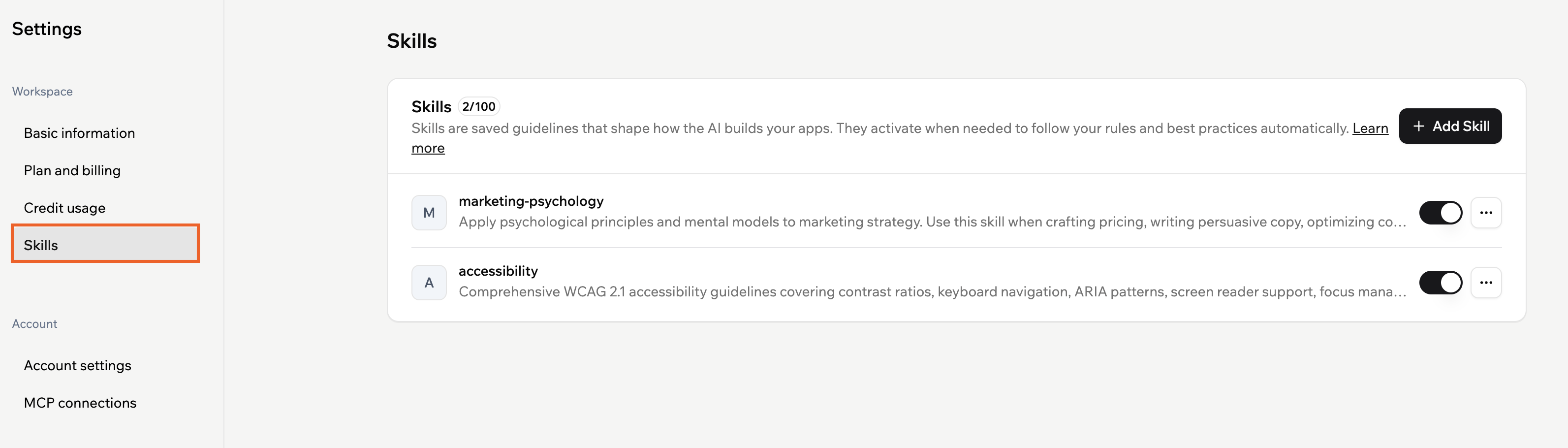 Você pode usar skills para dar à IA habilidades especializadas para diferentes tipos de trabalho, como:
* **Skill de design:** Ajude a IA a pensar como uma designer aplicando lógica de layout, regras de espaçamento, hierarquia e melhores práticas de componentes ao construir sua UI.
* **Skill de redação:** Ajude a IA a focar em manchetes claras, descrições de produtos, landing pages e texto em-app que correspondam ao seu tom e objetivos.
* **Skill de dados:** Ajude a IA a se comportar como uma analista, interpretar métricas, identificar padrões e raciocinar sobre decisões usando seus dados estruturados.
O chat de IA decide quando usar uma skill com base no que você digita e na descrição e instruções da skill. A IA pode invocar skills relevantes automaticamente, mas geralmente funciona melhor se você mencionar a skill ou seu propósito diretamente no seu prompt, como "Aplique nossa skill de acessibilidade a esse fluxo" ou "Use nossa skill de diretrizes de marca para esta página".
Você precisa do plano Builder ou superior para adicionar skills ao seu workspace.
***
## Adicionando uma skill do workspace
Você pode criar skills do zero ou começar a partir de predefinições internas.
Cada workspace pode ter até 100 skills. Se atingir esse limite, deve excluir uma skill existente antes de adicionar uma nova.
Você pode usar skills para dar à IA habilidades especializadas para diferentes tipos de trabalho, como:
* **Skill de design:** Ajude a IA a pensar como uma designer aplicando lógica de layout, regras de espaçamento, hierarquia e melhores práticas de componentes ao construir sua UI.
* **Skill de redação:** Ajude a IA a focar em manchetes claras, descrições de produtos, landing pages e texto em-app que correspondam ao seu tom e objetivos.
* **Skill de dados:** Ajude a IA a se comportar como uma analista, interpretar métricas, identificar padrões e raciocinar sobre decisões usando seus dados estruturados.
O chat de IA decide quando usar uma skill com base no que você digita e na descrição e instruções da skill. A IA pode invocar skills relevantes automaticamente, mas geralmente funciona melhor se você mencionar a skill ou seu propósito diretamente no seu prompt, como "Aplique nossa skill de acessibilidade a esse fluxo" ou "Use nossa skill de diretrizes de marca para esta página".
Você precisa do plano Builder ou superior para adicionar skills ao seu workspace.
***
## Adicionando uma skill do workspace
Você pode criar skills do zero ou começar a partir de predefinições internas.
Cada workspace pode ter até 100 skills. Se atingir esse limite, deve excluir uma skill existente antes de adicionar uma nova.
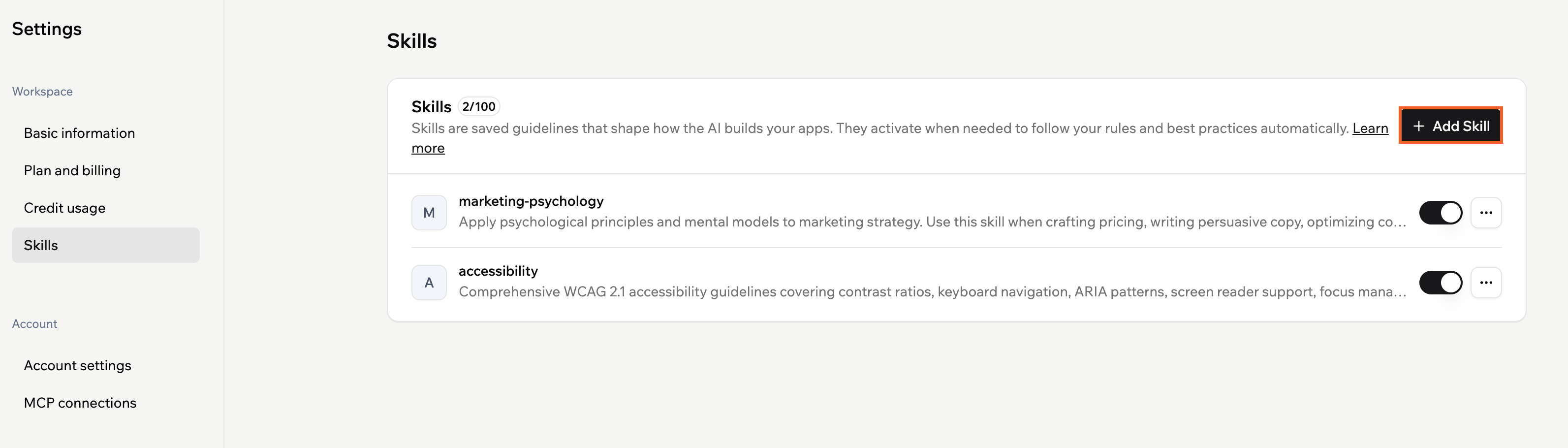 **Para adicionar uma skill do workspace:**
1. Clique no nome do seu workspace no canto superior esquerdo da sua conta.
2. Clique em **Settings**.
3. Em **Workspace**, clique em **Skills**.
4. Clique em **Add skill**.
5. Na janela **Add skill or start from scratch**, escolha como deseja começar:
* **Start from scratch:** Crie uma skill completamente personalizada.
* **Preset skill:** Em **Presets**, clique em **Add** em um template.
6. No campo **Skill name**, insira um nome curto e reconhecível, como `brand-guidelines` ou `checkout-copy-style`.
7. No campo **Description**, descreva quando a IA deve usar essa skill. Por exemplo, explique a quais páginas ou tarefas ela se aplica, ou a qual equipe ou marca pertence.
8. No campo **Instructions**, adicione as regras passo a passo que a IA deve seguir quando a skill for ativada. Trate isso como treinar um novo membro da equipe, com cabeçalhos claros, exemplos e prioridades.
9. (Opcional) Clique em **Refine & review** para que a IA refine e ajuste a descrição e as instruções da skill mantendo sua intenção.
10. Na janela **Review your skill**, compare a versão refinada com seu texto original:
* Clique em **Back to original** se preferir sua versão original.
* Clique em **Save skill** para salvar a versão refinada, ou **Cancel** para fechar a janela de revisão sem salvar alterações.
11. Clique em **Add skill** para adicionar a skill ao seu workspace.
***
## Ativando ou desativando uma skill do workspace
Você pode desabilitar temporariamente uma skill sem excluí-la. Quando uma skill está desativada, a IA ignora suas regras durante as conversas.
**Para ativar ou desativar uma skill do workspace:**
1. Clique no nome do seu workspace no canto superior esquerdo da sua conta.
2. Clique em **Settings**.
3. Em **Workspace**, clique em **Skills**.
4. Clique no botão de alternância na skill relevante para habilitar ou desabilitar essa skill.
***
## Editando ou excluindo uma skill do workspace
Atualize uma skill quando suas diretrizes mudarem ou exclua-a se não precisar mais.
**Para adicionar uma skill do workspace:**
1. Clique no nome do seu workspace no canto superior esquerdo da sua conta.
2. Clique em **Settings**.
3. Em **Workspace**, clique em **Skills**.
4. Clique em **Add skill**.
5. Na janela **Add skill or start from scratch**, escolha como deseja começar:
* **Start from scratch:** Crie uma skill completamente personalizada.
* **Preset skill:** Em **Presets**, clique em **Add** em um template.
6. No campo **Skill name**, insira um nome curto e reconhecível, como `brand-guidelines` ou `checkout-copy-style`.
7. No campo **Description**, descreva quando a IA deve usar essa skill. Por exemplo, explique a quais páginas ou tarefas ela se aplica, ou a qual equipe ou marca pertence.
8. No campo **Instructions**, adicione as regras passo a passo que a IA deve seguir quando a skill for ativada. Trate isso como treinar um novo membro da equipe, com cabeçalhos claros, exemplos e prioridades.
9. (Opcional) Clique em **Refine & review** para que a IA refine e ajuste a descrição e as instruções da skill mantendo sua intenção.
10. Na janela **Review your skill**, compare a versão refinada com seu texto original:
* Clique em **Back to original** se preferir sua versão original.
* Clique em **Save skill** para salvar a versão refinada, ou **Cancel** para fechar a janela de revisão sem salvar alterações.
11. Clique em **Add skill** para adicionar a skill ao seu workspace.
***
## Ativando ou desativando uma skill do workspace
Você pode desabilitar temporariamente uma skill sem excluí-la. Quando uma skill está desativada, a IA ignora suas regras durante as conversas.
**Para ativar ou desativar uma skill do workspace:**
1. Clique no nome do seu workspace no canto superior esquerdo da sua conta.
2. Clique em **Settings**.
3. Em **Workspace**, clique em **Skills**.
4. Clique no botão de alternância na skill relevante para habilitar ou desabilitar essa skill.
***
## Editando ou excluindo uma skill do workspace
Atualize uma skill quando suas diretrizes mudarem ou exclua-a se não precisar mais.
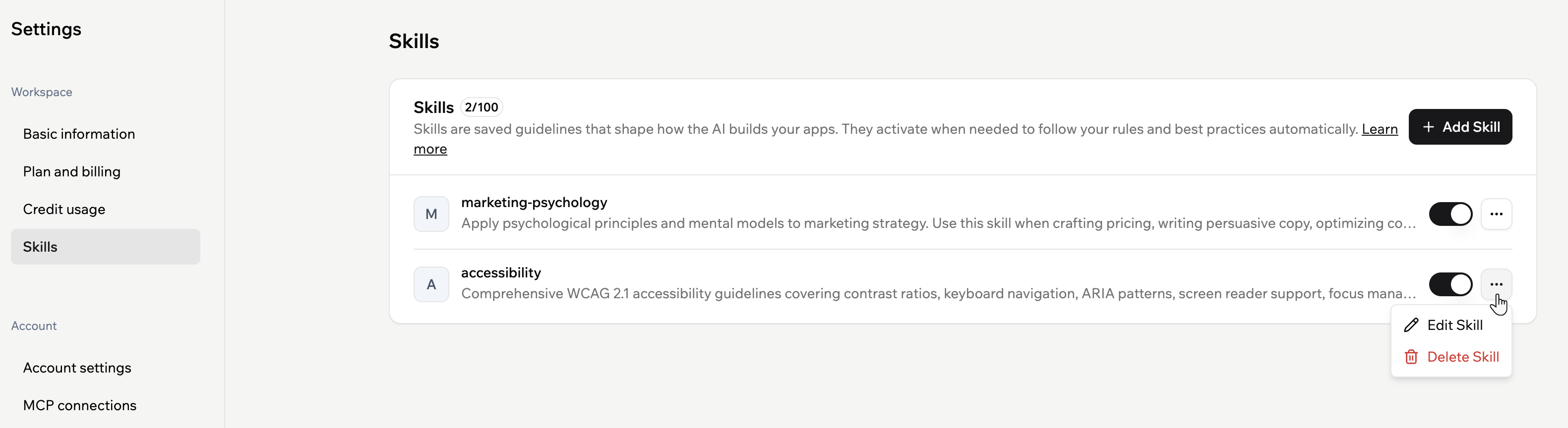 **Para editar ou excluir uma skill do workspace:**
1. Clique no nome do seu workspace no canto superior esquerdo da sua conta.
2. Clique em **Settings**.
3. Em **Workspace**, clique em **Skills**.
4. Ao lado da skill relevante, clique no ícone **More actions** .
5. Escolha o que deseja fazer:
* **Edit Skill:** Abra o editor de skills para fazer alterações. Você pode atualizar o **Skill name**, **Description** ou **Instructions**, e opcionalmente clique em **Refine & review** novamente para que a IA melhore suas atualizações antes de salvar.
* **Delete Skill:** Remova a skill do seu workspace.
***
## Melhores práticas para escrever skills
Skills são texto estático. Elas não podem extrair dados ao vivo, verificar condições atuais ou se adaptar com base no que está no seu app. Para necessidades de dados ao vivo, use [conexões MCP](/documentation/account-and-billing/setting-up-a-custom-mcp) em vez disso. As skills influenciam o comportamento da IA apenas no chat do editor — elas não impõem padrões de código, controles de acesso ou políticas de dados no nível da plataforma.
* **Mantenha cada skill focada em uma preocupação.** Skills para design, redação, dados e segurança são mais fáceis de manter, alternar e invocar com precisão do que uma única skill ampla que tenta cobrir tudo.
* **Edite e atualize em vez de excluir e reconstruir.** Conforme seus padrões evoluem, atualize as instruções da skill. Excluir e começar do zero perde seu histórico e arrisca lacunas.
* **Evite lógica condicional complexa.** Instruções como "se X então Y, mas se Z então W" podem produzir resultados inconsistentes. Mantenha as regras claras e diretas.
* **Mencione a skill no seu prompt para melhores resultados.** A IA pode invocar skills automaticamente, mas ser explícito — por exemplo, "Aplique a skill brand-guidelines a esta página" — produz resultados mais confiáveis.
***
## Perguntas frequentes
Clique em uma pergunta abaixo para saber mais sobre skills do workspace.
A IA decide se usa uma skill com base no seu prompt e na descrição e instruções da skill. Ela pode invocar skills relevantes automaticamente quando corresponderem ao que você está tentando fazer.
Para melhores resultados, mencione a skill ou seu propósito diretamente no seu prompt, como "Aplique nossa skill de acessibilidade a este formulário".
Sim. As skills do workspace estão disponíveis para o chat de IA em todos os apps desse workspace para qualquer pessoa que possa trabalhar nesse workspace.
As skills do workspace definem regras compartilhadas e melhores práticas para como a IA constrói apps em um workspace específico.
As conexões MCP são configuradas uma vez por conta e permitem que o chat de IA use ferramentas externas e dados ao vivo em todos os apps e workspaces aos quais sua conta tem acesso.
[Saiba como adicionar conexões MCP.](/documentation/account-and-billing/setting-up-a-custom-mcp)
Quando você exclui uma skill, o chat de IA não usa mais suas regras em nenhum app desse workspace. Você precisa recriar a skill se quiser restaurar essas diretrizes no futuro.
Esta página foi traduzida usando IA. Para informações mais precisas e atualizadas, consulte a [versão em inglês](/).
**Para editar ou excluir uma skill do workspace:**
1. Clique no nome do seu workspace no canto superior esquerdo da sua conta.
2. Clique em **Settings**.
3. Em **Workspace**, clique em **Skills**.
4. Ao lado da skill relevante, clique no ícone **More actions** .
5. Escolha o que deseja fazer:
* **Edit Skill:** Abra o editor de skills para fazer alterações. Você pode atualizar o **Skill name**, **Description** ou **Instructions**, e opcionalmente clique em **Refine & review** novamente para que a IA melhore suas atualizações antes de salvar.
* **Delete Skill:** Remova a skill do seu workspace.
***
## Melhores práticas para escrever skills
Skills são texto estático. Elas não podem extrair dados ao vivo, verificar condições atuais ou se adaptar com base no que está no seu app. Para necessidades de dados ao vivo, use [conexões MCP](/documentation/account-and-billing/setting-up-a-custom-mcp) em vez disso. As skills influenciam o comportamento da IA apenas no chat do editor — elas não impõem padrões de código, controles de acesso ou políticas de dados no nível da plataforma.
* **Mantenha cada skill focada em uma preocupação.** Skills para design, redação, dados e segurança são mais fáceis de manter, alternar e invocar com precisão do que uma única skill ampla que tenta cobrir tudo.
* **Edite e atualize em vez de excluir e reconstruir.** Conforme seus padrões evoluem, atualize as instruções da skill. Excluir e começar do zero perde seu histórico e arrisca lacunas.
* **Evite lógica condicional complexa.** Instruções como "se X então Y, mas se Z então W" podem produzir resultados inconsistentes. Mantenha as regras claras e diretas.
* **Mencione a skill no seu prompt para melhores resultados.** A IA pode invocar skills automaticamente, mas ser explícito — por exemplo, "Aplique a skill brand-guidelines a esta página" — produz resultados mais confiáveis.
***
## Perguntas frequentes
Clique em uma pergunta abaixo para saber mais sobre skills do workspace.
A IA decide se usa uma skill com base no seu prompt e na descrição e instruções da skill. Ela pode invocar skills relevantes automaticamente quando corresponderem ao que você está tentando fazer.
Para melhores resultados, mencione a skill ou seu propósito diretamente no seu prompt, como "Aplique nossa skill de acessibilidade a este formulário".
Sim. As skills do workspace estão disponíveis para o chat de IA em todos os apps desse workspace para qualquer pessoa que possa trabalhar nesse workspace.
As skills do workspace definem regras compartilhadas e melhores práticas para como a IA constrói apps em um workspace específico.
As conexões MCP são configuradas uma vez por conta e permitem que o chat de IA use ferramentas externas e dados ao vivo em todos os apps e workspaces aos quais sua conta tem acesso.
[Saiba como adicionar conexões MCP.](/documentation/account-and-billing/setting-up-a-custom-mcp)
Quando você exclui uma skill, o chat de IA não usa mais suas regras em nenhum app desse workspace. Você precisa recriar a skill se quiser restaurar essas diretrizes no futuro.
Esta página foi traduzida usando IA. Para informações mais precisas e atualizadas, consulte a [versão em inglês](/).