> ## Documentation Index
> Fetch the complete documentation index at: https://docs.base44.com/llms.txt
> Use this file to discover all available pages before exploring further.
# Testando seu app com dados de teste
> Teste seu app em um ambiente seguro sem afetar seus dados de produção ao vivo
Teste seu app usando um banco de dados de teste separado para experimentar mudanças sem afetar seus dados de produção ao vivo. Depois de ativar o botão **Test Data** em **App Settings**, você pode alternar entre dados de produção e teste para ver como seu app se comporta com registros de teste antes de entrar no ar.
Por exemplo, se está construindo um app de reservas, pode usar dados de teste para criar serviços falsos e testar reservas, cancelamentos e lembretes sem preencher sua agenda real. Você pode verificar se seus fluxos, preços e emails estão corretos com dados de teste e manter a agenda do seu app ao vivo apenas para clientes reais.
**Importante:**
* Este recurso está disponível no plano **Builder** e superiores.
* Seu app publicado sempre usa dados de produção. Ativar o modo de teste afeta apenas os dados no painel e na pré-visualização.
***
## Ativando o modo de teste
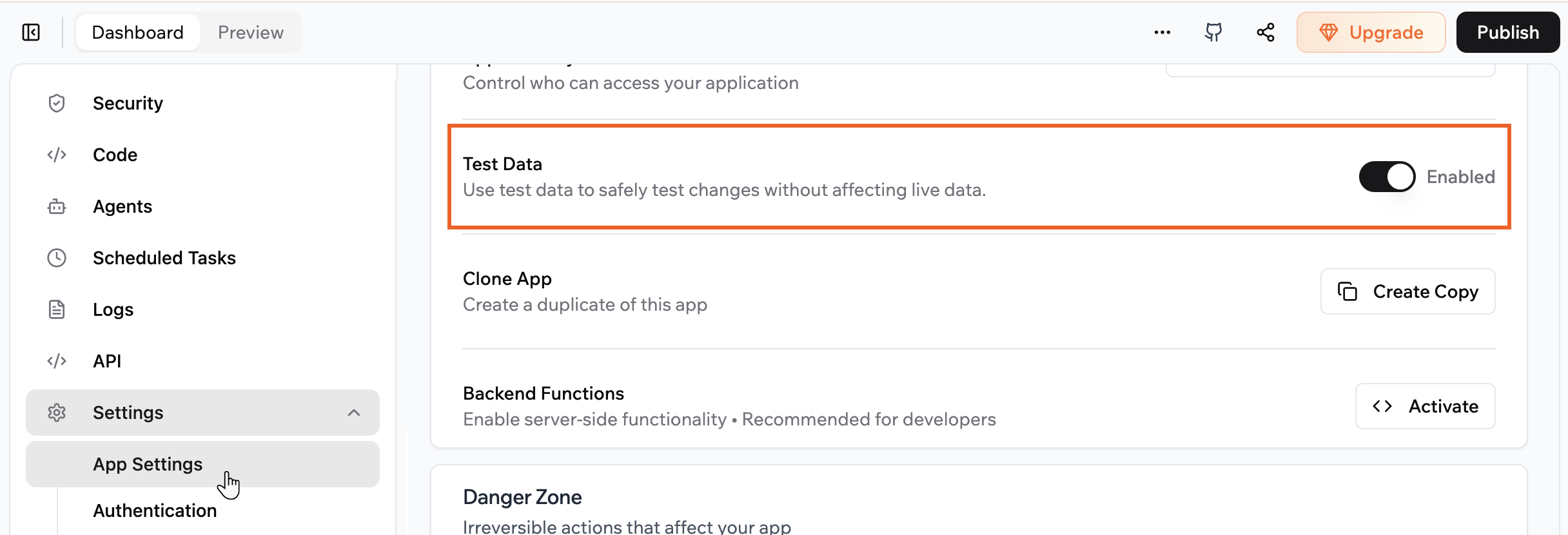
Ative a configuração **Test Data** em **App Settings** para criar um banco de dados de teste separado para seu app e acessar o modo de teste em pré-visualização.
**Nota:** Quando você ativa Test Data, ele cria um novo banco de dados vazio. Os dados de produção existentes não são copiados para o banco de dados de teste.
**Para ativar o modo de teste:**
1. Clique em **Dashboard** no editor do seu app.
2. Clique em **Settings**.
3. Clique em **App Settings**.
4. Ative o botão **Test Data**.
 ***
## Acessando seus dados de teste
Vá para a aba **Data** para visualizar e editar registros nas suas tabelas e escolher se está trabalhando com dados de produção ou teste. Você pode manter a produção como sua fonte de verdade enquanto experimenta com estrutura ou conteúdo no ambiente de teste.
***
## Acessando seus dados de teste
Vá para a aba **Data** para visualizar e editar registros nas suas tabelas e escolher se está trabalhando com dados de produção ou teste. Você pode manter a produção como sua fonte de verdade enquanto experimenta com estrutura ou conteúdo no ambiente de teste.
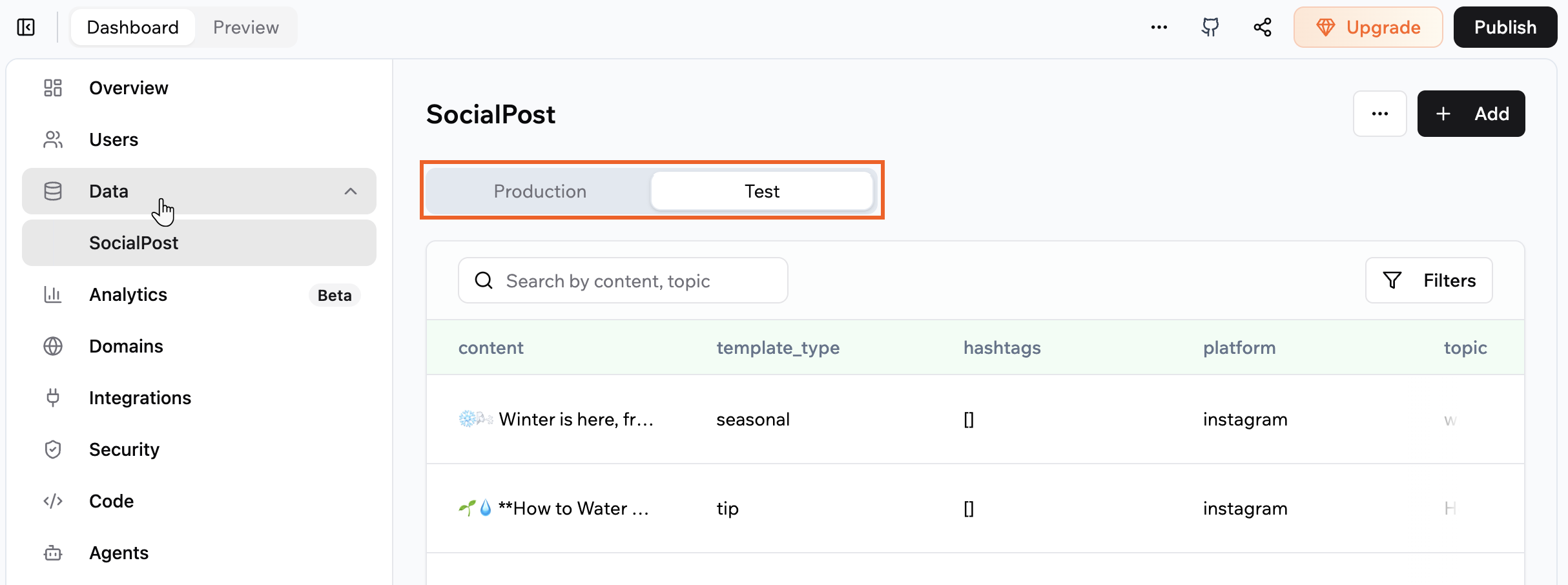 **Para acessar seus dados de teste:**
1. Clique em **Dashboard** no editor do seu app.
2. Clique em **Data**.
3. Clique na tabela de dados com a qual deseja trabalhar no menu à esquerda.
4. Clique em **Test** no topo.
5. Adicione, edite ou exclua registros.
**Dica:** Você também pode pedir ao chat de IA para adicionar dados de teste por você.
**Notas:**
* Alterações feitas com **Production** selecionado afetam apenas seus dados de produção.
* Alterações feitas com **Test** selecionado afetam apenas seus dados de teste.
* Dados de produção e teste são completamente separados. Atualizar um não atualiza o outro.
***
## Testando seu app em pré-visualização
Use o modo de pré-visualização para ver como seu app se comporta com interações reais enquanto mantém seus dados ao vivo seguros. No topo da pré-visualização do seu app, você pode alternar entre os modos de produção e teste para controlar onde a pré-visualização lê e grava dados.
Se você faz mudanças no modo de teste, pode ir para a aba **Data** e selecionar **Test** para ver os registros criados.
**Para acessar seus dados de teste:**
1. Clique em **Dashboard** no editor do seu app.
2. Clique em **Data**.
3. Clique na tabela de dados com a qual deseja trabalhar no menu à esquerda.
4. Clique em **Test** no topo.
5. Adicione, edite ou exclua registros.
**Dica:** Você também pode pedir ao chat de IA para adicionar dados de teste por você.
**Notas:**
* Alterações feitas com **Production** selecionado afetam apenas seus dados de produção.
* Alterações feitas com **Test** selecionado afetam apenas seus dados de teste.
* Dados de produção e teste são completamente separados. Atualizar um não atualiza o outro.
***
## Testando seu app em pré-visualização
Use o modo de pré-visualização para ver como seu app se comporta com interações reais enquanto mantém seus dados ao vivo seguros. No topo da pré-visualização do seu app, você pode alternar entre os modos de produção e teste para controlar onde a pré-visualização lê e grava dados.
Se você faz mudanças no modo de teste, pode ir para a aba **Data** e selecionar **Test** para ver os registros criados.
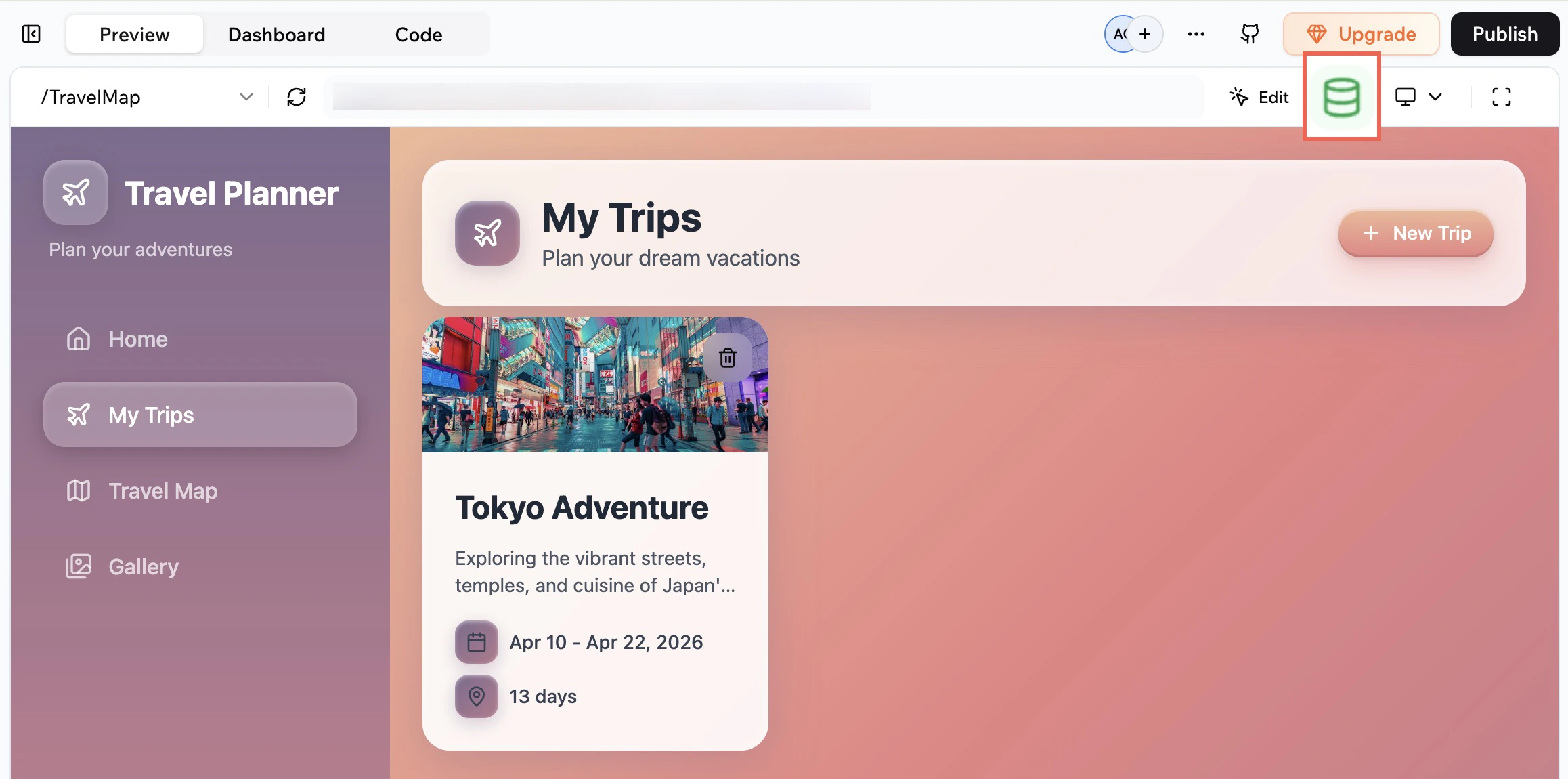
 **Para pré-visualizar seu app com modo de teste:**
1. Clique em **Preview** no editor do seu app.
2. No topo da pré-visualização, clique no ícone **Turn on test data** .
3. Use sua pré-visualização normalmente para criar, atualizar ou excluir dados.
**Notas:**
* Quando o modo de teste está ativado em pré-visualização, todas as leituras e gravações de dados vão para seus dados de teste.
* Quando o modo de teste está desativado em pré-visualização, todas as leituras e gravações de dados vão para seus dados de produção.
* Ativar e desativar o modo de teste em pré-visualização não afeta qual ambiente seu app publicado usa. O app ao vivo sempre usa dados de produção.
***
## Compartilhando um link de teste para seu app
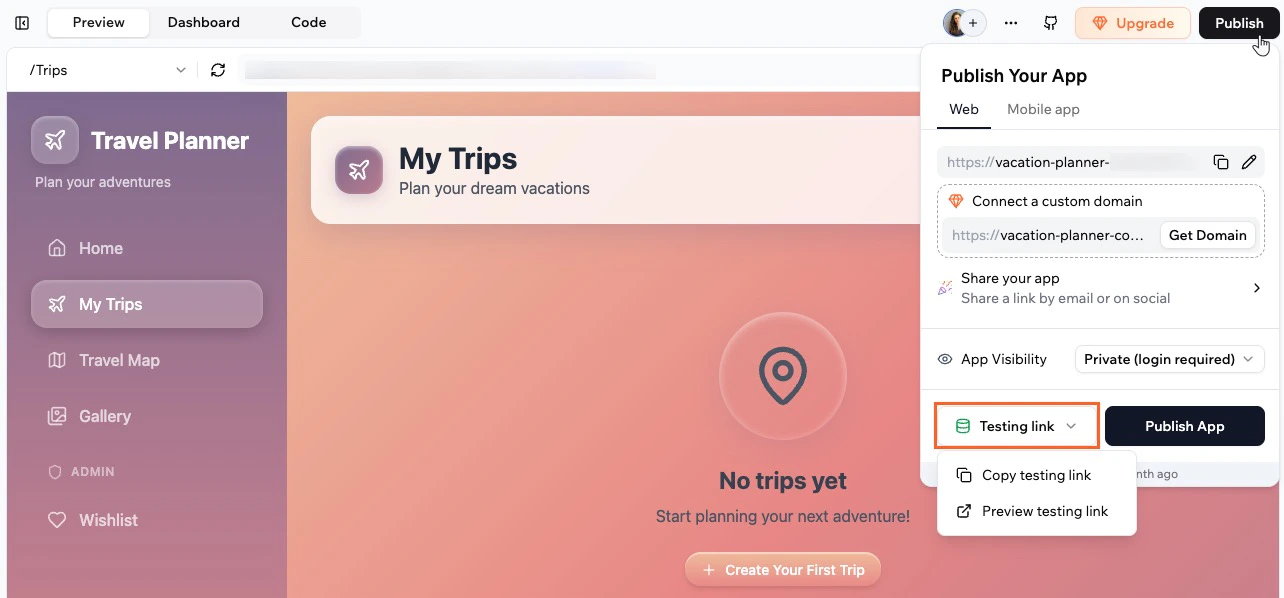
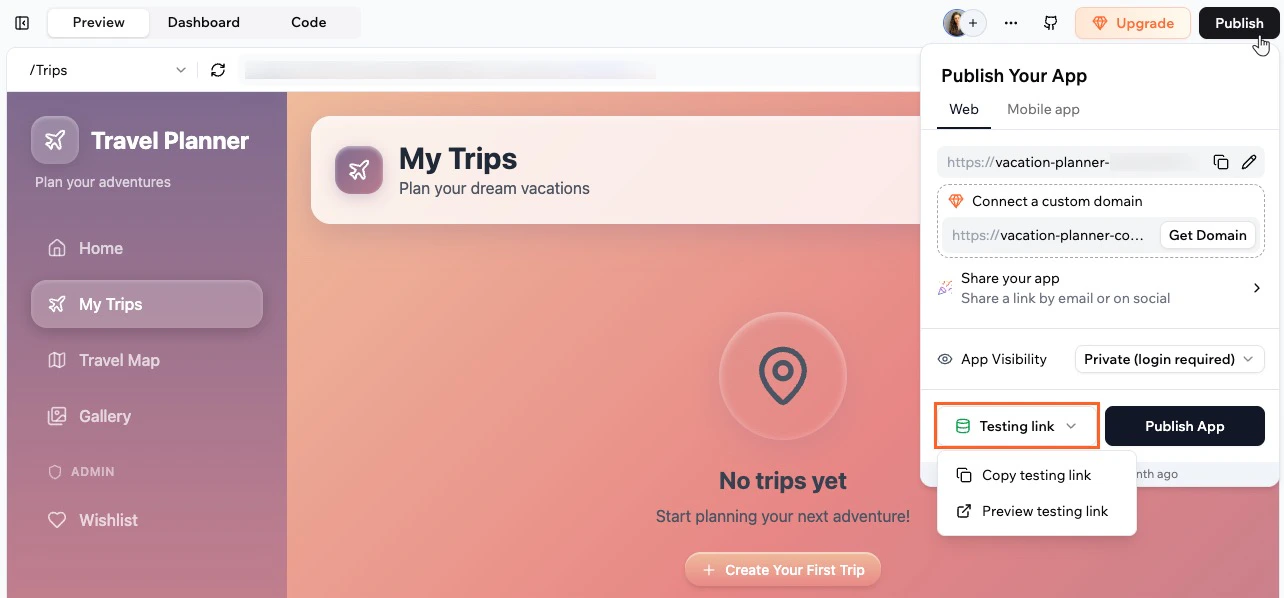
Compartilhe um link de teste para que colegas ou clientes possam experimentar seu app com dados de teste e alterações não publicadas. Qualquer pessoa que abrir o link de teste interage apenas com seu banco de dados de teste, então seu app ao vivo e registros de produção permanecem seguros.
**Para compartilhar um link de teste:**
1. Clique em **Publish** no canto superior direito do editor do seu app.
2. Clique em **Testing Link**.
3. Clique em **Copy testing link**.
4. Cole o link onde deseja compartilhá-lo, como em um email ou chat.
**Para pré-visualizar seu app com modo de teste:**
1. Clique em **Preview** no editor do seu app.
2. No topo da pré-visualização, clique no ícone **Turn on test data** .
3. Use sua pré-visualização normalmente para criar, atualizar ou excluir dados.
**Notas:**
* Quando o modo de teste está ativado em pré-visualização, todas as leituras e gravações de dados vão para seus dados de teste.
* Quando o modo de teste está desativado em pré-visualização, todas as leituras e gravações de dados vão para seus dados de produção.
* Ativar e desativar o modo de teste em pré-visualização não afeta qual ambiente seu app publicado usa. O app ao vivo sempre usa dados de produção.
***
## Compartilhando um link de teste para seu app
Compartilhe um link de teste para que colegas ou clientes possam experimentar seu app com dados de teste e alterações não publicadas. Qualquer pessoa que abrir o link de teste interage apenas com seu banco de dados de teste, então seu app ao vivo e registros de produção permanecem seguros.
**Para compartilhar um link de teste:**
1. Clique em **Publish** no canto superior direito do editor do seu app.
2. Clique em **Testing Link**.
3. Clique em **Copy testing link**.
4. Cole o link onde deseja compartilhá-lo, como em um email ou chat.
 **Notas:**
* O link de teste está disponível apenas depois de ativar **Test Data** em **App Settings**.
* As pessoas que abrem o link de teste veem suas alterações não publicadas e interagem apenas com dados de teste. O link não muda seu app ao vivo ou registros de produção.
***
## Perguntas frequentes
Clique em uma pergunta abaixo para saber mais sobre como testar seu app com dados de teste.
Quando você ativa o modo de teste, seu banco de dados de teste começa vazio. Os registros só aparecem depois que você adiciona ou edita os dados de teste na aba Data, ou cria dados em modo de pré-visualização com o modo de teste ativado.
Não há sincronização automática entre dados de produção e teste em nenhuma direção. Se você quer que um registro exista em ambos os ambientes, crie ou importe-o separadamente.
Você pode voltar para **Settings** e **App Settings** a qualquer momento e desativar o botão **Test Data**. Quando você o desativa, o banco de dados de teste é ocultado da aba Data, mas os dados de teste existentes são mantidos caso você o ative novamente mais tarde.
Quando você usa o chat de IA para adicionar ou atualizar dados, ele trabalha com dados de produção por padrão. No entanto, você também pode pedir para adicionar, editar ou excluir dados de teste:
**Notas:**
* O link de teste está disponível apenas depois de ativar **Test Data** em **App Settings**.
* As pessoas que abrem o link de teste veem suas alterações não publicadas e interagem apenas com dados de teste. O link não muda seu app ao vivo ou registros de produção.
***
## Perguntas frequentes
Clique em uma pergunta abaixo para saber mais sobre como testar seu app com dados de teste.
Quando você ativa o modo de teste, seu banco de dados de teste começa vazio. Os registros só aparecem depois que você adiciona ou edita os dados de teste na aba Data, ou cria dados em modo de pré-visualização com o modo de teste ativado.
Não há sincronização automática entre dados de produção e teste em nenhuma direção. Se você quer que um registro exista em ambos os ambientes, crie ou importe-o separadamente.
Você pode voltar para **Settings** e **App Settings** a qualquer momento e desativar o botão **Test Data**. Quando você o desativa, o banco de dados de teste é ocultado da aba Data, mas os dados de teste existentes são mantidos caso você o ative novamente mais tarde.
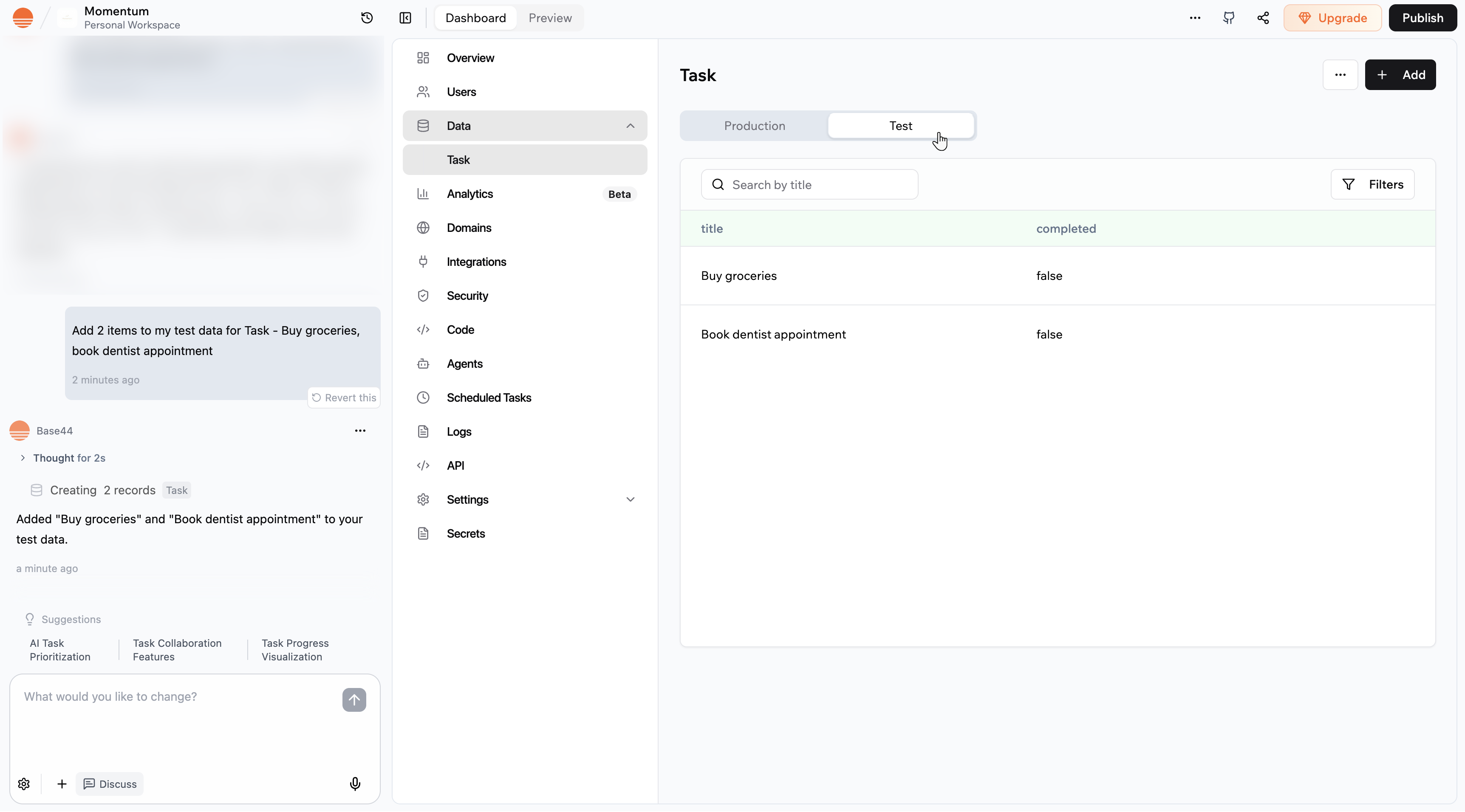
Quando você usa o chat de IA para adicionar ou atualizar dados, ele trabalha com dados de produção por padrão. No entanto, você também pode pedir para adicionar, editar ou excluir dados de teste:
 Esta página foi traduzida usando IA. Para informações mais precisas e atualizadas, consulte a [versão em inglês](/).