> ## Documentation Index
> Fetch the complete documentation index at: https://docs.base44.com/llms.txt
> Use this file to discover all available pages before exploring further.
# Enviando seu app para as lojas de aplicativos
> Deixe seu app Base44 pronto para a loja escaneando, melhorando e empacotando para a Apple App Store e Google Play.
Quando seu app Base44 estiver pronto para mobile, você pode gerenciar todo o preparo para a loja de dentro do editor do seu app. Escaneie seu app contra as diretrizes da Apple e do Google, use o chat de IA da Base44 para melhorar quaisquer áreas com problemas, depois gere os arquivos necessários para enviar seu app em suas contas de desenvolvedor Apple e Google.
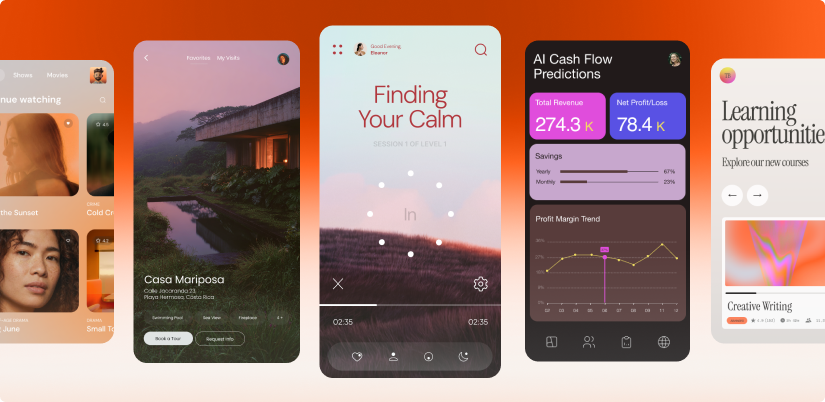 Seu app mobile executa seu app Base44 publicado dentro de uma web view segura. Este é um wrapper nativo leve em torno do seu web app que abre apenas a URL do seu app. Atualmente não suporta recursos exclusivamente nativos, como notificações push ou modo offline completo, mas significa que quando você publica a maioria das alterações de conteúdo e design no Base44, elas também aparecem no seu app sem enviar uma nova versão para a Apple App Store ou Google Play.
**Importante:** Você pode executar o scan para preparar seu app para as lojas no plano Free, mas para baixar os arquivos para envio do app você deve estar no plano Builder ou superior.
O envio para a loja é um processo de várias etapas que envolve tanto o Base44 quanto seus painéis Apple e Google. Mantenha suas credenciais de desenvolvedor próximas e reserve tempo para concluir cada parte.
**Certifique-se de ter o seguinte pronto:**
* Um app Base44 publicado com uma URL estável
* Uma conta do Apple Developer Program com acesso à App Store Connect e chaves de API
* Uma conta de desenvolvedor do Google Play Console
* Permissão para criar e gerenciar apps em ambas as contas (se você está trabalhando em equipe)
* Um logo que atende aos requisitos de ícone da Apple e do Google, ou um prompt claro para gerar um com IA
* Uma página de política de privacidade e termos de uso que explica como seu app lida com dados e permissões de dispositivo, e que é acessível a partir das principais páginas do seu app
**Informações sobre venda de produtos:**
* **Bens e serviços físicos:** Usar Stripe é permitido nas lojas de aplicativos.
* **Bens digitais (por exemplo, assinaturas ou recursos in-app):** Não use Stripe para pagamentos dentro do seu app mobile. Apple e Google exigem seus próprios sistemas de cobrança para conteúdo digital. Se seu app usa Stripe para conteúdo digital, seu app é rejeitado. Estamos trabalhando em uma integração interna para StoreKit e Google Play Billing para lidar com compras digitais e manter seu app em conformidade.
**Já fez toda a preparação e está pronto para enviar?** Siga nosso [**guia visual passo a passo**](https://submit-your-app.base44.app/) para enviar seu app à Apple App Store e Google Play Store.
***
## Passo 1 | Crie suas contas de desenvolvedor
Antes de poder gerar arquivos da loja e enviar seu app, você precisa de contas de desenvolvedor Apple e Google ativas. Essas contas permitem possuir suas listagens, gerenciar lançamentos e lidar com revisões diretamente em cada loja.
Você é responsável por configurar e pagar suas contas de desenvolvedor Apple e Google, bem como gerenciar suas listagens de app e envios. A Base44 ajuda você a preparar seu app para envio, mas não cria nem gerencia suas contas de desenvolvedor.
### Conta Apple Developer
Use sua conta Apple Developer para enviar seu app iOS na App Store Connect e gerenciar lançamentos. Certifique-se de ter um Apple ID que pode usar para o seu negócio.
**Para criar sua conta Apple Developer:**
1. Acesse a [**página de inscrição do Apple Developer**](https://developer.apple.com/programs/enroll/).
2. Faça login com seu Apple ID e inicie o processo de inscrição.
3. Escolha o tipo de conta que se adapta à sua situação:
* **Individual:** Selecione isso se está publicando como você mesmo.
* **Organization:** Selecione isso se está publicando em nome de uma empresa. A Apple pode pedir seu nome legal de empresa e número D-U-N-S.
4. Revise e aceite os termos do programa Apple.
5. Conclua o pagamento para ativar sua adesão ao Apple Developer Program.
6. Depois que sua inscrição for aprovada, faça login na App Store Connect com o mesmo Apple ID para gerenciar seus apps.
Seu app mobile executa seu app Base44 publicado dentro de uma web view segura. Este é um wrapper nativo leve em torno do seu web app que abre apenas a URL do seu app. Atualmente não suporta recursos exclusivamente nativos, como notificações push ou modo offline completo, mas significa que quando você publica a maioria das alterações de conteúdo e design no Base44, elas também aparecem no seu app sem enviar uma nova versão para a Apple App Store ou Google Play.
**Importante:** Você pode executar o scan para preparar seu app para as lojas no plano Free, mas para baixar os arquivos para envio do app você deve estar no plano Builder ou superior.
O envio para a loja é um processo de várias etapas que envolve tanto o Base44 quanto seus painéis Apple e Google. Mantenha suas credenciais de desenvolvedor próximas e reserve tempo para concluir cada parte.
**Certifique-se de ter o seguinte pronto:**
* Um app Base44 publicado com uma URL estável
* Uma conta do Apple Developer Program com acesso à App Store Connect e chaves de API
* Uma conta de desenvolvedor do Google Play Console
* Permissão para criar e gerenciar apps em ambas as contas (se você está trabalhando em equipe)
* Um logo que atende aos requisitos de ícone da Apple e do Google, ou um prompt claro para gerar um com IA
* Uma página de política de privacidade e termos de uso que explica como seu app lida com dados e permissões de dispositivo, e que é acessível a partir das principais páginas do seu app
**Informações sobre venda de produtos:**
* **Bens e serviços físicos:** Usar Stripe é permitido nas lojas de aplicativos.
* **Bens digitais (por exemplo, assinaturas ou recursos in-app):** Não use Stripe para pagamentos dentro do seu app mobile. Apple e Google exigem seus próprios sistemas de cobrança para conteúdo digital. Se seu app usa Stripe para conteúdo digital, seu app é rejeitado. Estamos trabalhando em uma integração interna para StoreKit e Google Play Billing para lidar com compras digitais e manter seu app em conformidade.
**Já fez toda a preparação e está pronto para enviar?** Siga nosso [**guia visual passo a passo**](https://submit-your-app.base44.app/) para enviar seu app à Apple App Store e Google Play Store.
***
## Passo 1 | Crie suas contas de desenvolvedor
Antes de poder gerar arquivos da loja e enviar seu app, você precisa de contas de desenvolvedor Apple e Google ativas. Essas contas permitem possuir suas listagens, gerenciar lançamentos e lidar com revisões diretamente em cada loja.
Você é responsável por configurar e pagar suas contas de desenvolvedor Apple e Google, bem como gerenciar suas listagens de app e envios. A Base44 ajuda você a preparar seu app para envio, mas não cria nem gerencia suas contas de desenvolvedor.
### Conta Apple Developer
Use sua conta Apple Developer para enviar seu app iOS na App Store Connect e gerenciar lançamentos. Certifique-se de ter um Apple ID que pode usar para o seu negócio.
**Para criar sua conta Apple Developer:**
1. Acesse a [**página de inscrição do Apple Developer**](https://developer.apple.com/programs/enroll/).
2. Faça login com seu Apple ID e inicie o processo de inscrição.
3. Escolha o tipo de conta que se adapta à sua situação:
* **Individual:** Selecione isso se está publicando como você mesmo.
* **Organization:** Selecione isso se está publicando em nome de uma empresa. A Apple pode pedir seu nome legal de empresa e número D-U-N-S.
4. Revise e aceite os termos do programa Apple.
5. Conclua o pagamento para ativar sua adesão ao Apple Developer Program.
6. Depois que sua inscrição for aprovada, faça login na App Store Connect com o mesmo Apple ID para gerenciar seus apps.
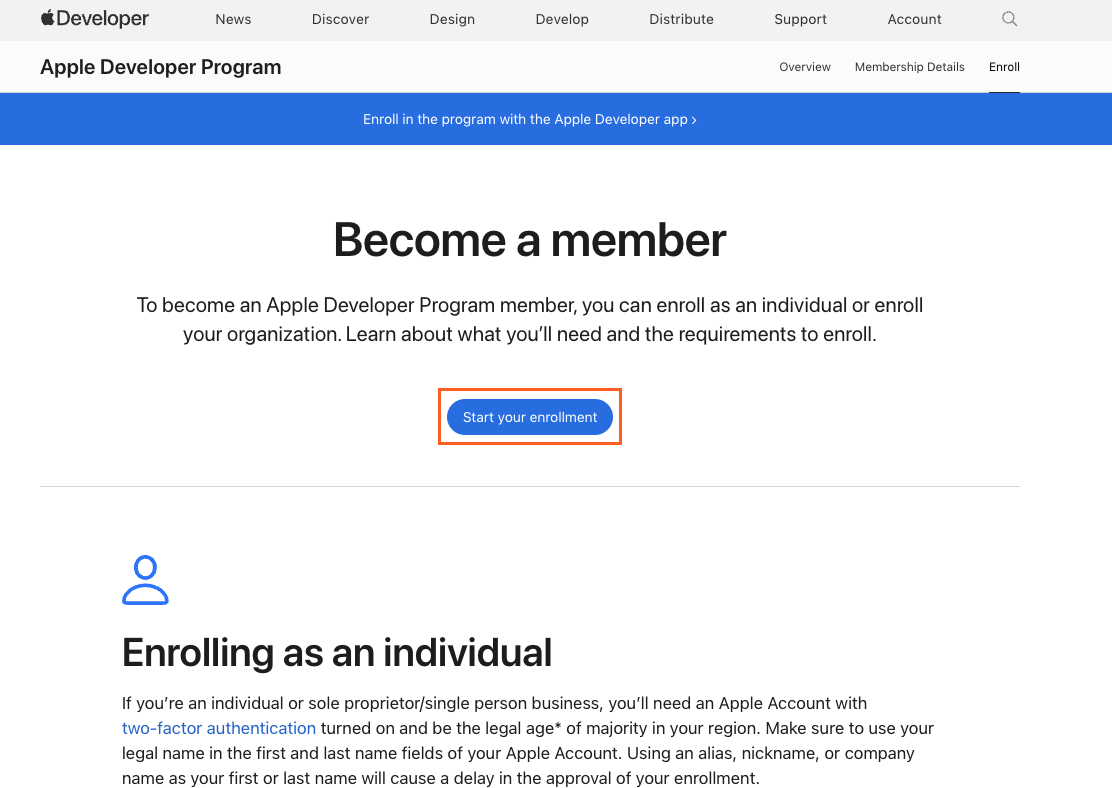 **Nota:** A Apple envia um email de ativação depois que seu pagamento de inscrição é processado. Isso pode levar até 2 dias úteis. Uma vez que sua conta esteja ativa, faça login na App Store Connect e depois retorne ao Base44 para continuar gerando seus arquivos da App Store.
### Conta de desenvolvedor do Google Play
Use sua conta de desenvolvedor do Google Play para enviar seu app Android no Google Play Console e gerenciar lançamentos. Certifique-se de ter uma conta do Google que pode usar para o seu negócio.
**Para criar sua conta de desenvolvedor do Google Play:**
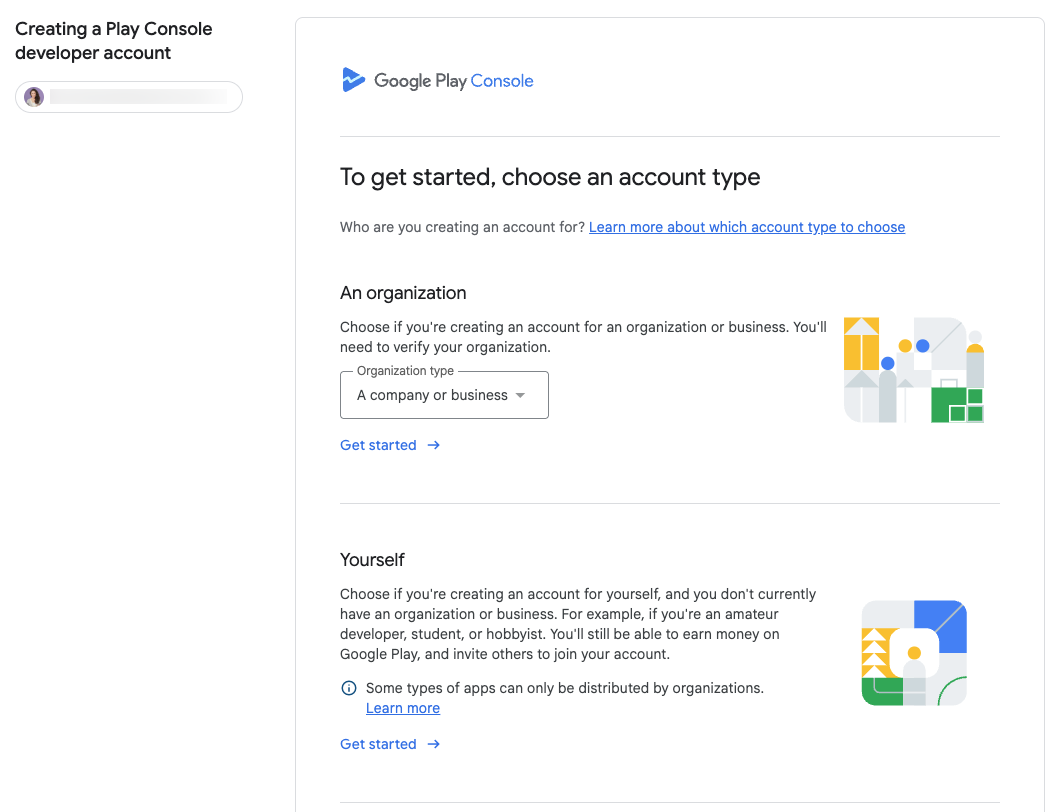
1. Acesse o [**Google Play Console**](https://play.google.com/console/signup) no seu navegador.
2. Faça login com sua conta do Google e inicie o fluxo de registro.
3. Insira os detalhes do seu perfil de desenvolvedor, como seu nome de desenvolvedor, email de contato e site, se tiver.
4. Revise e aceite os termos e políticas do Google Play.
5. Conclua o pagamento de registro para criar sua conta de desenvolvedor do Google Play.
6. Após a conclusão da configuração, faça login no Google Play Console e confirme que pode criar um novo app.
**Nota:** A Apple envia um email de ativação depois que seu pagamento de inscrição é processado. Isso pode levar até 2 dias úteis. Uma vez que sua conta esteja ativa, faça login na App Store Connect e depois retorne ao Base44 para continuar gerando seus arquivos da App Store.
### Conta de desenvolvedor do Google Play
Use sua conta de desenvolvedor do Google Play para enviar seu app Android no Google Play Console e gerenciar lançamentos. Certifique-se de ter uma conta do Google que pode usar para o seu negócio.
**Para criar sua conta de desenvolvedor do Google Play:**
1. Acesse o [**Google Play Console**](https://play.google.com/console/signup) no seu navegador.
2. Faça login com sua conta do Google e inicie o fluxo de registro.
3. Insira os detalhes do seu perfil de desenvolvedor, como seu nome de desenvolvedor, email de contato e site, se tiver.
4. Revise e aceite os termos e políticas do Google Play.
5. Conclua o pagamento de registro para criar sua conta de desenvolvedor do Google Play.
6. Após a conclusão da configuração, faça login no Google Play Console e confirme que pode criar um novo app.
 ***
## Passo 2 | Escaneie seu app em busca de problemas
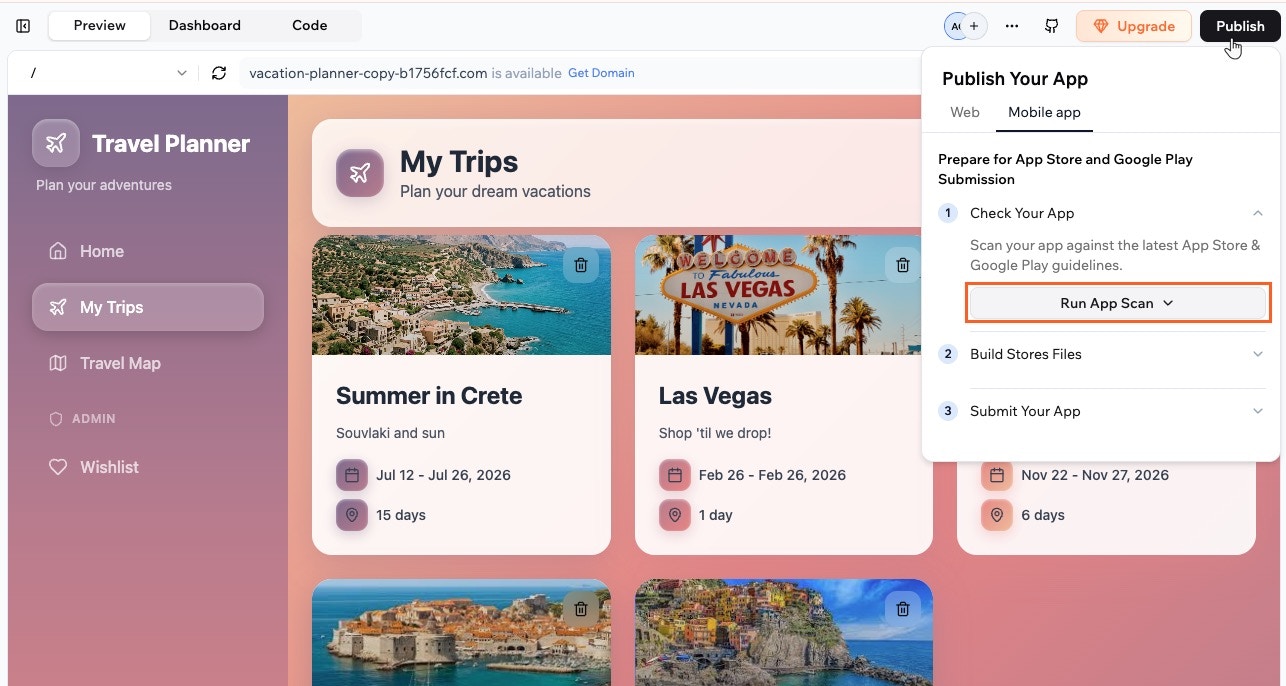
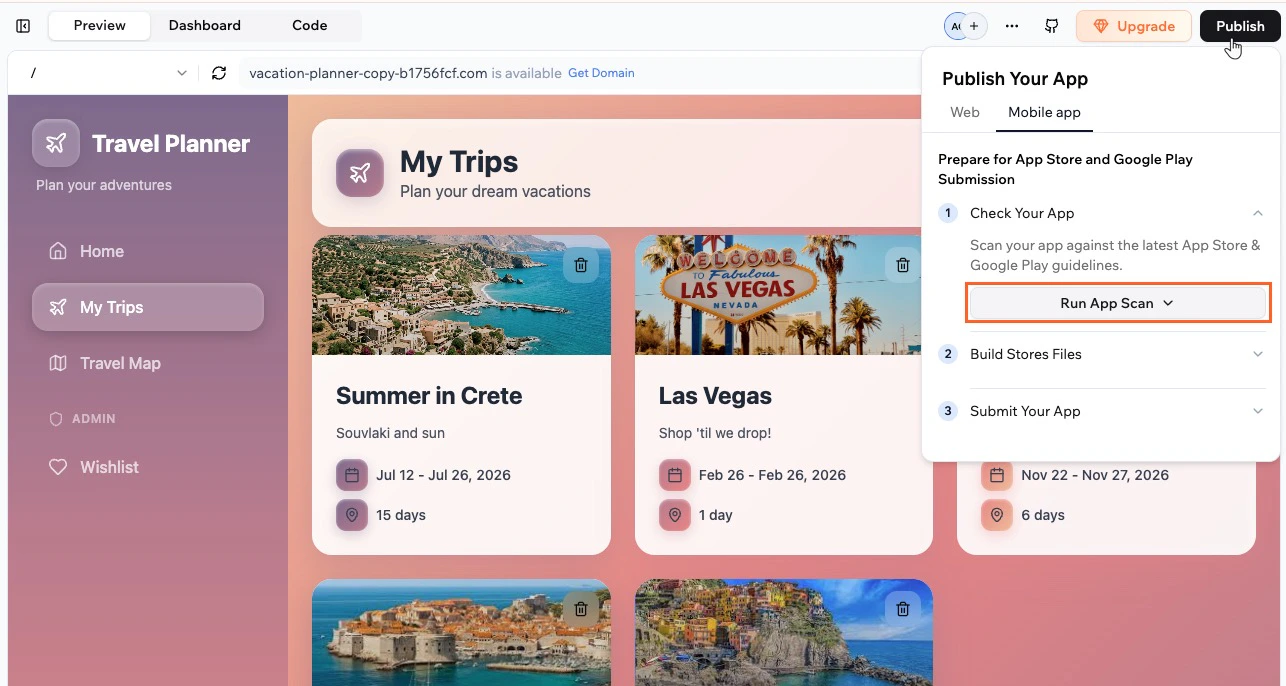
No editor do app no Base44, escaneie seu app contra as diretrizes mais recentes da App Store e do Google Play.
**Para executar um scan:**
1. Vá para o editor do seu app.
2. Clique em **Publish** no canto superior direito.
3. Clique na aba **Mobile app**.
4. Clique em **Check Your App**, depois clique em **Run App Scan** e selecione contra o que você quer escanear seu app:
* **App Store guidelines**
* **Google Play guidelines**
***
## Passo 2 | Escaneie seu app em busca de problemas
No editor do app no Base44, escaneie seu app contra as diretrizes mais recentes da App Store e do Google Play.
**Para executar um scan:**
1. Vá para o editor do seu app.
2. Clique em **Publish** no canto superior direito.
3. Clique na aba **Mobile app**.
4. Clique em **Check Your App**, depois clique em **Run App Scan** e selecione contra o que você quer escanear seu app:
* **App Store guidelines**
* **Google Play guidelines**
 ***
## Passo 3 | Use IA para corrigir problemas
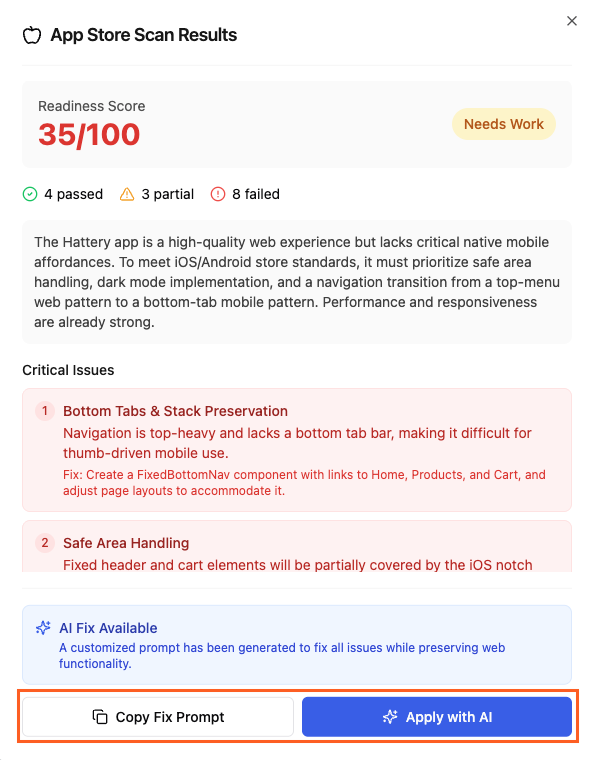
Depois que o scan terminar, use o painel de resultados para ver o quão pronto seu app está para as lojas e deixe o chat de IA sugerir correções. Você pode revisar cada problema, aplicar alterações recomendadas e executar novamente o scan até estar satisfeito com sua pontuação.
**Nota:** Você não precisa de uma pontuação de prontidão de 100 antes de enviar, mas quanto maior a pontuação, mais suave pode ser o processo de envio. Mire em uma pontuação de prontidão o mais alta possível, sem problemas críticos não resolvidos, antes de gerar arquivos da loja.
**Para revisar e corrigir problemas com o chat de IA:**
1. Olhe sua **Readiness Score** e o número de verificações aprovadas, parciais e reprovadas no painel de resultados do scan.
2. Escolha como deseja corrigir os problemas:
* **Apply with AI:** Abra o chat de IA com um prompt de correção personalizado baseado nos resultados do scan.
* **Copy Fix Prompt:** Copie o prompt de correção para que possa colá-lo no chat de IA você mesmo e editá-lo primeiro.
3. Deixe o chat de IA aplicar as alterações sugeridas.
***
## Passo 3 | Use IA para corrigir problemas
Depois que o scan terminar, use o painel de resultados para ver o quão pronto seu app está para as lojas e deixe o chat de IA sugerir correções. Você pode revisar cada problema, aplicar alterações recomendadas e executar novamente o scan até estar satisfeito com sua pontuação.
**Nota:** Você não precisa de uma pontuação de prontidão de 100 antes de enviar, mas quanto maior a pontuação, mais suave pode ser o processo de envio. Mire em uma pontuação de prontidão o mais alta possível, sem problemas críticos não resolvidos, antes de gerar arquivos da loja.
**Para revisar e corrigir problemas com o chat de IA:**
1. Olhe sua **Readiness Score** e o número de verificações aprovadas, parciais e reprovadas no painel de resultados do scan.
2. Escolha como deseja corrigir os problemas:
* **Apply with AI:** Abra o chat de IA com um prompt de correção personalizado baseado nos resultados do scan.
* **Copy Fix Prompt:** Copie o prompt de correção para que possa colá-lo no chat de IA você mesmo e editá-lo primeiro.
3. Deixe o chat de IA aplicar as alterações sugeridas.
 **Verifique sua pontuação novamente:**
1. Volte para **Preview** e teste fluxos-chave como navegação, cadastro, login e checkout.
2. Publique as alterações.
3. Execute outro scan do app para ver sua pontuação de prontidão atualizada e verificar se os problemas críticos foram resolvidos.
***
## Passo 4 | Gere os arquivos do seu app
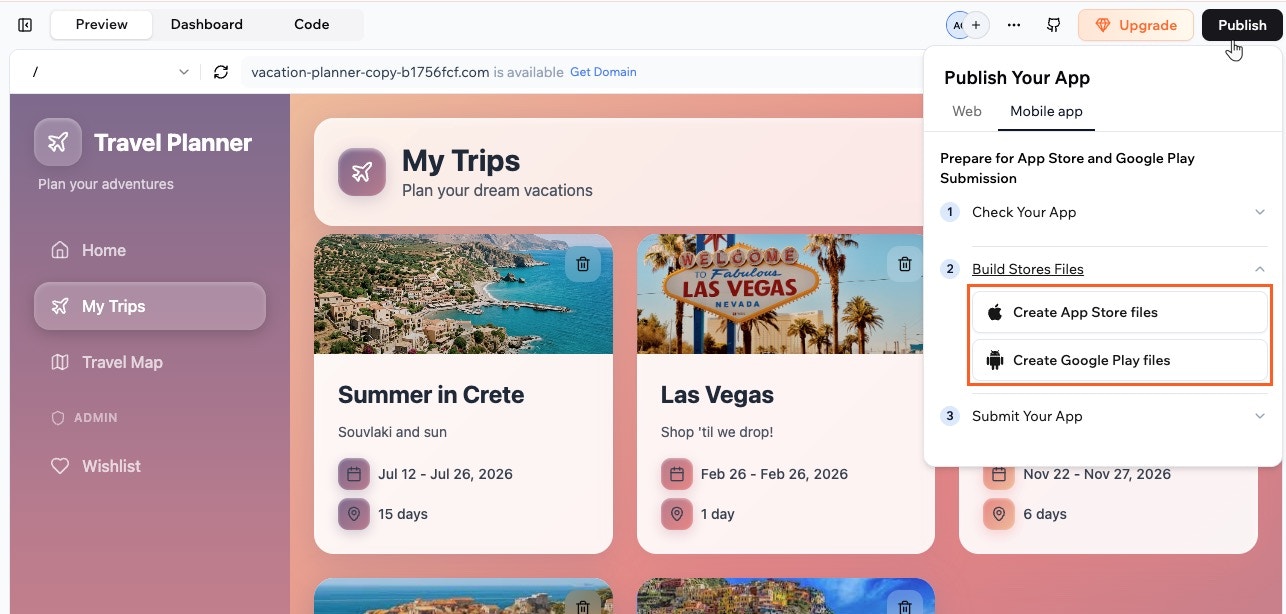
Gere os arquivos para cada loja diretamente da aba **Mobile app** para não precisar sair do editor do app. Use seu app pronto para scan para criar os arquivos necessários para enviar à App Store e Google Play.
**Importante:** Você deve estar no plano Builder ou superior para baixar os arquivos do seu app.
**Verifique sua pontuação novamente:**
1. Volte para **Preview** e teste fluxos-chave como navegação, cadastro, login e checkout.
2. Publique as alterações.
3. Execute outro scan do app para ver sua pontuação de prontidão atualizada e verificar se os problemas críticos foram resolvidos.
***
## Passo 4 | Gere os arquivos do seu app
Gere os arquivos para cada loja diretamente da aba **Mobile app** para não precisar sair do editor do app. Use seu app pronto para scan para criar os arquivos necessários para enviar à App Store e Google Play.
**Importante:** Você deve estar no plano Builder ou superior para baixar os arquivos do seu app.
 ### Criando arquivos da App Store
Quando seu app estiver pronto para iOS, use suas credenciais do Apple Developer na aba **Mobile app** para gerar um pacote IPA pronto para a App Store. Quando a geração for concluída, baixe o arquivo do Base44, mantenha-o em local seguro e use-o ao fazer upload do seu app para a App Store Connect.
**Para criar arquivos da App Store:**
1. Vá para o editor do seu app.
2. Clique em **Publish** no canto superior direito.
3. Clique na aba **Mobile app**.
4. Clique em **Build Stores Files**, depois **Create App Store files**.
5. Adicione seu Issuer ID, Key ID, Team ID e faça upload do arquivo de chave API `.p8` da App Store Connect, depois clique em **Continue**.
Você precisa gerar sua chave de API e depois adicionar os detalhes ao Base44. **Para gerar sua chave:**
1. Vá para a App Store Connect e faça login com sua conta Apple Developer.
2. Clique em **Users and Access**.
3. Clique em Integrations
.
4. Clique em **+** para criar uma nova chave de API.
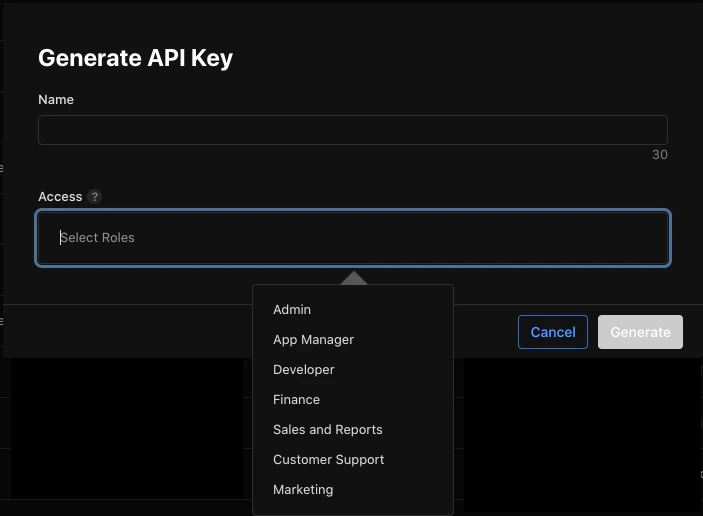
5. Insira um nome para a chave e escolha a função de acesso apropriada (por exemplo, Admin ou App Manager).
6. Clique em **Generate** para criar a chave. **Para encontrar seus Apple IDs e baixar o arquivo de chave API (.p8):**
7. Vá para a App Store Connect e faça login com sua conta Apple Developer.
8. Clique em **Users and Access**.
9. Clique em Integrations
.
10. Encontre seu **Issuer ID** e **Key ID**.
11. Clique em **Download** para salvar o arquivo `.p8` no seu computador e armazená-lo em local seguro. **Para encontrar seu Team ID:**
12. Vá para sua conta Apple Developer.
13. Procure o valor do Team ID listado nos detalhes da Adesão.
6. Revise o logo do seu app. Faça upload de um novo logo do seu computador ou gere um com IA, depois clique em **Generate files**.
7. Quando seus arquivos estiverem prontos, clique em **Download**.
**Importante:**
* A Apple só permite baixar cada arquivo de chave `.p8` uma vez. Se você o perder, precisa revogar a chave e criar uma nova.
* Se você não ver a aba **Keys** na App Store Connect, sua conta Apple Developer ainda está sendo processada. Pode levar até 48 horas após o pagamento para a Apple ativar sua conta e mostrar a aba **Keys**. Aguarde o email de ativação antes de tentar criar credenciais de API.
* Não compartilhe seu Issuer ID, Key ID, Team ID ou arquivo `.p8` fora de ferramentas confiáveis. Trate-os como credenciais sensíveis. Se você acredita que uma chave foi exposta, revogue-a na App Store Connect e crie uma nova.
* Alterar o logo na janela **Create App Store files** também atualiza o logo que você usa atualmente para seu app. Certifique-se de estar satisfeito com o logo antes de gerar os arquivos.
### Criando arquivos do Google Play
Quando seu app estiver pronto para Android, use a aba **Mobile app** para gerar um pacote AAB pronto para o Google Play. Após a geração, baixe o arquivo do Base44, mantenha-o em local seguro e faça upload no lançamento do seu Google Play Console.
**Para criar arquivos do Google Play:**
1. Vá para o editor do seu app.
2. Clique em **Publish** no canto superior direito.
3. Clique na aba **Mobile app**.
4. Clique em **Build Stores Files**, depois **Create Google Play files**.
5. Siga os passos na tela para revisar o logo do seu app, fazer upload de um novo logo do seu computador ou gerar um novo com IA.
**Nota:** Alterar o logo na janela **Create Google Play files** também atualiza o logo que você usa atualmente para seu app. Certifique-se de estar satisfeito com o logo antes de gerar os arquivos.
6. Clique em **Generate files** para criar o pacote AAB.
7. Quando seus arquivos estiverem prontos, clique em **Download**.
### Adicionando SHA do Google Play
Se seu app usa login com Google, você precisa adicionar a impressão digital SHA-256 do App Signing do Google Play ao Base44 para que o login com Google funcione na versão que as pessoas instalam do Google Play.
**Para encontrar sua impressão digital SHA-256 no Google Play Console:**
1. Vá para o **Google Play Console** e faça login com sua conta de desenvolvedor.
2. No painel lateral, vá para **Setup**, depois clique em **App integrity**.
3. Em **App signing key certificate**, copie o valor **SHA-256 fingerprint**.
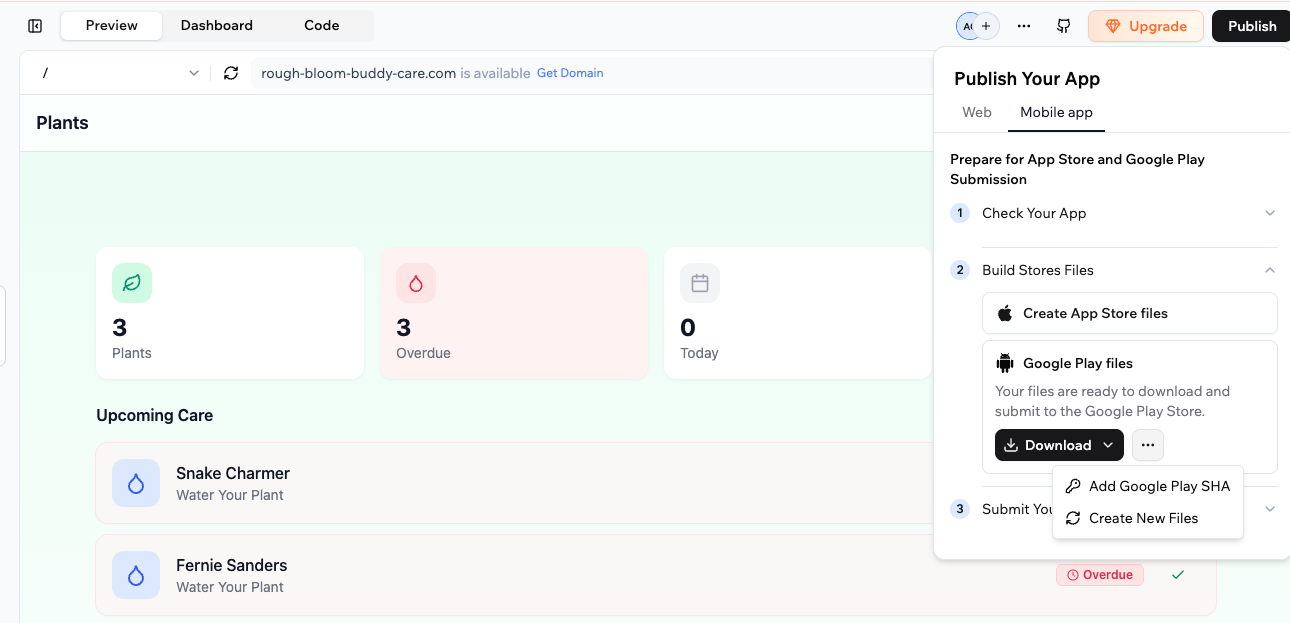
**Para adicionar seu SHA do App Signing do Google Play no Base44:**
1. Vá para o editor do seu app.
2. Clique em **Publish** no canto superior direito.
3. Clique na aba **Mobile app**.
4. Clique em **Build Stores Files**, depois na seção **Google Play files**, clique no ícone **More Actions** .
5. Clique em **Add Google Play SHA**.
6. Cole sua impressão digital SHA-256 no campo **SHA-256 Fingerprint**.
7. Clique em **Save**.
### Criando arquivos da App Store
Quando seu app estiver pronto para iOS, use suas credenciais do Apple Developer na aba **Mobile app** para gerar um pacote IPA pronto para a App Store. Quando a geração for concluída, baixe o arquivo do Base44, mantenha-o em local seguro e use-o ao fazer upload do seu app para a App Store Connect.
**Para criar arquivos da App Store:**
1. Vá para o editor do seu app.
2. Clique em **Publish** no canto superior direito.
3. Clique na aba **Mobile app**.
4. Clique em **Build Stores Files**, depois **Create App Store files**.
5. Adicione seu Issuer ID, Key ID, Team ID e faça upload do arquivo de chave API `.p8` da App Store Connect, depois clique em **Continue**.
Você precisa gerar sua chave de API e depois adicionar os detalhes ao Base44. **Para gerar sua chave:**
1. Vá para a App Store Connect e faça login com sua conta Apple Developer.
2. Clique em **Users and Access**.
3. Clique em Integrations
.
4. Clique em **+** para criar uma nova chave de API.
5. Insira um nome para a chave e escolha a função de acesso apropriada (por exemplo, Admin ou App Manager).
6. Clique em **Generate** para criar a chave. **Para encontrar seus Apple IDs e baixar o arquivo de chave API (.p8):**
7. Vá para a App Store Connect e faça login com sua conta Apple Developer.
8. Clique em **Users and Access**.
9. Clique em Integrations
.
10. Encontre seu **Issuer ID** e **Key ID**.
11. Clique em **Download** para salvar o arquivo `.p8` no seu computador e armazená-lo em local seguro. **Para encontrar seu Team ID:**
12. Vá para sua conta Apple Developer.
13. Procure o valor do Team ID listado nos detalhes da Adesão.
6. Revise o logo do seu app. Faça upload de um novo logo do seu computador ou gere um com IA, depois clique em **Generate files**.
7. Quando seus arquivos estiverem prontos, clique em **Download**.
**Importante:**
* A Apple só permite baixar cada arquivo de chave `.p8` uma vez. Se você o perder, precisa revogar a chave e criar uma nova.
* Se você não ver a aba **Keys** na App Store Connect, sua conta Apple Developer ainda está sendo processada. Pode levar até 48 horas após o pagamento para a Apple ativar sua conta e mostrar a aba **Keys**. Aguarde o email de ativação antes de tentar criar credenciais de API.
* Não compartilhe seu Issuer ID, Key ID, Team ID ou arquivo `.p8` fora de ferramentas confiáveis. Trate-os como credenciais sensíveis. Se você acredita que uma chave foi exposta, revogue-a na App Store Connect e crie uma nova.
* Alterar o logo na janela **Create App Store files** também atualiza o logo que você usa atualmente para seu app. Certifique-se de estar satisfeito com o logo antes de gerar os arquivos.
### Criando arquivos do Google Play
Quando seu app estiver pronto para Android, use a aba **Mobile app** para gerar um pacote AAB pronto para o Google Play. Após a geração, baixe o arquivo do Base44, mantenha-o em local seguro e faça upload no lançamento do seu Google Play Console.
**Para criar arquivos do Google Play:**
1. Vá para o editor do seu app.
2. Clique em **Publish** no canto superior direito.
3. Clique na aba **Mobile app**.
4. Clique em **Build Stores Files**, depois **Create Google Play files**.
5. Siga os passos na tela para revisar o logo do seu app, fazer upload de um novo logo do seu computador ou gerar um novo com IA.
**Nota:** Alterar o logo na janela **Create Google Play files** também atualiza o logo que você usa atualmente para seu app. Certifique-se de estar satisfeito com o logo antes de gerar os arquivos.
6. Clique em **Generate files** para criar o pacote AAB.
7. Quando seus arquivos estiverem prontos, clique em **Download**.
### Adicionando SHA do Google Play
Se seu app usa login com Google, você precisa adicionar a impressão digital SHA-256 do App Signing do Google Play ao Base44 para que o login com Google funcione na versão que as pessoas instalam do Google Play.
**Para encontrar sua impressão digital SHA-256 no Google Play Console:**
1. Vá para o **Google Play Console** e faça login com sua conta de desenvolvedor.
2. No painel lateral, vá para **Setup**, depois clique em **App integrity**.
3. Em **App signing key certificate**, copie o valor **SHA-256 fingerprint**.
**Para adicionar seu SHA do App Signing do Google Play no Base44:**
1. Vá para o editor do seu app.
2. Clique em **Publish** no canto superior direito.
3. Clique na aba **Mobile app**.
4. Clique em **Build Stores Files**, depois na seção **Google Play files**, clique no ícone **More Actions** .
5. Clique em **Add Google Play SHA**.
6. Cole sua impressão digital SHA-256 no campo **SHA-256 Fingerprint**.
7. Clique em **Save**.
 **Nota:** Você só precisa adicionar o SHA se seu app suportar login com Google. Se você alterar as configurações de assinatura no Google Play mais tarde, atualize a impressão digital SHA-256 no Base44 para que o login com Google continue funcionando no app distribuído.
***
### Adicionando um Google Snippet
Quando você registra o nome do pacote no Google Play Console, o Google pode fornecer um snippet de registro ADI para verificar a propriedade do nome do seu pacote. Se solicitado, você precisa adicionar este snippet ao seu app Base44. O Google está lançando esse requisito gradualmente, então nem todas as contas são afetadas ainda.
**Para adicionar seu Google Snippet no Base44:**
1. Vá para o editor do seu app.
2. Clique em **Publish** no canto superior direito.
3. Clique na aba **Mobile app**.
4. Clique em **Build Stores Files**, depois na seção **Google Play files**, clique no ícone **More Actions** .
5. Clique em **Add Google Snippet**.
6. Cole seu snippet ADI no campo **Google Snippet**.
7. Clique em **Save & Build**.
**Nota:** Você só precisa adicionar o SHA se seu app suportar login com Google. Se você alterar as configurações de assinatura no Google Play mais tarde, atualize a impressão digital SHA-256 no Base44 para que o login com Google continue funcionando no app distribuído.
***
### Adicionando um Google Snippet
Quando você registra o nome do pacote no Google Play Console, o Google pode fornecer um snippet de registro ADI para verificar a propriedade do nome do seu pacote. Se solicitado, você precisa adicionar este snippet ao seu app Base44. O Google está lançando esse requisito gradualmente, então nem todas as contas são afetadas ainda.
**Para adicionar seu Google Snippet no Base44:**
1. Vá para o editor do seu app.
2. Clique em **Publish** no canto superior direito.
3. Clique na aba **Mobile app**.
4. Clique em **Build Stores Files**, depois na seção **Google Play files**, clique no ícone **More Actions** .
5. Clique em **Add Google Snippet**.
6. Cole seu snippet ADI no campo **Google Snippet**.
7. Clique em **Save & Build**.
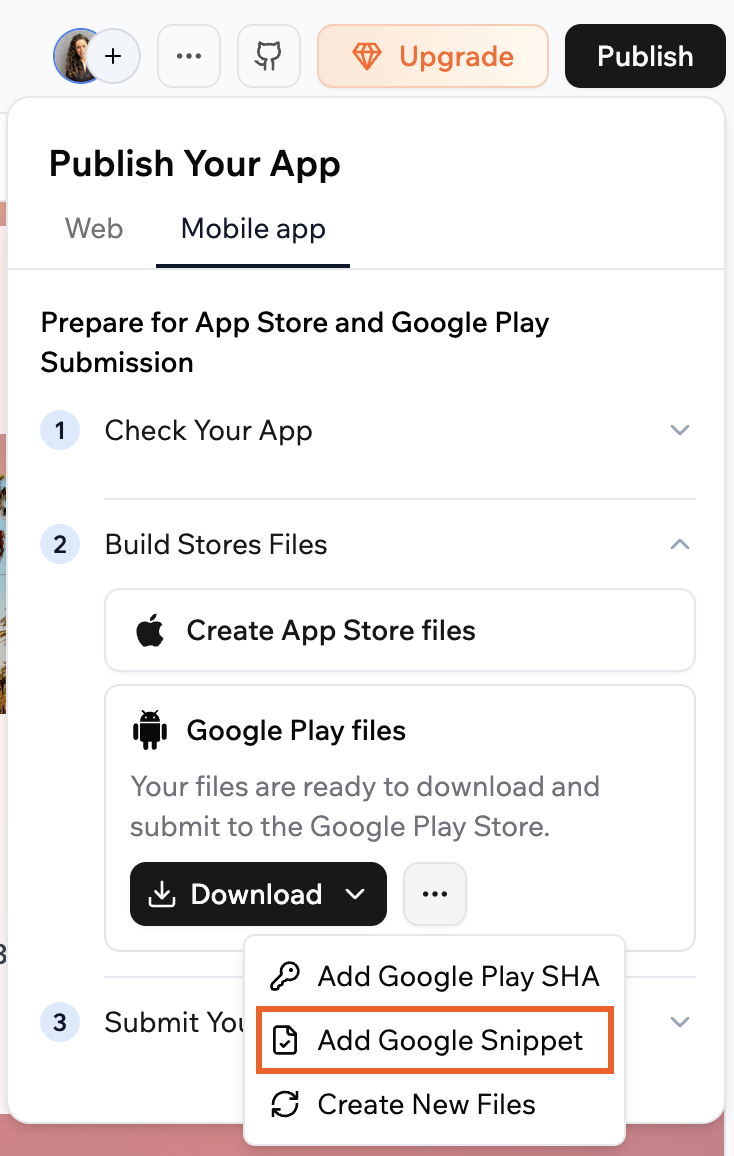 Clicar em **Save & Build** aciona automaticamente uma nova build do Android. Seus arquivos atualizados estarão prontos para download em cerca de 5 minutos. Você só precisa adicionar o Google Snippet se o Google Play Console te solicitar para registrar o nome do seu pacote. Se não for solicitado, você pode pular esta etapa.
## Passo 5 | Envie seu app
Depois de gerar seus arquivos da App Store e Google Play, conclua o envio nos seus painéis Apple e Google.
A Base44 ajuda você a preparar seu app, mas tudo o que acontece depois que você envia na App Store Connect ou Google Play Console é entre você e as lojas de aplicativos. Você é responsável por verificar o status do seu envio, responder aos emails da loja e aplicar quaisquer alterações solicitadas pelas lojas.
Siga nosso [**guia visual passo a passo**](https://submit-your-app.base44.app/) para enviar seu app à Apple App Store e Google Play Store.
**Importante:**
* A Base44 não pode garantir que um app seja aprovado, mesmo com uma alta pontuação de prontidão.
* O suporte da Base44 não verifica o status do seu envio, contata Apple ou Google em seu nome ou gerencia o feedback de revisão da loja para você. Aceite qualquer feedback diretamente das lojas de aplicativos e faça as alterações você mesmo ou trabalhe com um parceiro.
**Seu nome de pacote do Google Play:** Seu nome de pacote do Google Play: Ao criar sua listagem de app no Google Play Console, é solicitado que você insira um nome de pacote. O nome do seu pacote Base44 é `com.base[app-id].app`, onde `[app-id]` é o ID do seu app Base44. Você pode encontrar o ID do seu app na URL quando está no editor do seu app. Por exemplo, se a URL do seu editor contém `69e0c4bdd31bdu8fda51775g`, o nome do seu pacote é `com.base69e0c4bdd31bdu8fda51775g.app`.
Ao enviar seu app na App Store Connect e Google Play Console, você precisa de ativos para suas listagens da loja. Antes de começar os formulários de envio, prepare:
* Uma descrição curta e longa para o seu app
* Capturas de tela do seu app em tamanhos comuns de telefone e capturas de tela de tablet se você planeja suportar tablets. Você pode capturar capturas de tela abrindo seu app publicado em um dispositivo ou simulador, navegando pelos seus fluxos principais e tirando capturas de tela nativas do dispositivo que você carrega em cada loja.
* Seu ícone de app e quaisquer gráficos de recursos necessários que sigam as diretrizes de tamanho e formato da Apple e do Google
* Uma URL de suporte e uma URL de política de privacidade do seu app Base44
***
## Solucionando problemas de envio
Use esta seção para resolver problemas comuns.
Se você ver uma mensagem semelhante a **"UNAUTHENTICATED: App Store Connect rejected the authentication token"**, os detalhes da sua chave de API da App Store Connect estão ausentes, inválidos ou expirados.
**Para corrigir o erro 401:**
1. Vá para a App Store Connect e faça login com sua conta Apple Developer.
2. Clique em **Users and Access**, depois clique em **Integrations**.
3. Verifique se os valores **Issuer ID**, **Key ID** e **Team ID** que você inseriu no Base44 correspondem aos valores mostrados na App Store Connect.
4. Confirme que o arquivo de chave de API `.p8` que você carregou é o arquivo correto e que a chave não foi revogada ou expirada.
5. Se algo parecer incorreto, gere uma nova chave de API na App Store Connect, baixe o novo arquivo `.p8`, atualize todos os campos no Base44 e tente gerar os arquivos novamente.
Se você ver uma mensagem semelhante a **"PERMISSION\_DENIED: This operation is not allowed. Your App Store Connect API key may need the Admin role"**, a chave de API que você está usando não tem permissões suficientes.
**Para corrigir o erro 403:**
1. Vá para a App Store Connect e faça login com sua conta Apple Developer.
2. Clique em **Users and Access**, depois **Integrations**.
3. Verifique a função **Access** para a chave de API que você está usando.
4. Se a chave não está definida como **Admin**, crie uma nova chave:
1. Clique em **+** para adicionar uma nova chave.
2. Insira um nome e selecione a função **Admin**.
3. Clique em **Generate** e baixe o arquivo `.p8`.
5. No Base44, atualize Issuer ID, Key ID, Team ID e faça upload do novo arquivo `.p8`, depois tente gerar os arquivos da App Store novamente.
Clicar em **Save & Build** aciona automaticamente uma nova build do Android. Seus arquivos atualizados estarão prontos para download em cerca de 5 minutos. Você só precisa adicionar o Google Snippet se o Google Play Console te solicitar para registrar o nome do seu pacote. Se não for solicitado, você pode pular esta etapa.
## Passo 5 | Envie seu app
Depois de gerar seus arquivos da App Store e Google Play, conclua o envio nos seus painéis Apple e Google.
A Base44 ajuda você a preparar seu app, mas tudo o que acontece depois que você envia na App Store Connect ou Google Play Console é entre você e as lojas de aplicativos. Você é responsável por verificar o status do seu envio, responder aos emails da loja e aplicar quaisquer alterações solicitadas pelas lojas.
Siga nosso [**guia visual passo a passo**](https://submit-your-app.base44.app/) para enviar seu app à Apple App Store e Google Play Store.
**Importante:**
* A Base44 não pode garantir que um app seja aprovado, mesmo com uma alta pontuação de prontidão.
* O suporte da Base44 não verifica o status do seu envio, contata Apple ou Google em seu nome ou gerencia o feedback de revisão da loja para você. Aceite qualquer feedback diretamente das lojas de aplicativos e faça as alterações você mesmo ou trabalhe com um parceiro.
**Seu nome de pacote do Google Play:** Seu nome de pacote do Google Play: Ao criar sua listagem de app no Google Play Console, é solicitado que você insira um nome de pacote. O nome do seu pacote Base44 é `com.base[app-id].app`, onde `[app-id]` é o ID do seu app Base44. Você pode encontrar o ID do seu app na URL quando está no editor do seu app. Por exemplo, se a URL do seu editor contém `69e0c4bdd31bdu8fda51775g`, o nome do seu pacote é `com.base69e0c4bdd31bdu8fda51775g.app`.
Ao enviar seu app na App Store Connect e Google Play Console, você precisa de ativos para suas listagens da loja. Antes de começar os formulários de envio, prepare:
* Uma descrição curta e longa para o seu app
* Capturas de tela do seu app em tamanhos comuns de telefone e capturas de tela de tablet se você planeja suportar tablets. Você pode capturar capturas de tela abrindo seu app publicado em um dispositivo ou simulador, navegando pelos seus fluxos principais e tirando capturas de tela nativas do dispositivo que você carrega em cada loja.
* Seu ícone de app e quaisquer gráficos de recursos necessários que sigam as diretrizes de tamanho e formato da Apple e do Google
* Uma URL de suporte e uma URL de política de privacidade do seu app Base44
***
## Solucionando problemas de envio
Use esta seção para resolver problemas comuns.
Se você ver uma mensagem semelhante a **"UNAUTHENTICATED: App Store Connect rejected the authentication token"**, os detalhes da sua chave de API da App Store Connect estão ausentes, inválidos ou expirados.
**Para corrigir o erro 401:**
1. Vá para a App Store Connect e faça login com sua conta Apple Developer.
2. Clique em **Users and Access**, depois clique em **Integrations**.
3. Verifique se os valores **Issuer ID**, **Key ID** e **Team ID** que você inseriu no Base44 correspondem aos valores mostrados na App Store Connect.
4. Confirme que o arquivo de chave de API `.p8` que você carregou é o arquivo correto e que a chave não foi revogada ou expirada.
5. Se algo parecer incorreto, gere uma nova chave de API na App Store Connect, baixe o novo arquivo `.p8`, atualize todos os campos no Base44 e tente gerar os arquivos novamente.
Se você ver uma mensagem semelhante a **"PERMISSION\_DENIED: This operation is not allowed. Your App Store Connect API key may need the Admin role"**, a chave de API que você está usando não tem permissões suficientes.
**Para corrigir o erro 403:**
1. Vá para a App Store Connect e faça login com sua conta Apple Developer.
2. Clique em **Users and Access**, depois **Integrations**.
3. Verifique a função **Access** para a chave de API que você está usando.
4. Se a chave não está definida como **Admin**, crie uma nova chave:
1. Clique em **+** para adicionar uma nova chave.
2. Insira um nome e selecione a função **Admin**.
3. Clique em **Generate** e baixe o arquivo `.p8`.
5. No Base44, atualize Issuer ID, Key ID, Team ID e faça upload do novo arquivo `.p8`, depois tente gerar os arquivos da App Store novamente.
 Se você ver uma mensagem semelhante a **"ALREADY\_EXISTS: You've reached the limit for iOS Distribution certificates. Revoke an existing iOS Distribution certificate in App Store Connect to create a new one"**, sua conta Apple Developer atingiu o limite de certificados de Distribuição iOS ativos.
Toda vez que você gera um IPA no Base44, a Apple cria um certificado de Distribuição iOS. O Apple Developer Program padrão permite até 3 certificados de distribuição de produção ativos ao mesmo tempo.
**Para corrigir o erro 409:**
1. Vá para sua conta Apple Developer e abra **Certificates, Identifiers & Profiles**.
2. Clique em **Certificates** e filtre para certificados **iOS Distribution**.
3. Revogue pelo menos um certificado de Distribuição iOS que você não precisa mais.
4. Tente gerar os arquivos da App Store novamente a partir da aba **Mobile app** no Base44.
**Nota:**
* Um certificado de Distribuição iOS geralmente pode ser revogado depois que um app foi aprovado, sem afetar as pessoas que já instalaram o app.
* A Apple geralmente permite:
* Até 3 certificados de produção/distribuição ativos para o Apple Developer Program padrão
* Até 2 certificados de distribuição corporativa ativos
* Até 12 certificados de desenvolvimento
Se seu app é rejeitado pela App Store Connect com um erro sobre uma chave `NSHealthShareUsageDescription` ausente no Info.plist, isso é causado por um direito HealthKit incluído na build iOS.
A Base44 não suporta HealthKit, e atualmente não há como adicionar `NSHealthShareUsageDescription` à configuração da build. Se seu app não usa HealthKit, você não precisa tomar nenhuma ação do seu lado. Esta é uma limitação conhecida da build iOS atual.
Se você já carregou um app nativo nas lojas e agora gera arquivos do Base44 para a mesma marca, pode ver erros sobre uma incompatibilidade de **Bundle ID** ou **chave de assinatura**.
A Base44 configura automaticamente um Bundle ID e uma chave de assinatura para os arquivos do seu app. Esses valores não podem ser alterados dentro dos arquivos IPA ou AAB gerados. Se os valores não corresponderem a uma versão anterior que você carregou manualmente ou de outra ferramenta, as lojas bloqueiam a atualização.
**Para resolver incompatibilidades de Bundle ID ou chave de assinatura:**
1. Revise a listagem de app existente na App Store Connect ou Google Play Console e compare o Bundle ID e a chave de assinatura com os valores da sua build Base44.
2. Se eles não corresponderem e você não puder atualizar a listagem existente, crie uma nova entrada de app na loja e envie a build Base44 como um novo app.
3. Atualize seu ícone, nome do app ou descrição, se necessário, para que as pessoas possam identificar claramente o novo app.
Cada pacote de app mobile inclui permissões em nível de dispositivo. A Base44 usa IA para escanear seu app e definir as permissões necessárias. Essas permissões não são editáveis na interface do Base44.
Apple e Google esperam que sua política de privacidade e listagem da loja expliquem quais tipos de dados seu app coleta, como você os usa e quais recursos do dispositivo seu app acessa.
**Se seu app for rejeitado devido a problemas de permissões ou privacidade:**
1. Leia o email de rejeição cuidadosamente para ver com qual permissão ou comportamento a loja está preocupada.
2. Atualize sua política de privacidade e páginas de termos no seu app Base44 para que:
* Descrevam os tipos de dados que seu app coleta (por exemplo, localização, câmera ou microfone)
* Expliquem por que você coleta os dados e como as pessoas podem te contatar sobre privacidade
3. Certifique-se de que os links para sua política de privacidade e termos apareçam antes que as pessoas se registrem ou façam login (por exemplo, no rodapé da página inicial ou tela de login).
4. Reenvie seu app após atualizar o conteúdo.
A Base44 escolhe automaticamente a URL de entrada principal para o seu app mobile com base no seu app publicado. Você não pode selecionar atualmente uma página inicial diferente apenas para o app.
Apple e Google exigem que as pessoas possam acessar sua **Política de Privacidade** e **Termos de Uso** antes de criarem uma conta.
**Para manter seu app em conformidade:**
1. Certifique-se de que suas páginas de privacidade e termos estejam ativas no seu app Base44.
2. Adicione links visíveis a essas páginas a partir da página de entrada do seu app, como no rodapé ou em um menu.
3. Se seu app usa uma página inicial restrita ou apenas para membros, garanta que os links de privacidade e termos ainda sejam acessíveis antes do cadastro (por exemplo, da página de login ou cadastro).
***
## Perguntas frequentes
Clique em uma pergunta abaixo para saber mais sobre como enviar seu app Base44 para a Apple App Store e Google Play.
Você não precisa de uma pontuação de prontidão de 100. Uma pontuação mais alta geralmente significa que seu app segue mais diretrizes da loja e pode ter uma revisão mais suave. Concentre-se em resolver todos os problemas críticos e o máximo de problemas parciais que puder antes de enviar.
Sim. Você pode enviar seu app para apenas uma loja. Você não precisa publicar em ambas as lojas. Use o scan da App Store e **Create App Store files** se precisa apenas de um app iOS, ou use o scan do Google Play e **Create Google Play files** se precisa apenas de um app Android.
Você ainda pode gerar arquivos e enviar seu app, mas há uma chance maior de Apple ou Google pedirem alterações durante a revisão. É melhor reler as descrições do scan para cada verificação reprovada, decidir se o risco é aceitável para seu app e executar outro scan após quaisquer atualizações para ver a pontuação de prontidão mais recente.
A Base44 ajuda você a escanear seu app contra as diretrizes da loja, melhorá-lo com IA e gerar os pacotes IPA e AAB. Você ainda precisa enviar o app através de suas próprias contas da App Store Connect e Google Play Console, onde controla os detalhes da listagem, preços e configurações de lançamento.
Não. O suporte da Base44 não acompanha o progresso do seu envio, contata Apple ou Google ou gerencia conversas com as equipes de revisão. Para ver o status do seu app, faça login na App Store Connect e Google Play Console, leia seus emails e siga as instruções que eles fornecem.
Não. Você não precisa de um domínio personalizado para enviar seu app à Apple App Store ou Google Play. A Base44 pode escanear seu app e gerar os arquivos da App Store e Google Play usando sua URL Base44 padrão. Um domínio personalizado é opcional e pode ajudar com branding e SEO, mas não é obrigatório para envio à loja.
Não. Seu app mobile Base44 carrega seu app ao vivo em uma web view. Este é um wrapper nativo que abre apenas a URL do seu app, então quando você muda o conteúdo ou o design no Base44 e publica seu app, essas atualizações geralmente aparecem no app sem enviar uma nova versão à Apple App Store ou Google Play.
Você só precisa gerar novos arquivos do app e enviar uma atualização quando algo no shell do app muda, como o nome do app, ícone ou identificadores de pacote, ou quando você adiciona recursos que exigem novas permissões de dispositivo. Nesses casos, regenere os arquivos no Base44 e envie uma versão atualizada para as lojas.
Seu app mobile Base44 se concentra em executar sua experiência web dentro de uma web view segura, em vez de como um app totalmente nativo.
**Limitações atuais:**
* Recursos exclusivamente nativos como notificações push, modo offline completo e HealthKit ainda não são suportados.
* Algumas capacidades nativas ainda podem exigir revisão adicional pela Apple ou Google, dependendo das permissões que seu app precisa.
A Base44 continua a expandir a cobertura de recursos nativos ao longo do tempo. Verifique as atualizações do produto e notas de release para ver quais novos recursos nativos estão disponíveis para o seu app.
A Base44 usa autenticação baseada em token com uma duração de sessão padrão de até 90 dias. Alguém que faz login no seu app permanece logado nesse dispositivo até sair ou limpar o cache do app, ou até o período de 90 dias terminar. Você não precisa configurar isso manualmente.
Esta página foi traduzida usando IA. Para informações mais precisas e atualizadas, consulte a [versão em inglês](/).
Se você ver uma mensagem semelhante a **"ALREADY\_EXISTS: You've reached the limit for iOS Distribution certificates. Revoke an existing iOS Distribution certificate in App Store Connect to create a new one"**, sua conta Apple Developer atingiu o limite de certificados de Distribuição iOS ativos.
Toda vez que você gera um IPA no Base44, a Apple cria um certificado de Distribuição iOS. O Apple Developer Program padrão permite até 3 certificados de distribuição de produção ativos ao mesmo tempo.
**Para corrigir o erro 409:**
1. Vá para sua conta Apple Developer e abra **Certificates, Identifiers & Profiles**.
2. Clique em **Certificates** e filtre para certificados **iOS Distribution**.
3. Revogue pelo menos um certificado de Distribuição iOS que você não precisa mais.
4. Tente gerar os arquivos da App Store novamente a partir da aba **Mobile app** no Base44.
**Nota:**
* Um certificado de Distribuição iOS geralmente pode ser revogado depois que um app foi aprovado, sem afetar as pessoas que já instalaram o app.
* A Apple geralmente permite:
* Até 3 certificados de produção/distribuição ativos para o Apple Developer Program padrão
* Até 2 certificados de distribuição corporativa ativos
* Até 12 certificados de desenvolvimento
Se seu app é rejeitado pela App Store Connect com um erro sobre uma chave `NSHealthShareUsageDescription` ausente no Info.plist, isso é causado por um direito HealthKit incluído na build iOS.
A Base44 não suporta HealthKit, e atualmente não há como adicionar `NSHealthShareUsageDescription` à configuração da build. Se seu app não usa HealthKit, você não precisa tomar nenhuma ação do seu lado. Esta é uma limitação conhecida da build iOS atual.
Se você já carregou um app nativo nas lojas e agora gera arquivos do Base44 para a mesma marca, pode ver erros sobre uma incompatibilidade de **Bundle ID** ou **chave de assinatura**.
A Base44 configura automaticamente um Bundle ID e uma chave de assinatura para os arquivos do seu app. Esses valores não podem ser alterados dentro dos arquivos IPA ou AAB gerados. Se os valores não corresponderem a uma versão anterior que você carregou manualmente ou de outra ferramenta, as lojas bloqueiam a atualização.
**Para resolver incompatibilidades de Bundle ID ou chave de assinatura:**
1. Revise a listagem de app existente na App Store Connect ou Google Play Console e compare o Bundle ID e a chave de assinatura com os valores da sua build Base44.
2. Se eles não corresponderem e você não puder atualizar a listagem existente, crie uma nova entrada de app na loja e envie a build Base44 como um novo app.
3. Atualize seu ícone, nome do app ou descrição, se necessário, para que as pessoas possam identificar claramente o novo app.
Cada pacote de app mobile inclui permissões em nível de dispositivo. A Base44 usa IA para escanear seu app e definir as permissões necessárias. Essas permissões não são editáveis na interface do Base44.
Apple e Google esperam que sua política de privacidade e listagem da loja expliquem quais tipos de dados seu app coleta, como você os usa e quais recursos do dispositivo seu app acessa.
**Se seu app for rejeitado devido a problemas de permissões ou privacidade:**
1. Leia o email de rejeição cuidadosamente para ver com qual permissão ou comportamento a loja está preocupada.
2. Atualize sua política de privacidade e páginas de termos no seu app Base44 para que:
* Descrevam os tipos de dados que seu app coleta (por exemplo, localização, câmera ou microfone)
* Expliquem por que você coleta os dados e como as pessoas podem te contatar sobre privacidade
3. Certifique-se de que os links para sua política de privacidade e termos apareçam antes que as pessoas se registrem ou façam login (por exemplo, no rodapé da página inicial ou tela de login).
4. Reenvie seu app após atualizar o conteúdo.
A Base44 escolhe automaticamente a URL de entrada principal para o seu app mobile com base no seu app publicado. Você não pode selecionar atualmente uma página inicial diferente apenas para o app.
Apple e Google exigem que as pessoas possam acessar sua **Política de Privacidade** e **Termos de Uso** antes de criarem uma conta.
**Para manter seu app em conformidade:**
1. Certifique-se de que suas páginas de privacidade e termos estejam ativas no seu app Base44.
2. Adicione links visíveis a essas páginas a partir da página de entrada do seu app, como no rodapé ou em um menu.
3. Se seu app usa uma página inicial restrita ou apenas para membros, garanta que os links de privacidade e termos ainda sejam acessíveis antes do cadastro (por exemplo, da página de login ou cadastro).
***
## Perguntas frequentes
Clique em uma pergunta abaixo para saber mais sobre como enviar seu app Base44 para a Apple App Store e Google Play.
Você não precisa de uma pontuação de prontidão de 100. Uma pontuação mais alta geralmente significa que seu app segue mais diretrizes da loja e pode ter uma revisão mais suave. Concentre-se em resolver todos os problemas críticos e o máximo de problemas parciais que puder antes de enviar.
Sim. Você pode enviar seu app para apenas uma loja. Você não precisa publicar em ambas as lojas. Use o scan da App Store e **Create App Store files** se precisa apenas de um app iOS, ou use o scan do Google Play e **Create Google Play files** se precisa apenas de um app Android.
Você ainda pode gerar arquivos e enviar seu app, mas há uma chance maior de Apple ou Google pedirem alterações durante a revisão. É melhor reler as descrições do scan para cada verificação reprovada, decidir se o risco é aceitável para seu app e executar outro scan após quaisquer atualizações para ver a pontuação de prontidão mais recente.
A Base44 ajuda você a escanear seu app contra as diretrizes da loja, melhorá-lo com IA e gerar os pacotes IPA e AAB. Você ainda precisa enviar o app através de suas próprias contas da App Store Connect e Google Play Console, onde controla os detalhes da listagem, preços e configurações de lançamento.
Não. O suporte da Base44 não acompanha o progresso do seu envio, contata Apple ou Google ou gerencia conversas com as equipes de revisão. Para ver o status do seu app, faça login na App Store Connect e Google Play Console, leia seus emails e siga as instruções que eles fornecem.
Não. Você não precisa de um domínio personalizado para enviar seu app à Apple App Store ou Google Play. A Base44 pode escanear seu app e gerar os arquivos da App Store e Google Play usando sua URL Base44 padrão. Um domínio personalizado é opcional e pode ajudar com branding e SEO, mas não é obrigatório para envio à loja.
Não. Seu app mobile Base44 carrega seu app ao vivo em uma web view. Este é um wrapper nativo que abre apenas a URL do seu app, então quando você muda o conteúdo ou o design no Base44 e publica seu app, essas atualizações geralmente aparecem no app sem enviar uma nova versão à Apple App Store ou Google Play.
Você só precisa gerar novos arquivos do app e enviar uma atualização quando algo no shell do app muda, como o nome do app, ícone ou identificadores de pacote, ou quando você adiciona recursos que exigem novas permissões de dispositivo. Nesses casos, regenere os arquivos no Base44 e envie uma versão atualizada para as lojas.
Seu app mobile Base44 se concentra em executar sua experiência web dentro de uma web view segura, em vez de como um app totalmente nativo.
**Limitações atuais:**
* Recursos exclusivamente nativos como notificações push, modo offline completo e HealthKit ainda não são suportados.
* Algumas capacidades nativas ainda podem exigir revisão adicional pela Apple ou Google, dependendo das permissões que seu app precisa.
A Base44 continua a expandir a cobertura de recursos nativos ao longo do tempo. Verifique as atualizações do produto e notas de release para ver quais novos recursos nativos estão disponíveis para o seu app.
A Base44 usa autenticação baseada em token com uma duração de sessão padrão de até 90 dias. Alguém que faz login no seu app permanece logado nesse dispositivo até sair ou limpar o cache do app, ou até o período de 90 dias terminar. Você não precisa configurar isso manualmente.
Esta página foi traduzida usando IA. Para informações mais precisas e atualizadas, consulte a [versão em inglês](/).