> ## Documentation Index
> Fetch the complete documentation index at: https://docs.base44.com/llms.txt
> Use this file to discover all available pages before exploring further.
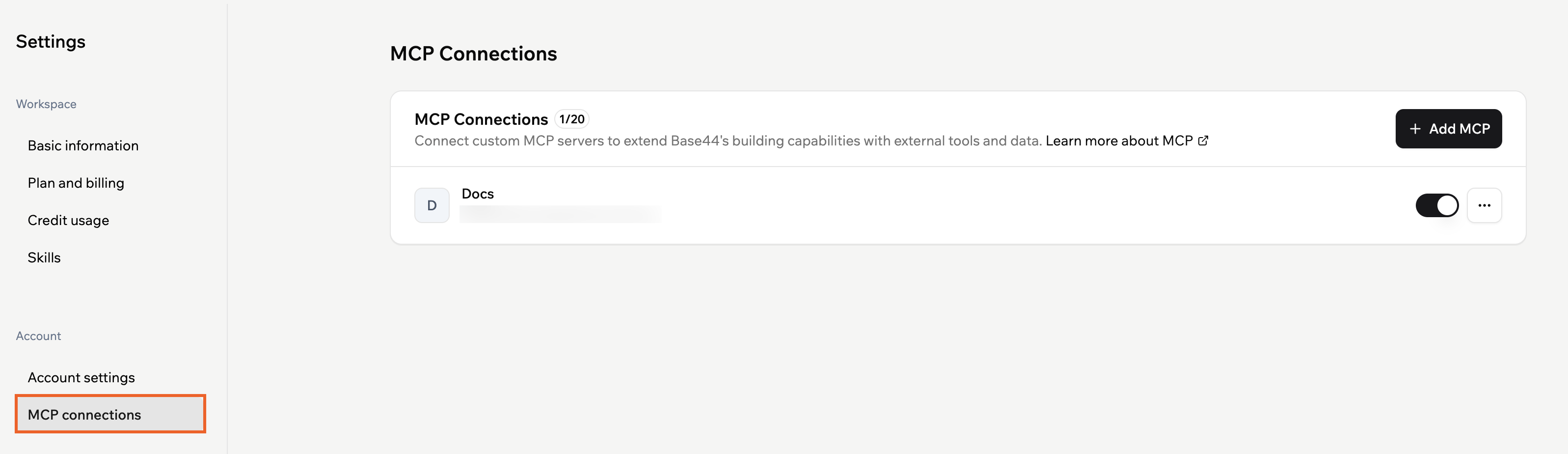
# Gerenciando conexões MCP
> Conecte e gerencie servidores MCP personalizados que o chat de IA pode usar enquanto você constrói.
As conexões MCP permitem que você conecte servidores MCP personalizados à sua conta Base44 para que o chat de IA possa acessar ferramentas e dados externos como contexto enquanto você constrói. Você configura conexões MCP uma vez por conta, e elas estão disponíveis no chat de IA para todos os apps em todos os workspaces que sua conta pode acessar.
Você precisa do plano **Builder** ou superior para conectar MCPs personalizados.
 ***
## Para que você pode usar MCPs
Os MCPs funcionam melhor quando você quer trazer dados reais e estruturados de um serviço de terceiros para a construção do seu app. Exemplos comuns incluem:
* **Amplitude ou Mixpanel:** Construa painéis pré-carregados com suas métricas reais de produto
* **Linear ou Jira:** Estruture um rastreador de projeto a partir do seu backlog real e estrutura de issues
* **Salesforce ou HubSpot:** Construa apps de CRM que refletem seu modelo de dados ao vivo
* **Figma:** Importe componentes de design e aplique-os enquanto constrói
* **Servidores MCP internos:** Conecte ferramentas proprietárias, imponha diretrizes de desenvolvimento da empresa ou carregue esquemas de dados específicos da empresa
A Base44 também funciona na outra direção. Conecte a Base44 como um servidor MCP para que ferramentas de IA externas como Claude, ChatGPT e Cursor possam criar e gerenciar seus apps diretamente.
***
## Como as conexões MCP funcionam
A IA da Base44 trata as conexões MCP como ferramentas que pode chamar quando sua solicitação requer dados ou ações externas. Ela decide quando usá-las com base no seu prompt e na descrição do MCP. Você não precisa nomear um MCP explicitamente, mas geralmente funciona melhor se você disser o que quer usar, como "Use o MCP do GitHub para listar issues abertas."
Cada conexão armazena a URL do servidor, o método de autenticação e quaisquer cabeçalhos que precisam ser enviados com cada requisição.
Usar conexões MCP pode aumentar o uso de créditos, porque a IA processa mais informações quando se conecta a apps e fontes de dados externos.
***
## Adicionando uma conexão MCP personalizada
Cada conta pode conectar até 20 servidores MCP. Se você atingir esse limite, deve remover um servidor existente para adicionar um novo.
**Para adicionar uma conexão MCP personalizada:**
1. Clique no ícone do seu perfil no canto superior direito do Base44.
2. Clique em **Settings**.
3. Em **Account**, clique em **MCP connections**.
4. Clique em **Add custom MCP**.
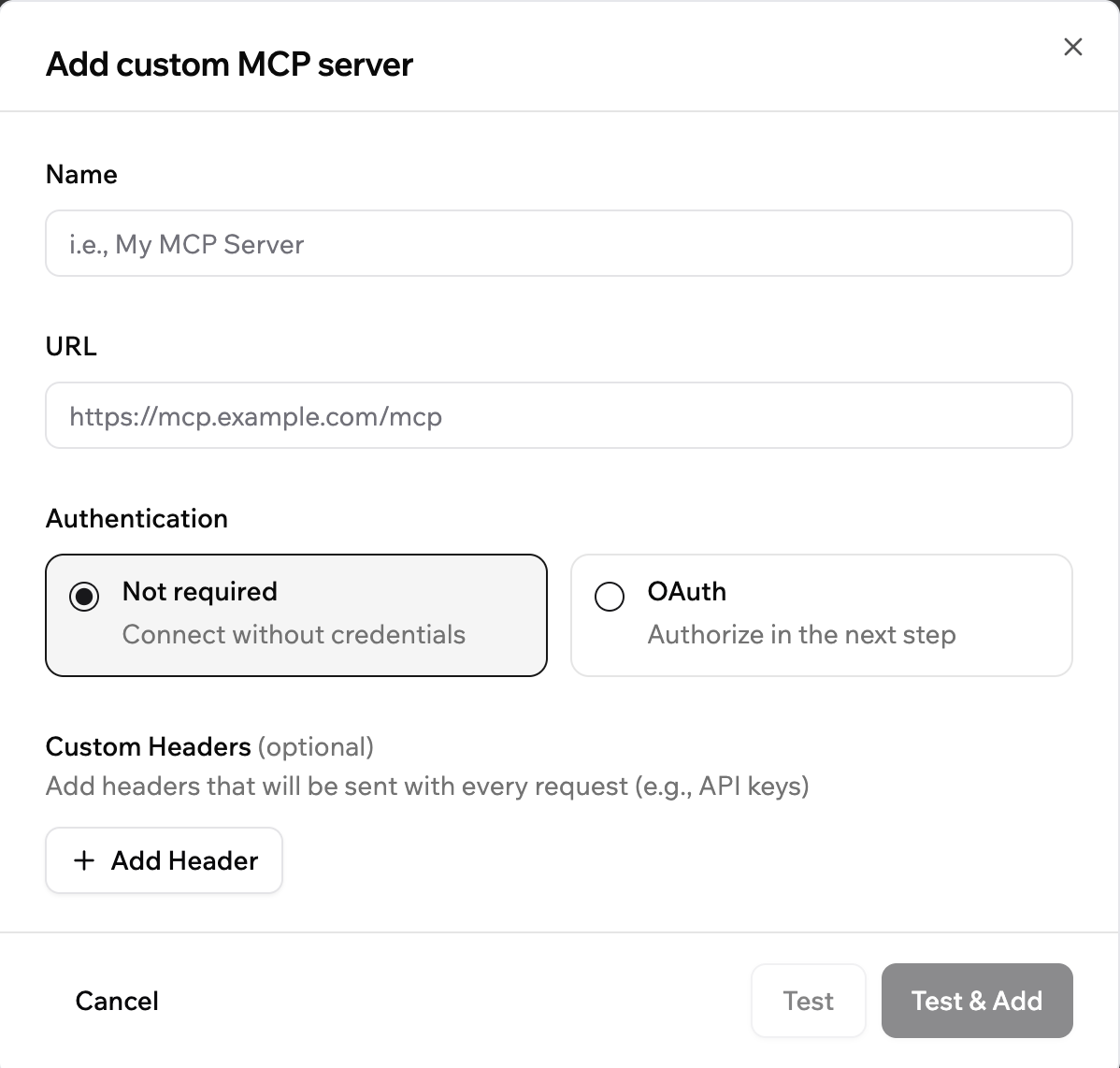
5. Insira os detalhes do seu MCP:
* **Name:** Insira um nome claro para o servidor MCP para que os colaboradores possam reconhecê-lo.
* **URL:** Insira a URL do servidor MCP, como `https://mcp.deepwiki.com/sse`.
* **Authentication:** Escolha como a Base44 deve conectar:
* **Not required:** Selecione esta opção se o servidor não exige credenciais.
* **OAuth:** Selecione esta opção se o servidor usa OAuth. Você conclui a autorização no próximo passo, após testar e adicionar o servidor.
* **Custom headers** (opcional): Adicione quaisquer cabeçalhos que precisam ser enviados com cada requisição, como chaves de API:
1. Clique em **Add header**.
2. Insira o **Header name**.
3. Insira o **Header value**.
Adicione um cabeçalho apenas se seu servidor MCP exigir um, como uma chave de API ou bearer token. Verifique a documentação do seu servidor MCP ou API para ver se um cabeçalho é necessário. Se nada for mencionado, deixe esta seção vazia e teste a conexão.
6. Clique em **Test** para verificar se a Base44 pode alcançar o servidor MCP com a configuração que você inseriu.
7. Clique em **Test & add** para testar a conexão e salvar o novo servidor MCP na sua conta.
***
## Para que você pode usar MCPs
Os MCPs funcionam melhor quando você quer trazer dados reais e estruturados de um serviço de terceiros para a construção do seu app. Exemplos comuns incluem:
* **Amplitude ou Mixpanel:** Construa painéis pré-carregados com suas métricas reais de produto
* **Linear ou Jira:** Estruture um rastreador de projeto a partir do seu backlog real e estrutura de issues
* **Salesforce ou HubSpot:** Construa apps de CRM que refletem seu modelo de dados ao vivo
* **Figma:** Importe componentes de design e aplique-os enquanto constrói
* **Servidores MCP internos:** Conecte ferramentas proprietárias, imponha diretrizes de desenvolvimento da empresa ou carregue esquemas de dados específicos da empresa
A Base44 também funciona na outra direção. Conecte a Base44 como um servidor MCP para que ferramentas de IA externas como Claude, ChatGPT e Cursor possam criar e gerenciar seus apps diretamente.
***
## Como as conexões MCP funcionam
A IA da Base44 trata as conexões MCP como ferramentas que pode chamar quando sua solicitação requer dados ou ações externas. Ela decide quando usá-las com base no seu prompt e na descrição do MCP. Você não precisa nomear um MCP explicitamente, mas geralmente funciona melhor se você disser o que quer usar, como "Use o MCP do GitHub para listar issues abertas."
Cada conexão armazena a URL do servidor, o método de autenticação e quaisquer cabeçalhos que precisam ser enviados com cada requisição.
Usar conexões MCP pode aumentar o uso de créditos, porque a IA processa mais informações quando se conecta a apps e fontes de dados externos.
***
## Adicionando uma conexão MCP personalizada
Cada conta pode conectar até 20 servidores MCP. Se você atingir esse limite, deve remover um servidor existente para adicionar um novo.
**Para adicionar uma conexão MCP personalizada:**
1. Clique no ícone do seu perfil no canto superior direito do Base44.
2. Clique em **Settings**.
3. Em **Account**, clique em **MCP connections**.
4. Clique em **Add custom MCP**.
5. Insira os detalhes do seu MCP:
* **Name:** Insira um nome claro para o servidor MCP para que os colaboradores possam reconhecê-lo.
* **URL:** Insira a URL do servidor MCP, como `https://mcp.deepwiki.com/sse`.
* **Authentication:** Escolha como a Base44 deve conectar:
* **Not required:** Selecione esta opção se o servidor não exige credenciais.
* **OAuth:** Selecione esta opção se o servidor usa OAuth. Você conclui a autorização no próximo passo, após testar e adicionar o servidor.
* **Custom headers** (opcional): Adicione quaisquer cabeçalhos que precisam ser enviados com cada requisição, como chaves de API:
1. Clique em **Add header**.
2. Insira o **Header name**.
3. Insira o **Header value**.
Adicione um cabeçalho apenas se seu servidor MCP exigir um, como uma chave de API ou bearer token. Verifique a documentação do seu servidor MCP ou API para ver se um cabeçalho é necessário. Se nada for mencionado, deixe esta seção vazia e teste a conexão.
6. Clique em **Test** para verificar se a Base44 pode alcançar o servidor MCP com a configuração que você inseriu.
7. Clique em **Test & add** para testar a conexão e salvar o novo servidor MCP na sua conta.
 ***
## Ativando ou desativando um MCP personalizado
Ative ou desative uma conexão MCP sem remover sua configuração.
**Para ativar ou desativar uma conexão MCP personalizada:**
1. Clique no ícone do seu perfil no canto superior direito do Base44.
2. Clique em **Settings**.
3. Em **Account**, clique em **MCP connections**.
4. Encontre o servidor MCP relevante na lista.
5. Clique no botão de alternância à direita para habilitar ou desabilitar esse servidor para sua conta.
***
## Editando ou removendo um MCP personalizado
Faça alterações em uma conexão MCP existente ou remova-a completamente da sua conta.
***
## Ativando ou desativando um MCP personalizado
Ative ou desative uma conexão MCP sem remover sua configuração.
**Para ativar ou desativar uma conexão MCP personalizada:**
1. Clique no ícone do seu perfil no canto superior direito do Base44.
2. Clique em **Settings**.
3. Em **Account**, clique em **MCP connections**.
4. Encontre o servidor MCP relevante na lista.
5. Clique no botão de alternância à direita para habilitar ou desabilitar esse servidor para sua conta.
***
## Editando ou removendo um MCP personalizado
Faça alterações em uma conexão MCP existente ou remova-a completamente da sua conta.
 **Para editar ou remover uma conexão MCP personalizada:**
1. Clique no ícone do seu perfil no canto superior direito do Base44.
2. Clique em **Settings**.
3. Em **Account**, clique em **MCP connections**.
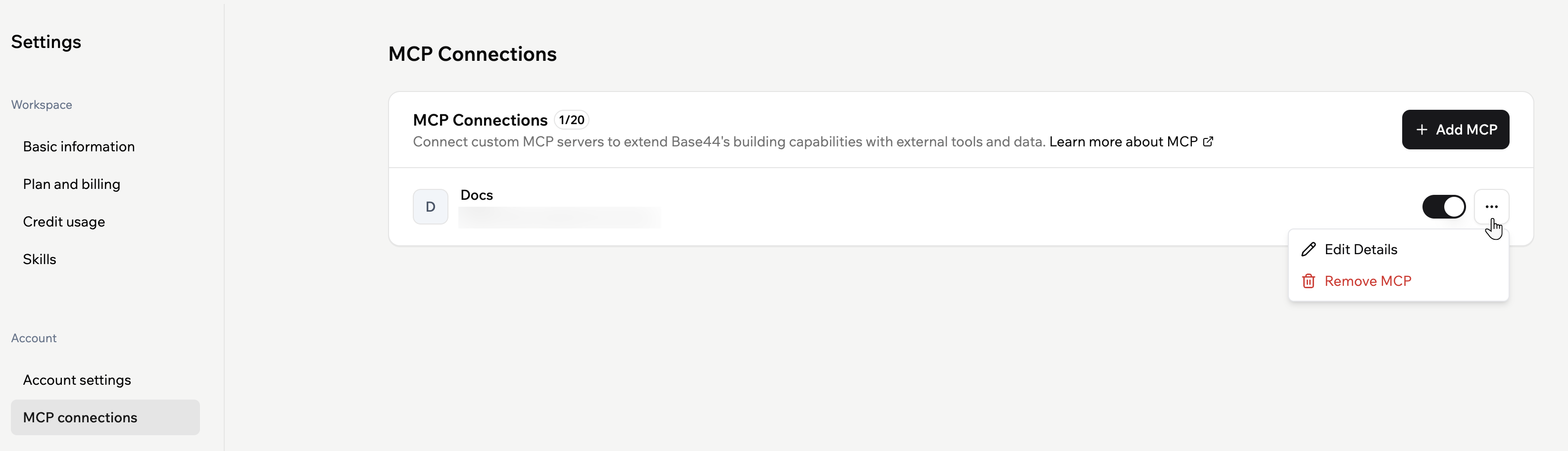
4. Ao lado do servidor MCP relevante, clique no ícone **More actions**.
5. Escolha o que deseja fazer:
* **Edit Details:** Atualize o nome do servidor, URL, autenticação ou cabeçalhos personalizados, depois salve suas alterações.
* **Remove MCP:** Remova permanentemente o servidor MCP da sua conta.
Use nomes claros e descritivos para cada servidor MCP para que os colaboradores possam ver rapidamente quais ferramentas ou fontes de dados externas o chat de IA pode usar.
***
## Perguntas frequentes
Clique em uma pergunta abaixo para saber mais sobre conexões MCP.
Não. As conexões MCP controlam apenas o que o chat de IA pode acessar enquanto você constrói. O código do seu app, APIs e outras integrações não chamam servidores MCP através desta página de configurações.
O chat de IA usa um servidor MCP apenas quando seu prompt pede algo que requer esse servidor. Não chama todos os MCPs conectados a cada mensagem.
Não. As conexões MCP só estão disponíveis no chat do editor enquanto você constrói. Elas não podem ser chamadas a partir de fluxos do app, automações, funções de backend ou via invokeLLM em tempo de execução. Se precisar conectar a um serviço externo de dentro do seu app ao vivo, use [conectores](/Integrations/Connectors) em vez disso.
Não. Quando a IA usa um MCP para buscar dados enquanto você constrói, esses dados são escritos no seu app no momento da construção. Eles não atualizam automaticamente quando seu app publicado está rodando. Se precisar de dados ao vivo no seu app, conecte a fonte de dados como um conector ou integração personalizada em vez disso.
Experimente os seguintes passos em ordem:
1. Vá para **Settings** → **MCP connections** e confirme que o MCP está ativado.
2. Clique em **Test** ao lado do servidor MCP para verificar se a Base44 ainda pode alcançá-lo.
3. Se o MCP usa OAuth, tente reautenticar. Sua sessão pode ter expirado.
4. Verifique se a URL do servidor e quaisquer cabeçalhos personalizados ainda estão corretos.
5. Seja explícito no seu prompt. Nomeie o MCP e descreva o que precisa que ele busque, por exemplo: `Use o MCP do GitHub para listar issues abertas.`
Para definir regras compartilhadas e melhores práticas sobre como a IA constrói apps em um workspace, use skills do workspace.
[Saiba como adicionar skills](/documentation/using-your-workspaces/adding-workspace-skills).
Sim. Vá para **Settings** → **MCP connections** e use o botão de alternância ao lado do servidor MCP relevante para desligá-lo. Quando está desligado, o chat de IA não usa mais esse servidor.
Você pode ligar o mesmo servidor novamente depois sem reinserir sua configuração.
Qualquer colaborador que pode abrir o chat de IA para um app que você pode acessar pode se beneficiar das suas conexões MCP nesse chat. Como as conexões MCP são configuradas por conta, elas estão disponíveis em todos os apps e workspaces aos quais sua conta tem acesso. A IA decide quando usar cada MCP com base no prompt e na configuração do MCP.
A Base44 expõe seu próprio servidor MCP para que ferramentas de IA externas possam interagir com seu workspace diretamente. Veja [Usando Base44 como um servidor MCP](/developers/backend/overview/mcp-server) para instruções de configuração para cada cliente suportado.
Não. O servidor MCP do Base44 suporta conexões diretas apenas do Claude, ChatGPT e Cursor. Ferramentas de gateway MCP de terceiros não são suportadas no momento.
Esta página foi traduzida usando IA. Para informações mais precisas e atualizadas, consulte a [versão em inglês](/).
**Para editar ou remover uma conexão MCP personalizada:**
1. Clique no ícone do seu perfil no canto superior direito do Base44.
2. Clique em **Settings**.
3. Em **Account**, clique em **MCP connections**.
4. Ao lado do servidor MCP relevante, clique no ícone **More actions**.
5. Escolha o que deseja fazer:
* **Edit Details:** Atualize o nome do servidor, URL, autenticação ou cabeçalhos personalizados, depois salve suas alterações.
* **Remove MCP:** Remova permanentemente o servidor MCP da sua conta.
Use nomes claros e descritivos para cada servidor MCP para que os colaboradores possam ver rapidamente quais ferramentas ou fontes de dados externas o chat de IA pode usar.
***
## Perguntas frequentes
Clique em uma pergunta abaixo para saber mais sobre conexões MCP.
Não. As conexões MCP controlam apenas o que o chat de IA pode acessar enquanto você constrói. O código do seu app, APIs e outras integrações não chamam servidores MCP através desta página de configurações.
O chat de IA usa um servidor MCP apenas quando seu prompt pede algo que requer esse servidor. Não chama todos os MCPs conectados a cada mensagem.
Não. As conexões MCP só estão disponíveis no chat do editor enquanto você constrói. Elas não podem ser chamadas a partir de fluxos do app, automações, funções de backend ou via invokeLLM em tempo de execução. Se precisar conectar a um serviço externo de dentro do seu app ao vivo, use [conectores](/Integrations/Connectors) em vez disso.
Não. Quando a IA usa um MCP para buscar dados enquanto você constrói, esses dados são escritos no seu app no momento da construção. Eles não atualizam automaticamente quando seu app publicado está rodando. Se precisar de dados ao vivo no seu app, conecte a fonte de dados como um conector ou integração personalizada em vez disso.
Experimente os seguintes passos em ordem:
1. Vá para **Settings** → **MCP connections** e confirme que o MCP está ativado.
2. Clique em **Test** ao lado do servidor MCP para verificar se a Base44 ainda pode alcançá-lo.
3. Se o MCP usa OAuth, tente reautenticar. Sua sessão pode ter expirado.
4. Verifique se a URL do servidor e quaisquer cabeçalhos personalizados ainda estão corretos.
5. Seja explícito no seu prompt. Nomeie o MCP e descreva o que precisa que ele busque, por exemplo: `Use o MCP do GitHub para listar issues abertas.`
Para definir regras compartilhadas e melhores práticas sobre como a IA constrói apps em um workspace, use skills do workspace.
[Saiba como adicionar skills](/documentation/using-your-workspaces/adding-workspace-skills).
Sim. Vá para **Settings** → **MCP connections** e use o botão de alternância ao lado do servidor MCP relevante para desligá-lo. Quando está desligado, o chat de IA não usa mais esse servidor.
Você pode ligar o mesmo servidor novamente depois sem reinserir sua configuração.
Qualquer colaborador que pode abrir o chat de IA para um app que você pode acessar pode se beneficiar das suas conexões MCP nesse chat. Como as conexões MCP são configuradas por conta, elas estão disponíveis em todos os apps e workspaces aos quais sua conta tem acesso. A IA decide quando usar cada MCP com base no prompt e na configuração do MCP.
A Base44 expõe seu próprio servidor MCP para que ferramentas de IA externas possam interagir com seu workspace diretamente. Veja [Usando Base44 como um servidor MCP](/developers/backend/overview/mcp-server) para instruções de configuração para cada cliente suportado.
Não. O servidor MCP do Base44 suporta conexões diretas apenas do Claude, ChatGPT e Cursor. Ferramentas de gateway MCP de terceiros não são suportadas no momento.
Esta página foi traduzida usando IA. Para informações mais precisas e atualizadas, consulte a [versão em inglês](/).