> ## Documentation Index
> Fetch the complete documentation index at: https://docs.base44.com/llms.txt
> Use this file to discover all available pages before exploring further.
# Alterando as configurações da sua conta
> Assuma o controle do seu perfil, segurança, padrões de app e experiência de chat para que a Base44 funcione exatamente como você precisa.
As configurações da sua conta Base44 reúnem tudo o que é pessoal para você, desde seu nome e imagem de perfil até como novos apps se comportam e como você envia mensagens em chats. Use esta página para manter seus detalhes precisos, proteger o acesso com autenticação de dois fatores e gerenciamento de chave de API, ajustar o comportamento do chat e excluir sua conta quando não precisar mais.
 ***
## Acessando as configurações da sua conta
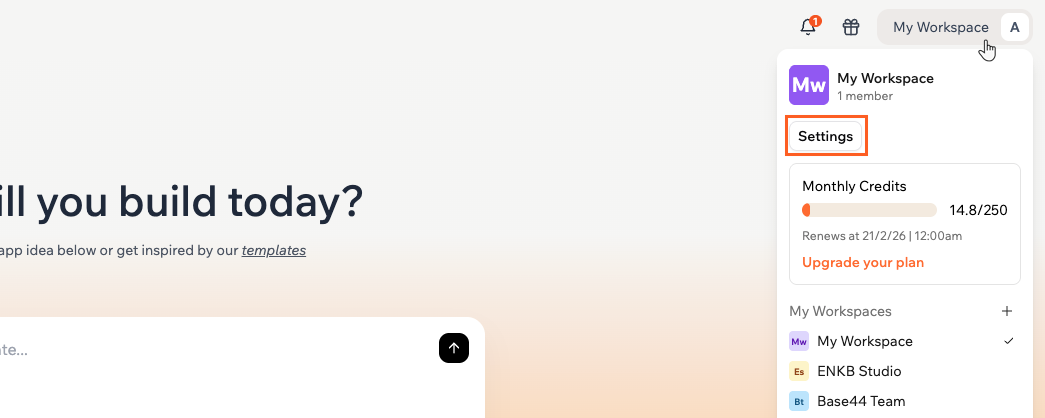
Você pode gerenciar todas as opções pessoais da sua conta a partir do menu do perfil.
**Para abrir as configurações da sua conta:**
1. Clique no ícone do seu perfil no canto superior direito do seu workspace.
2. Clique em **Account settings**.
***
## Acessando as configurações da sua conta
Você pode gerenciar todas as opções pessoais da sua conta a partir do menu do perfil.
**Para abrir as configurações da sua conta:**
1. Clique no ícone do seu perfil no canto superior direito do seu workspace.
2. Clique em **Account settings**.
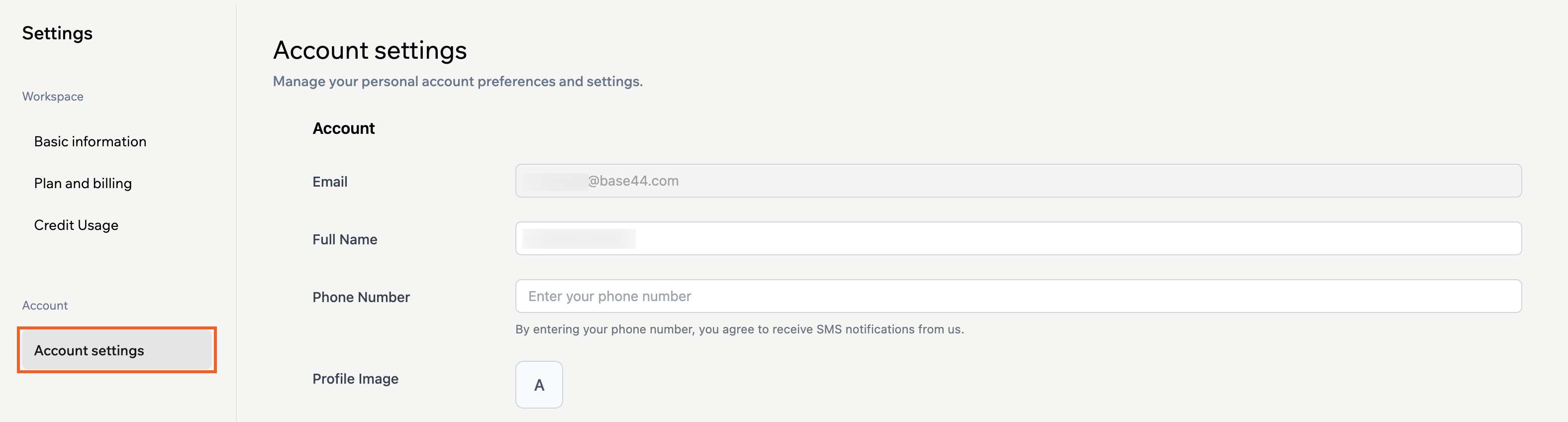 ***
## Atualizando os detalhes da sua conta
Mantenha seus detalhes pessoais atualizados para que os colegas saibam quem você é e como te contatar.
**Para atualizar seus detalhes:**
1. Clique no ícone do seu perfil no canto superior direito do seu workspace.
2. Clique em **Account settings**.
3. Atualize os campos relevantes, incluindo nome, número de telefone e imagem de perfil.
***
## Gerenciando configurações padrão para novos apps
As configurações padrão controlam como novos apps se comportam no momento em que você os cria. Você pode escolher se eles podem ter agentes e dados de teste habilitados.
**Para gerenciar as configurações padrão para novos apps:**
1. Clique no ícone do seu perfil no canto superior direito do seu workspace.
2. Clique em **Account settings**.
3. Revise as configurações padrão para novos apps na conta:
* **Default Agents**: Habilite agentes para novos apps por padrão para que novos apps possam executar tarefas autônomas e usar ferramentas assim que você os criar.
* **Default Test Data**: Habilite dados de teste para novos apps por padrão para que novos apps comecem com dados de teste ativados e você possa experimentar sem afetar dados reais.
***
## Gerenciando sua chave de API
Sua chave de API permite que ferramentas e scripts externos acessem seu workspace do Base44. Trate-a como uma senha e mantenha-a privada.
**Para visualizar sua chave de API:**
1. Clique no ícone do seu perfil no canto superior direito do seu workspace.
2. Clique em **Account settings**.
3. Vá para o campo **API Key** e copie a chave ou clique em **Regenerate** para criar uma nova.
**Importante:** Depois de regenerar sua chave de API, atualize quaisquer integrações, scripts ou ferramentas que usam a chave antiga para que continuem funcionando com seu workspace.
***
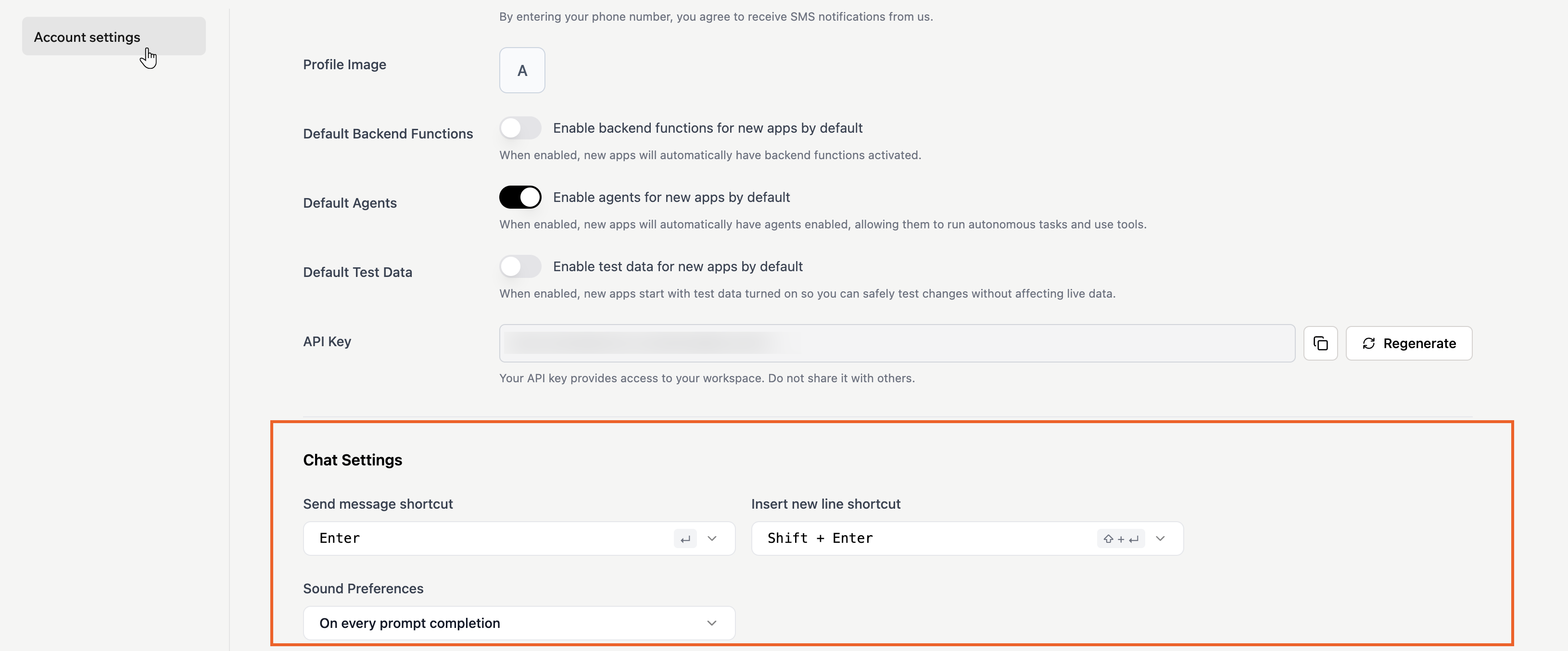
## Personalizando suas configurações de chat
As configurações de chat controlam como você envia mensagens e quando você ouve notificações sonoras em chats do Base44.
***
## Atualizando os detalhes da sua conta
Mantenha seus detalhes pessoais atualizados para que os colegas saibam quem você é e como te contatar.
**Para atualizar seus detalhes:**
1. Clique no ícone do seu perfil no canto superior direito do seu workspace.
2. Clique em **Account settings**.
3. Atualize os campos relevantes, incluindo nome, número de telefone e imagem de perfil.
***
## Gerenciando configurações padrão para novos apps
As configurações padrão controlam como novos apps se comportam no momento em que você os cria. Você pode escolher se eles podem ter agentes e dados de teste habilitados.
**Para gerenciar as configurações padrão para novos apps:**
1. Clique no ícone do seu perfil no canto superior direito do seu workspace.
2. Clique em **Account settings**.
3. Revise as configurações padrão para novos apps na conta:
* **Default Agents**: Habilite agentes para novos apps por padrão para que novos apps possam executar tarefas autônomas e usar ferramentas assim que você os criar.
* **Default Test Data**: Habilite dados de teste para novos apps por padrão para que novos apps comecem com dados de teste ativados e você possa experimentar sem afetar dados reais.
***
## Gerenciando sua chave de API
Sua chave de API permite que ferramentas e scripts externos acessem seu workspace do Base44. Trate-a como uma senha e mantenha-a privada.
**Para visualizar sua chave de API:**
1. Clique no ícone do seu perfil no canto superior direito do seu workspace.
2. Clique em **Account settings**.
3. Vá para o campo **API Key** e copie a chave ou clique em **Regenerate** para criar uma nova.
**Importante:** Depois de regenerar sua chave de API, atualize quaisquer integrações, scripts ou ferramentas que usam a chave antiga para que continuem funcionando com seu workspace.
***
## Personalizando suas configurações de chat
As configurações de chat controlam como você envia mensagens e quando você ouve notificações sonoras em chats do Base44.
 ### Atalhos de teclado
1. Clique no ícone do seu perfil no canto superior direito do seu workspace.
2. Clique em **Account settings**.
3. Role para baixo até **Chat Settings**.
4. Clique no menu suspenso **Send message shortcut** e escolha como quer enviar mensagens (por exemplo, **Enter** ou **Shift + Enter**).
5. Clique no menu suspenso **Insert new line shortcut** e escolha como quer inserir uma nova linha em uma mensagem.
### Preferências de som
1. Clique no ícone do seu perfil no canto superior direito do seu workspace.
2. Clique em **Account settings**.
3. Role para baixo até **Chat Settings**.
4. Clique no menu suspenso **Sound Preferences**.
5. Escolha quando quer ouvir sons de notificação:
* **On first prompt only:** Reproduzir um som apenas quando a primeira resposta em uma conversa estiver pronta.
* **On every prompt completion:** Reproduzir um som toda vez que uma resposta termina.
* **Disable notification sounds:** Desligar todos os sons de notificação do chat.
### Notificações do navegador
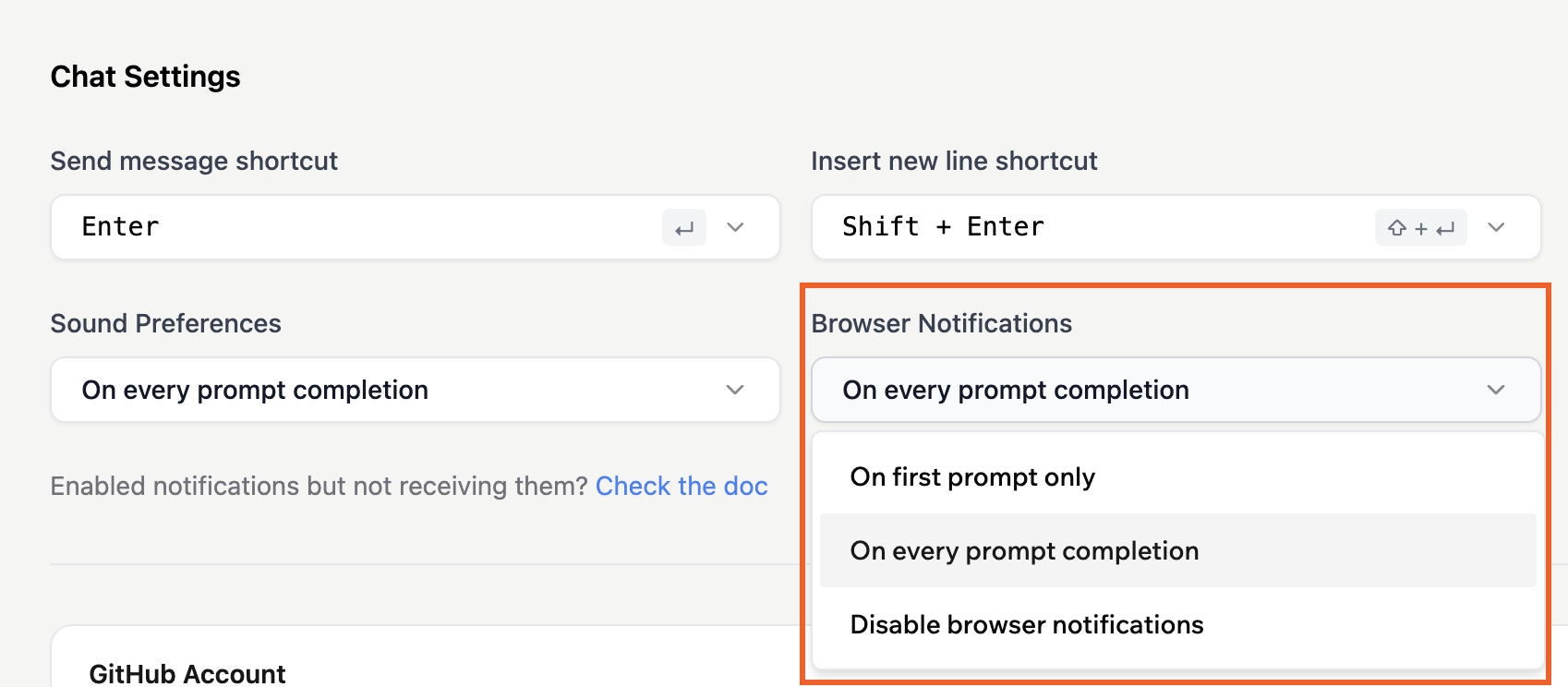
Use a configuração **Browser Notifications** para controlar quando você recebe alertas do navegador ao término dos prompts.
**Para receber notificações, você também precisa verificar o seguinte:**
* Seu navegador deve permitir notificações do seu domínio Base44 em suas configurações de notificação ou de site.
* Seu sistema operacional deve permitir notificações para o seu navegador, com modos de foco ou "Não perturbe" desligados ou configurados para mostrá-las.
**Para definir suas notificações do navegador:**
1. Clique no ícone do seu perfil no canto superior direito do seu workspace.
2. Clique em **Account settings**.
3. Role para baixo até **Chat Settings**.
4. Escolha uma opção no menu suspenso **Browser Notifications**:
* **On first prompt only:** Receba uma notificação do navegador quando o primeiro prompt da sua sessão termina.
* **On every prompt completion:** Receba uma notificação do navegador toda vez que um prompt termina.
* **Disable browser notifications:** Desligar todas as notificações do navegador da Base44.
### Atalhos de teclado
1. Clique no ícone do seu perfil no canto superior direito do seu workspace.
2. Clique em **Account settings**.
3. Role para baixo até **Chat Settings**.
4. Clique no menu suspenso **Send message shortcut** e escolha como quer enviar mensagens (por exemplo, **Enter** ou **Shift + Enter**).
5. Clique no menu suspenso **Insert new line shortcut** e escolha como quer inserir uma nova linha em uma mensagem.
### Preferências de som
1. Clique no ícone do seu perfil no canto superior direito do seu workspace.
2. Clique em **Account settings**.
3. Role para baixo até **Chat Settings**.
4. Clique no menu suspenso **Sound Preferences**.
5. Escolha quando quer ouvir sons de notificação:
* **On first prompt only:** Reproduzir um som apenas quando a primeira resposta em uma conversa estiver pronta.
* **On every prompt completion:** Reproduzir um som toda vez que uma resposta termina.
* **Disable notification sounds:** Desligar todos os sons de notificação do chat.
### Notificações do navegador
Use a configuração **Browser Notifications** para controlar quando você recebe alertas do navegador ao término dos prompts.
**Para receber notificações, você também precisa verificar o seguinte:**
* Seu navegador deve permitir notificações do seu domínio Base44 em suas configurações de notificação ou de site.
* Seu sistema operacional deve permitir notificações para o seu navegador, com modos de foco ou "Não perturbe" desligados ou configurados para mostrá-las.
**Para definir suas notificações do navegador:**
1. Clique no ícone do seu perfil no canto superior direito do seu workspace.
2. Clique em **Account settings**.
3. Role para baixo até **Chat Settings**.
4. Escolha uma opção no menu suspenso **Browser Notifications**:
* **On first prompt only:** Receba uma notificação do navegador quando o primeiro prompt da sua sessão termina.
* **On every prompt completion:** Receba uma notificação do navegador toda vez que um prompt termina.
* **Disable browser notifications:** Desligar todas as notificações do navegador da Base44.
 **Teste suas notificações do navegador**
Depois de configurar as notificações no Base44, no seu navegador e no seu sistema operacional, faça um teste rápido para garantir que tudo funciona. Defina **Browser Notifications** como **On every prompt completion**, execute um prompt que leve um pouco para terminar, mude para outra aba ou janela e espere para ver se uma notificação aparece quando o prompt for concluído. Se nada aparecer, verifique se as notificações não estão bloqueadas nas configurações do seu navegador ou sistema.
***
## Autenticação de dois fatores
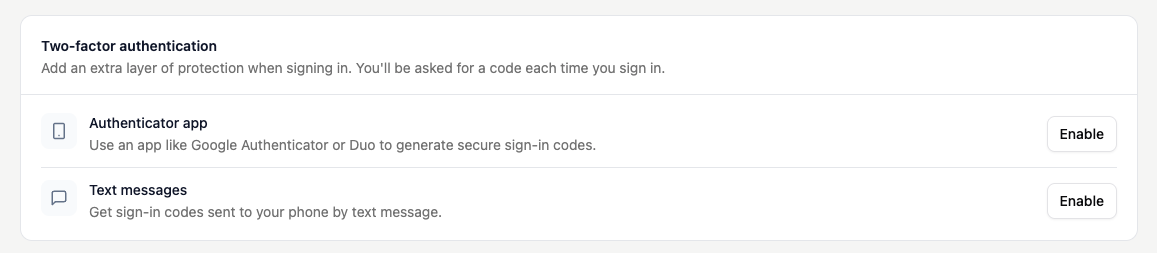
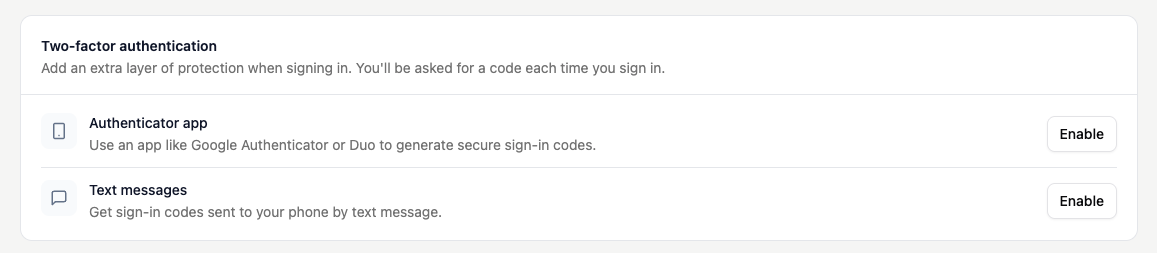
A autenticação de dois fatores adiciona uma camada extra de proteção quando você faz login no Base44. Depois de ativá-la, você insere sua senha e um código único antes de acessar sua conta.
Você pode escolher um ou ambos os métodos de verificação:
* **Aplicativo autenticador**: Use um app como Google Authenticator ou Duo para gerar códigos de login seguros no seu telefone.
* **Mensagens de texto**: Receba códigos de login enviados ao seu telefone por mensagem de texto.
**Teste suas notificações do navegador**
Depois de configurar as notificações no Base44, no seu navegador e no seu sistema operacional, faça um teste rápido para garantir que tudo funciona. Defina **Browser Notifications** como **On every prompt completion**, execute um prompt que leve um pouco para terminar, mude para outra aba ou janela e espere para ver se uma notificação aparece quando o prompt for concluído. Se nada aparecer, verifique se as notificações não estão bloqueadas nas configurações do seu navegador ou sistema.
***
## Autenticação de dois fatores
A autenticação de dois fatores adiciona uma camada extra de proteção quando você faz login no Base44. Depois de ativá-la, você insere sua senha e um código único antes de acessar sua conta.
Você pode escolher um ou ambos os métodos de verificação:
* **Aplicativo autenticador**: Use um app como Google Authenticator ou Duo para gerar códigos de login seguros no seu telefone.
* **Mensagens de texto**: Receba códigos de login enviados ao seu telefone por mensagem de texto.
 **Para configurar a autenticação de dois fatores:**
1. Clique no ícone do seu perfil no canto superior direito do seu workspace.
2. Clique em **Account settings**.
3. Role para baixo até **Two-factor authentication**.
4. Clique em **Enable** ao lado de cada método que deseja usar e siga as instruções na tela para concluir a configuração:
* **Aplicativo autenticador:** A Base44 gera um QR code e uma chave manual que você adiciona ao seu app autenticador.
* **Mensagens de texto:** Confirme seu número de telefone para que a Base44 saiba para onde enviar os códigos de verificação.
**Notas:**
* Taxas padrão de mensagem e dados podem ser aplicadas quando você recebe mensagens de texto.
* Depois de habilitar a autenticação de dois fatores, a Base44 pede tanto sua senha quanto um código de verificação cada vez que você faz login.
***
## Excluindo sua conta Base44
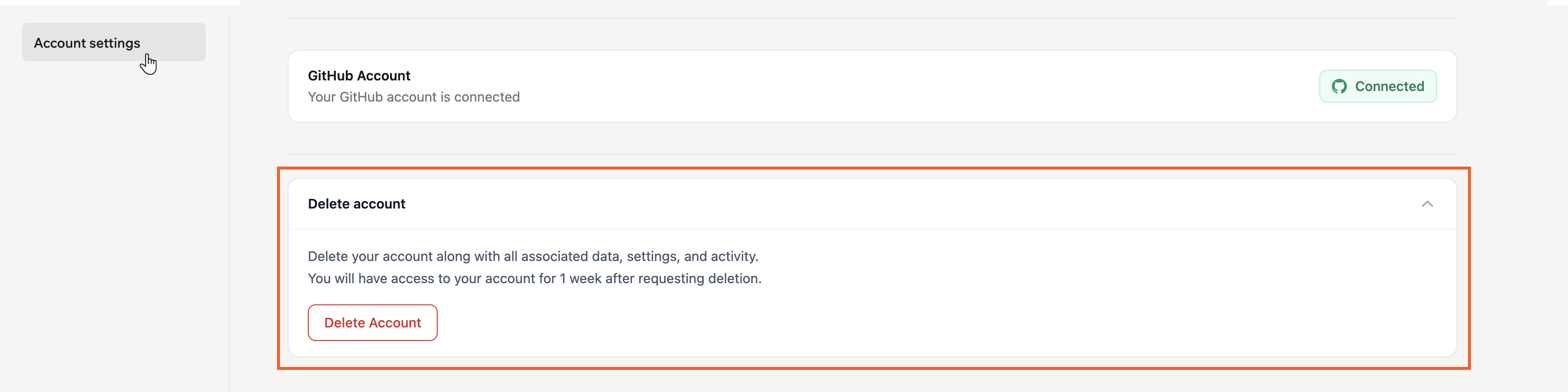
Excluir sua conta Base44 agenda sua conta, informações pessoais e todos os dados associados para exclusão permanente. Sua conta está programada para ser permanentemente excluída 7 dias após você solicitar a exclusão.
### Informações importantes
**Aviso:**
* Quando a exclusão da sua conta for concluída, a Base44 exclui seus dados pessoais de todos os sistemas e subprocessadores do Base44 como parte de um processo de exclusão em conformidade com o GDPR. Isso inclui serviços como SendGrid e Stripe. Você não precisa entrar em contato com a Base44 separadamente para solicitar a exclusão de acordo com o GDPR.
* Uma vez que a exclusão é concluída, os itens abaixo são removidos e não podem ser recuperados:
* Sua conta Base44 e perfil
* Quaisquer assinaturas
* Todos os apps que você possui e seus dados
* Todos os workspaces que você possui (incluindo convites pendentes)
* Arquivos e mídia carregados
* Domínios conectados (são liberados e podem ser usados por outros)
* Dados de faturamento e assinatura
* A exclusão da conta é permanente. Depois que sua conta for excluída, você não pode reabrir sua conta Base44 ou restaurar workspaces, apps, domínios ou dados excluídos.
* O cancelamento da assinatura como parte da exclusão da conta é final, sem reembolsos.
* Se sua assinatura está programada para renovar durante os 7 dias antes da exclusão, a renovação ainda ocorre a menos que você cancele a assinatura manualmente antes da data de renovação.
* A Base44 pode reter dados que somos legalmente obrigados a manter, ou se necessário para o estabelecimento, exercício ou defesa de reivindicações legais.
* Se você é membro de workspaces que não possui, é removido desses workspaces quando sua conta é excluída.
* A exclusão da conta não está disponível para usuários corporativos. Entre em contato com o admin da sua organização para gerenciar sua conta.
### Solicitando a exclusão da conta
**Antes de começar:**
* Certifique-se de entender o que será removido e como isso afeta você.
* Exporte ou copie quaisquer dados que deseja manter dos seus workspaces.
* Transfira a propriedade ou acesso se colegas ainda precisarem usar quaisquer apps que você criou.
* Verifique seu faturamento ou assinaturas e atualize conforme necessário para não perder acesso que ainda precisa.
**Para solicitar a exclusão da conta:**
1. Clique no ícone do seu perfil no canto superior direito do seu workspace.
2. Clique em **Account settings**.
3. Role para baixo e clique em **Delete account**.
* Se você possui workspaces com membros, um diálogo de confirmação aparece listando esses workspaces. Revise os detalhes e clique em **Delete anyway** para continuar.
* Se você possui workspaces, digite o nome de cada workspace para confirmar a exclusão, depois clique em **Delete Account**.
4. No diálogo **Delete Your Account**, revise o que será excluído e a data programada para exclusão.
5. Clique em **Continue** se tem certeza de que deseja prosseguir.
**Para configurar a autenticação de dois fatores:**
1. Clique no ícone do seu perfil no canto superior direito do seu workspace.
2. Clique em **Account settings**.
3. Role para baixo até **Two-factor authentication**.
4. Clique em **Enable** ao lado de cada método que deseja usar e siga as instruções na tela para concluir a configuração:
* **Aplicativo autenticador:** A Base44 gera um QR code e uma chave manual que você adiciona ao seu app autenticador.
* **Mensagens de texto:** Confirme seu número de telefone para que a Base44 saiba para onde enviar os códigos de verificação.
**Notas:**
* Taxas padrão de mensagem e dados podem ser aplicadas quando você recebe mensagens de texto.
* Depois de habilitar a autenticação de dois fatores, a Base44 pede tanto sua senha quanto um código de verificação cada vez que você faz login.
***
## Excluindo sua conta Base44
Excluir sua conta Base44 agenda sua conta, informações pessoais e todos os dados associados para exclusão permanente. Sua conta está programada para ser permanentemente excluída 7 dias após você solicitar a exclusão.
### Informações importantes
**Aviso:**
* Quando a exclusão da sua conta for concluída, a Base44 exclui seus dados pessoais de todos os sistemas e subprocessadores do Base44 como parte de um processo de exclusão em conformidade com o GDPR. Isso inclui serviços como SendGrid e Stripe. Você não precisa entrar em contato com a Base44 separadamente para solicitar a exclusão de acordo com o GDPR.
* Uma vez que a exclusão é concluída, os itens abaixo são removidos e não podem ser recuperados:
* Sua conta Base44 e perfil
* Quaisquer assinaturas
* Todos os apps que você possui e seus dados
* Todos os workspaces que você possui (incluindo convites pendentes)
* Arquivos e mídia carregados
* Domínios conectados (são liberados e podem ser usados por outros)
* Dados de faturamento e assinatura
* A exclusão da conta é permanente. Depois que sua conta for excluída, você não pode reabrir sua conta Base44 ou restaurar workspaces, apps, domínios ou dados excluídos.
* O cancelamento da assinatura como parte da exclusão da conta é final, sem reembolsos.
* Se sua assinatura está programada para renovar durante os 7 dias antes da exclusão, a renovação ainda ocorre a menos que você cancele a assinatura manualmente antes da data de renovação.
* A Base44 pode reter dados que somos legalmente obrigados a manter, ou se necessário para o estabelecimento, exercício ou defesa de reivindicações legais.
* Se você é membro de workspaces que não possui, é removido desses workspaces quando sua conta é excluída.
* A exclusão da conta não está disponível para usuários corporativos. Entre em contato com o admin da sua organização para gerenciar sua conta.
### Solicitando a exclusão da conta
**Antes de começar:**
* Certifique-se de entender o que será removido e como isso afeta você.
* Exporte ou copie quaisquer dados que deseja manter dos seus workspaces.
* Transfira a propriedade ou acesso se colegas ainda precisarem usar quaisquer apps que você criou.
* Verifique seu faturamento ou assinaturas e atualize conforme necessário para não perder acesso que ainda precisa.
**Para solicitar a exclusão da conta:**
1. Clique no ícone do seu perfil no canto superior direito do seu workspace.
2. Clique em **Account settings**.
3. Role para baixo e clique em **Delete account**.
* Se você possui workspaces com membros, um diálogo de confirmação aparece listando esses workspaces. Revise os detalhes e clique em **Delete anyway** para continuar.
* Se você possui workspaces, digite o nome de cada workspace para confirmar a exclusão, depois clique em **Delete Account**.
4. No diálogo **Delete Your Account**, revise o que será excluído e a data programada para exclusão.
5. Clique em **Continue** se tem certeza de que deseja prosseguir.
 **O que acontece depois que você solicita a exclusão:**
* Sua conta está programada para ser permanentemente excluída em 7 dias a partir da data da solicitação. Você continua tendo acesso à sua conta por esses 7 dias. Ao final dos 7 dias, sua conta e dados são permanentemente excluídos.
* Se você tinha uma assinatura ativa, ela é cancelada como parte do processo de exclusão.
* Você pode cancelar a solicitação de exclusão a qualquer momento antes da data programada de exclusão usando a opção de cancelamento no email de confirmação.
***
## Perguntas frequentes
Clique em uma pergunta abaixo para saber mais sobre sua conta.
Você pode mudar sua senha da conta Base44 usando o fluxo de redefinição de senha na página de login, mesmo que ainda possa fazer login.
**Para mudar sua senha:**
1. Vá para a página de login da Base44.
2. Clique em **Forgot password**.
3. Insira o endereço de email associado à sua conta Base44.
4. Verifique sua caixa de entrada para o email de redefinição de senha e abra-o.
5. Clique no link de redefinição no email.
6. Insira e confirme sua nova senha.
Se você não ver o email de redefinição após alguns minutos, verifique suas pastas de spam ou promoções e solicite outro email de redefinição.
Não. No momento, você não pode mudar o endereço de email da sua conta Base44. Se você quer usar um email diferente, crie uma nova conta Base44 com esse email e mova seus apps para a nova conta.
Você pode fazer isso de 2 maneiras:
**Opção 1 | Transferir o app para uma nova conta**
Use esta opção se você quer mover um app, manter seus dados e continuar usando a mesma URL ao vivo.
**Para transferir um app:**
1. Certifique-se de que ambas as contas estão em um plano que permite construir e possuir apps (o plano **Builder** ou superior).
2. Faça login com sua conta original e abra o app.
3. Convide seu novo email como colaborador **Admin** no app.
4. Saia, depois faça login no Base44 com o novo email.
5. Abra o app e transfira a propriedade para sua nova conta.
Depois de mover todos os apps necessários, você pode gerenciar ou cancelar o plano na conta original a partir das configurações de faturamento se não precisar mais dele.
**Opção 2 | Clonar o app usando o selo da plataforma**
Use esta opção se quer começar do zero na nova conta, mas manter a mesma estrutura do app.
**Para clonar seu app em uma nova conta:**
1. Faça login com sua conta original e abra o app.
2. Nas configurações do app, habilite o selo da plataforma **Edit with Base44** e publique o app.
3. Crie uma nova conta Base44 com seu novo email.
4. Na nova conta, abra a URL ao vivo do app e clique no selo **Edit with Base44**.
5. Siga as instruções para clonar o app para sua nova conta.
A clonagem copia a estrutura do app, mas não seus dados ou usuários do app. Exporte entidades de dados do app original e importe-as no clone, se necessário, e peça às pessoas para se cadastrarem novamente no novo app. Se seu app usa funções de backend ou integrações externas, reconecte quaisquer segredos e integrações no app clonado.
Isso geralmente significa que algo mudou em uma das 3 camadas que controlam as notificações.
Razões comuns incluem:
* Você mudou **Browser Notifications** em **Account settings** para **Disable browser notifications**.
* Você bloqueou notificações para seu domínio Base44 no seu navegador.
* Seu sistema operacional ativou um modo de foco ou "Não perturbe" que oculta notificações para o seu navegador.
Verifique cada uma dessas configurações e faça um teste rápido definindo **Browser Notifications** como **On every prompt completion** e executando um prompt.
As notificações do navegador só aparecem quando tudo o seguinte está habilitado:
* **Browser Notifications** em **Account settings** está definido como **On first prompt only** ou **On every prompt completion**.
* Seu navegador permite notificações para o seu domínio Base44.
* Seu sistema operacional permite notificações para o seu navegador e não está bloqueando-as com modo de foco ou "Não perturbe".
Você também precisa ter uma aba do Base44 aberta no seu navegador no momento em que o prompt termina para que a notificação possa aparecer.
Se qualquer uma dessas condições não for atendida, as notificações não aparecem mesmo se estiverem habilitadas nas configurações do seu chat.
Não. Quando você exclui sua conta Base44, a Base44 inicia um processo de exclusão em conformidade com o GDPR para seus dados pessoais em todos os sistemas e subprocessadores, incluindo serviços como SendGrid e Stripe. Você não precisa enviar uma solicitação de exclusão extra.
Esta página foi traduzida usando IA. Para informações mais precisas e atualizadas, consulte a [versão em inglês](/).
**O que acontece depois que você solicita a exclusão:**
* Sua conta está programada para ser permanentemente excluída em 7 dias a partir da data da solicitação. Você continua tendo acesso à sua conta por esses 7 dias. Ao final dos 7 dias, sua conta e dados são permanentemente excluídos.
* Se você tinha uma assinatura ativa, ela é cancelada como parte do processo de exclusão.
* Você pode cancelar a solicitação de exclusão a qualquer momento antes da data programada de exclusão usando a opção de cancelamento no email de confirmação.
***
## Perguntas frequentes
Clique em uma pergunta abaixo para saber mais sobre sua conta.
Você pode mudar sua senha da conta Base44 usando o fluxo de redefinição de senha na página de login, mesmo que ainda possa fazer login.
**Para mudar sua senha:**
1. Vá para a página de login da Base44.
2. Clique em **Forgot password**.
3. Insira o endereço de email associado à sua conta Base44.
4. Verifique sua caixa de entrada para o email de redefinição de senha e abra-o.
5. Clique no link de redefinição no email.
6. Insira e confirme sua nova senha.
Se você não ver o email de redefinição após alguns minutos, verifique suas pastas de spam ou promoções e solicite outro email de redefinição.
Não. No momento, você não pode mudar o endereço de email da sua conta Base44. Se você quer usar um email diferente, crie uma nova conta Base44 com esse email e mova seus apps para a nova conta.
Você pode fazer isso de 2 maneiras:
**Opção 1 | Transferir o app para uma nova conta**
Use esta opção se você quer mover um app, manter seus dados e continuar usando a mesma URL ao vivo.
**Para transferir um app:**
1. Certifique-se de que ambas as contas estão em um plano que permite construir e possuir apps (o plano **Builder** ou superior).
2. Faça login com sua conta original e abra o app.
3. Convide seu novo email como colaborador **Admin** no app.
4. Saia, depois faça login no Base44 com o novo email.
5. Abra o app e transfira a propriedade para sua nova conta.
Depois de mover todos os apps necessários, você pode gerenciar ou cancelar o plano na conta original a partir das configurações de faturamento se não precisar mais dele.
**Opção 2 | Clonar o app usando o selo da plataforma**
Use esta opção se quer começar do zero na nova conta, mas manter a mesma estrutura do app.
**Para clonar seu app em uma nova conta:**
1. Faça login com sua conta original e abra o app.
2. Nas configurações do app, habilite o selo da plataforma **Edit with Base44** e publique o app.
3. Crie uma nova conta Base44 com seu novo email.
4. Na nova conta, abra a URL ao vivo do app e clique no selo **Edit with Base44**.
5. Siga as instruções para clonar o app para sua nova conta.
A clonagem copia a estrutura do app, mas não seus dados ou usuários do app. Exporte entidades de dados do app original e importe-as no clone, se necessário, e peça às pessoas para se cadastrarem novamente no novo app. Se seu app usa funções de backend ou integrações externas, reconecte quaisquer segredos e integrações no app clonado.
Isso geralmente significa que algo mudou em uma das 3 camadas que controlam as notificações.
Razões comuns incluem:
* Você mudou **Browser Notifications** em **Account settings** para **Disable browser notifications**.
* Você bloqueou notificações para seu domínio Base44 no seu navegador.
* Seu sistema operacional ativou um modo de foco ou "Não perturbe" que oculta notificações para o seu navegador.
Verifique cada uma dessas configurações e faça um teste rápido definindo **Browser Notifications** como **On every prompt completion** e executando um prompt.
As notificações do navegador só aparecem quando tudo o seguinte está habilitado:
* **Browser Notifications** em **Account settings** está definido como **On first prompt only** ou **On every prompt completion**.
* Seu navegador permite notificações para o seu domínio Base44.
* Seu sistema operacional permite notificações para o seu navegador e não está bloqueando-as com modo de foco ou "Não perturbe".
Você também precisa ter uma aba do Base44 aberta no seu navegador no momento em que o prompt termina para que a notificação possa aparecer.
Se qualquer uma dessas condições não for atendida, as notificações não aparecem mesmo se estiverem habilitadas nas configurações do seu chat.
Não. Quando você exclui sua conta Base44, a Base44 inicia um processo de exclusão em conformidade com o GDPR para seus dados pessoais em todos os sistemas e subprocessadores, incluindo serviços como SendGrid e Stripe. Você não precisa enviar uma solicitação de exclusão extra.
Esta página foi traduzida usando IA. Para informações mais precisas e atualizadas, consulte a [versão em inglês](/).