> ## Documentation Index
> Fetch the complete documentation index at: https://docs.base44.com/llms.txt
> Use this file to discover all available pages before exploring further.
# Usando tokens de acesso pessoal
> Crie um token de acesso pessoal para que um script, automação ou ferramenta externa possa alcançar seus apps Base44 com suas próprias permissões, e gerencie-o em Secrets.
**Já usa uma chave de API de conta?**
Os tokens de acesso pessoal estão substituindo as chaves de API de conta e, a partir de **15 de outubro de 2026**, você não poderá mais usar uma chave de API de conta. A migração é rápida: crie um token e depois altere uma linha em qualquer lugar que use a chave antiga. Veja [migrando de chaves de API de conta](#moving-from-account-api-keys).
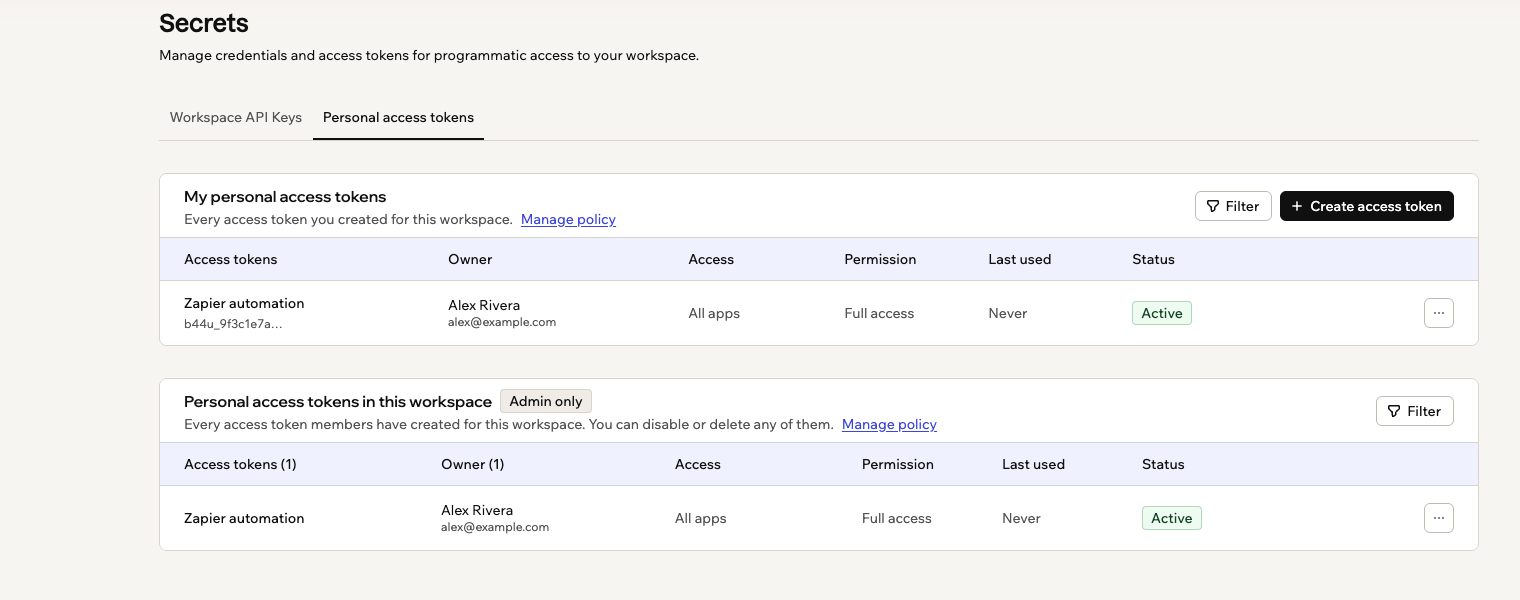
Às vezes, você quer que algo fora da Base44 trabalhe com o seu app: um script que adiciona os pedidos desta manhã, uma ferramenta de automação como Zapier ou Make, ou um assistente de IA que lê seus dados. Um token de acesso pessoal é como você permite a entrada.
Pense nele como uma chave que representa você. Qualquer coisa que possua o token pode fazer o que você pode fazer, e nada além disso, portanto um token não pode alcançar um app ao qual você não tem acesso. Isso também significa que você deve tratá-lo como uma senha: nunca cole em um lugar público, um documento compartilhado ou no próprio código do seu app.
Cada token pertence a um workspace, então crie-o no workspace cujos apps você quer alcançar. Vale a pena criar um token separado para cada ferramenta que você conectar: quando uma delas precisar ser desconectada, as demais continuam funcionando, e o nome na sua lista indica o que você está desconectando.
Duas coisas vale a pena saber antes de depender de um token. Um token para de funcionar se você sair do workspace, e seu admin do workspace pode ver que ele existe e desativá-lo, embora nunca veja seu valor.
Um token pertence a você pessoalmente, então serve para seus próprios scripts e ferramentas. Se toda a sua equipe depende de uma integração, use uma chave de API de workspace, para que ela continue funcionando quando pessoas entram e saem. Veja [gerenciando segredos do workspace](/pt-BR/Enterprise/workspace-secrets).
 ***
## Criando um token de acesso
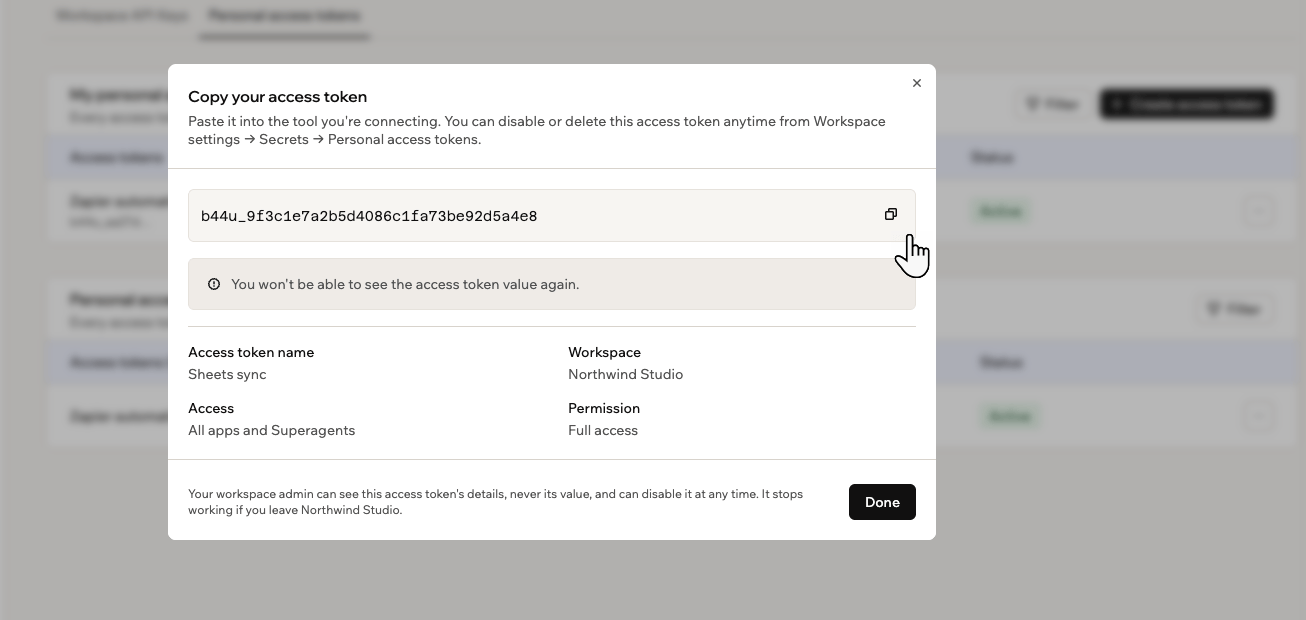
Você decide o que cada token pode fazer no momento em que o cria, e a Base44 mostra o valor uma vez.
Copie seu token de acesso assim que criá-lo e armazene em algum lugar seguro. A Base44 nunca mostra o valor novamente, então se você o perder, terá que criar um novo token.
***
## Criando um token de acesso
Você decide o que cada token pode fazer no momento em que o cria, e a Base44 mostra o valor uma vez.
Copie seu token de acesso assim que criá-lo e armazene em algum lugar seguro. A Base44 nunca mostra o valor novamente, então se você o perder, terá que criar um novo token.
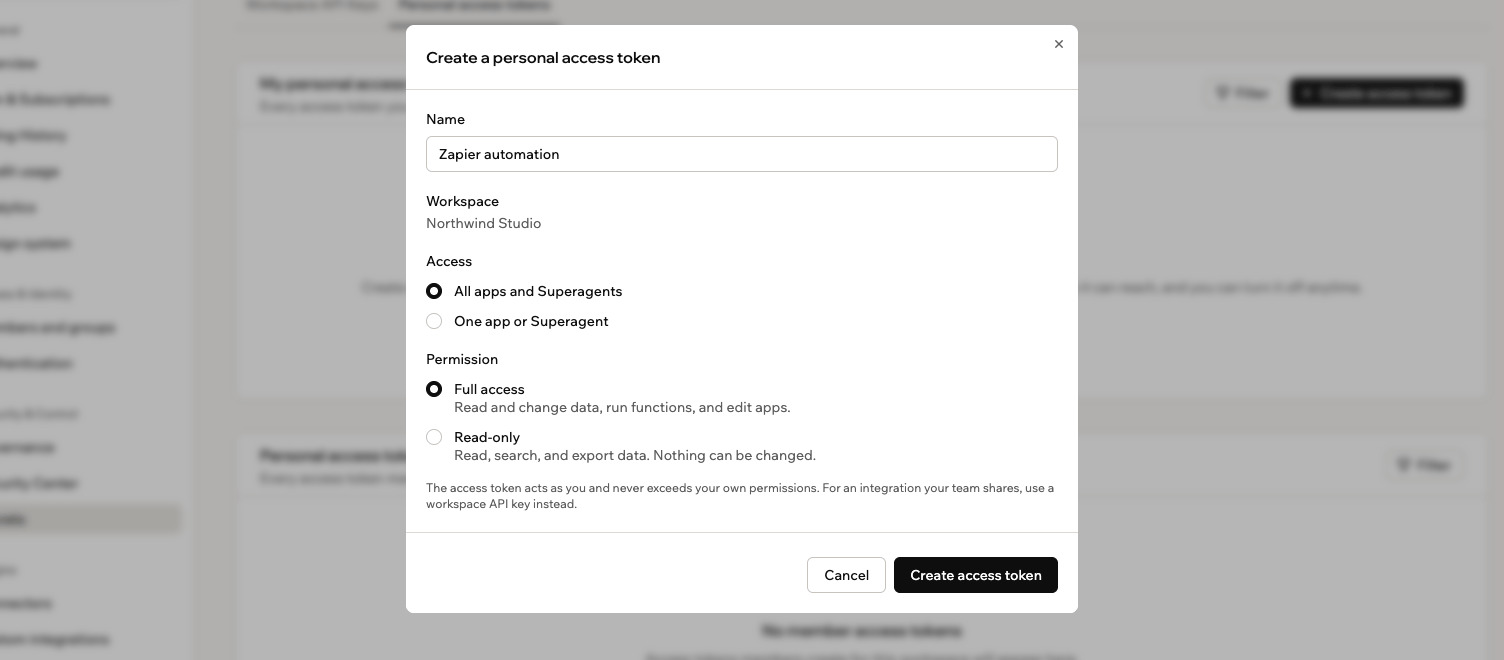 **Para criar um token de acesso pessoal:**
1. No seu workspace, clique no nome do workspace no canto inferior esquerdo e depois em **Settings**.
2. Clique em **Secrets** na barra lateral.
3. Clique na aba **Personal access tokens**.
4. Clique em **Create access token**.
5. Digite um **Access token name** que diga para que o token serve, como a ferramenta que você está conectando.
6. Em **Access**, escolha o que o token pode alcançar:
* **All apps and Superagents:** Tudo no workspace que você pode alcançar.
* **One app or Superagent:** Procure pelo app ou Superagent desejado e selecione-o.
7. Em **Permission**, escolha o que o token pode fazer:
* **Full access:** Ler e alterar dados, executar funções e editar apps.
* **Read-only:** Ler, pesquisar e exportar dados. Nada pode ser alterado.
8. Clique em **Create access token**.
9. Clique no ícone **Copy** ao lado do valor, cole o token na ferramenta que está conectando e clique em **Done**.
**Para criar um token de acesso pessoal:**
1. No seu workspace, clique no nome do workspace no canto inferior esquerdo e depois em **Settings**.
2. Clique em **Secrets** na barra lateral.
3. Clique na aba **Personal access tokens**.
4. Clique em **Create access token**.
5. Digite um **Access token name** que diga para que o token serve, como a ferramenta que você está conectando.
6. Em **Access**, escolha o que o token pode alcançar:
* **All apps and Superagents:** Tudo no workspace que você pode alcançar.
* **One app or Superagent:** Procure pelo app ou Superagent desejado e selecione-o.
7. Em **Permission**, escolha o que o token pode fazer:
* **Full access:** Ler e alterar dados, executar funções e editar apps.
* **Read-only:** Ler, pesquisar e exportar dados. Nada pode ser alterado.
8. Clique em **Create access token**.
9. Clique no ícone **Copy** ao lado do valor, cole o token na ferramenta que está conectando e clique em **Done**.
 ***
## Usando seu token em uma requisição
O que você conectar precisa enviar seu token com cada requisição, para que a Base44 saiba que a requisição vem de você. Ele vai em uma linha chamada cabeçalho, e fica assim:
```bash theme={null}
Authorization: Bearer YOUR_PERSONAL_ACCESS_TOKEN
```
A maioria das ferramentas tem um campo para isso, geralmente rotulado Authorization, Bearer token ou API token. Se você mesmo estiver escrevendo a requisição, uma completa se parece com isso:
```bash theme={null}
curl --request GET \
--url https://app.base44.com/api/apps/{app_id}/entities/{entity_name} \
--header 'Authorization: Bearer YOUR_PERSONAL_ACCESS_TOKEN'
```
Substitua `YOUR_PERSONAL_ACCESS_TOKEN` pelo seu próprio token, ou a requisição falha. Você não precisa digitar nada disso do zero: abra a referência de API do seu app no editor do app e ela mostra a mesma requisição com seus tokens listados, pronta para copiar.
As chaves de API de conta usavam um cabeçalho diferente, `api_key: YOUR_API_KEY`. Se você está atualizando algo que já funciona, troque a linha inteira, não apenas o valor. Um token enviado sob o cabeçalho antigo é rejeitado.
***
## Migrando de chaves de API de conta
A Base44 está substituindo as chaves de API de conta por tokens de acesso pessoal, então todos que usam uma precisam migrar. Se você já copiou uma chave de API das configurações da sua conta, essa chave é uma chave de API de conta, e a partir de **15 de outubro de 2026**, você não pode mais usar uma.
Um token de acesso pessoal faz o mesmo trabalho, e 2 coisas mudam quando você troca:
* **De onde vem a credencial:** Em vez de uma chave que alcançava tudo o que você podia alcançar, você cria um token em **Secrets** e escolhe o que ele pode tocar.
* **O cabeçalho pelo qual viaja:** `Authorization: Bearer` substitui `api_key`. Atualize tanto o cabeçalho quanto o valor, porque um token enviado sob o cabeçalho antigo é rejeitado.
Lado a lado, a linha de cabeçalho muda assim:
```bash theme={null}
# Antes, com uma chave de API de conta
api_key: YOUR_API_KEY
# Depois, com um token de acesso pessoal
Authorization: Bearer YOUR_PERSONAL_ACCESS_TOKEN
```
**Para migrar um script para um token de acesso pessoal:**
1. No seu workspace, clique no nome do workspace no canto inferior esquerdo e depois em **Settings**.
2. Clique em **Secrets** na barra lateral e depois na aba **Personal access tokens**.
3. Clique em **Create access token** e dê ao token apenas o acesso e a permissão que o script realmente precisa.
4. Clique no ícone **Copy** ao lado do valor e clique em **Done**. A Base44 nunca mostra o valor novamente.
5. Substitua a chave no seu script pelo valor do token.
6. Altere o cabeçalho da requisição de `api_key: YOUR_API_KEY` para `Authorization: Bearer YOUR_PERSONAL_ACCESS_TOKEN`.
7. Execute o script para confirmar que funciona e exclua a chave de API de conta antiga.
Enquanto estiver lá, dê ao token menos poder do que a chave antiga tinha. Se um script apenas lê dados, torne-o **Read-only**, e se ele toca em apenas um app, aponte-o para esse app. Assim, um token vazado não pode ser usado para alterar nada.
***
## Gerenciando um token
Seus tokens são listados em **My personal access tokens**, com o que cada um pode alcançar, o que pode fazer, quando foi usado pela última vez e se está ativado. Se a lista ficar longa, clique em **Filter** para restringi-la por permissão, último uso ou status.
Desativar é a escolha segura quando algo parece errado, porque tudo o que usa aquele token para de uma vez e você pode reativá-lo depois. Excluir é permanente, então reserve para uma ferramenta com a qual você terminou. A exceção é um token que foi exposto, em uma captura de tela, um arquivo compartilhado ou um repositório público: exclua esse, em vez de desativá-lo, e depois crie um substituto, porque excluir torna o valor antigo inútil imediatamente.
**Para gerenciar um token:**
1. No seu workspace, clique no nome do workspace no canto inferior esquerdo e depois em **Settings**.
2. Clique em **Secrets** na barra lateral e depois na aba **Personal access tokens**.
3. Ao lado do token que deseja alterar, clique no ícone **More actions** .
***
## Usando seu token em uma requisição
O que você conectar precisa enviar seu token com cada requisição, para que a Base44 saiba que a requisição vem de você. Ele vai em uma linha chamada cabeçalho, e fica assim:
```bash theme={null}
Authorization: Bearer YOUR_PERSONAL_ACCESS_TOKEN
```
A maioria das ferramentas tem um campo para isso, geralmente rotulado Authorization, Bearer token ou API token. Se você mesmo estiver escrevendo a requisição, uma completa se parece com isso:
```bash theme={null}
curl --request GET \
--url https://app.base44.com/api/apps/{app_id}/entities/{entity_name} \
--header 'Authorization: Bearer YOUR_PERSONAL_ACCESS_TOKEN'
```
Substitua `YOUR_PERSONAL_ACCESS_TOKEN` pelo seu próprio token, ou a requisição falha. Você não precisa digitar nada disso do zero: abra a referência de API do seu app no editor do app e ela mostra a mesma requisição com seus tokens listados, pronta para copiar.
As chaves de API de conta usavam um cabeçalho diferente, `api_key: YOUR_API_KEY`. Se você está atualizando algo que já funciona, troque a linha inteira, não apenas o valor. Um token enviado sob o cabeçalho antigo é rejeitado.
***
## Migrando de chaves de API de conta
A Base44 está substituindo as chaves de API de conta por tokens de acesso pessoal, então todos que usam uma precisam migrar. Se você já copiou uma chave de API das configurações da sua conta, essa chave é uma chave de API de conta, e a partir de **15 de outubro de 2026**, você não pode mais usar uma.
Um token de acesso pessoal faz o mesmo trabalho, e 2 coisas mudam quando você troca:
* **De onde vem a credencial:** Em vez de uma chave que alcançava tudo o que você podia alcançar, você cria um token em **Secrets** e escolhe o que ele pode tocar.
* **O cabeçalho pelo qual viaja:** `Authorization: Bearer` substitui `api_key`. Atualize tanto o cabeçalho quanto o valor, porque um token enviado sob o cabeçalho antigo é rejeitado.
Lado a lado, a linha de cabeçalho muda assim:
```bash theme={null}
# Antes, com uma chave de API de conta
api_key: YOUR_API_KEY
# Depois, com um token de acesso pessoal
Authorization: Bearer YOUR_PERSONAL_ACCESS_TOKEN
```
**Para migrar um script para um token de acesso pessoal:**
1. No seu workspace, clique no nome do workspace no canto inferior esquerdo e depois em **Settings**.
2. Clique em **Secrets** na barra lateral e depois na aba **Personal access tokens**.
3. Clique em **Create access token** e dê ao token apenas o acesso e a permissão que o script realmente precisa.
4. Clique no ícone **Copy** ao lado do valor e clique em **Done**. A Base44 nunca mostra o valor novamente.
5. Substitua a chave no seu script pelo valor do token.
6. Altere o cabeçalho da requisição de `api_key: YOUR_API_KEY` para `Authorization: Bearer YOUR_PERSONAL_ACCESS_TOKEN`.
7. Execute o script para confirmar que funciona e exclua a chave de API de conta antiga.
Enquanto estiver lá, dê ao token menos poder do que a chave antiga tinha. Se um script apenas lê dados, torne-o **Read-only**, e se ele toca em apenas um app, aponte-o para esse app. Assim, um token vazado não pode ser usado para alterar nada.
***
## Gerenciando um token
Seus tokens são listados em **My personal access tokens**, com o que cada um pode alcançar, o que pode fazer, quando foi usado pela última vez e se está ativado. Se a lista ficar longa, clique em **Filter** para restringi-la por permissão, último uso ou status.
Desativar é a escolha segura quando algo parece errado, porque tudo o que usa aquele token para de uma vez e você pode reativá-lo depois. Excluir é permanente, então reserve para uma ferramenta com a qual você terminou. A exceção é um token que foi exposto, em uma captura de tela, um arquivo compartilhado ou um repositório público: exclua esse, em vez de desativá-lo, e depois crie um substituto, porque excluir torna o valor antigo inútil imediatamente.
**Para gerenciar um token:**
1. No seu workspace, clique no nome do workspace no canto inferior esquerdo e depois em **Settings**.
2. Clique em **Secrets** na barra lateral e depois na aba **Personal access tokens**.
3. Ao lado do token que deseja alterar, clique no ícone **More actions** .
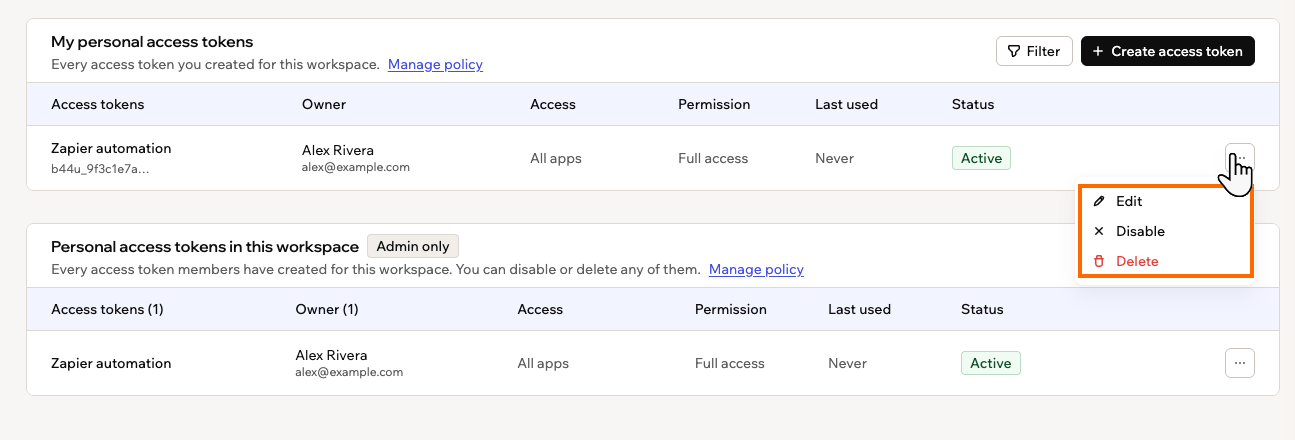 Em seguida, escolha o que quer fazer:
Clique em **Edit**, atualize o nome, acesso ou permissão, e clique em **Save**. O valor do token em si nunca muda, então o que estiver usando continua funcionando.
Clique em **Disable** e depois em **Disable** novamente para confirmar. Qualquer coisa que use o token para de funcionar até você reativá-lo, e o token aparece como **Disabled** na sua lista.
Um token desativado oferece **Enable** no mesmo menu. Se seu workspace apertou a política desde que você criou o token, você não pode reativá-lo até que o token atenda à política novamente.
Clique em **Delete** e depois em **Delete** novamente para confirmar. Qualquer coisa que use o token para de funcionar imediatamente, e isso não pode ser desfeito.
***
## Se seu workspace limita tokens
Alguns workspaces decidem se tokens podem ser usados e o quanto um token pode fazer. Se você é admin do workspace, veja [gerenciando segredos do workspace](/pt-BR/Enterprise/workspace-secrets) para definir essa política. Como membro, você encontrará isso de uma destas formas:
* **Personal access tokens are blocked in this workspace:** Nenhum token de membro pode alcançar os apps ou dados do workspace. Tokens existentes ficam suspensos até que um admin os reative.
* **Doesn't meet policy:** O token foi permitido quando você o criou, mas a política mudou desde então. Ele continua funcionando até que alguém o desative, e a dica de ferramenta diz qual parte da política ele não atende.
* **Not allowed by workspace policy:** Uma opção de permissão ou acesso que você não pode escolher, porque a política não permite.
Se um token que você precisa está bloqueado, ou uma opção que você quer está esmaecida, pergunte ao admin do workspace sobre a política. Ele pode afrouxá-la ou reativar um token específico para você.
Esta página foi traduzida usando IA. Para as informações mais precisas e atualizadas, consulte a [versão em inglês](/).
Em seguida, escolha o que quer fazer:
Clique em **Edit**, atualize o nome, acesso ou permissão, e clique em **Save**. O valor do token em si nunca muda, então o que estiver usando continua funcionando.
Clique em **Disable** e depois em **Disable** novamente para confirmar. Qualquer coisa que use o token para de funcionar até você reativá-lo, e o token aparece como **Disabled** na sua lista.
Um token desativado oferece **Enable** no mesmo menu. Se seu workspace apertou a política desde que você criou o token, você não pode reativá-lo até que o token atenda à política novamente.
Clique em **Delete** e depois em **Delete** novamente para confirmar. Qualquer coisa que use o token para de funcionar imediatamente, e isso não pode ser desfeito.
***
## Se seu workspace limita tokens
Alguns workspaces decidem se tokens podem ser usados e o quanto um token pode fazer. Se você é admin do workspace, veja [gerenciando segredos do workspace](/pt-BR/Enterprise/workspace-secrets) para definir essa política. Como membro, você encontrará isso de uma destas formas:
* **Personal access tokens are blocked in this workspace:** Nenhum token de membro pode alcançar os apps ou dados do workspace. Tokens existentes ficam suspensos até que um admin os reative.
* **Doesn't meet policy:** O token foi permitido quando você o criou, mas a política mudou desde então. Ele continua funcionando até que alguém o desative, e a dica de ferramenta diz qual parte da política ele não atende.
* **Not allowed by workspace policy:** Uma opção de permissão ou acesso que você não pode escolher, porque a política não permite.
Se um token que você precisa está bloqueado, ou uma opção que você quer está esmaecida, pergunte ao admin do workspace sobre a política. Ele pode afrouxá-la ou reativar um token específico para você.
Esta página foi traduzida usando IA. Para as informações mais precisas e atualizadas, consulte a [versão em inglês](/).