> ## Documentation Index
> Fetch the complete documentation index at: https://docs.base44.com/llms.txt
> Use this file to discover all available pages before exploring further.
# Configurando Single Sign-On (SSO) para seu app
> Permita que sua equipe faça login no seu app Base44 usando provedores como Google, Microsoft, GitHub, Okta, Apple ou outros provedores de identidade OIDC em vez de logins separados.
***
## Passo 1 | Comece com SSO
Single Sign-On (SSO) permite que as pessoas façam login no seu app Base44 usando um provedor de identidade externo que suporta OpenID Connect (OIDC), como Google, Microsoft, GitHub, Okta, Apple ou Kakao, em vez de criar um login separado para seu app.
**Notas:**
* Single sign-on (SSO) está disponível para apps Base44 no [**plano Elite**](https://base44.com/pricing) ou superior.
* Para conectar um provedor como Kakao via SSO, você precisa da sua própria conta nesse provedor e um app configurado lá. Você é responsável por criar e gerenciar o client ID, client secret, redirect URI e quaisquer outras credenciais no dashboard do seu provedor de identidade.
**Para encontrar seu app ID Base44 e redirect URI:**
1. Vá para o editor do seu app na [Base44](https://app.base44.com).
2. Verifique a barra de endereço do seu navegador e encontre o **app ID** entre `/apps/` e `/editor/` na URL.
3. Construa seu redirect URI substituindo `{{APP_ID}}` neste formato pelo seu app ID:
`https://app.base44.com/api/apps/{{APP_ID}}/auth/sso/callback`
Com o editor do app aberto, a URL pode parecer assim:
[https://app.base44.com/apps/686404784ac37377589a1f7f/editor/](https://app.base44.com/apps/686404784ac37377589a1f7f/editor/)...
Aqui, **686404784ac37377589a1f7f** é o app ID. Insira isso no formato:
[https://app.base44.com/api/apps/686404784ac37377589a1f7f/auth/sso/callback](https://app.base44.com/api/apps/686404784ac37377589a1f7f/auth/sso/callback)
Este é o redirect URI que você inserirá com seu provedor de SSO.
***
## Passo 2 | Escolha seu provedor
Comece escolhendo o provedor de identidade que sua equipe já usa. Você pode escolher uma opção nativa (Google, Microsoft, GitHub ou Okta), ou usar Advanced / Manual configuration para conectar qualquer provedor OIDC, incluindo Kakao ou seu próprio IdP.
Permite sign-in com contas Google Workspace.
Permite sign-in com Microsoft 365 ou Entra ID.
Permite sign-in com contas GitHub.
Permite sign-in com seu diretório Okta.
Conecte qualquer provedor compatível com OIDC como Kakao, ou um IdP personalizado usando endpoints personalizados.
### Google Workspace
Use Google Workspace como seu provedor de SSO com uma aplicação Web OAuth 2.0. Primeiro, crie um client OAuth 2.0 no [Google Cloud Console](https://console.cloud.google.com/apis/credentials) para seu projeto, depois adicione essas credenciais na Base44.
Antes de configurar SSO, você precisa de:
* Um client ID e client secret do Google Cloud
* O redirect URI do seu app (veja Passo 1)
Confira o [guia de configuração de credenciais do Google](https://developers.google.com/workspace/guides/create-credentials)
**Para configurar Google Workspace SSO na Base44:**
1. No editor do seu app, clique em **Dashboard**.
2. Clique em **Settings**.
3. Clique em **Authentication**.
4. Clique em **Set Up** ao lado de **Single sign-on (SSO)**.
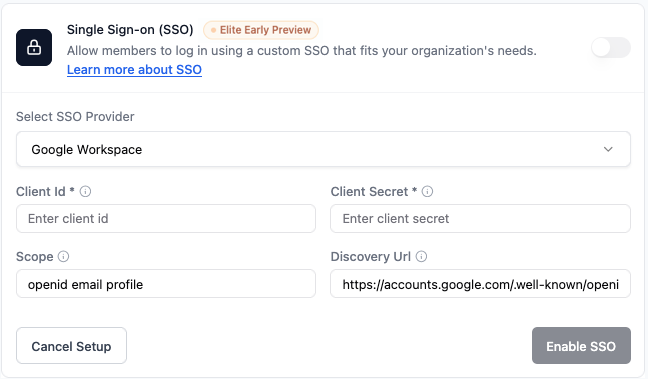
5. Em **Select SSO provider**, escolha **Google Workspace**.
6. Digite seu **Client ID** e **Client Secret** do Google.
7. Mantenha **Scope** como `openid email profile`.
8. Deixe **Discovery URL** com o valor padrão.
9. Clique em **Enable SSO**.
 ### Microsoft
Use Microsoft Entra ID (Azure AD) como seu provedor de SSO pelo seu [portal Azure](https://portal.azure.com).
A Base44 suporta configurações Microsoft single-tenant e multi-tenant. O que você insere no campo **Tenant ID** controla quais contas podem fazer login.
Antes de configurar SSO, você precisa de:
* Application (client) ID e client secret do Azure
* O redirect URI do seu app (veja Passo 1)
* Permissões `User.Read` e OpenID Connect padrão (`openid`, `email`, `profile`) concedidas no seu registro de app Azure
Confira [registro de plataforma de identidade Microsoft](https://learn.microsoft.com/en-us/graph/auth-register-app-v2)
**Para configurar Microsoft SSO na Base44:**
1. No editor do seu app, clique em **Dashboard**.
2. Clique em **Settings**.
3. Clique em **Authentication**.
4. Clique em **Set Up** ao lado de **Single sign-on (SSO)**.
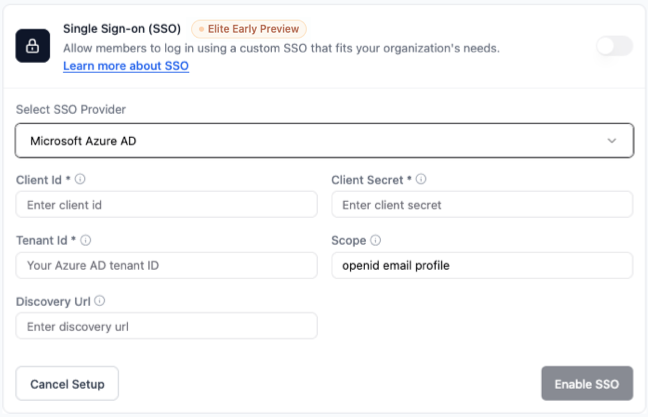
5. Em **Select SSO provider**, escolha **Microsoft Azure AD**.
6. Digite seu Azure **Client ID** (Application (client) ID) e **Client Secret**.
7. No campo **Tenant ID**, digite um valor com base em quais contas quer permitir:
* Seu **directory (tenant) ID** do Azure: Apenas usuários da sua organização específica.
* `common`: Contas Microsoft pessoais e contas de trabalho/escola (Microsoft 365).
* `organizations`: Apenas contas de trabalho e escola (Microsoft 365).
8. Mantenha **Scope** como `openid email profile`.
9. A **Discovery URL** preenche automaticamente com base no tenant ID que você inseriu. Confirme que parece correta antes de continuar.
10. Clique em **Enable SSO**.
### Microsoft
Use Microsoft Entra ID (Azure AD) como seu provedor de SSO pelo seu [portal Azure](https://portal.azure.com).
A Base44 suporta configurações Microsoft single-tenant e multi-tenant. O que você insere no campo **Tenant ID** controla quais contas podem fazer login.
Antes de configurar SSO, você precisa de:
* Application (client) ID e client secret do Azure
* O redirect URI do seu app (veja Passo 1)
* Permissões `User.Read` e OpenID Connect padrão (`openid`, `email`, `profile`) concedidas no seu registro de app Azure
Confira [registro de plataforma de identidade Microsoft](https://learn.microsoft.com/en-us/graph/auth-register-app-v2)
**Para configurar Microsoft SSO na Base44:**
1. No editor do seu app, clique em **Dashboard**.
2. Clique em **Settings**.
3. Clique em **Authentication**.
4. Clique em **Set Up** ao lado de **Single sign-on (SSO)**.
5. Em **Select SSO provider**, escolha **Microsoft Azure AD**.
6. Digite seu Azure **Client ID** (Application (client) ID) e **Client Secret**.
7. No campo **Tenant ID**, digite um valor com base em quais contas quer permitir:
* Seu **directory (tenant) ID** do Azure: Apenas usuários da sua organização específica.
* `common`: Contas Microsoft pessoais e contas de trabalho/escola (Microsoft 365).
* `organizations`: Apenas contas de trabalho e escola (Microsoft 365).
8. Mantenha **Scope** como `openid email profile`.
9. A **Discovery URL** preenche automaticamente com base no tenant ID que você inseriu. Confirme que parece correta antes de continuar.
10. Clique em **Enable SSO**.
 ### GitHub
Use um app OAuth do GitHub como seu provedor de SSO. Crie um app OAuth nas [GitHub Developer Settings](https://github.com/settings/developers), depois conecte-o na Base44.
Antes de configurar SSO, você precisa de:
* Um app OAuth do GitHub criado nas GitHub Developer Settings
* A authorization callback URL do app definida como seu redirect URI (veja Passo 1)
* Client ID e client secret gerados pelo GitHub para seu app OAuth
Confira o [guia de app OAuth do GitHub](https://docs.github.com/en/apps/oauth-apps/building-oauth-apps/creating-an-oauth-app)
**Para configurar GitHub SSO na Base44:**
1. No editor do seu app, clique em **Dashboard**.
2. Clique em **Settings**.
3. Clique em **Authentication**.
4. Clique em **Set Up** ao lado de **Single sign-on (SSO)**.
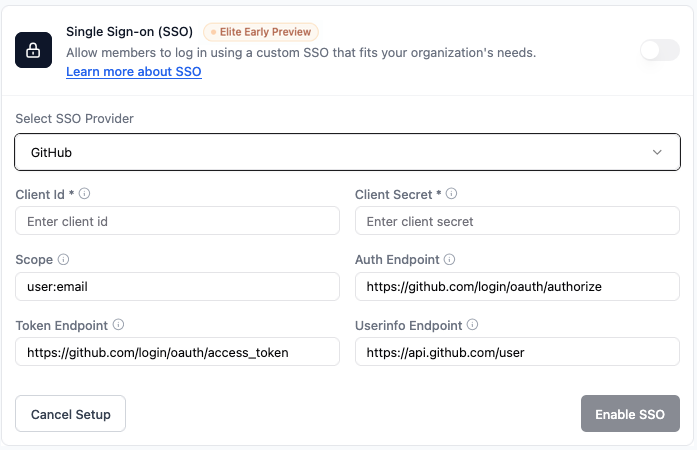
5. Em **Select SSO provider**, escolha **GitHub**.
6. Digite seu **Client ID** e **Client Secret** do GitHub.
7. Mantenha **Scope** como `user:email`.
8. Mantenha os valores padrão de **Auth Endpoint**, **Token Endpoint** e **Userinfo Endpoint** para GitHub.
9. Clique em **Enable SSO**.
### GitHub
Use um app OAuth do GitHub como seu provedor de SSO. Crie um app OAuth nas [GitHub Developer Settings](https://github.com/settings/developers), depois conecte-o na Base44.
Antes de configurar SSO, você precisa de:
* Um app OAuth do GitHub criado nas GitHub Developer Settings
* A authorization callback URL do app definida como seu redirect URI (veja Passo 1)
* Client ID e client secret gerados pelo GitHub para seu app OAuth
Confira o [guia de app OAuth do GitHub](https://docs.github.com/en/apps/oauth-apps/building-oauth-apps/creating-an-oauth-app)
**Para configurar GitHub SSO na Base44:**
1. No editor do seu app, clique em **Dashboard**.
2. Clique em **Settings**.
3. Clique em **Authentication**.
4. Clique em **Set Up** ao lado de **Single sign-on (SSO)**.
5. Em **Select SSO provider**, escolha **GitHub**.
6. Digite seu **Client ID** e **Client Secret** do GitHub.
7. Mantenha **Scope** como `user:email`.
8. Mantenha os valores padrão de **Auth Endpoint**, **Token Endpoint** e **Userinfo Endpoint** para GitHub.
9. Clique em **Enable SSO**.
 ### Okta
Use Okta como seu provedor de SSO. No seu Okta Admin Console, crie uma aplicação Web OIDC para seu app Base44, depois adicione as credenciais na Base44.
Antes de configurar SSO, você precisa de:
* Okta client ID e client secret
* Seu subdomínio Okta (a parte antes de `.okta.com`, por exemplo `your-company`)
Confira o [guia de SSO para apps nativos da Okta](https://developer.okta.com/docs/guides/configure-native-sso/main/)
**Para configurar Okta SSO na Base44:**
1. No editor do seu app, clique em **Dashboard**.
2. Clique em **Settings**.
3. Clique em **Authentication**.
4. Clique em **Set Up** ao lado de **Single sign-on (SSO)**.
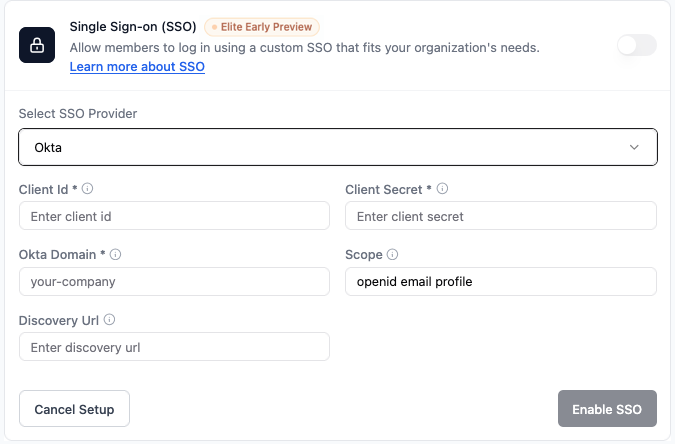
5. Em **Select SSO provider**, escolha **Okta**.
6. Digite o seguinte:
* **Client Id:** Seu client ID do Okta.
* **Client Secret:** Seu client secret do Okta.
* **Okta Domain:** Apenas seu subdomínio Okta, não o domínio completo (por exemplo, digite `your-company`, não `your-company.okta.com`).
* **Scope:** Mantenha `openid email profile`.
* **Discovery URL:** Preenche automaticamente quando você insere seu domínio Okta.
7. Clique em **Enable SSO**.
### Okta
Use Okta como seu provedor de SSO. No seu Okta Admin Console, crie uma aplicação Web OIDC para seu app Base44, depois adicione as credenciais na Base44.
Antes de configurar SSO, você precisa de:
* Okta client ID e client secret
* Seu subdomínio Okta (a parte antes de `.okta.com`, por exemplo `your-company`)
Confira o [guia de SSO para apps nativos da Okta](https://developer.okta.com/docs/guides/configure-native-sso/main/)
**Para configurar Okta SSO na Base44:**
1. No editor do seu app, clique em **Dashboard**.
2. Clique em **Settings**.
3. Clique em **Authentication**.
4. Clique em **Set Up** ao lado de **Single sign-on (SSO)**.
5. Em **Select SSO provider**, escolha **Okta**.
6. Digite o seguinte:
* **Client Id:** Seu client ID do Okta.
* **Client Secret:** Seu client secret do Okta.
* **Okta Domain:** Apenas seu subdomínio Okta, não o domínio completo (por exemplo, digite `your-company`, não `your-company.okta.com`).
* **Scope:** Mantenha `openid email profile`.
* **Discovery URL:** Preenche automaticamente quando você insere seu domínio Okta.
7. Clique em **Enable SSO**.
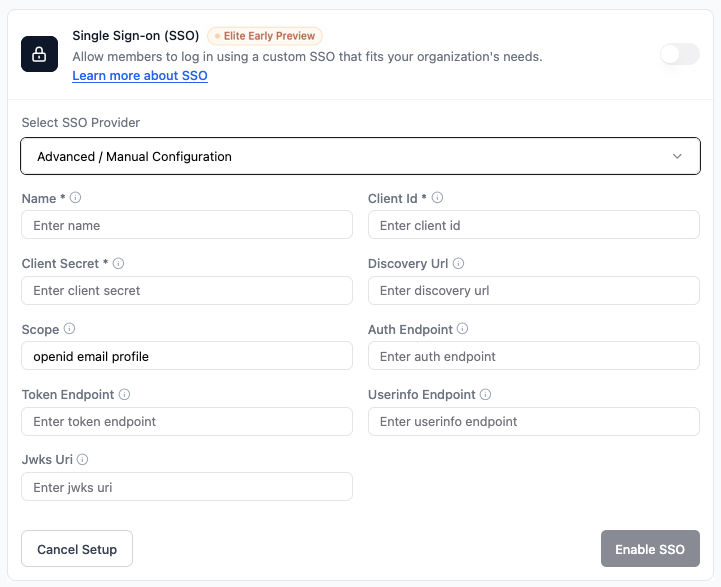
 ### Advanced / Manual configuration
Use **Advanced / Manual configuration** para conectar qualquer provedor de identidade compatível com OIDC que não é coberto pelas opções nativas. Isso inclui provedores como Kakao, desde que suportem OIDC e você os configure com os detalhes corretos do seu provedor.
Antes de configurar SSO, você precisará de:
* Credenciais de client OIDC do seu provedor
* O redirect URI do seu app (veja Passo 1)
* Discovery URL ou todos os endpoints OIDC do seu provedor
* Scopes necessários (`openid email profile` ou equivalente)
Verifique a documentação do seu provedor para detalhes.
**Para configurar Advanced / Manual configuration na Base44:**
1. No editor do seu app, clique em **Dashboard**.
2. Clique em **Settings**.
3. Clique em **Authentication**.
4. Clique em **Set Up** ao lado de **Single sign-on (SSO)**.
5. Em **Select SSO provider**, escolha **Advanced / Manual Configuration**.
6. Preencha os seguintes campos usando os valores do seu provedor:
* **Name:** Um nome para essa configuração de SSO (por exemplo, `Auth0`, `Keycloak`, `Kakao` ou o nome do seu provedor de identidade).
* **Client Id:** Seu client ID OIDC.
* **Client Secret:** Seu client secret OIDC.
* **Scope:** Mantenha `openid email profile`.
* **Discovery URL:** A discovery URL do seu provedor, se disponível.
* **Auth Endpoint, Token Endpoint, Userinfo Endpoint, Jwks Uri:** Se você não está usando uma discovery URL, cole cada endpoint da documentação do seu provedor.
7. Clique em **Enable SSO**.
### Advanced / Manual configuration
Use **Advanced / Manual configuration** para conectar qualquer provedor de identidade compatível com OIDC que não é coberto pelas opções nativas. Isso inclui provedores como Kakao, desde que suportem OIDC e você os configure com os detalhes corretos do seu provedor.
Antes de configurar SSO, você precisará de:
* Credenciais de client OIDC do seu provedor
* O redirect URI do seu app (veja Passo 1)
* Discovery URL ou todos os endpoints OIDC do seu provedor
* Scopes necessários (`openid email profile` ou equivalente)
Verifique a documentação do seu provedor para detalhes.
**Para configurar Advanced / Manual configuration na Base44:**
1. No editor do seu app, clique em **Dashboard**.
2. Clique em **Settings**.
3. Clique em **Authentication**.
4. Clique em **Set Up** ao lado de **Single sign-on (SSO)**.
5. Em **Select SSO provider**, escolha **Advanced / Manual Configuration**.
6. Preencha os seguintes campos usando os valores do seu provedor:
* **Name:** Um nome para essa configuração de SSO (por exemplo, `Auth0`, `Keycloak`, `Kakao` ou o nome do seu provedor de identidade).
* **Client Id:** Seu client ID OIDC.
* **Client Secret:** Seu client secret OIDC.
* **Scope:** Mantenha `openid email profile`.
* **Discovery URL:** A discovery URL do seu provedor, se disponível.
* **Auth Endpoint, Token Endpoint, Userinfo Endpoint, Jwks Uri:** Se você não está usando uma discovery URL, cole cada endpoint da documentação do seu provedor.
7. Clique em **Enable SSO**.
 ***
## Passo 3 | Teste seu login SSO
Depois de configurar SSO, teste se tudo funciona como esperado.
**Para testar seu login SSO:**
1. Faça logout do seu app se estiver atualmente logado.
2. Vá para a tela de login do seu app.
3. Clique em **Log in with SSO** ou selecione o provedor que você configurou.
4. Faça login usando um endereço de e-mail do seu domínio aprovado.
Você será logado automaticamente.
***
## Perguntas frequentes
Clique em uma pergunta para saber mais sobre SSO.
Não, SSO é opcional. Você pode continuar usando seu método de login existente se funciona para você. Se quer que sua equipe faça login com Google, Microsoft, GitHub, Okta ou outro provedor OIDC, você pode configurar SSO e configurar o provedor que usa.
Um redirect URI diz ao seu provedor de identidade (como Google ou Microsoft) para onde enviar as pessoas depois que fazem login. Você o insere quando configura SSO no dashboard do seu provedor. Deve parecer com isso:
`https://app.base44.com/api/apps/{{APP_ID}}/auth/sso/callback`
Certifique-se de substituir `{{APP_ID}}` pelo seu app ID Base44 real.
Uma discovery URL diz à Base44 como conectar ao seu provedor de identidade. Ela ajuda a Base44 a encontrar automaticamente os endpoints e valores de configuração corretos. Você só precisa disso para alguns provedores.
* Para **Google**, você não precisa inserir uma discovery URL. A Base44 cuida automaticamente.
* Para **Microsoft (Azure / Entra ID)**, a discovery URL preenche automaticamente com base no tenant ID que você insere. O formato é `https://login.microsoftonline.com/{TENANT_ID}/v2.0/.well-known/openid-configuration`, onde `{TENANT_ID}` é seu directory tenant ID, `common` ou `organizations`.
* Para **Okta**, a discovery URL preenche automaticamente quando você insere seu subdomínio Okta.
* Para **GitHub**, você pode deixar o campo discovery URL em branco.
* Para provedores **Advanced / Manual** como Kakao, siga a documentação do seu provedor. Se eles fornecem uma discovery URL, cole no campo **Discovery URL**. Se não, insira os endpoints individuais.
Se seu provedor fornece uma discovery URL, cole no campo **Discovery URL** nas suas configurações de SSO da Base44. Se não, você pode deixá-la vazia e preencher os endpoints manualmente.
Verifique o seguinte:
* Seu **redirect URI** na Base44 corresponde exatamente ao do dashboard do seu provedor.
* Seu **client ID**, **client secret** e, se usado, **Discovery URL** estão corretos.
* O **scope** está definido como `openid email profile` tanto na configuração do seu provedor quanto na Base44 (ou um scope de e-mail equivalente).
Se SSO falhar depois de verificar todos os campos, contate o [suporte](https://app.base44.com/support/conversations) com capturas de tela das suas configurações.
Se o Google ainda mostra `base44.com` como nome ou badge do app, seu projeto Google personalizado ainda não foi totalmente aprovado. Uma vez que o Google aprove seu projeto, o próprio nome ou marca do seu app aparecerá em vez de `base44.com`.
Termine de configurar seu SSO personalizado, publique seu app e envie seu projeto Google para aprovação. Depois que o Google aprovar o projeto, o nome ou marca do seu app aparecerá durante o sign-in em vez de `base44.com`.
Muitos serviços suportam SSO ou OAuth ao trabalhar com contas enterprise ou gerenciadas, incluindo: Langfuse, OpenAI, Anthropic, Mongo, Mixpanel, Mintlify, SendGrid, FeatureBase, Cloudflare, Logfire, GitHub, GCP, Render, AWS, Deno, Gong, Appspot, DocuSign e Modal.
Esta página foi traduzida usando IA. Para informações mais precisas e atualizadas, consulte a [versão em inglês](/).
***
## Passo 3 | Teste seu login SSO
Depois de configurar SSO, teste se tudo funciona como esperado.
**Para testar seu login SSO:**
1. Faça logout do seu app se estiver atualmente logado.
2. Vá para a tela de login do seu app.
3. Clique em **Log in with SSO** ou selecione o provedor que você configurou.
4. Faça login usando um endereço de e-mail do seu domínio aprovado.
Você será logado automaticamente.
***
## Perguntas frequentes
Clique em uma pergunta para saber mais sobre SSO.
Não, SSO é opcional. Você pode continuar usando seu método de login existente se funciona para você. Se quer que sua equipe faça login com Google, Microsoft, GitHub, Okta ou outro provedor OIDC, você pode configurar SSO e configurar o provedor que usa.
Um redirect URI diz ao seu provedor de identidade (como Google ou Microsoft) para onde enviar as pessoas depois que fazem login. Você o insere quando configura SSO no dashboard do seu provedor. Deve parecer com isso:
`https://app.base44.com/api/apps/{{APP_ID}}/auth/sso/callback`
Certifique-se de substituir `{{APP_ID}}` pelo seu app ID Base44 real.
Uma discovery URL diz à Base44 como conectar ao seu provedor de identidade. Ela ajuda a Base44 a encontrar automaticamente os endpoints e valores de configuração corretos. Você só precisa disso para alguns provedores.
* Para **Google**, você não precisa inserir uma discovery URL. A Base44 cuida automaticamente.
* Para **Microsoft (Azure / Entra ID)**, a discovery URL preenche automaticamente com base no tenant ID que você insere. O formato é `https://login.microsoftonline.com/{TENANT_ID}/v2.0/.well-known/openid-configuration`, onde `{TENANT_ID}` é seu directory tenant ID, `common` ou `organizations`.
* Para **Okta**, a discovery URL preenche automaticamente quando você insere seu subdomínio Okta.
* Para **GitHub**, você pode deixar o campo discovery URL em branco.
* Para provedores **Advanced / Manual** como Kakao, siga a documentação do seu provedor. Se eles fornecem uma discovery URL, cole no campo **Discovery URL**. Se não, insira os endpoints individuais.
Se seu provedor fornece uma discovery URL, cole no campo **Discovery URL** nas suas configurações de SSO da Base44. Se não, você pode deixá-la vazia e preencher os endpoints manualmente.
Verifique o seguinte:
* Seu **redirect URI** na Base44 corresponde exatamente ao do dashboard do seu provedor.
* Seu **client ID**, **client secret** e, se usado, **Discovery URL** estão corretos.
* O **scope** está definido como `openid email profile` tanto na configuração do seu provedor quanto na Base44 (ou um scope de e-mail equivalente).
Se SSO falhar depois de verificar todos os campos, contate o [suporte](https://app.base44.com/support/conversations) com capturas de tela das suas configurações.
Se o Google ainda mostra `base44.com` como nome ou badge do app, seu projeto Google personalizado ainda não foi totalmente aprovado. Uma vez que o Google aprove seu projeto, o próprio nome ou marca do seu app aparecerá em vez de `base44.com`.
Termine de configurar seu SSO personalizado, publique seu app e envie seu projeto Google para aprovação. Depois que o Google aprovar o projeto, o nome ou marca do seu app aparecerá durante o sign-in em vez de `base44.com`.
Muitos serviços suportam SSO ou OAuth ao trabalhar com contas enterprise ou gerenciadas, incluindo: Langfuse, OpenAI, Anthropic, Mongo, Mixpanel, Mintlify, SendGrid, FeatureBase, Cloudflare, Logfire, GitHub, GCP, Render, AWS, Deno, Gong, Appspot, DocuSign e Modal.
Esta página foi traduzida usando IA. Para informações mais precisas e atualizadas, consulte a [versão em inglês](/).