> ## Documentation Index
> Fetch the complete documentation index at: https://docs.base44.com/llms.txt
> Use this file to discover all available pages before exploring further.
# Comprando um domínio pela Wix
> Compre um domínio para o seu app Base44 por meio da Wix, com DNS e SSL configurados automaticamente e gerenciamento contínuo pelo painel de Domains do seu app.
Você pode comprar um domínio para o seu app Base44 diretamente pela Wix, sem sair da Base44. Essa é a forma mais simples de obter um domínio personalizado, já que o [registro do domínio](https://www.wix.com/domains), o DNS e o SSL são configurados para você e seu app conecta automaticamente.
Ao clicar em **Buy Domain**, a Base44 registra o domínio para você. Se o seu plano é cobrado pela Wix, ele vem da Wix, e esta página cobre esse fluxo.
Caso contrário, seu domínio é registrado com a GoDaddy, ou com a IONOS se você o comprou antes de 14 de agosto de 2026. Veja [Comprando um domínio pela Base44](/Setting-up-your-app/Buying-a-domain-from-Base44). Para conectar um domínio que você já possui, veja [Conectando um domínio externo](/Setting-up-your-app/Connecting-an-external-domain).
**Antes de começar:**
* Domínios personalizados estão disponíveis nos [planos Starter, Builder, Pro e Elite](https://base44.com/pricing).
* Apenas o proprietário do workspace pode comprar e gerenciar domínios do workspace.
***
## Comprando um domínio
Pesquise e compre um domínio sem sair do seu app. Quando a compra é concluída, a Base44 conecta o domínio para você automaticamente.
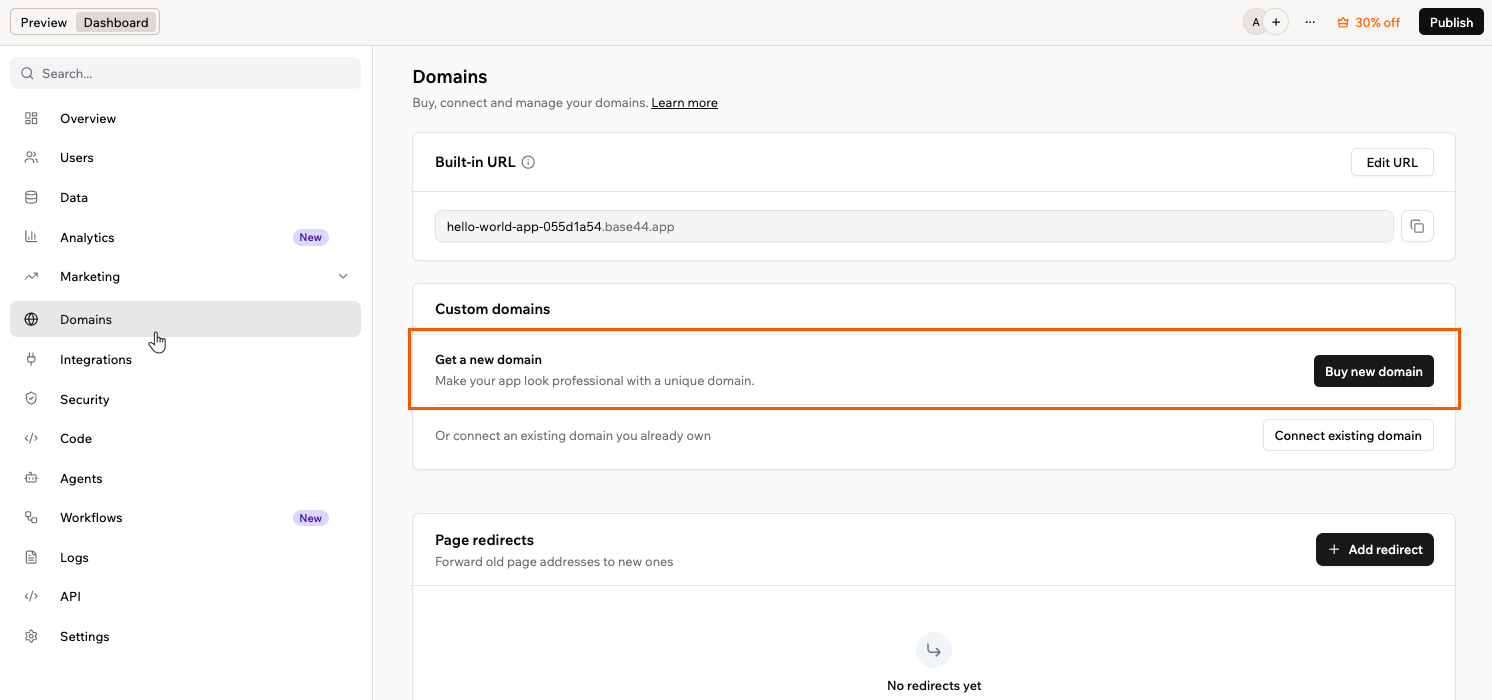 **Para comprar e conectar um novo domínio:**
1. Clique em **Dashboard** no editor do seu app.
2. Clique em **Domains**.
3. Em **Custom domains**, clique em **Buy new domain**.
4. Pesquise um domínio, ou escolha uma das opções recomendadas, e clique em **Get It** no domínio desejado.
Nomes de domínio que contêm a marca ou o nome de produto de outra empresa não podem ser hospedados na Base44. O domínio é registrado com sucesso, mas seu app não é servido nele. Por isso, evite esses nomes ao escolher um domínio.
5. Escolha um período de registro. Períodos mais longos oferecem mais economia e podem incluir anos bônus sem custo extra. Um voucher de ano gratuito, quando você tem um, cobre seu primeiro ano.
6. Adicione suas informações de contato. Isso define o proprietário registrado do domínio, e alguns desses detalhes podem aparecer em bancos de dados públicos de domínios. Você pode precisar verificar seu endereço de e-mail.
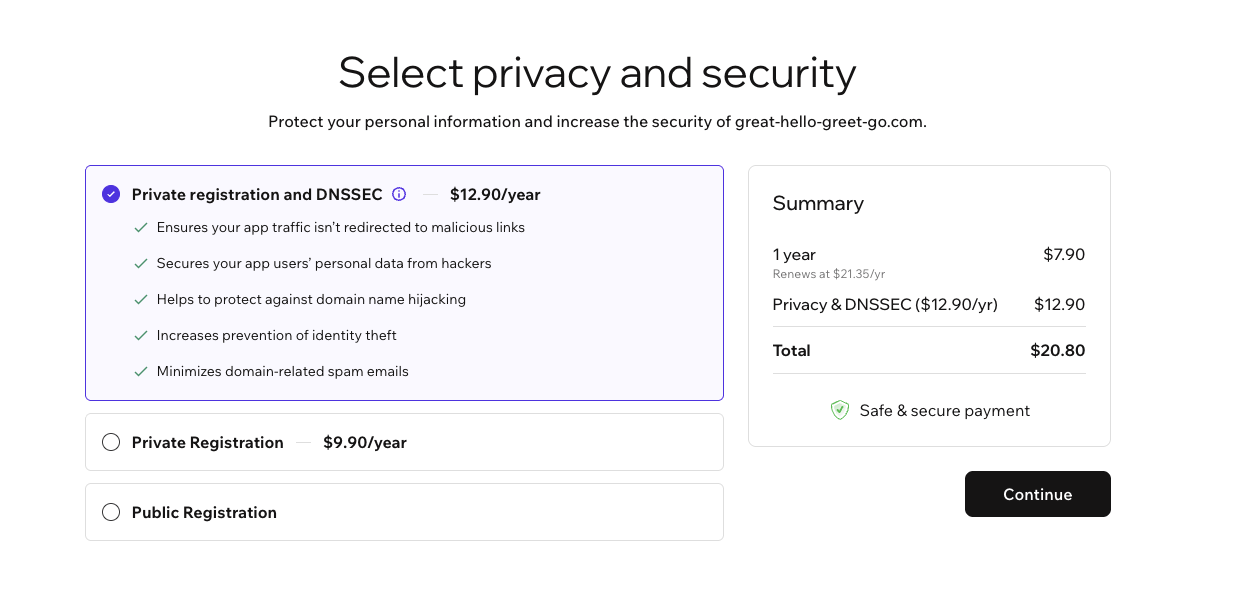
7. Em **Select privacy and security**, escolha uma opção. Um voucher de ano gratuito cobre apenas **Public Registration**, então as opções privadas adicionam um custo anual:
* **Private registration and DNSSEC:** Mantém seus dados privados e adiciona DNSSEC, que ajuda a proteger contra sequestro de domínio e redirecionamento de tráfego para links maliciosos. Esta opção vem selecionada para você, então desmarque-a se não quiser o custo anual extra.
* **Private Registration:** Mantém seus dados pessoais privados.
* **Public Registration:** Gratuita. Seus detalhes de contato ficam listados em bancos de dados públicos de domínios.
Você escolhe essas opções ao comprar o domínio. O DNSSEC não pode ser adicionado a um domínio já registrado. Adicioná-lo depois significa estender seu registro por pelo menos um ano e selecionar a proteção durante essa extensão.
**Para comprar e conectar um novo domínio:**
1. Clique em **Dashboard** no editor do seu app.
2. Clique em **Domains**.
3. Em **Custom domains**, clique em **Buy new domain**.
4. Pesquise um domínio, ou escolha uma das opções recomendadas, e clique em **Get It** no domínio desejado.
Nomes de domínio que contêm a marca ou o nome de produto de outra empresa não podem ser hospedados na Base44. O domínio é registrado com sucesso, mas seu app não é servido nele. Por isso, evite esses nomes ao escolher um domínio.
5. Escolha um período de registro. Períodos mais longos oferecem mais economia e podem incluir anos bônus sem custo extra. Um voucher de ano gratuito, quando você tem um, cobre seu primeiro ano.
6. Adicione suas informações de contato. Isso define o proprietário registrado do domínio, e alguns desses detalhes podem aparecer em bancos de dados públicos de domínios. Você pode precisar verificar seu endereço de e-mail.
7. Em **Select privacy and security**, escolha uma opção. Um voucher de ano gratuito cobre apenas **Public Registration**, então as opções privadas adicionam um custo anual:
* **Private registration and DNSSEC:** Mantém seus dados privados e adiciona DNSSEC, que ajuda a proteger contra sequestro de domínio e redirecionamento de tráfego para links maliciosos. Esta opção vem selecionada para você, então desmarque-a se não quiser o custo anual extra.
* **Private Registration:** Mantém seus dados pessoais privados.
* **Public Registration:** Gratuita. Seus detalhes de contato ficam listados em bancos de dados públicos de domínios.
Você escolhe essas opções ao comprar o domínio. O DNSSEC não pode ser adicionado a um domínio já registrado. Adicioná-lo depois significa estender seu registro por pelo menos um ano e selecionar a proteção durante essa extensão.
 8. Escolha um método de pagamento salvo ou adicione um novo, e clique em **Submit Purchase**. Ao comprar, você concorda com o Contrato de Registro de Nome de Domínio e com a Política de Privacidade, e com a renovação anual automática.
9. Seu domínio conecta automaticamente. Os registros DNS são criados para você e o SSL é configurado, então não há nada para configurar manualmente.
Uma vez conectado, seu domínio aparece em **Custom domains** na sua página de Domains com uma tag **Base44 Domain**. Você pode comprar mais de um domínio para um único app.
Conectar um domínio não publica seu app. Você pode comprar e conectar um domínio antes de o app ser publicado, mas ele só entra no ar nesse domínio depois que você publicar.
***
## Verificando seu domínio
Depois que você compra um domínio, o registro é confirmado automaticamente. Isso geralmente leva cerca de 30 minutos, e em casos raros até 24 horas, antes de o domínio entrar no ar.
8. Escolha um método de pagamento salvo ou adicione um novo, e clique em **Submit Purchase**. Ao comprar, você concorda com o Contrato de Registro de Nome de Domínio e com a Política de Privacidade, e com a renovação anual automática.
9. Seu domínio conecta automaticamente. Os registros DNS são criados para você e o SSL é configurado, então não há nada para configurar manualmente.
Uma vez conectado, seu domínio aparece em **Custom domains** na sua página de Domains com uma tag **Base44 Domain**. Você pode comprar mais de um domínio para um único app.
Conectar um domínio não publica seu app. Você pode comprar e conectar um domínio antes de o app ser publicado, mas ele só entra no ar nesse domínio depois que você publicar.
***
## Verificando seu domínio
Depois que você compra um domínio, o registro é confirmado automaticamente. Isso geralmente leva cerca de 30 minutos, e em casos raros até 24 horas, antes de o domínio entrar no ar.
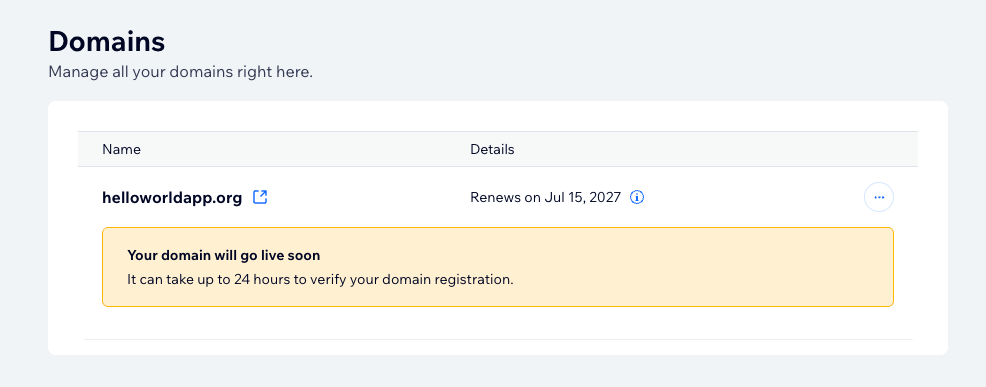 Você também precisa confirmar as informações de contato do domínio. A **Wix**, provedora do domínio, envia um e-mail de verificação para o endereço de contato do domínio, e sua página de Domains mostra um lembrete até você confirmar.
Confirme suas informações de contato antes do prazo mostrado na sua página de Domains. Se não forem verificadas a tempo, o domínio é suspenso e desconectado do seu app. Se você não encontrar o e-mail, verifique sua pasta de spam ou clique em **Resend Verification Email** na sua página de Domains.
Seu domínio é protegido com SSL automaticamente. Depois que ele é verificado, a Base44 provisiona e renova um certificado SSL para você, então seu app é servido com segurança via HTTPS sem nada para configurar.
***
## Gerenciando seu domínio
Domínios comprados pela Wix são gerenciados pelo seu painel de domínios, onde você pode atualizar configurações e transferir o domínio. As renovações são tratadas separadamente, nas configurações do workspace. Apenas o proprietário do workspace pode gerenciar os domínios do workspace.
**Para abrir seu painel de domínios:**
1. Clique em **Dashboard** no editor do seu app.
2. Clique em **Domains**.
3. Em **Custom domains**, clique no ícone **More Actions** ao lado do seu domínio.
4. Clique em **Manage Domain**.
Você também precisa confirmar as informações de contato do domínio. A **Wix**, provedora do domínio, envia um e-mail de verificação para o endereço de contato do domínio, e sua página de Domains mostra um lembrete até você confirmar.
Confirme suas informações de contato antes do prazo mostrado na sua página de Domains. Se não forem verificadas a tempo, o domínio é suspenso e desconectado do seu app. Se você não encontrar o e-mail, verifique sua pasta de spam ou clique em **Resend Verification Email** na sua página de Domains.
Seu domínio é protegido com SSL automaticamente. Depois que ele é verificado, a Base44 provisiona e renova um certificado SSL para você, então seu app é servido com segurança via HTTPS sem nada para configurar.
***
## Gerenciando seu domínio
Domínios comprados pela Wix são gerenciados pelo seu painel de domínios, onde você pode atualizar configurações e transferir o domínio. As renovações são tratadas separadamente, nas configurações do workspace. Apenas o proprietário do workspace pode gerenciar os domínios do workspace.
**Para abrir seu painel de domínios:**
1. Clique em **Dashboard** no editor do seu app.
2. Clique em **Domains**.
3. Em **Custom domains**, clique no ícone **More Actions** ao lado do seu domínio.
4. Clique em **Manage Domain**.
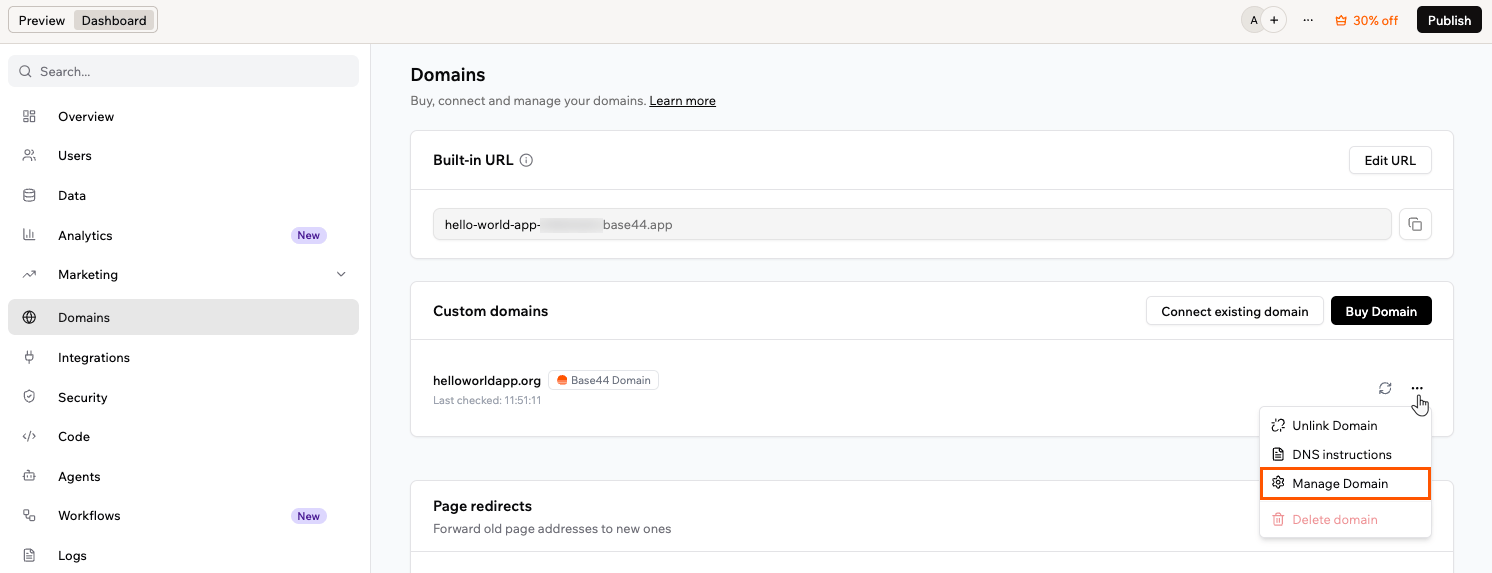 Seu painel de domínios mostra a data de renovação de cada domínio, e as renovações são automáticas por padrão. Use as seções abaixo para gerenciar seus registros DNS, atualizar seus dados de contato, transferir seu domínio ou desvinculá-lo do app.
Você recebe alguns e-mails relacionados à compra: uma confirmação da Base44, um pedido de verificação da Wix que você precisa concluir para manter o domínio ativo, e um e-mail opcional sobre preferências de compartilhamento de dados da registradora da Wix, a Tucows. Avisos de renovação também vêm da Wix. Os e-mails da Wix e da Tucows são esperados e legítimos.
### Gerenciando registros DNS
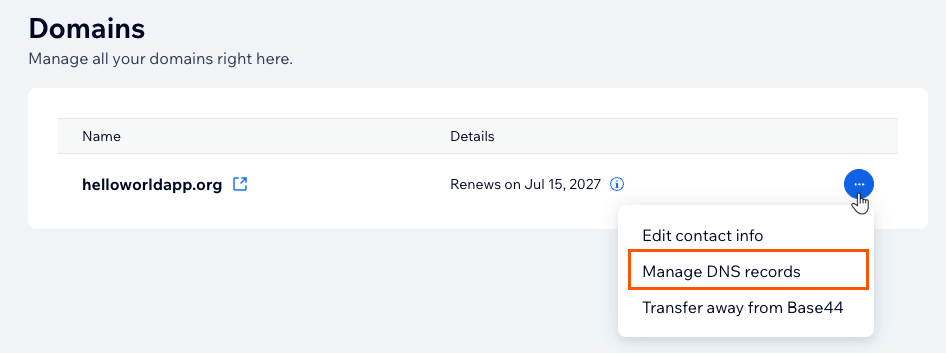
Seus registros DNS são configurados automaticamente quando você compra um domínio, então você não precisa configurar nada para o app funcionar. Você pode visualizá-los ou editá-los a qualquer momento pelo painel de gerenciamento do domínio.
**Para gerenciar seus registros DNS:**
1. Clique em **Dashboard** no editor do seu app.
2. Clique em **Domains**.
3. Em **Custom domains**, clique no ícone **More Actions** ao lado do seu domínio.
4. Clique em **Manage Domain**.
5. No painel de gerenciamento, clique no ícone **More Actions** ao lado do seu domínio.
6. Clique em **Manage DNS records**.
Seu painel de domínios mostra a data de renovação de cada domínio, e as renovações são automáticas por padrão. Use as seções abaixo para gerenciar seus registros DNS, atualizar seus dados de contato, transferir seu domínio ou desvinculá-lo do app.
Você recebe alguns e-mails relacionados à compra: uma confirmação da Base44, um pedido de verificação da Wix que você precisa concluir para manter o domínio ativo, e um e-mail opcional sobre preferências de compartilhamento de dados da registradora da Wix, a Tucows. Avisos de renovação também vêm da Wix. Os e-mails da Wix e da Tucows são esperados e legítimos.
### Gerenciando registros DNS
Seus registros DNS são configurados automaticamente quando você compra um domínio, então você não precisa configurar nada para o app funcionar. Você pode visualizá-los ou editá-los a qualquer momento pelo painel de gerenciamento do domínio.
**Para gerenciar seus registros DNS:**
1. Clique em **Dashboard** no editor do seu app.
2. Clique em **Domains**.
3. Em **Custom domains**, clique no ícone **More Actions** ao lado do seu domínio.
4. Clique em **Manage Domain**.
5. No painel de gerenciamento, clique no ícone **More Actions** ao lado do seu domínio.
6. Clique em **Manage DNS records**.
 Os registros que apontam seu domínio para a Base44 são adicionados para você:
* Registro A
```text theme={null}
Type: A
Host: @
Value: 216.24.57.1
```
* Subdomínio www
```text theme={null}
Type: CNAME
Host: www
Value: base44.onrender.com
```
Você pode adicionar e editar registros A, CNAME, TXT e SRV, por exemplo para verificar outro serviço ou conectar uma ferramenta de terceiros. Os registros de servidor de nomes (NS) são gerenciados pela Wix e não podem ser editados.
Os registros MX funcionam de forma diferente dos outros tipos. Em vez de adicioná-los um por um, conecte um e-mail comercial na seção **MX (Mail Exchange)**, seja um que você já comprou em outro lugar ou um novo da Base44. Escolha seu provedor de e-mail e seus registros MX são configurados para você. Uma vez conectados, eles aparecem com host, valor e prioridade, e não podem ser editados manualmente. Se o seu provedor não estiver na lista, escolha **Other**.
Para conectar um subdomínio como `app.seudominio.com`, adicione um registro CNAME com o rótulo do subdomínio como host (por exemplo, `app`) e `base44.onrender.com` como valor.
Não altere nem remova os registros que apontam seu domínio para a Base44. Se você fizer isso, seu app pode parar de carregar no seu domínio.
### Atualizando suas informações de contato
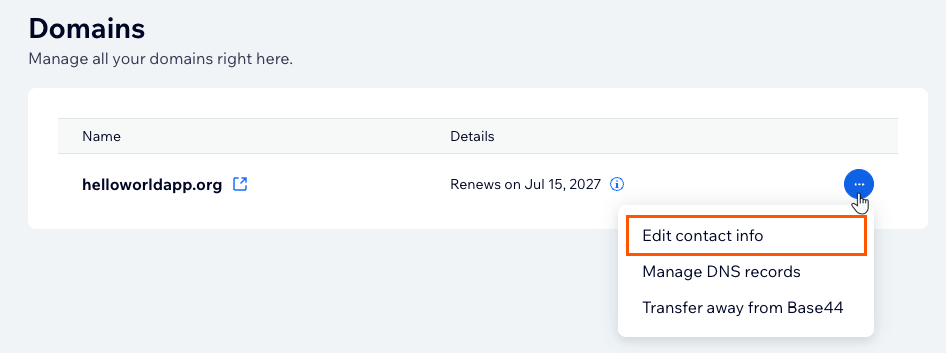
Cada domínio tem informações de contato no registro, e o registro de domínios exige que elas sejam precisas. Você pode atualizá-las pelo painel de gerenciamento do domínio.
**Para atualizar suas informações de contato:**
1. Clique em **Dashboard** no editor do seu app.
2. Clique em **Domains**.
3. Em **Custom domains**, clique no ícone **More Actions** ao lado do seu domínio.
4. Clique em **Manage Domain**.
5. No painel de gerenciamento, clique no ícone **More Actions** ao lado do seu domínio.
6. Clique em **Edit contact info**.
7. Atualize seus dados e salve as alterações.
Os registros que apontam seu domínio para a Base44 são adicionados para você:
* Registro A
```text theme={null}
Type: A
Host: @
Value: 216.24.57.1
```
* Subdomínio www
```text theme={null}
Type: CNAME
Host: www
Value: base44.onrender.com
```
Você pode adicionar e editar registros A, CNAME, TXT e SRV, por exemplo para verificar outro serviço ou conectar uma ferramenta de terceiros. Os registros de servidor de nomes (NS) são gerenciados pela Wix e não podem ser editados.
Os registros MX funcionam de forma diferente dos outros tipos. Em vez de adicioná-los um por um, conecte um e-mail comercial na seção **MX (Mail Exchange)**, seja um que você já comprou em outro lugar ou um novo da Base44. Escolha seu provedor de e-mail e seus registros MX são configurados para você. Uma vez conectados, eles aparecem com host, valor e prioridade, e não podem ser editados manualmente. Se o seu provedor não estiver na lista, escolha **Other**.
Para conectar um subdomínio como `app.seudominio.com`, adicione um registro CNAME com o rótulo do subdomínio como host (por exemplo, `app`) e `base44.onrender.com` como valor.
Não altere nem remova os registros que apontam seu domínio para a Base44. Se você fizer isso, seu app pode parar de carregar no seu domínio.
### Atualizando suas informações de contato
Cada domínio tem informações de contato no registro, e o registro de domínios exige que elas sejam precisas. Você pode atualizá-las pelo painel de gerenciamento do domínio.
**Para atualizar suas informações de contato:**
1. Clique em **Dashboard** no editor do seu app.
2. Clique em **Domains**.
3. Em **Custom domains**, clique no ícone **More Actions** ao lado do seu domínio.
4. Clique em **Manage Domain**.
5. No painel de gerenciamento, clique no ícone **More Actions** ao lado do seu domínio.
6. Clique em **Edit contact info**.
7. Atualize seus dados e salve as alterações.
 Mantenha seu e-mail de contato atualizado. Avisos de verificação e renovação são enviados para esse endereço, e um domínio com informações de contato não confirmadas pode ser suspenso.
Atualizar as informações de contato do registrante inicia um bloqueio de transferência de 60 dias, conforme a [política de bloqueio de transferência de 60 dias da ICANN](https://www.icann.org/resources/pages/registrar-transfer-dispute-2015-05-04-en). Se você planeja transferir para outro provedor em breve, faça a transferência primeiro.
### Redefinindo seus registros padrão
Se o seu app parar de carregar no seu domínio depois de mudanças no DNS, redefina os registros que o apontam para a Base44.
**Para redefinir seus registros padrão:**
1. Clique em **Dashboard** no editor do seu app.
2. Clique em **Domains**.
3. Em **Custom domains**, clique no ícone **More Actions** ao lado do seu domínio.
4. Clique em **Manage Domain**.
5. No painel de gerenciamento, clique no ícone **More Actions** ao lado do seu domínio.
6. Clique em **Manage DNS records**.
7. Defina o registro A de `@` como `216.24.57.1`, e o registro CNAME de `www` como `base44.onrender.com`, adicionando qualquer um deles se estiver faltando.
8. Remova registros A ou AAAA extras nos mesmos hostnames que possam conflitar.
### Transferindo seu domínio para fora da Base44
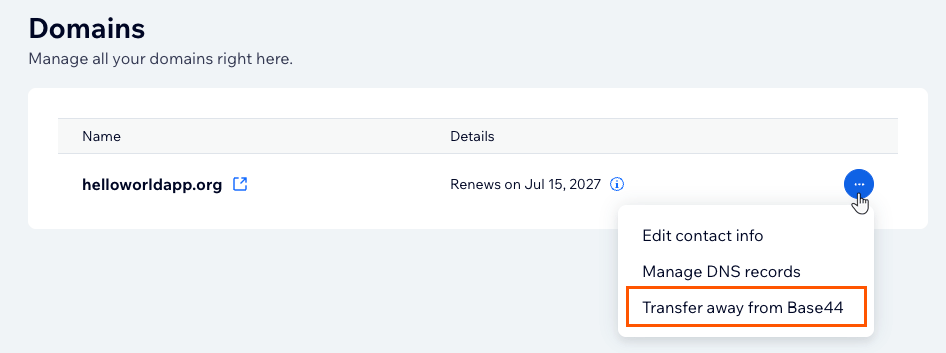
Você pode transferir um domínio para outro provedor pelo painel de gerenciamento do domínio. Quando a transferência é concluída, seus registros DNS, informações de contato e renovações passam a ser gerenciados no novo provedor.
**Para transferir seu domínio:**
1. Clique em **Dashboard** no editor do seu app.
2. Clique em **Domains**.
3. Em **Custom domains**, clique no ícone **More Actions** ao lado do seu domínio.
4. Clique em **Manage Domain**.
5. No painel de gerenciamento, clique no ícone **More Actions** ao lado do seu domínio.
6. Clique em **Transfer away from Base44**.
7. Revise as informações da transferência e confirme a transferência.
8. Insira seu código de autorização no novo provedor e siga as instruções dele para concluir a transferência.
Mantenha seu e-mail de contato atualizado. Avisos de verificação e renovação são enviados para esse endereço, e um domínio com informações de contato não confirmadas pode ser suspenso.
Atualizar as informações de contato do registrante inicia um bloqueio de transferência de 60 dias, conforme a [política de bloqueio de transferência de 60 dias da ICANN](https://www.icann.org/resources/pages/registrar-transfer-dispute-2015-05-04-en). Se você planeja transferir para outro provedor em breve, faça a transferência primeiro.
### Redefinindo seus registros padrão
Se o seu app parar de carregar no seu domínio depois de mudanças no DNS, redefina os registros que o apontam para a Base44.
**Para redefinir seus registros padrão:**
1. Clique em **Dashboard** no editor do seu app.
2. Clique em **Domains**.
3. Em **Custom domains**, clique no ícone **More Actions** ao lado do seu domínio.
4. Clique em **Manage Domain**.
5. No painel de gerenciamento, clique no ícone **More Actions** ao lado do seu domínio.
6. Clique em **Manage DNS records**.
7. Defina o registro A de `@` como `216.24.57.1`, e o registro CNAME de `www` como `base44.onrender.com`, adicionando qualquer um deles se estiver faltando.
8. Remova registros A ou AAAA extras nos mesmos hostnames que possam conflitar.
### Transferindo seu domínio para fora da Base44
Você pode transferir um domínio para outro provedor pelo painel de gerenciamento do domínio. Quando a transferência é concluída, seus registros DNS, informações de contato e renovações passam a ser gerenciados no novo provedor.
**Para transferir seu domínio:**
1. Clique em **Dashboard** no editor do seu app.
2. Clique em **Domains**.
3. Em **Custom domains**, clique no ícone **More Actions** ao lado do seu domínio.
4. Clique em **Manage Domain**.
5. No painel de gerenciamento, clique no ícone **More Actions** ao lado do seu domínio.
6. Clique em **Transfer away from Base44**.
7. Revise as informações da transferência e confirme a transferência.
8. Insira seu código de autorização no novo provedor e siga as instruções dele para concluir a transferência.
 Seu código de autorização, também chamado de código EPP, é enviado por e-mail para o endereço de contato do registrante do domínio assim que você confirma a transferência. Seu novo provedor pede esse código para aceitar o domínio, então confirme que você consegue receber e-mails nesse endereço antes de começar.
Uma transferência leva até 7 dias, e não há mais nada para você fazer enquanto ela está em andamento.
Os domínios ficam disponíveis para transferência 60 dias depois do registro, e 60 dias depois de você atualizar as informações de contato do registrante, conforme a [política de bloqueio de transferência de 60 dias da ICANN](https://www.icann.org/resources/pages/registrar-transfer-dispute-2015-05-04-en). Seu painel de domínios mostra a data de cada domínio.
Seu novo provedor gerencia seu DNS depois que a transferência é concluída. Para continuar usando seu app nesse domínio, adicione seus registros lá:
* Os registros que apontam seu domínio para o app: um registro A de `@` apontando para `216.24.57.1`, e um registro CNAME de `www` apontando para `base44.onrender.com`.
* Os registros MX do seu e-mail comercial, se você usa um nesse domínio.
### Desvinculando um domínio
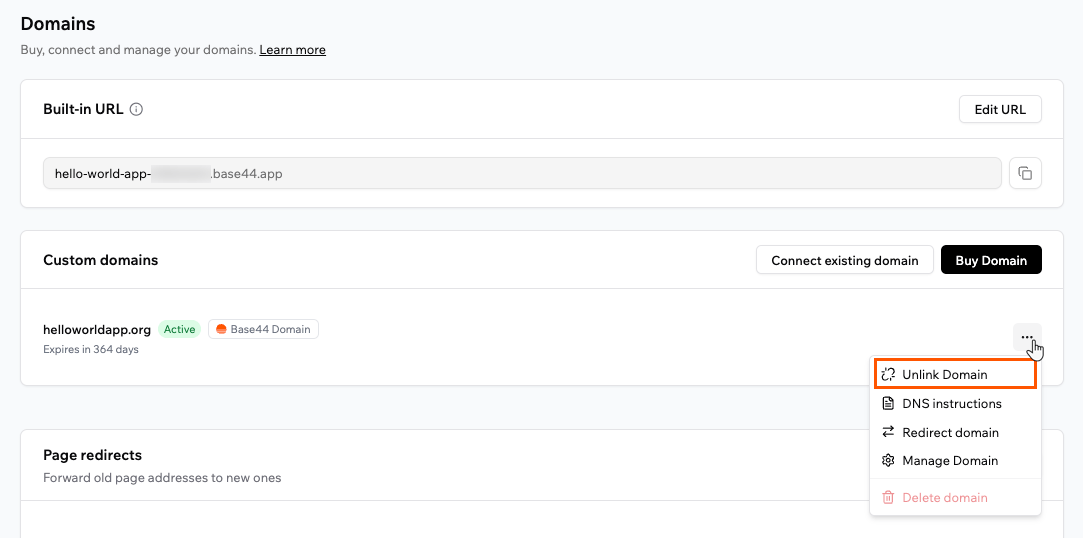
Desvincular desconecta um domínio do seu app sem cancelá-lo ou excluí-lo. O domínio continua listado entre os seus domínios, então você pode reconectá-lo a este app depois.
**Para desvincular um domínio:**
1. Clique em **Dashboard** no editor do seu app.
2. Clique em **Domains**.
3. Em **Custom domains**, clique no ícone **More Actions** ao lado do seu domínio.
4. Clique em **Unlink Domain**.
5. Confirme que você quer desvincular o domínio.
Seu código de autorização, também chamado de código EPP, é enviado por e-mail para o endereço de contato do registrante do domínio assim que você confirma a transferência. Seu novo provedor pede esse código para aceitar o domínio, então confirme que você consegue receber e-mails nesse endereço antes de começar.
Uma transferência leva até 7 dias, e não há mais nada para você fazer enquanto ela está em andamento.
Os domínios ficam disponíveis para transferência 60 dias depois do registro, e 60 dias depois de você atualizar as informações de contato do registrante, conforme a [política de bloqueio de transferência de 60 dias da ICANN](https://www.icann.org/resources/pages/registrar-transfer-dispute-2015-05-04-en). Seu painel de domínios mostra a data de cada domínio.
Seu novo provedor gerencia seu DNS depois que a transferência é concluída. Para continuar usando seu app nesse domínio, adicione seus registros lá:
* Os registros que apontam seu domínio para o app: um registro A de `@` apontando para `216.24.57.1`, e um registro CNAME de `www` apontando para `base44.onrender.com`.
* Os registros MX do seu e-mail comercial, se você usa um nesse domínio.
### Desvinculando um domínio
Desvincular desconecta um domínio do seu app sem cancelá-lo ou excluí-lo. O domínio continua listado entre os seus domínios, então você pode reconectá-lo a este app depois.
**Para desvincular um domínio:**
1. Clique em **Dashboard** no editor do seu app.
2. Clique em **Domains**.
3. Em **Custom domains**, clique no ícone **More Actions** ao lado do seu domínio.
4. Clique em **Unlink Domain**.
5. Confirme que você quer desvincular o domínio.
 Desvincular mantém o domínio registrado em seu nome e não interrompe a cobrança. Para evitar cobranças futuras, cancele o domínio.
***
## Enviando e-mails do seu domínio
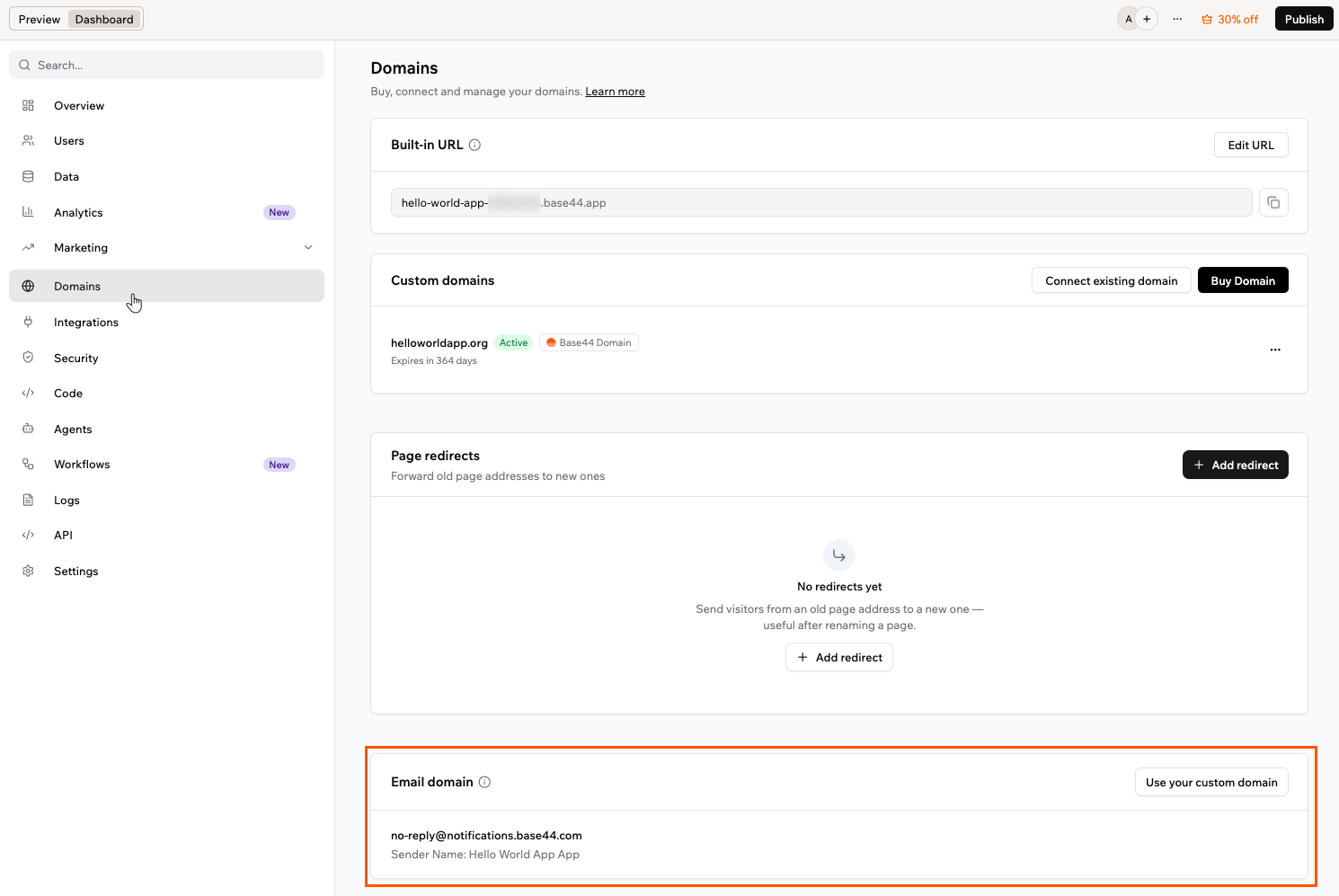
Você pode enviar e-mails de um domínio comprado pela Wix, como `no-reply@seudominio.com`, para que os e-mails do seu app combinem com sua marca. Como a Base44 gerencia o DNS desses domínios, os registros necessários são adicionados para você automaticamente.
**Para configurar o envio de e-mails:**
1. Clique em **Dashboard** no editor do seu app.
2. Clique em **Domains** e role até a seção **Email domain**.
3. Clique em **Use your custom domain**.
4. Insira um **Sender name** e um prefixo em **Custom address**, como `no-reply`, e selecione seu domínio.
5. Clique em **Connect Domain**.
Desvincular mantém o domínio registrado em seu nome e não interrompe a cobrança. Para evitar cobranças futuras, cancele o domínio.
***
## Enviando e-mails do seu domínio
Você pode enviar e-mails de um domínio comprado pela Wix, como `no-reply@seudominio.com`, para que os e-mails do seu app combinem com sua marca. Como a Base44 gerencia o DNS desses domínios, os registros necessários são adicionados para você automaticamente.
**Para configurar o envio de e-mails:**
1. Clique em **Dashboard** no editor do seu app.
2. Clique em **Domains** e role até a seção **Email domain**.
3. Clique em **Use your custom domain**.
4. Insira um **Sender name** e um prefixo em **Custom address**, como `no-reply`, e selecione seu domínio.
5. Clique em **Connect Domain**.
 **Depois de conectar seu domínio de e-mail**
* Seu domínio de e-mail aparece como **Active** assim que é conectado. Se aparecer **Connection failed**, clique em **Retry**.
* Para mais informações sobre domínios de e-mail personalizados, incluindo créditos e limites, veja [Enviando e-mails de um domínio personalizado](/Setting-up-your-app/Sending-emails-from-a-custom-domain).
***
## Propriedade do domínio
O proprietário do workspace é dono de qualquer domínio comprado pela Wix, e a propriedade permanece com ele.
Qualquer dono de app pode transferir um app para outra pessoa, e o domínio conectado acompanha o app. Antes de transferir o app, verifique se o plano do novo dono do app aceita domínios personalizados. Se não aceitar, o domínio pode ser desativado. A propriedade do domínio em si permanece com o proprietário original do workspace, mesmo depois da transferência do app.
***
## Assinatura e cobrança
Você gerencia as configurações de um domínio, como registros DNS e informações de contato, pelo painel **Domains** do app. A cobrança dos seus domínios é feita nas configurações do workspace, em **Plan & Subscriptions**, junto com o seu plano.
Sua página de **Billing History** mostra as cobranças anteriores, com entradas separadas para planos e domínios. Os domínios renovam automaticamente a cada ano, a menos que você cancele, e seu plano e seus domínios são cobrados separadamente, então cancelar um não cancela o outro.
### Acessando seus planos e assinaturas
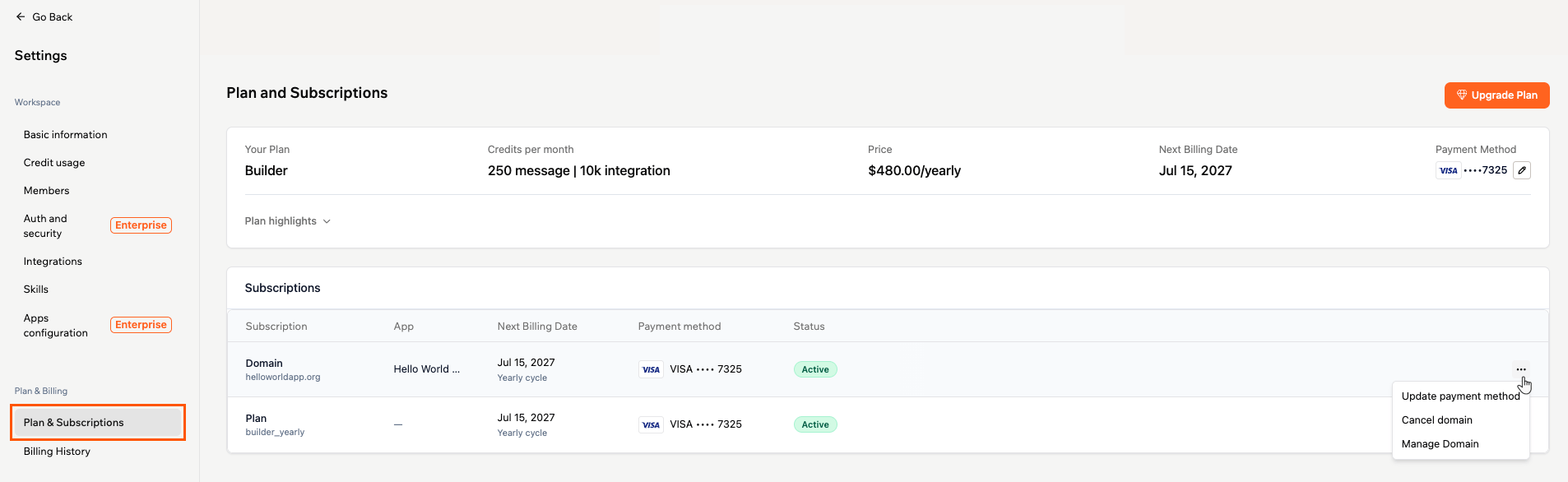
A página **Plan & Subscriptions** mostra seu plano atual no topo, com créditos, preço, próxima data de cobrança e método de pagamento. Abaixo, a tabela **Subscriptions** lista suas assinaturas ativas, incluindo seu plano e os domínios comprados pela Wix, cada um com sua própria data de cobrança, método de pagamento e status.
**Para abrir a página Plan & Subscriptions:**
1. Clique no nome do seu workspace no canto inferior esquerdo.
2. Clique em **Settings**.
3. Em **General**, clique em **Plan & Subscriptions**.
### Gerenciando a assinatura de um domínio
Na linha de um domínio, você pode atualizar o método de pagamento, cancelar o domínio ou abrir **Manage Domain**.
**Para gerenciar a assinatura de um domínio:**
1. Clique no nome do seu workspace no canto inferior esquerdo.
2. Clique em **Settings**.
3. Em **General**, clique em **Plan & Subscriptions**.
4. Na tabela **Subscriptions**, clique no ícone **More Actions** na linha do domínio.
**Depois de conectar seu domínio de e-mail**
* Seu domínio de e-mail aparece como **Active** assim que é conectado. Se aparecer **Connection failed**, clique em **Retry**.
* Para mais informações sobre domínios de e-mail personalizados, incluindo créditos e limites, veja [Enviando e-mails de um domínio personalizado](/Setting-up-your-app/Sending-emails-from-a-custom-domain).
***
## Propriedade do domínio
O proprietário do workspace é dono de qualquer domínio comprado pela Wix, e a propriedade permanece com ele.
Qualquer dono de app pode transferir um app para outra pessoa, e o domínio conectado acompanha o app. Antes de transferir o app, verifique se o plano do novo dono do app aceita domínios personalizados. Se não aceitar, o domínio pode ser desativado. A propriedade do domínio em si permanece com o proprietário original do workspace, mesmo depois da transferência do app.
***
## Assinatura e cobrança
Você gerencia as configurações de um domínio, como registros DNS e informações de contato, pelo painel **Domains** do app. A cobrança dos seus domínios é feita nas configurações do workspace, em **Plan & Subscriptions**, junto com o seu plano.
Sua página de **Billing History** mostra as cobranças anteriores, com entradas separadas para planos e domínios. Os domínios renovam automaticamente a cada ano, a menos que você cancele, e seu plano e seus domínios são cobrados separadamente, então cancelar um não cancela o outro.
### Acessando seus planos e assinaturas
A página **Plan & Subscriptions** mostra seu plano atual no topo, com créditos, preço, próxima data de cobrança e método de pagamento. Abaixo, a tabela **Subscriptions** lista suas assinaturas ativas, incluindo seu plano e os domínios comprados pela Wix, cada um com sua própria data de cobrança, método de pagamento e status.
**Para abrir a página Plan & Subscriptions:**
1. Clique no nome do seu workspace no canto inferior esquerdo.
2. Clique em **Settings**.
3. Em **General**, clique em **Plan & Subscriptions**.
### Gerenciando a assinatura de um domínio
Na linha de um domínio, você pode atualizar o método de pagamento, cancelar o domínio ou abrir **Manage Domain**.
**Para gerenciar a assinatura de um domínio:**
1. Clique no nome do seu workspace no canto inferior esquerdo.
2. Clique em **Settings**.
3. Em **General**, clique em **Plan & Subscriptions**.
4. Na tabela **Subscriptions**, clique no ícone **More Actions** na linha do domínio.
 ### Cancelando a renovação de um domínio
Cancelar impede que um domínio seja renovado. Você mantém o domínio até o fim do período que já pagou.
**Para cancelar a renovação de um domínio:**
1. Clique no nome do seu workspace no canto inferior esquerdo.
2. Clique em **Settings**.
3. Em **General**, clique em **Plan & Subscriptions**.
4. Na tabela **Subscriptions**, clique no ícone **More Actions** na linha do domínio.
5. Clique em **Cancel domain**.
6. Leia a confirmação e clique em **Cancel domain** para confirmar, ou em **Keep my domain** para manter a renovação.
Cancelar não remove seu domínio imediatamente. Ele permanece ativo até a próxima data de cobrança mostrada na sua linha, e não é renovado depois disso. Cancelar um domínio não cancela seu plano.
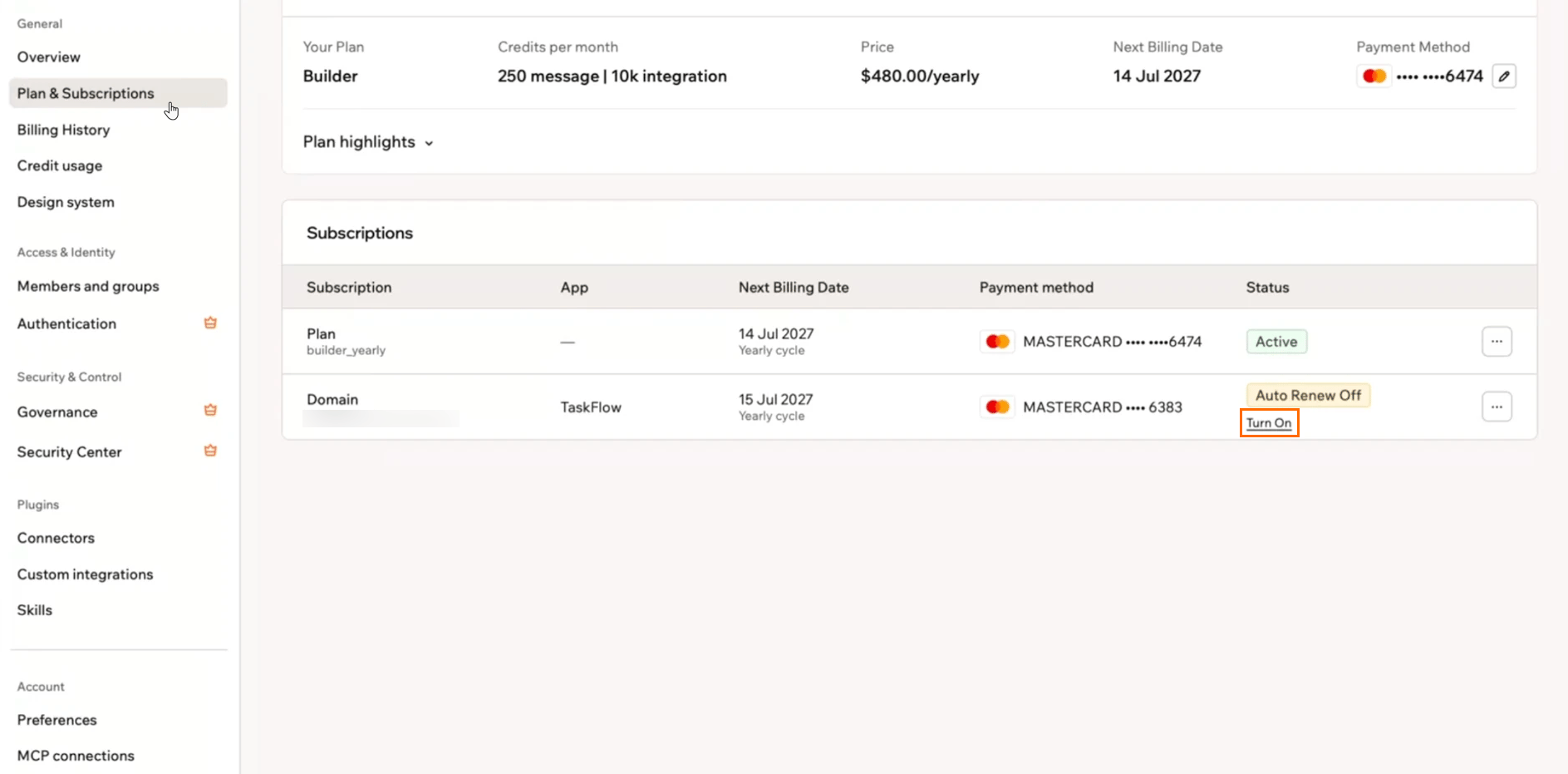
### Reativando a renovação de um domínio
Se você mudar de ideia enquanto o domínio ainda está ativo, pode configurá-lo para renovar novamente.
**Para reativar a renovação de um domínio:**
1. Clique no nome do seu workspace no canto inferior esquerdo.
2. Clique em **Settings**.
3. Em **General**, clique em **Plan & Subscriptions**.
4. Encontre o domínio na tabela **Subscriptions**. O status dele aparece como **Auto Renew Off**.
5. Clique em **Turn On** ao lado do status.
### Cancelando a renovação de um domínio
Cancelar impede que um domínio seja renovado. Você mantém o domínio até o fim do período que já pagou.
**Para cancelar a renovação de um domínio:**
1. Clique no nome do seu workspace no canto inferior esquerdo.
2. Clique em **Settings**.
3. Em **General**, clique em **Plan & Subscriptions**.
4. Na tabela **Subscriptions**, clique no ícone **More Actions** na linha do domínio.
5. Clique em **Cancel domain**.
6. Leia a confirmação e clique em **Cancel domain** para confirmar, ou em **Keep my domain** para manter a renovação.
Cancelar não remove seu domínio imediatamente. Ele permanece ativo até a próxima data de cobrança mostrada na sua linha, e não é renovado depois disso. Cancelar um domínio não cancela seu plano.
### Reativando a renovação de um domínio
Se você mudar de ideia enquanto o domínio ainda está ativo, pode configurá-lo para renovar novamente.
**Para reativar a renovação de um domínio:**
1. Clique no nome do seu workspace no canto inferior esquerdo.
2. Clique em **Settings**.
3. Em **General**, clique em **Plan & Subscriptions**.
4. Encontre o domínio na tabela **Subscriptions**. O status dele aparece como **Auto Renew Off**.
5. Clique em **Turn On** ao lado do status.
 ***
## Resolvendo problemas de domínio
Se um domínio comprado pela Wix apresentar um problema, use as seções abaixo. Elas se aplicam apenas a domínios da Wix. Para um domínio registrado com a GoDaddy ou IONOS, veja [Comprando um domínio pela Base44](/Setting-up-your-app/Buying-a-domain-from-Base44).
Um status `ClientHold` ou `ServerHold` significa que o registro não ativou o DNS do seu domínio, então seu app não carrega nele. A causa mais comum é informação de contato não confirmada ou um pagamento de renovação que falhou.
Primeiro, confirme suas informações de contato pelo e-mail de verificação, ou clique em **Resend Verification Email** na sua página de Domains e conclua a verificação. Confirme que seu método de pagamento está atualizado. Se o status não desaparecer depois disso, [entre em contato com o suporte](https://app.base44.com/support/conversations).
Um domínio geralmente é suspenso quando as informações de contato não foram confirmadas dentro do prazo. Abra sua página de Domains, clique em **Resend Verification Email** e confirme seus dados. Depois da verificação, o domínio reconecta ao seu app. Se continuar suspenso, [entre em contato com o suporte](https://app.base44.com/support/conversations).
Seu painel de domínios mostra a data em que o domínio fica disponível para transferência, e o bloqueio é removido sozinho quando essa data passa. Veja [Transferindo seu domínio para fora da Base44](#transferring-your-domain-away-from-base44) para saber o que inicia um bloqueio.
Se essa data já passou e a transferência ainda não é concluída, verifique se você recebeu o código de autorização no endereço de contato do registrante, e se o novo provedor o inseriu exatamente como enviado. Se ainda assim não funcionar, [entre em contato com o suporte](https://app.base44.com/support/conversations).
Isso significa que o domínio já está registrado em outra conta e não pode ser adicionado de novo. Como a Base44 gerencia o registro por você, [entre em contato com o suporte](https://app.base44.com/support/conversations) para resolver, em vez de tentar mover o domínio por conta própria.
***
## Perguntas frequentes
Clique em uma pergunta abaixo para saber mais sobre a compra de um domínio pela Wix.
Cancele a renovação do domínio pela página **Plan & Subscriptions** nas configurações do workspace. Você mantém o domínio até o fim do período de assinatura atual, e ele não é renovado depois disso. Cancelar um domínio não cancela seu plano. Para as etapas, veja [Cancelando a renovação de um domínio](#canceling-a-domains-renewal).
Domínios não são reembolsáveis e não estão cobertos por garantia de devolução de dinheiro. Se você acredita que seu caso é uma exceção, [entre em contato com o suporte](https://app.base44.com/support/conversations) para solicitar uma análise.
Não. Um nome de domínio não pode ser alterado depois de registrado. Se você quer um nome diferente, compre o novo domínio e conecte-o ao seu app.
Inicie a transferência pelo painel de gerenciamento do domínio, seguindo as etapas em [Transferindo seu domínio para fora da Base44](/Setting-up-your-app/Buying-a-domain-with-Wix#transferring-your-domain-away-from-base44). Seu código de autorização, também chamado de código EPP, é enviado por e-mail para o endereço de contato do registrante assim que você confirma a transferência, e seu novo provedor pede esse código para aceitar o domínio.
Para verificar qual é esse endereço, abra **Edit contact info** no painel de gerenciamento do domínio. Para mais detalhes sobre como as transferências funcionam na registradora, veja o artigo da Wix [Transferring Your Wix Domain Away from Wix](https://support.wix.com/en/article/transferring-your-wix-domain-away-from-wix-2477749).
Seu novo provedor gerencia seu DNS depois que a transferência é concluída. Para continuar usando seu app nesse domínio, adicione seus registros lá. Para os valores exatos, veja [Transferindo seu domínio para fora da Base44](#transferring-your-domain-away-from-base44).
Seu e-mail comercial é uma assinatura separada do domínio, então ele é cobrado e gerenciado à parte. Para mover a assinatura em si, [entre em contato com o suporte](https://app.base44.com/support/conversations).
Atualize seu método de pagamento para que a renovação seja concluída. Se um domínio expirar, ele entra em um período de carência durante o qual seu app para de carregar nele até a renovação.
Se um domínio não é renovado, ele para de funcionar e passa por algumas fases: um período de carência de cerca de 30 dias em que você ainda pode renová-lo, depois um período de resgate de cerca de 30 dias em que você pode recuperá-lo com uma taxa adicional, e por fim ele é liberado e fica disponível para qualquer pessoa registrar. Renove antes do fim do período de carência para evitar taxas extras. Para a linha do tempo completa, veja o artigo da Wix [Domain Life Cycle](https://support.wix.com/en/article/domain-life-cycle).
Esta página foi traduzida usando IA. Para as informações mais precisas e atualizadas, consulte a [versão em inglês](/).
***
## Resolvendo problemas de domínio
Se um domínio comprado pela Wix apresentar um problema, use as seções abaixo. Elas se aplicam apenas a domínios da Wix. Para um domínio registrado com a GoDaddy ou IONOS, veja [Comprando um domínio pela Base44](/Setting-up-your-app/Buying-a-domain-from-Base44).
Um status `ClientHold` ou `ServerHold` significa que o registro não ativou o DNS do seu domínio, então seu app não carrega nele. A causa mais comum é informação de contato não confirmada ou um pagamento de renovação que falhou.
Primeiro, confirme suas informações de contato pelo e-mail de verificação, ou clique em **Resend Verification Email** na sua página de Domains e conclua a verificação. Confirme que seu método de pagamento está atualizado. Se o status não desaparecer depois disso, [entre em contato com o suporte](https://app.base44.com/support/conversations).
Um domínio geralmente é suspenso quando as informações de contato não foram confirmadas dentro do prazo. Abra sua página de Domains, clique em **Resend Verification Email** e confirme seus dados. Depois da verificação, o domínio reconecta ao seu app. Se continuar suspenso, [entre em contato com o suporte](https://app.base44.com/support/conversations).
Seu painel de domínios mostra a data em que o domínio fica disponível para transferência, e o bloqueio é removido sozinho quando essa data passa. Veja [Transferindo seu domínio para fora da Base44](#transferring-your-domain-away-from-base44) para saber o que inicia um bloqueio.
Se essa data já passou e a transferência ainda não é concluída, verifique se você recebeu o código de autorização no endereço de contato do registrante, e se o novo provedor o inseriu exatamente como enviado. Se ainda assim não funcionar, [entre em contato com o suporte](https://app.base44.com/support/conversations).
Isso significa que o domínio já está registrado em outra conta e não pode ser adicionado de novo. Como a Base44 gerencia o registro por você, [entre em contato com o suporte](https://app.base44.com/support/conversations) para resolver, em vez de tentar mover o domínio por conta própria.
***
## Perguntas frequentes
Clique em uma pergunta abaixo para saber mais sobre a compra de um domínio pela Wix.
Cancele a renovação do domínio pela página **Plan & Subscriptions** nas configurações do workspace. Você mantém o domínio até o fim do período de assinatura atual, e ele não é renovado depois disso. Cancelar um domínio não cancela seu plano. Para as etapas, veja [Cancelando a renovação de um domínio](#canceling-a-domains-renewal).
Domínios não são reembolsáveis e não estão cobertos por garantia de devolução de dinheiro. Se você acredita que seu caso é uma exceção, [entre em contato com o suporte](https://app.base44.com/support/conversations) para solicitar uma análise.
Não. Um nome de domínio não pode ser alterado depois de registrado. Se você quer um nome diferente, compre o novo domínio e conecte-o ao seu app.
Inicie a transferência pelo painel de gerenciamento do domínio, seguindo as etapas em [Transferindo seu domínio para fora da Base44](/Setting-up-your-app/Buying-a-domain-with-Wix#transferring-your-domain-away-from-base44). Seu código de autorização, também chamado de código EPP, é enviado por e-mail para o endereço de contato do registrante assim que você confirma a transferência, e seu novo provedor pede esse código para aceitar o domínio.
Para verificar qual é esse endereço, abra **Edit contact info** no painel de gerenciamento do domínio. Para mais detalhes sobre como as transferências funcionam na registradora, veja o artigo da Wix [Transferring Your Wix Domain Away from Wix](https://support.wix.com/en/article/transferring-your-wix-domain-away-from-wix-2477749).
Seu novo provedor gerencia seu DNS depois que a transferência é concluída. Para continuar usando seu app nesse domínio, adicione seus registros lá. Para os valores exatos, veja [Transferindo seu domínio para fora da Base44](#transferring-your-domain-away-from-base44).
Seu e-mail comercial é uma assinatura separada do domínio, então ele é cobrado e gerenciado à parte. Para mover a assinatura em si, [entre em contato com o suporte](https://app.base44.com/support/conversations).
Atualize seu método de pagamento para que a renovação seja concluída. Se um domínio expirar, ele entra em um período de carência durante o qual seu app para de carregar nele até a renovação.
Se um domínio não é renovado, ele para de funcionar e passa por algumas fases: um período de carência de cerca de 30 dias em que você ainda pode renová-lo, depois um período de resgate de cerca de 30 dias em que você pode recuperá-lo com uma taxa adicional, e por fim ele é liberado e fica disponível para qualquer pessoa registrar. Renove antes do fim do período de carência para evitar taxas extras. Para a linha do tempo completa, veja o artigo da Wix [Domain Life Cycle](https://support.wix.com/en/article/domain-life-cycle).
Esta página foi traduzida usando IA. Para as informações mais precisas e atualizadas, consulte a [versão em inglês](/).