> ## Documentation Index
> Fetch the complete documentation index at: https://docs.base44.com/llms.txt
> Use this file to discover all available pages before exploring further.
# Comprando um e-mail comercial
> Compre um e-mail comercial no seu domínio personalizado, com tecnologia do Google Workspace.
Envie e-mails aos clientes de um endereço profissional como `hello@yourhairsalon.com` em vez do seu endereço pessoal do Gmail. Compre um e-mail comercial no seu domínio personalizado diretamente na Base44 e receba uma conta completa do Google Workspace com Gmail, Calendar, Drive, Meet e Docs.
**Antes de começar:**
* Você precisa de um [plano Starter ou superior](https://base44.com/pricing) para comprar um e-mail comercial.
* Você precisa ser o proprietário do workspace para comprar e gerenciar um e-mail comercial.
* Certifique-se de que seu app está conectado a um domínio verificado. Se não estiver, veja [Comprando um domínio pela Wix](/Setting-up-your-app/Buying-a-domain-with-Wix) ou [Conectando um domínio externo](/Setting-up-your-app/Connecting-an-external-domain).
***
## Comprando um e-mail comercial
Compre seu e-mail comercial no dashboard do seu app. Escolha quantos usuários você precisa, escolha um plano do Google Workspace e ciclo de cobrança, e pague.
**Para comprar um e-mail comercial:**
1. Clique em **Dashboard** no editor do seu app.
2. Clique em **Domains**.
3. Clique em **Get a business email** ao lado de **Business email**.
4. Se você tem mais de um domínio, escolha seu domínio e clique em **Select**.
5. Escolha quantos usuários incluir.
6. (Opcional) Defina um endereço personalizado para cada usuário, como `info@yourdomain.com`. Você pode definir isso depois.
7. Clique em **Continue**.
8. Clique em **Select** em um plano: **Business Starter**, **Business Standard** ou **Business Plus**.
9. Escolha um ciclo de cobrança e clique em **Continue to Checkout**. Ciclos mais longos, como anuais ou de 2 anos, custam menos por usuário.
10. Escolha um método de pagamento e clique em **Submit Purchase**.
***
## Configurando seu e-mail comercial
Depois de pagar, você precisa configurar seus usuários, ativar sua conta e deixar o Google verificar seu domínio. Seu e-mail comercial pode levar alguns minutos para aparecer no seu dashboard, onde mostra **Action required** até você terminar.
### Configurando seus usuários
Configure cada usuário com um nome de usuário e senha, e confirme seus detalhes de contato. O nome de usuário se torna a parte do endereço antes do @, como `dana@yourdomain.com`. Seus usuários entram no Gmail, Calendar, Drive, Meet e Docs com esse endereço, e os serviços do Google Workspace podem levar até 24 horas para ficar disponíveis. Repita essas etapas sempre que você [comprar mais usuários](/Setting-up-your-app/Buying-a-business-email#adding-users).
**Para configurar seus usuários:**
1. Clique em **Dashboard** no editor do seu app.
2. Clique em **Domains**.
3. Clique em **Manage** ao lado de **Business email**.
4. Ao lado da sua conta, clique em **Set Up Users**.
5. Em **Admin user**, escolha um endereço de e-mail de admin, crie e confirme uma senha, depois digite seu nome e sobrenome.
6. Em **Contact info**, digite um endereço de e-mail alternativo em um domínio diferente, o nome da sua empresa ou organização, seu país e seu código postal.
7. (Opcional) Expanda cada usuário adicional e preencha os detalhes deles da mesma forma.
8. Clique em **Complete Setup**.
### Ativando seu e-mail
Ative a conta para aceitar os Termos de Serviço do Google e mudar seu e-mail comercial para **Active**.
Até você aceitar os Termos de Serviço do Google com seu usuário admin, suas caixas de correio ficam suspensas e seus usuários não podem enviar ou receber e-mail.
**Para ativar seu e-mail comercial:**
1. Clique em **Dashboard** no editor do seu app.
2. Clique em **Domains**.
3. Clique em **Manage** ao lado de **Business email**.
4. Ao lado da sua conta, clique em **Go to Google**.
5. Entre com seu usuário admin, depois aceite os Termos de Serviço do Google no Google Admin console.
### Verificando seu domínio
O Google também confirma que você é dono do seu domínio. Suas caixas de correio ficam ativas quando a verificação é concluída. Se seu domínio usa os nameservers da Base44, como um domínio que você comprou na Base44, o registro TXT necessário é adicionado às suas configurações de DNS para você, e o Google confirma automaticamente em algumas horas.
Enquanto a verificação é executada, o Google Admin console pode pedir para você verificar seu domínio em vários lugares, como um banner **Verify domain** no topo. Você pode ignorar com segurança esses pedidos. O registro já está no lugar, e eles desaparecem uma vez que a verificação termina. Para ver seus registros DNS ou adicionar os seus, veja [Gerenciando registros DNS](/Setting-up-your-app/Buying-a-domain-with-Wix#managing-dns-records).
Se você conectou um domínio externo apontando seus registros DNS para a Base44, seus registros ficam com seu host de domínio, como GoDaddy, Namecheap ou Cloudflare. Você adiciona o registro de verificação: copie o registro TXT do Google, depois adicione-o às suas configurações de DNS no seu host.
**Para obter seu registro TXT do Google:**
1. Entre no [Google Admin console](https://admin.google.com) com seu usuário admin.
2. Clique em **Domains**. Se não ver, clique em **More Controls** na parte inferior, depois clique em **Domains**.
3. Clique em **Manage Domains**.
4. Ao lado do domínio que deseja verificar, clique em **Set up Admin Console**.
5. Clique em **Next**, depois clique em **Continue** para escolher verificação TXT.
6. Copie o registro TXT.
**Para adicionar o registro e verificar:**
1. Entre no seu host de domínio ou registrador.
2. Abra as configurações de DNS do seu domínio.
3. Adicione um registro TXT e cole o valor que você copiou. Se seu host de domínio gerencia seus registros, peça a eles para adicionar.
4. De volta no Google Admin console, clique em **Verify**.
Se o Google reportar que seu domínio não pôde ser verificado, aguarde pelo menos 10 minutos e tente novamente. A verificação pode levar algumas tentativas.
***
## Gerenciando seu e-mail comercial
Gerencie todos os seus e-mails comerciais pela página **Business Email**, que lista uma conta separada do Google Workspace para cada domínio. O dashboard do seu app mostra um único e-mail comercial em **Emails** não importa quantos domínios você conecte, porque um e-mail comercial está vinculado a um domínio em vez de ao seu app.
**Para abrir a página Business Email:**
1. Clique em **Dashboard** no editor do seu app.
2. Clique em **Domains**.
3. Clique em **Manage** ao lado de **Business email**.
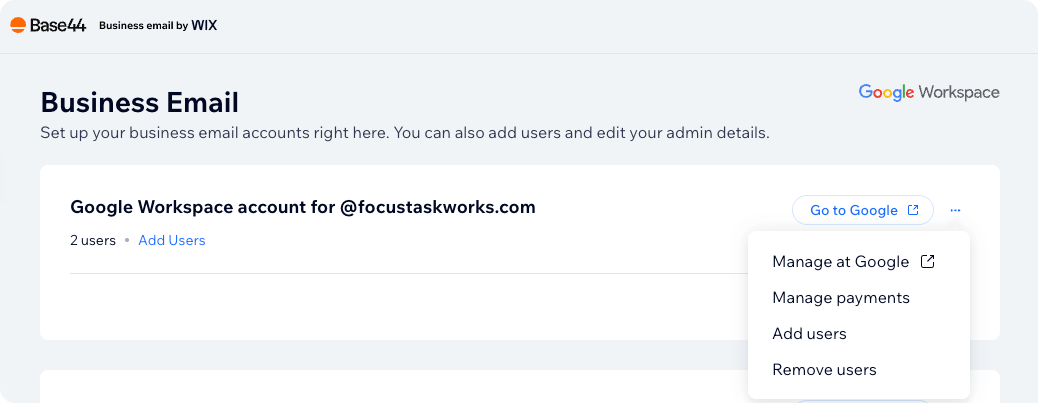 **Para revisar seus usuários:**
1. Ao lado da sua conta, clique em **Show User Info**.
2. Revise o nome, endereço de e-mail e status de cada usuário na tabela.
**Para redefinir sua senha de admin:**
1. Ao lado da sua conta, clique em **Show User Info**.
2. Ao lado do seu usuário admin, clique no ícone **More Actions** .
3. Clique em **Reset admin password**.
**Para abrir o Google Admin console:**
1. Ao lado da sua conta, clique em **Go to Google**.
2. Entre com seu usuário admin.
**Para gerenciar pagamentos:**
1. Ao lado da sua conta, clique no ícone **More Actions** .
2. Clique em **Manage payments**.
### Adicionando usuários
Cada usuário tem seu próprio endereço de e-mail no seu domínio. Você pode adicionar mais usuários a qualquer momento.
Quando você compra um usuário adicional, é cobrado imediatamente, e o novo usuário renova na mesma data da sua assinatura existente. A primeira cobrança cobre o período entre adicionar o usuário e sua próxima data de renovação.
**Para adicionar usuários:**
1. Clique em **Dashboard** no editor do seu app.
2. Clique em **Domains**.
3. Clique em **Manage** ao lado de **Business email**.
4. Ao lado da sua conta, clique em **Add Users**.
5. Escolha quantos usuários adicionar, escolha um método de pagamento e clique em **Submit Purchase**.
### Renomeando um usuário
Você pode renomear qualquer um dos seus usuários de e-mail comercial, incluindo o primeiro nome, sobrenome e endereço de e-mail no seu domínio. Por exemplo, se um novo funcionário assumir sua caixa de entrada `info@yourdomain.com`, atualize o nome na conta ou altere o endereço para `sales@yourdomain.com`.
Renomear um usuário altera em todos os lugares do seu Google Workspace, e pode levar até 10 minutos. O usuário mantém sua caixa de entrada, arquivos e calendário, e e-mails enviados para seu endereço antigo são encaminhados para o novo endereço.
**Antes de começar:** certifique-se de que o usuário está desconectado da sua conta do Google Workspace antes de renomeá-lo.
**Para renomear um usuário de e-mail comercial:**
1. Clique em **Dashboard** no editor do seu app.
2. Clique em **Domains**.
3. Clique em **Manage** ao lado de **Business email**.
4. Ao lado da sua conta, clique em **Show User Info**.
5. Ao lado do usuário que deseja renomear, clique no ícone **More Actions** .
6. Clique em **Rename your user**.
7. Atualize **First name**, **Last name** ou **Email address** do usuário.
8. Clique em **Rename User**.
**Para revisar seus usuários:**
1. Ao lado da sua conta, clique em **Show User Info**.
2. Revise o nome, endereço de e-mail e status de cada usuário na tabela.
**Para redefinir sua senha de admin:**
1. Ao lado da sua conta, clique em **Show User Info**.
2. Ao lado do seu usuário admin, clique no ícone **More Actions** .
3. Clique em **Reset admin password**.
**Para abrir o Google Admin console:**
1. Ao lado da sua conta, clique em **Go to Google**.
2. Entre com seu usuário admin.
**Para gerenciar pagamentos:**
1. Ao lado da sua conta, clique no ícone **More Actions** .
2. Clique em **Manage payments**.
### Adicionando usuários
Cada usuário tem seu próprio endereço de e-mail no seu domínio. Você pode adicionar mais usuários a qualquer momento.
Quando você compra um usuário adicional, é cobrado imediatamente, e o novo usuário renova na mesma data da sua assinatura existente. A primeira cobrança cobre o período entre adicionar o usuário e sua próxima data de renovação.
**Para adicionar usuários:**
1. Clique em **Dashboard** no editor do seu app.
2. Clique em **Domains**.
3. Clique em **Manage** ao lado de **Business email**.
4. Ao lado da sua conta, clique em **Add Users**.
5. Escolha quantos usuários adicionar, escolha um método de pagamento e clique em **Submit Purchase**.
### Renomeando um usuário
Você pode renomear qualquer um dos seus usuários de e-mail comercial, incluindo o primeiro nome, sobrenome e endereço de e-mail no seu domínio. Por exemplo, se um novo funcionário assumir sua caixa de entrada `info@yourdomain.com`, atualize o nome na conta ou altere o endereço para `sales@yourdomain.com`.
Renomear um usuário altera em todos os lugares do seu Google Workspace, e pode levar até 10 minutos. O usuário mantém sua caixa de entrada, arquivos e calendário, e e-mails enviados para seu endereço antigo são encaminhados para o novo endereço.
**Antes de começar:** certifique-se de que o usuário está desconectado da sua conta do Google Workspace antes de renomeá-lo.
**Para renomear um usuário de e-mail comercial:**
1. Clique em **Dashboard** no editor do seu app.
2. Clique em **Domains**.
3. Clique em **Manage** ao lado de **Business email**.
4. Ao lado da sua conta, clique em **Show User Info**.
5. Ao lado do usuário que deseja renomear, clique no ícone **More Actions** .
6. Clique em **Rename your user**.
7. Atualize **First name**, **Last name** ou **Email address** do usuário.
8. Clique em **Rename User**.
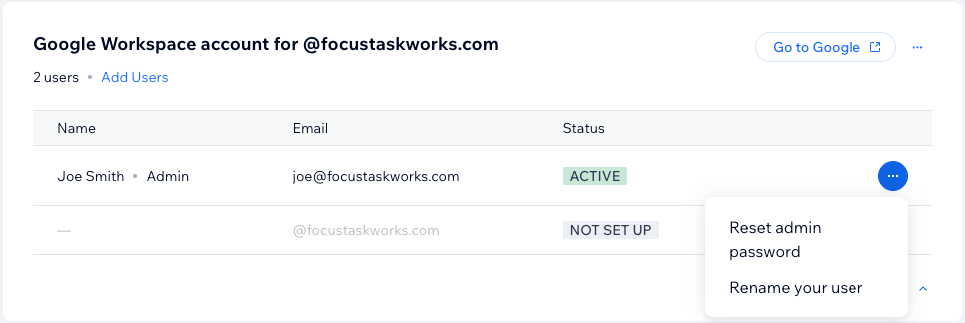 Você também pode alterar o nome e endereço de e-mail de um usuário diretamente no Google.
**Para renomear um usuário no Google Admin console:**
1. Na página **Business Email**, ao lado da sua conta, clique em **Go to Google**, depois entre com seu usuário admin.
2. Vá em **Directory**, depois **Users**.
3. Ao lado do usuário que deseja renomear, clique no ícone **Rename**.
4. Edite os detalhes do usuário, depois clique em **Rename user**.
***
## Gerenciando sua assinatura
Seu e-mail comercial é uma assinatura separada do seu plano Base44 e dos seus domínios. Ele permanece ativo e continua cobrando mesmo se você cancelar ou fizer downgrade do seu plano Base44, e renova automaticamente no ciclo de cobrança que você escolheu.
Cada e-mail comercial aparece nas configurações do seu workspace em **Plan and Subscriptions**, como uma assinatura do Google Workspace listada com seu domínio. De lá, você gerencia sua renovação e método de pagamento, e pode abrir a página **Business Email** com **Manage Google Workspace**.
### Verificando sua data de renovação
**Para verificar sua data de renovação:**
1. Clique no nome do seu workspace no canto inferior esquerdo da sua conta.
2. Clique em **Settings**.
3. Em **Plan and Billing**, clique em **Plan and Subscriptions**.
4. Encontre a assinatura **Google Workspace** listada com seu domínio.
5. Verifique a coluna **Next Billing Date**. Ela mostra a data e seu ciclo de cobrança, como **Yearly cycle**.
Você também pode alterar o nome e endereço de e-mail de um usuário diretamente no Google.
**Para renomear um usuário no Google Admin console:**
1. Na página **Business Email**, ao lado da sua conta, clique em **Go to Google**, depois entre com seu usuário admin.
2. Vá em **Directory**, depois **Users**.
3. Ao lado do usuário que deseja renomear, clique no ícone **Rename**.
4. Edite os detalhes do usuário, depois clique em **Rename user**.
***
## Gerenciando sua assinatura
Seu e-mail comercial é uma assinatura separada do seu plano Base44 e dos seus domínios. Ele permanece ativo e continua cobrando mesmo se você cancelar ou fizer downgrade do seu plano Base44, e renova automaticamente no ciclo de cobrança que você escolheu.
Cada e-mail comercial aparece nas configurações do seu workspace em **Plan and Subscriptions**, como uma assinatura do Google Workspace listada com seu domínio. De lá, você gerencia sua renovação e método de pagamento, e pode abrir a página **Business Email** com **Manage Google Workspace**.
### Verificando sua data de renovação
**Para verificar sua data de renovação:**
1. Clique no nome do seu workspace no canto inferior esquerdo da sua conta.
2. Clique em **Settings**.
3. Em **Plan and Billing**, clique em **Plan and Subscriptions**.
4. Encontre a assinatura **Google Workspace** listada com seu domínio.
5. Verifique a coluna **Next Billing Date**. Ela mostra a data e seu ciclo de cobrança, como **Yearly cycle**.
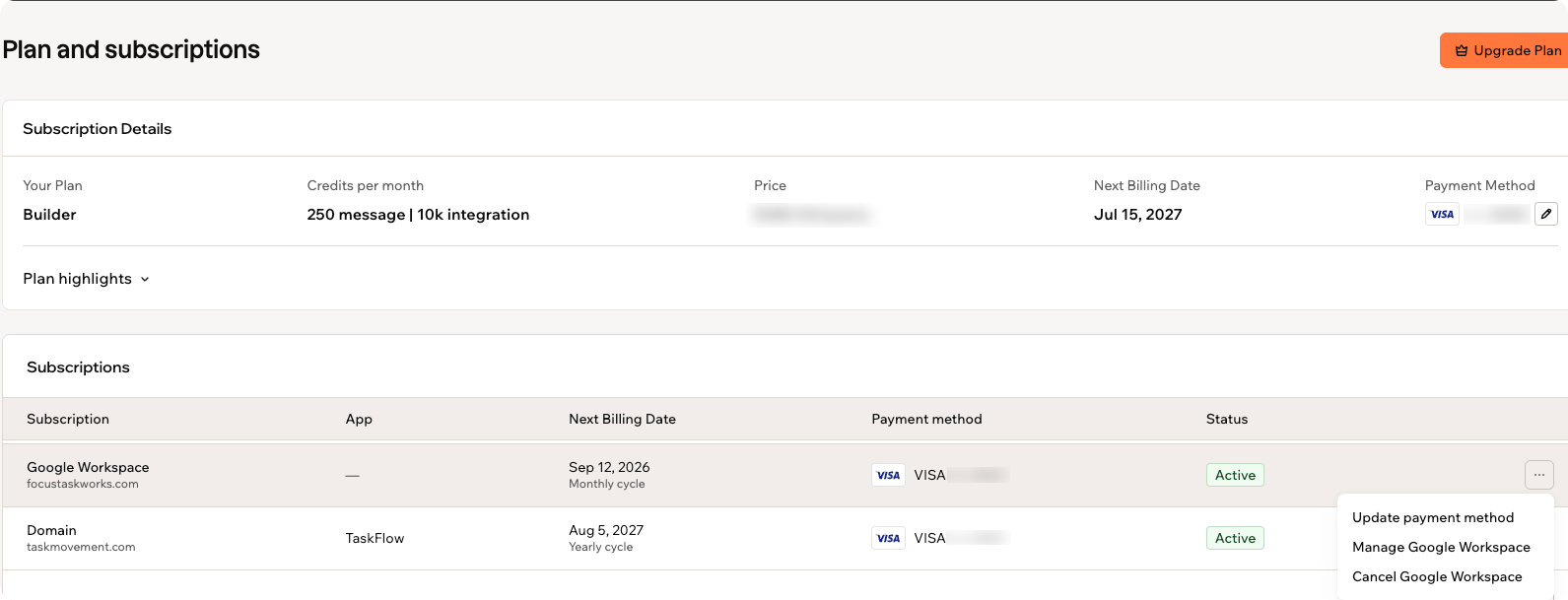 A coluna **Status** mostra o que acontece nessa data:
* **Active:** sua assinatura renova automaticamente na próxima data de cobrança.
* **Auto Renew Off:** sua assinatura expira nessa data em vez de renovar. Para mantê-la, clique em **Turn On**.
* **Payment Problem:** sua última cobrança de renovação precisa de atenção. Clique em **Update Payment** para manter sua assinatura ativa.
* **Expired:** sua assinatura terminou. Para usar o e-mail comercial neste domínio, compre-o novamente na página **Domains**.
Seu pagamento de renovação pode ser processado até 30 dias antes, então sua próxima data de cobrança pode ser anterior à sua data de expiração.
### Removendo usuários
Você pode remover usuários de e-mail comercial que não precisa mais para não ser cobrado por eles. Leva 2 etapas: exclua o usuário no Google, depois remova os usuários inativos da sua assinatura.
**Antes de começar:**
* Se o usuário é um admin do Google Workspace, remova o acesso admin dele antes de excluí-lo.
* Você não pode reduzir uma assinatura que tem uma fatura não paga.
Remover um usuário exclui permanentemente sua caixa de correio, incluindo seus e-mails, contatos e arquivos. Baixe o que você precisa dessa conta antes de remover o usuário.
**Etapa 1 | Exclua o usuário no Google**
Excluir o usuário no Google remove sua caixa de correio e acesso.
**Para excluir um usuário no Google:**
1. Clique em **Dashboard** no editor do seu app.
2. Clique em **Domains**.
3. Clique em **Manage** ao lado de **Business email**.
4. Ao lado da sua conta, clique em **Go to Google**, ou clique no ícone **More Actions** e clique em **Manage at Google**.
5. Entre com seu usuário admin.
6. No Google Admin console, vá em **Directory**, depois **Users**.
7. Encontre o usuário e remova-o.
**Etapa 2 | Reduza sua assinatura**
Depois de excluir o usuário, reduza sua assinatura para não ser cobrado por ele. Os usuários que você excluiu no Google aparecem como inativos, e você os remove da sua assinatura juntos.
**Para remover seus usuários inativos:**
1. Clique em **Dashboard** no editor do seu app.
2. Clique em **Domains**.
3. Clique em **Manage** ao lado de **Business email**.
4. Ao lado da sua conta, clique no ícone **More Actions** .
5. Clique em **Remove users**.
6. Revise o que acontece quando você os remove, incluindo sua nova data de renovação e contagem de usuários.
7. Selecione **Remove inactive users**, depois clique em **Remove Users**.
A coluna **Status** mostra o que acontece nessa data:
* **Active:** sua assinatura renova automaticamente na próxima data de cobrança.
* **Auto Renew Off:** sua assinatura expira nessa data em vez de renovar. Para mantê-la, clique em **Turn On**.
* **Payment Problem:** sua última cobrança de renovação precisa de atenção. Clique em **Update Payment** para manter sua assinatura ativa.
* **Expired:** sua assinatura terminou. Para usar o e-mail comercial neste domínio, compre-o novamente na página **Domains**.
Seu pagamento de renovação pode ser processado até 30 dias antes, então sua próxima data de cobrança pode ser anterior à sua data de expiração.
### Removendo usuários
Você pode remover usuários de e-mail comercial que não precisa mais para não ser cobrado por eles. Leva 2 etapas: exclua o usuário no Google, depois remova os usuários inativos da sua assinatura.
**Antes de começar:**
* Se o usuário é um admin do Google Workspace, remova o acesso admin dele antes de excluí-lo.
* Você não pode reduzir uma assinatura que tem uma fatura não paga.
Remover um usuário exclui permanentemente sua caixa de correio, incluindo seus e-mails, contatos e arquivos. Baixe o que você precisa dessa conta antes de remover o usuário.
**Etapa 1 | Exclua o usuário no Google**
Excluir o usuário no Google remove sua caixa de correio e acesso.
**Para excluir um usuário no Google:**
1. Clique em **Dashboard** no editor do seu app.
2. Clique em **Domains**.
3. Clique em **Manage** ao lado de **Business email**.
4. Ao lado da sua conta, clique em **Go to Google**, ou clique no ícone **More Actions** e clique em **Manage at Google**.
5. Entre com seu usuário admin.
6. No Google Admin console, vá em **Directory**, depois **Users**.
7. Encontre o usuário e remova-o.
**Etapa 2 | Reduza sua assinatura**
Depois de excluir o usuário, reduza sua assinatura para não ser cobrado por ele. Os usuários que você excluiu no Google aparecem como inativos, e você os remove da sua assinatura juntos.
**Para remover seus usuários inativos:**
1. Clique em **Dashboard** no editor do seu app.
2. Clique em **Domains**.
3. Clique em **Manage** ao lado de **Business email**.
4. Ao lado da sua conta, clique no ícone **More Actions** .
5. Clique em **Remove users**.
6. Revise o que acontece quando você os remove, incluindo sua nova data de renovação e contagem de usuários.
7. Selecione **Remove inactive users**, depois clique em **Remove Users**.
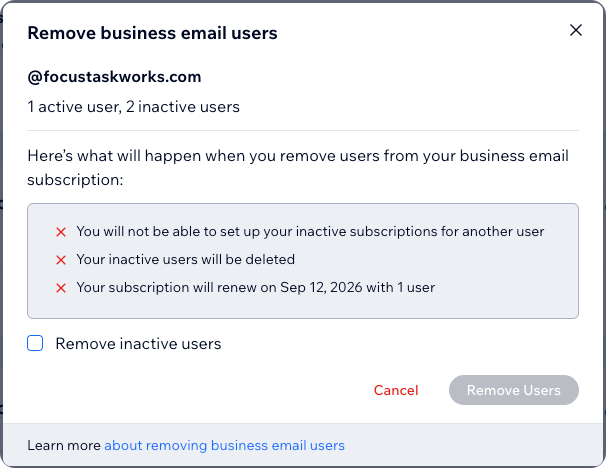 A cobrança menor começa na sua próxima renovação. Pagamentos não são reembolsáveis, então o período atual não é reembolsado. Você não pode remover seu último usuário. Você pode [alterar a quem pertence um endereço](/Setting-up-your-app/Buying-a-business-email#renaming-a-user).
### Cancelando seu e-mail comercial
Você pode cancelar sua assinatura de e-mail comercial a qualquer momento. Cancelar desativa a renovação automática, então seu e-mail comercial permanece ativo até o fim do período que você pagou, e você não é cobrado novamente. Seu pagamento de renovação pode ser processado até 30 dias antes da sua assinatura expirar, então cancele antes da sua próxima data de pagamento para evitar ser cobrado por outro período.
Quando seu e-mail comercial expira, todos os seus usuários perdem acesso ao Google Workspace, e você não pode mais ler, receber ou enviar e-mails do seu domínio. Para manter seu e-mail comercial e pagar por menos usuários, [remova usuários](/Setting-up-your-app/Buying-a-business-email#removing-users).
**Para cancelar seu e-mail comercial:**
1. Clique no nome do seu workspace no canto inferior esquerdo da sua conta.
2. Clique em **Settings**.
3. Em **Plan and Billing**, clique em **Plan and Subscriptions**.
4. Ao lado da sua assinatura **Google Workspace**, clique no ícone **More Actions** .
5. Clique em **Cancel Google Workspace**.
6. No diálogo **Cancel Google Workspace subscription**, revise a data de expiração e o que você perde, depois clique em **Cancel subscription**. Para mantê-la, clique em **Keep active**.
7. Escolha o motivo pelo qual está cancelando, depois clique em **Cancel subscription**.
### Reativando a renovação
Se você mudar de ideia antes da data de expiração, ative a renovação automática novamente para manter seu e-mail comercial sem interrupção.
**Para ativar a renovação automática novamente:**
1. Clique no nome do seu workspace no canto inferior esquerdo da sua conta.
2. Clique em **Settings**.
3. Em **Plan and Billing**, clique em **Plan and Subscriptions**.
4. Ao lado da sua assinatura **Google Workspace**, clique em **Turn On**.
***
## Perguntas frequentes
Clique em uma pergunta abaixo para ler mais sobre a compra de um e-mail comercial.
Eles têm funções diferentes, e você pode usar ambos:
* Um **endereço de envio** é como seu app envia e-mails automatizados para seus clientes, como uma confirmação de reserva de `hello@yourhairsalon.com`. Ele apenas envia, então ninguém pode responder e as respostas não chegam a uma caixa de entrada. Você configura em **Emails** na página **Domains**. Veja [Enviando e-mails de um domínio personalizado](/Setting-up-your-app/Sending-emails-from-a-custom-domain).
* Um **e-mail comercial** é uma caixa de entrada completa do Google Workspace que envia e recebe e-mails, então os clientes podem responder e alcançar uma caixa de entrada real. Para rotear respostas dos e-mails do seu app para sua caixa de entrada comercial, use o mesmo endereço para seu endereço de envio e seu e-mail comercial.
Sim. Seu e-mail comercial é uma conta real do Google Workspace, então você entra no Gmail, Calendar, Drive, Meet e Docs com seu endereço comercial e os usa como faria normalmente.
A opção pode estar indisponível por alguns motivos:
* Você precisa do [plano Starter ou superior](https://base44.com/pricing) para comprar um e-mail comercial.
* O Google Workspace não está disponível em todas as regiões.
* Apenas o proprietário do workspace pode configurar e gerenciar o e-mail comercial.
* Você precisa de um domínio personalizado verificado conectado. Veja [Comprando um domínio pela Wix](/Setting-up-your-app/Buying-a-domain-with-Wix) ou [Conectando um domínio externo](/Setting-up-your-app/Connecting-an-external-domain).
* Se você é o proprietário do workspace com um domínio verificado e ainda não vê, seu workspace pode não suportar e-mail comercial. Contate o suporte e podemos verificar.
Registros MX são os registros DNS que roteiam seu e-mail para o Gmail. Se seu domínio usa os nameservers da Base44, como um domínio que você comprou na Base44, eles são adicionados automaticamente. Aguarde até 24 horas após a configuração para o e-mail começar a fluir.
Se você conectou um domínio externo apontando seus registros DNS para a Base44, adicione os registros MX do Google no seu provedor de DNS. Sem eles, seu e-mail comercial não pode receber mensagens.
Tente um nome de usuário diferente. Por exemplo, se você escolheu `info@yourdomain.com`, tente `info1@yourdomain.com`. Você pode [alterá-lo de volta](/Setting-up-your-app/Buying-a-business-email#renaming-a-user) a qualquer momento.
Você pode ter até 300 usuários de e-mail comercial por domínio, e pode comprar até 20 usuários em uma única compra.
Não. Compras de e-mail comercial não são reembolsáveis. Quando você cancela, sua assinatura permanece ativa até o fim do período que você pagou.
Seus pagamentos recorrentes para diferentes serviços podem ser consolidados em uma cobrança, com base no seu histórico de compras. Por exemplo, se você tem pagamentos recorrentes para domínios e e-mails comerciais, seu cartão é cobrado por todos eles em uma única transação em vez de separadamente.
Podem. Os detalhes do seu cartão salvo podem atualizar automaticamente quando a data de validade ou número do cartão muda. Redes de cartão como Visa e Mastercard notificam bancos participantes por meio de serviços de atualização de conta, então renovações podem passar mesmo se seu cartão salvo expirou.
Preços promocionais se aplicam apenas ao primeiro período de serviço. Renovações são cobradas na taxa padrão.
O Google retém seus dados de e-mail comercial de acordo com seus termos e políticas de retenção de dados. Se você comprar um e-mail comercial para o mesmo domínio novamente dentro do período de retenção do Google, seus dados são restaurados.
Sim. Cada domínio tem sua própria assinatura do Google Workspace, então suas outras assinaturas permanecem ativas. Siga as etapas de cancelamento acima para a assinatura listada com o domínio que deseja cancelar.
Compras de e-mail comercial não são reembolsáveis, mas se você acredita que foi cobrado por engano, [contate o suporte da Base44](/Community-and-support/Contacting-support).
Esta página foi traduzida usando IA. Para as informações mais precisas e atualizadas, consulte a [versão em inglês](/).
A cobrança menor começa na sua próxima renovação. Pagamentos não são reembolsáveis, então o período atual não é reembolsado. Você não pode remover seu último usuário. Você pode [alterar a quem pertence um endereço](/Setting-up-your-app/Buying-a-business-email#renaming-a-user).
### Cancelando seu e-mail comercial
Você pode cancelar sua assinatura de e-mail comercial a qualquer momento. Cancelar desativa a renovação automática, então seu e-mail comercial permanece ativo até o fim do período que você pagou, e você não é cobrado novamente. Seu pagamento de renovação pode ser processado até 30 dias antes da sua assinatura expirar, então cancele antes da sua próxima data de pagamento para evitar ser cobrado por outro período.
Quando seu e-mail comercial expira, todos os seus usuários perdem acesso ao Google Workspace, e você não pode mais ler, receber ou enviar e-mails do seu domínio. Para manter seu e-mail comercial e pagar por menos usuários, [remova usuários](/Setting-up-your-app/Buying-a-business-email#removing-users).
**Para cancelar seu e-mail comercial:**
1. Clique no nome do seu workspace no canto inferior esquerdo da sua conta.
2. Clique em **Settings**.
3. Em **Plan and Billing**, clique em **Plan and Subscriptions**.
4. Ao lado da sua assinatura **Google Workspace**, clique no ícone **More Actions** .
5. Clique em **Cancel Google Workspace**.
6. No diálogo **Cancel Google Workspace subscription**, revise a data de expiração e o que você perde, depois clique em **Cancel subscription**. Para mantê-la, clique em **Keep active**.
7. Escolha o motivo pelo qual está cancelando, depois clique em **Cancel subscription**.
### Reativando a renovação
Se você mudar de ideia antes da data de expiração, ative a renovação automática novamente para manter seu e-mail comercial sem interrupção.
**Para ativar a renovação automática novamente:**
1. Clique no nome do seu workspace no canto inferior esquerdo da sua conta.
2. Clique em **Settings**.
3. Em **Plan and Billing**, clique em **Plan and Subscriptions**.
4. Ao lado da sua assinatura **Google Workspace**, clique em **Turn On**.
***
## Perguntas frequentes
Clique em uma pergunta abaixo para ler mais sobre a compra de um e-mail comercial.
Eles têm funções diferentes, e você pode usar ambos:
* Um **endereço de envio** é como seu app envia e-mails automatizados para seus clientes, como uma confirmação de reserva de `hello@yourhairsalon.com`. Ele apenas envia, então ninguém pode responder e as respostas não chegam a uma caixa de entrada. Você configura em **Emails** na página **Domains**. Veja [Enviando e-mails de um domínio personalizado](/Setting-up-your-app/Sending-emails-from-a-custom-domain).
* Um **e-mail comercial** é uma caixa de entrada completa do Google Workspace que envia e recebe e-mails, então os clientes podem responder e alcançar uma caixa de entrada real. Para rotear respostas dos e-mails do seu app para sua caixa de entrada comercial, use o mesmo endereço para seu endereço de envio e seu e-mail comercial.
Sim. Seu e-mail comercial é uma conta real do Google Workspace, então você entra no Gmail, Calendar, Drive, Meet e Docs com seu endereço comercial e os usa como faria normalmente.
A opção pode estar indisponível por alguns motivos:
* Você precisa do [plano Starter ou superior](https://base44.com/pricing) para comprar um e-mail comercial.
* O Google Workspace não está disponível em todas as regiões.
* Apenas o proprietário do workspace pode configurar e gerenciar o e-mail comercial.
* Você precisa de um domínio personalizado verificado conectado. Veja [Comprando um domínio pela Wix](/Setting-up-your-app/Buying-a-domain-with-Wix) ou [Conectando um domínio externo](/Setting-up-your-app/Connecting-an-external-domain).
* Se você é o proprietário do workspace com um domínio verificado e ainda não vê, seu workspace pode não suportar e-mail comercial. Contate o suporte e podemos verificar.
Registros MX são os registros DNS que roteiam seu e-mail para o Gmail. Se seu domínio usa os nameservers da Base44, como um domínio que você comprou na Base44, eles são adicionados automaticamente. Aguarde até 24 horas após a configuração para o e-mail começar a fluir.
Se você conectou um domínio externo apontando seus registros DNS para a Base44, adicione os registros MX do Google no seu provedor de DNS. Sem eles, seu e-mail comercial não pode receber mensagens.
Tente um nome de usuário diferente. Por exemplo, se você escolheu `info@yourdomain.com`, tente `info1@yourdomain.com`. Você pode [alterá-lo de volta](/Setting-up-your-app/Buying-a-business-email#renaming-a-user) a qualquer momento.
Você pode ter até 300 usuários de e-mail comercial por domínio, e pode comprar até 20 usuários em uma única compra.
Não. Compras de e-mail comercial não são reembolsáveis. Quando você cancela, sua assinatura permanece ativa até o fim do período que você pagou.
Seus pagamentos recorrentes para diferentes serviços podem ser consolidados em uma cobrança, com base no seu histórico de compras. Por exemplo, se você tem pagamentos recorrentes para domínios e e-mails comerciais, seu cartão é cobrado por todos eles em uma única transação em vez de separadamente.
Podem. Os detalhes do seu cartão salvo podem atualizar automaticamente quando a data de validade ou número do cartão muda. Redes de cartão como Visa e Mastercard notificam bancos participantes por meio de serviços de atualização de conta, então renovações podem passar mesmo se seu cartão salvo expirou.
Preços promocionais se aplicam apenas ao primeiro período de serviço. Renovações são cobradas na taxa padrão.
O Google retém seus dados de e-mail comercial de acordo com seus termos e políticas de retenção de dados. Se você comprar um e-mail comercial para o mesmo domínio novamente dentro do período de retenção do Google, seus dados são restaurados.
Sim. Cada domínio tem sua própria assinatura do Google Workspace, então suas outras assinaturas permanecem ativas. Siga as etapas de cancelamento acima para a assinatura listada com o domínio que deseja cancelar.
Compras de e-mail comercial não são reembolsáveis, mas se você acredita que foi cobrado por engano, [contate o suporte da Base44](/Community-and-support/Contacting-support).
Esta página foi traduzida usando IA. Para as informações mais precisas e atualizadas, consulte a [versão em inglês](/).