> ## Documentation Index
> Fetch the complete documentation index at: https://docs.base44.com/llms.txt
> Use this file to discover all available pages before exploring further.
# Conectando o Google Search Console
> Conecte seu aplicativo da Base44 ao Google Search Console com um clique, corrija problemas de verificação e acompanhe cliques, pesquisas e indexação no dashboard do aplicativo.
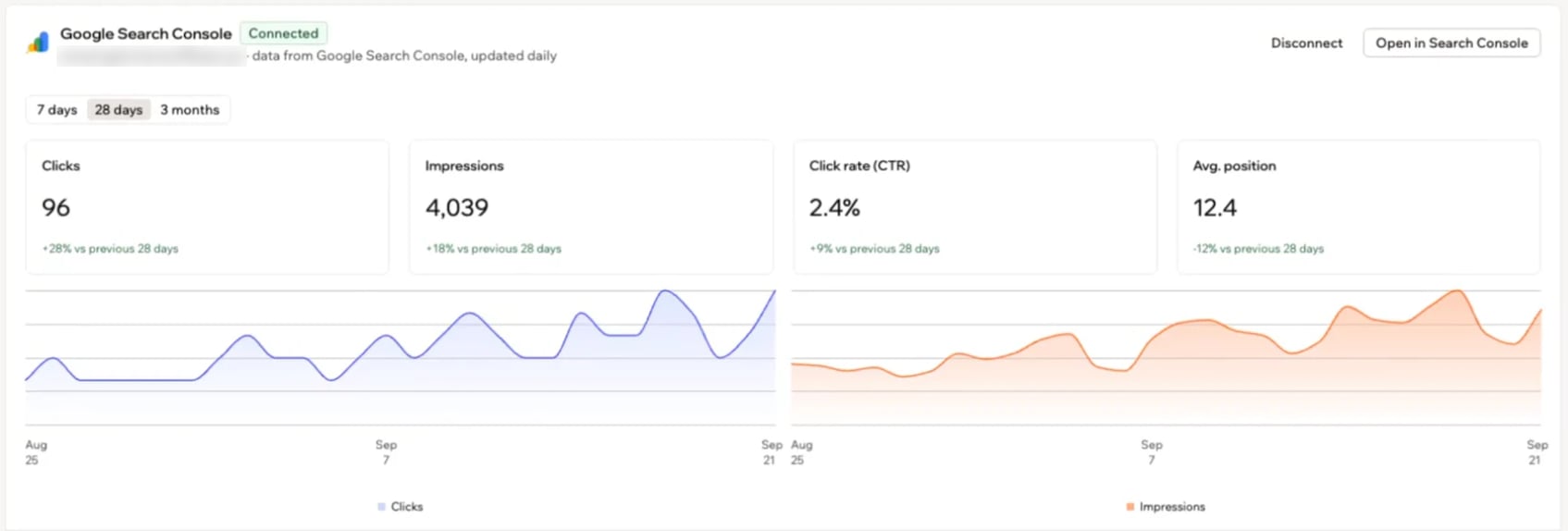
O Google Search Console é uma ferramenta gratuita do Google que mostra como seu aplicativo aparece na Pesquisa Google. Ela mostra quais pesquisas levam pessoas ao seu aplicativo, quais páginas o Google indexou e quaisquer problemas encontrados. Quando você conecta seu aplicativo ao Google Search Console, a Base44 faz a configuração para você e mostra seus dados de pesquisa direto no dashboard do aplicativo.
 ***
## Escolhendo um tipo de conexão
A Base44 oferece 2 formas de trabalhar com o Search Console. Elas têm funções diferentes e usam conexões separadas. Conectar uma não configura a outra.
| | Conectar seu aplicativo ao Google Search Console | Conector do Google Search Console |
| - | - | - |
| **Para que serve** | Acompanhar o desempenho do seu próprio aplicativo no Google | Criar recursos no seu aplicativo que usam dados do Search Console |
| **Quem vê os dados** | Você, no dashboard do seu aplicativo | Seu aplicativo, por exemplo em um dashboard que você cria, e os usuários do aplicativo, se cada um conectar a própria conta |
| **Configuração** | Um clique. A Base44 verifica seu site e envia seu sitemap para você | Seu site já precisa estar verificado no Search Console, e você precisa do plano Builder ou superior |
Se você quer usar dados do Search Console dentro do seu aplicativo, por exemplo para criar um dashboard, veja [Conectando o Google Search Console ao seu aplicativo](/pt-BR/Integrations/google-search-console-connector).
***
## Conectando seu aplicativo
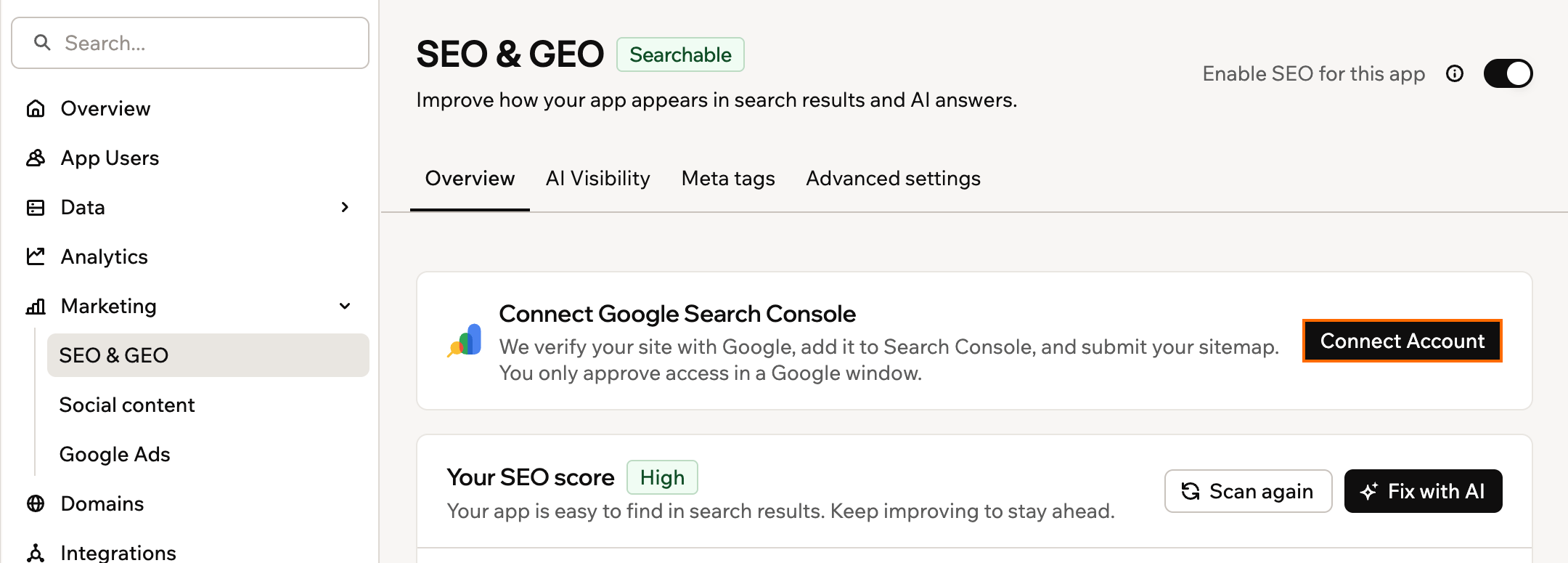
Conecte seu aplicativo ao Google Search Console com um clique, direto do dashboard do aplicativo. A Base44 verifica seu site com o Google, adiciona-o ao Search Console e envia seu sitemap para você. Você só precisa aprovar o acesso em uma janela do Google.
A conexão do aplicativo ao Google Search Console está sendo liberada aos poucos. Se você ainda não tiver acesso, [verifique seu site manualmente](#verifying-manually).
**Antes de começar:** Publique seu aplicativo e confirme que ele está aberto ao público. O Google só consegue verificar um aplicativo publicado e público.
**Para conectar seu aplicativo ao Google Search Console:**
1. Clique em **Dashboard** no editor do seu aplicativo.
2. Clique em **SEO & GEO** em **Marketing**.
3. Clique em **Connect Account** no card **Connect Google Search Console**, no topo da aba **Overview**.
4. Escolha sua conta do Google e aprove o acesso na janela do Google. A Base44 verifica seu site e envia seu sitemap em poucos segundos.
***
## Escolhendo um tipo de conexão
A Base44 oferece 2 formas de trabalhar com o Search Console. Elas têm funções diferentes e usam conexões separadas. Conectar uma não configura a outra.
| | Conectar seu aplicativo ao Google Search Console | Conector do Google Search Console |
| - | - | - |
| **Para que serve** | Acompanhar o desempenho do seu próprio aplicativo no Google | Criar recursos no seu aplicativo que usam dados do Search Console |
| **Quem vê os dados** | Você, no dashboard do seu aplicativo | Seu aplicativo, por exemplo em um dashboard que você cria, e os usuários do aplicativo, se cada um conectar a própria conta |
| **Configuração** | Um clique. A Base44 verifica seu site e envia seu sitemap para você | Seu site já precisa estar verificado no Search Console, e você precisa do plano Builder ou superior |
Se você quer usar dados do Search Console dentro do seu aplicativo, por exemplo para criar um dashboard, veja [Conectando o Google Search Console ao seu aplicativo](/pt-BR/Integrations/google-search-console-connector).
***
## Conectando seu aplicativo
Conecte seu aplicativo ao Google Search Console com um clique, direto do dashboard do aplicativo. A Base44 verifica seu site com o Google, adiciona-o ao Search Console e envia seu sitemap para você. Você só precisa aprovar o acesso em uma janela do Google.
A conexão do aplicativo ao Google Search Console está sendo liberada aos poucos. Se você ainda não tiver acesso, [verifique seu site manualmente](#verifying-manually).
**Antes de começar:** Publique seu aplicativo e confirme que ele está aberto ao público. O Google só consegue verificar um aplicativo publicado e público.
**Para conectar seu aplicativo ao Google Search Console:**
1. Clique em **Dashboard** no editor do seu aplicativo.
2. Clique em **SEO & GEO** em **Marketing**.
3. Clique em **Connect Account** no card **Connect Google Search Console**, no topo da aba **Overview**.
4. Escolha sua conta do Google e aprove o acesso na janela do Google. A Base44 verifica seu site e envia seu sitemap em poucos segundos.
 ***
## Corrigindo problemas de verificação
Se algo impedir a verificação, você vê o que deu errado no topo da aba **Overview** da sua página SEO & GEO. O card **Connect Google Search Console** mostra uma destas mensagens, com um botão para corrigir:
* **Publique seu aplicativo primeiro:** Clique em **Publish** e depois em **Verify again**.
* **O Google não consegue acessar um aplicativo privado:** Clique em **Change public access** para tornar seu aplicativo público e depois em **Verify again**.
* **O SEO está desativado:** Clique em **Turn on SEO** para que a Base44 possa adicionar a tag de verificação do Google ao seu aplicativo.
* **A Base44 não tem permissão para adicionar tags:** Clique em **Let Base44 add the tag**. O Google procura essa tag na sua página inicial.
* **Falta permissão do Google:** Clique em **Grant access** e aprove na janela do Google.
* **Já verificado por outra conta do Google:** Clique em **Use my account** para verificar com sua própria conta. A outra conta perde o acesso a essa propriedade no Search Console.
* **O Google não conseguiu verificar seu site:** Aguarde um momento e clique em **Verify again**.
***
## Lendo seus dados
Depois que seu site for verificado, o card **Google Search Console** mostra seus dados de pesquisa do Google, atualizados diariamente.
**Aguardando o Google:**
* Se seu site já estava verificado no Search Console, seu histórico completo aparece imediatamente. Para uma nova propriedade, o Search Console geralmente mostra os primeiros dados de 24 a 48 horas depois da conexão. A cobertura completa leva de 2 a 4 semanas. Os dados de pesquisa sempre têm cerca de 2 dias de atraso.
* Para pedir ao Google que verifique uma página nova ou atualizada mais cedo, abra **URL inspection** no Search Console, insira a URL completa da página e clique em **Request indexing**, se disponível.
### Abrindo seus dados
O card fica no topo da aba **Overview** da sua página SEO & GEO.
**Para abrir seus dados do Search Console:**
1. Clique em **Dashboard** no editor do seu aplicativo.
2. Clique em **SEO & GEO** em **Marketing**.
3. Encontre o card **Google Search Console** no topo da aba **Overview**.
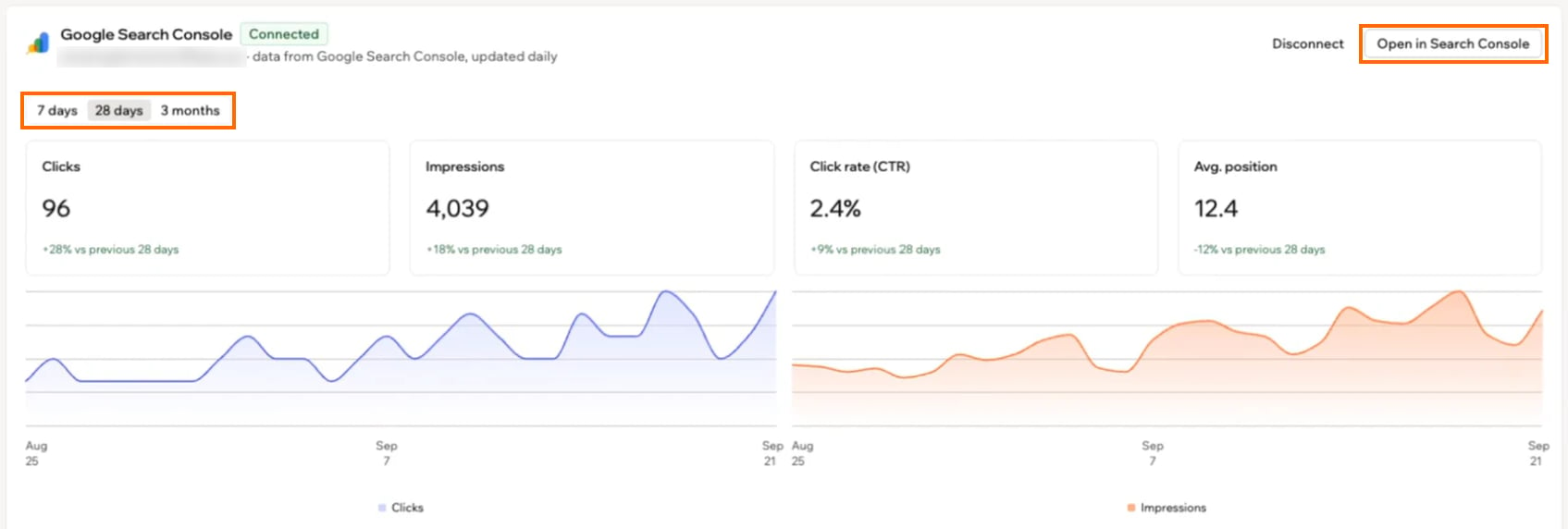
4. Escolha **7 days**, **28 days** ou **3 months** no topo do card.
5. Para ver o relatório completo no Google, clique em **Open in Search Console**.
***
## Corrigindo problemas de verificação
Se algo impedir a verificação, você vê o que deu errado no topo da aba **Overview** da sua página SEO & GEO. O card **Connect Google Search Console** mostra uma destas mensagens, com um botão para corrigir:
* **Publique seu aplicativo primeiro:** Clique em **Publish** e depois em **Verify again**.
* **O Google não consegue acessar um aplicativo privado:** Clique em **Change public access** para tornar seu aplicativo público e depois em **Verify again**.
* **O SEO está desativado:** Clique em **Turn on SEO** para que a Base44 possa adicionar a tag de verificação do Google ao seu aplicativo.
* **A Base44 não tem permissão para adicionar tags:** Clique em **Let Base44 add the tag**. O Google procura essa tag na sua página inicial.
* **Falta permissão do Google:** Clique em **Grant access** e aprove na janela do Google.
* **Já verificado por outra conta do Google:** Clique em **Use my account** para verificar com sua própria conta. A outra conta perde o acesso a essa propriedade no Search Console.
* **O Google não conseguiu verificar seu site:** Aguarde um momento e clique em **Verify again**.
***
## Lendo seus dados
Depois que seu site for verificado, o card **Google Search Console** mostra seus dados de pesquisa do Google, atualizados diariamente.
**Aguardando o Google:**
* Se seu site já estava verificado no Search Console, seu histórico completo aparece imediatamente. Para uma nova propriedade, o Search Console geralmente mostra os primeiros dados de 24 a 48 horas depois da conexão. A cobertura completa leva de 2 a 4 semanas. Os dados de pesquisa sempre têm cerca de 2 dias de atraso.
* Para pedir ao Google que verifique uma página nova ou atualizada mais cedo, abra **URL inspection** no Search Console, insira a URL completa da página e clique em **Request indexing**, se disponível.
### Abrindo seus dados
O card fica no topo da aba **Overview** da sua página SEO & GEO.
**Para abrir seus dados do Search Console:**
1. Clique em **Dashboard** no editor do seu aplicativo.
2. Clique em **SEO & GEO** em **Marketing**.
3. Encontre o card **Google Search Console** no topo da aba **Overview**.
4. Escolha **7 days**, **28 days** ou **3 months** no topo do card.
5. Para ver o relatório completo no Google, clique em **Open in Search Console**.
 ### Entendendo o card
O topo do card **Google Search Console** na sua página SEO & GEO mostra como as pessoas encontram seu aplicativo no Google:
* **Desempenho na pesquisa:** Seus cliques, impressões, taxa de cliques (CTR) e posição média, em que 1 é o primeiro resultado. Cada um é comparado com o período anterior, com gráficos diários de cliques e impressões.
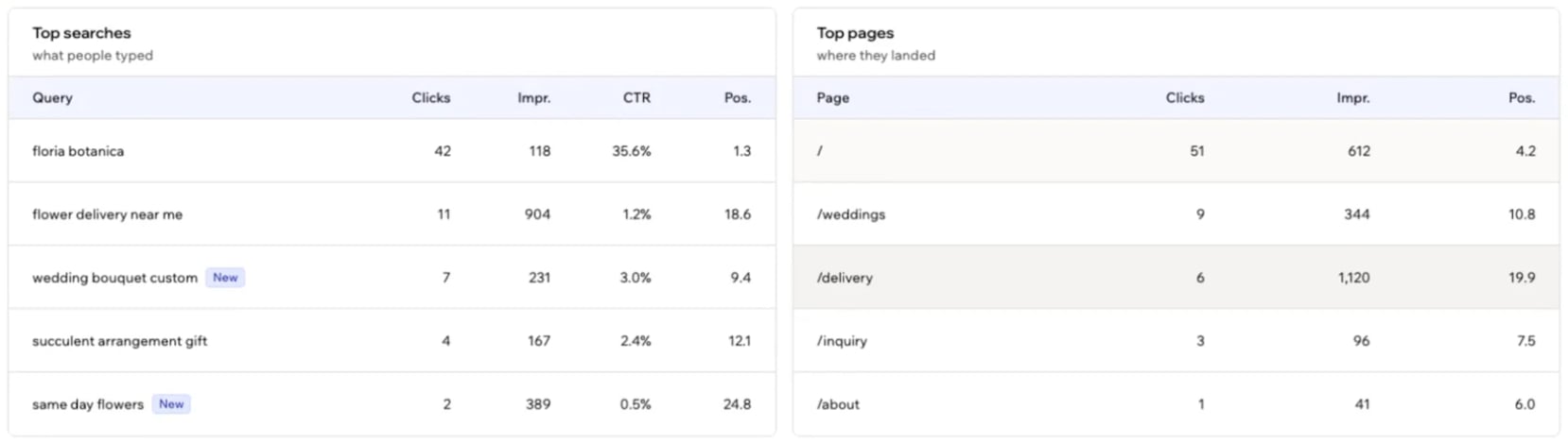
* **Principais pesquisas:** O que as pessoas digitaram no Google para encontrar seu aplicativo, com cliques, impressões, CTR e posição de cada uma. Um selo **New** marca as pesquisas que acabaram de aparecer.
* **Principais páginas:** As páginas em que as pessoas chegaram a partir do Google.
### Entendendo o card
O topo do card **Google Search Console** na sua página SEO & GEO mostra como as pessoas encontram seu aplicativo no Google:
* **Desempenho na pesquisa:** Seus cliques, impressões, taxa de cliques (CTR) e posição média, em que 1 é o primeiro resultado. Cada um é comparado com o período anterior, com gráficos diários de cliques e impressões.
* **Principais pesquisas:** O que as pessoas digitaram no Google para encontrar seu aplicativo, com cliques, impressões, CTR e posição de cada uma. Um selo **New** marca as pesquisas que acabaram de aparecer.
* **Principais páginas:** As páginas em que as pessoas chegaram a partir do Google.
 ### Verificando a indexação e as sugestões
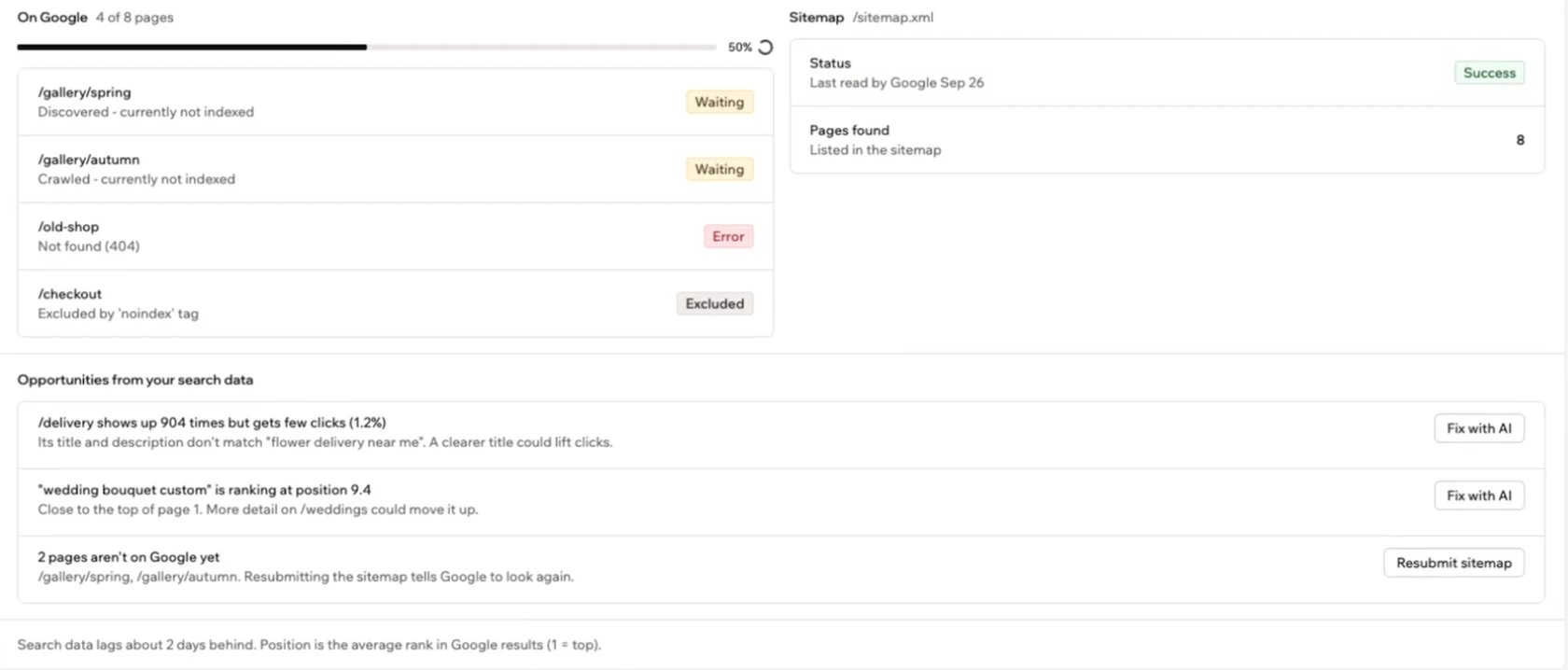
Abaixo das tabelas, o card **Google Search Console** mostra quanto do seu aplicativo o Google indexou e o que você pode fazer para melhorar seus resultados:
* **No Google:** Quantas páginas suas o Google indexou. Cada página ainda não indexada é marcada como **Waiting**, **Excluded** ou **Error**.
* **Sitemap:** Se o Google leu seu sitemap com sucesso, quando o leu pela última vez e quantas páginas encontrou.
* **Oportunidades dos seus dados de pesquisa:** Sugestões baseadas nos seus próprios resultados:
* **Uma página que é vista, mas não recebe cliques, ou uma pesquisa perto do topo da página 1:** Clique em **Fix with AI**, e a IA reescreve o título dessa página para você.
* **Páginas que ainda não estão no Google, ou um sitemap que o Google não consegue ler:** Clique em **Resubmit sitemap** para pedir ao Google que verifique novamente.
### Verificando a indexação e as sugestões
Abaixo das tabelas, o card **Google Search Console** mostra quanto do seu aplicativo o Google indexou e o que você pode fazer para melhorar seus resultados:
* **No Google:** Quantas páginas suas o Google indexou. Cada página ainda não indexada é marcada como **Waiting**, **Excluded** ou **Error**.
* **Sitemap:** Se o Google leu seu sitemap com sucesso, quando o leu pela última vez e quantas páginas encontrou.
* **Oportunidades dos seus dados de pesquisa:** Sugestões baseadas nos seus próprios resultados:
* **Uma página que é vista, mas não recebe cliques, ou uma pesquisa perto do topo da página 1:** Clique em **Fix with AI**, e a IA reescreve o título dessa página para você.
* **Páginas que ainda não estão no Google, ou um sitemap que o Google não consegue ler:** Clique em **Resubmit sitemap** para pedir ao Google que verifique novamente.
 ***
## Desconectando seu aplicativo
Desconecte o Google Search Console para deixar de mostrar seus dados de pesquisa na Base44. Seu site continua verificado na sua conta do Google Search Console. Você ainda pode abri-lo lá ou conectá-lo de novo depois.
**Para desconectar o Google Search Console:**
1. Clique em **Dashboard** no editor do seu aplicativo.
2. Clique em **SEO & GEO** em **Marketing**.
3. Clique em **Disconnect** no topo do card **Google Search Console**, na aba **Overview**.
***
## Verificando manualmente
Se você ainda não vê o card **Connect Google Search Console** na aba **Overview** da sua página SEO & GEO, verifique seu aplicativo no Google Search Console por conta própria. Você adiciona a tag de verificação do Google ao código do seu aplicativo e depois envia seu sitemap no Search Console. Você também pode usar esse método se preferir configurar o Search Console sozinho.
Siga cada etapa na ordem:
1. Acesse o [Google Search Console](https://search.google.com/search-console/about).
2. Entre com sua conta do Google.
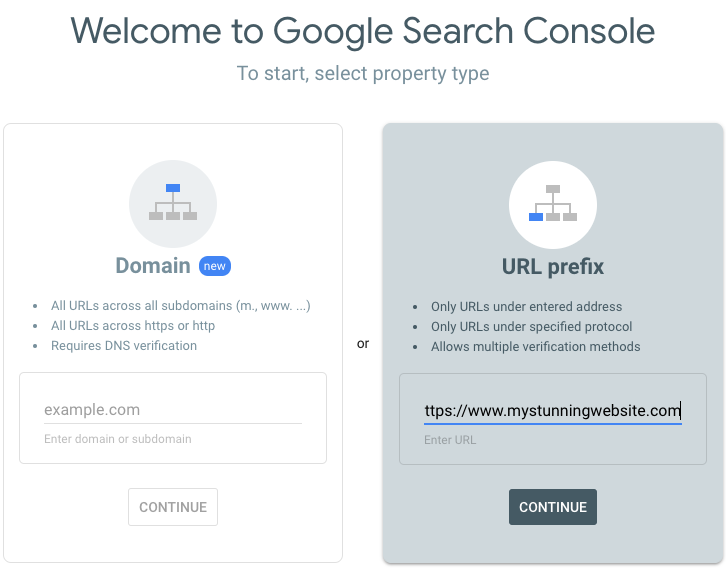
3. Clique em **Start now**, ou em **Add property** se você já tiver outros sites ou aplicativos conectados.
1. Selecione a opção **URL prefix** na caixa de diálogo de configuração da propriedade.
2. Insira a URL completa do seu aplicativo, incluindo o protocolo (por exemplo, `https://www.yourdomain.com` ou `https://project-name-abc123.base44.app/`).
3. Clique em **Continue**.
Confirme que você está verificando a URL completa, incluindo `https://` e qualquer `www` ou subdomínio.
***
## Desconectando seu aplicativo
Desconecte o Google Search Console para deixar de mostrar seus dados de pesquisa na Base44. Seu site continua verificado na sua conta do Google Search Console. Você ainda pode abri-lo lá ou conectá-lo de novo depois.
**Para desconectar o Google Search Console:**
1. Clique em **Dashboard** no editor do seu aplicativo.
2. Clique em **SEO & GEO** em **Marketing**.
3. Clique em **Disconnect** no topo do card **Google Search Console**, na aba **Overview**.
***
## Verificando manualmente
Se você ainda não vê o card **Connect Google Search Console** na aba **Overview** da sua página SEO & GEO, verifique seu aplicativo no Google Search Console por conta própria. Você adiciona a tag de verificação do Google ao código do seu aplicativo e depois envia seu sitemap no Search Console. Você também pode usar esse método se preferir configurar o Search Console sozinho.
Siga cada etapa na ordem:
1. Acesse o [Google Search Console](https://search.google.com/search-console/about).
2. Entre com sua conta do Google.
3. Clique em **Start now**, ou em **Add property** se você já tiver outros sites ou aplicativos conectados.
1. Selecione a opção **URL prefix** na caixa de diálogo de configuração da propriedade.
2. Insira a URL completa do seu aplicativo, incluindo o protocolo (por exemplo, `https://www.yourdomain.com` ou `https://project-name-abc123.base44.app/`).
3. Clique em **Continue**.
Confirme que você está verificando a URL completa, incluindo `https://` e qualquer `www` ou subdomínio.
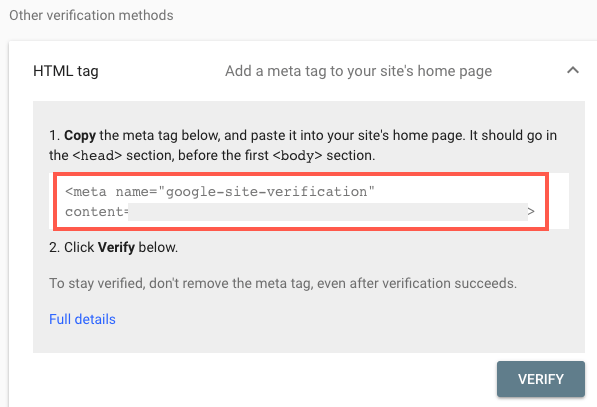
 1. Expanda o método **HTML tag** na página **Verify ownership**.
2. Copie o trecho de código da meta tag, que tem esta aparência:
```html theme={null}
```
Não edite o valor de `content`.
1. Expanda o método **HTML tag** na página **Verify ownership**.
2. Copie o trecho de código da meta tag, que tem esta aparência:
```html theme={null}
```
Não edite o valor de `content`.
 Agora você precisa colocar essa meta tag dentro do `` do seu aplicativo para que o Google possa vê-la.
**Para adicionar a tag de verificação:**
1. Clique em **Dashboard** no editor do seu aplicativo.
2. Clique na aba **Code**.
3. Clique em `index.html` na lista de arquivos para abri-lo.
4. Cole a meta tag de verificação em qualquer lugar dentro da seção ``, sem alterar o valor de `content`.
5. Clique em **Save** e depois em **Publish** para que a alteração fique no ar na URL que você inseriu no Google Search Console.
Agora você precisa colocar essa meta tag dentro do `` do seu aplicativo para que o Google possa vê-la.
**Para adicionar a tag de verificação:**
1. Clique em **Dashboard** no editor do seu aplicativo.
2. Clique na aba **Code**.
3. Clique em `index.html` na lista de arquivos para abri-lo.
4. Cole a meta tag de verificação em qualquer lugar dentro da seção ``, sem alterar o valor de `content`.
5. Clique em **Save** e depois em **Publish** para que a alteração fique no ar na URL que você inseriu no Google Search Console.
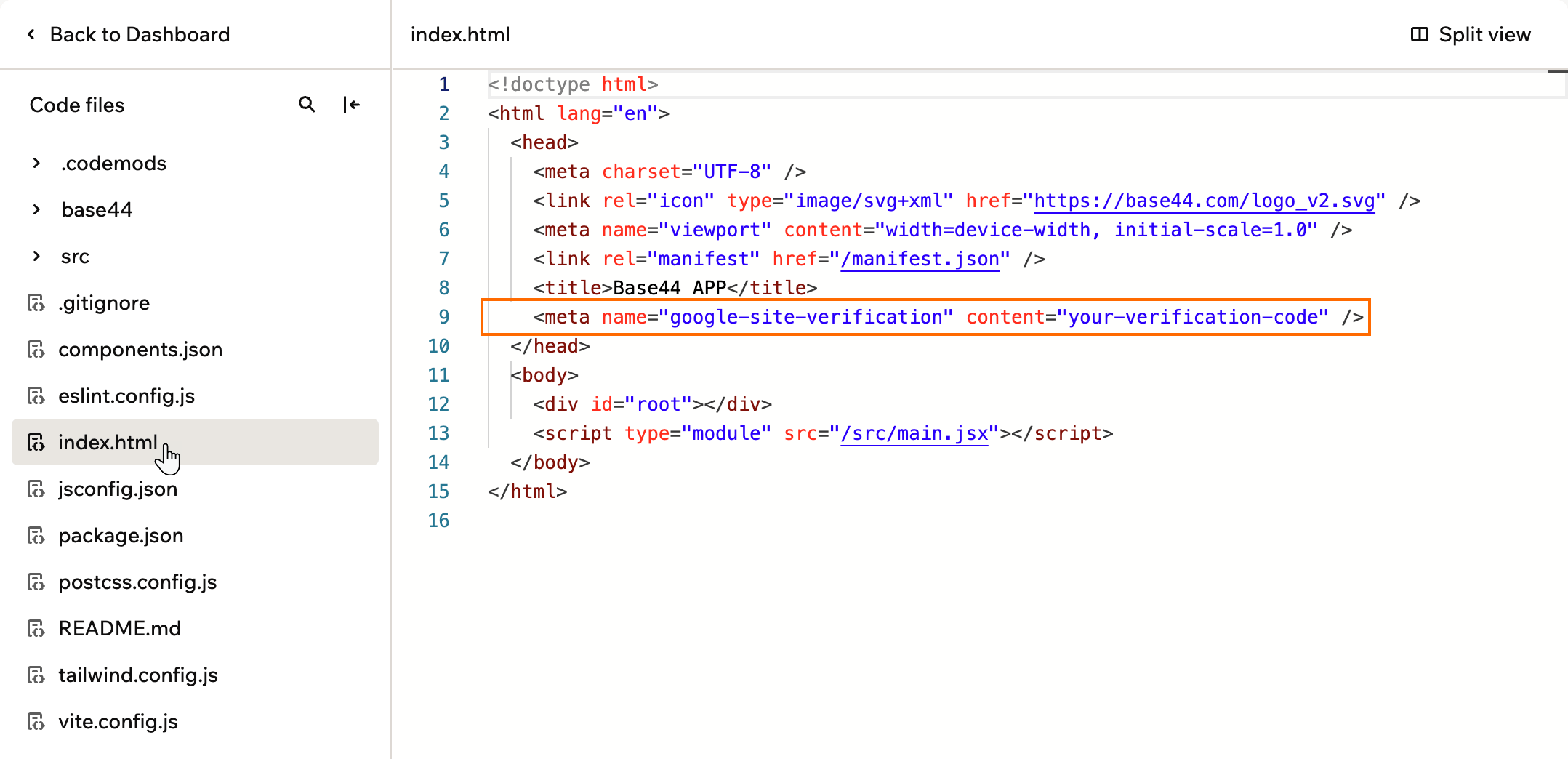 Não remova a meta tag de verificação do `index.html`, ou sua propriedade pode perder o status de verificada.
1. Volte ao Google Search Console.
2. Clique em **Verify** abaixo do método de tag HTML.
3. Se o Google encontrar a meta tag na sua página inicial, você vê uma mensagem de sucesso confirmando que a propriedade foi verificada.
Se a verificação falhar, confira se:
* A meta tag aparece no `` do site no ar (não apenas na visualização).
* A tag é exatamente igual à fornecida pelo Search Console.
* A URL no Search Console corresponde à URL do seu aplicativo publicado, incluindo protocolo, subdomínio e caminho.
A Base44 disponibiliza seu sitemap em `/sitemap.xml` no seu domínio personalizado.
1. Selecione sua propriedade verificada no Google Search Console.
2. Clique em **Sitemaps** no menu à esquerda.
3. No campo **Add a new sitemap**, insira:
```text theme={null}
sitemap.xml
```
O caminho completo geralmente é `https://www.yourdomain.com/sitemap.xml`.
4. Clique em **Submit**.
O Google passa a usar esse sitemap para descobrir e processar as páginas do seu aplicativo com mais eficiência.
***
## Perguntas frequentes
Clique em uma pergunta abaixo para saber mais sobre o Google Search Console na Base44.
Sim. Você pode conectar ao Google Search Console tanto domínios personalizados quanto URLs gratuitas da Base44.
O Search Console cobre apenas o Google. Para ver como o Bing indexa seu aplicativo, configure o Bing Webmaster Tools separadamente. Muitos assistentes de IA dependem do Google e do Bing, então manter os dois saudáveis também ajuda no GEO.
Esta página foi traduzida usando IA. Para as informações mais precisas e atualizadas, consulte a [versão em inglês](/).
This documentation is built and hosted on [Mintlify](https://mintlify.com), a developer documentation platform.
Não remova a meta tag de verificação do `index.html`, ou sua propriedade pode perder o status de verificada.
1. Volte ao Google Search Console.
2. Clique em **Verify** abaixo do método de tag HTML.
3. Se o Google encontrar a meta tag na sua página inicial, você vê uma mensagem de sucesso confirmando que a propriedade foi verificada.
Se a verificação falhar, confira se:
* A meta tag aparece no `` do site no ar (não apenas na visualização).
* A tag é exatamente igual à fornecida pelo Search Console.
* A URL no Search Console corresponde à URL do seu aplicativo publicado, incluindo protocolo, subdomínio e caminho.
A Base44 disponibiliza seu sitemap em `/sitemap.xml` no seu domínio personalizado.
1. Selecione sua propriedade verificada no Google Search Console.
2. Clique em **Sitemaps** no menu à esquerda.
3. No campo **Add a new sitemap**, insira:
```text theme={null}
sitemap.xml
```
O caminho completo geralmente é `https://www.yourdomain.com/sitemap.xml`.
4. Clique em **Submit**.
O Google passa a usar esse sitemap para descobrir e processar as páginas do seu aplicativo com mais eficiência.
***
## Perguntas frequentes
Clique em uma pergunta abaixo para saber mais sobre o Google Search Console na Base44.
Sim. Você pode conectar ao Google Search Console tanto domínios personalizados quanto URLs gratuitas da Base44.
O Search Console cobre apenas o Google. Para ver como o Bing indexa seu aplicativo, configure o Bing Webmaster Tools separadamente. Muitos assistentes de IA dependem do Google e do Bing, então manter os dois saudáveis também ajuda no GEO.
Esta página foi traduzida usando IA. Para as informações mais precisas e atualizadas, consulte a [versão em inglês](/).
This documentation is built and hosted on [Mintlify](https://mintlify.com), a developer documentation platform.