> ## Documentation Index
> Fetch the complete documentation index at: https://docs.base44.com/llms.txt
> Use this file to discover all available pages before exploring further.
# Configurando conectores para usuários do app
> Permita que cada pessoa que usa seu app conecte sua própria conta a serviços como Google, Slack ou Notion.
Adicione conectores de usuário do app para permitir que cada pessoa que usa seu app conecte sua própria conta a um serviço de terceiros, como Google, Slack ou Notion.
Os conectores de usuário do app são adicionados no nível do workspace e podem ser usados em todos os apps desse workspace. Você pode adicioná-los a partir das configurações do seu workspace ou diretamente do chat de IA em um app específico.
 Permita que cada pessoa conecte seu próprio Google Calendar para visualizar disponibilidade ou criar eventos.
Permita que cada vendedor conecte sua própria conta do HubSpot para gerenciar contatos e negócios.
Permita que cada membro da equipe conecte sua própria conta do Notion para sincronizar páginas ou tarefas.
Crie um app OAuth na plataforma de desenvolvedor para o serviço que você deseja conectar antes de adicionar o conector no Base44. Veja [Preparando detalhes do conector](#preparing-connector-details).
Você precisa do [**plano Builder**](/Account-and-billing/Billing-and-plans) ou superior para adicionar conectores de usuário do app.
***
## Preparando detalhes do conector
Antes de adicionar o conector no Base44, prepare os detalhes exigidos pelo serviço que você deseja conectar. Isso geralmente significa criar um app OAuth ou projeto na plataforma de desenvolvedor desse serviço, adicionar sua URI de redirecionamento do Base44 e copiar os detalhes necessários no Base44.
A configuração exata depende do serviço. Por exemplo, o Google usa [Google Cloud](https://cloud.google.com/), o Slack usa [Slack API Applications](https://api.slack.com/apps) e o LinkedIn usa o [portal de desenvolvedor do LinkedIn](https://developer.linkedin.com/).
1. **Prepare sua URI de redirecionamento do Base44:** Use a URL de callback para seu app ao vivo, domínio personalizado ou pré-visualização. Veja os formatos abaixo.
2. **Crie um app OAuth:** Faça isso na plataforma de desenvolvedor do serviço de terceiros.
3. **Adicione a URI de redirecionamento:** Cole a URI de redirecionamento do Base44 nas configurações do app OAuth.
4. **Prepare os detalhes do conector:** Copie o **Client ID** e **Client Secret**, depois escolha os **escopos** que seu app precisa.
5. **Adicione o conector no Base44:** Cole os detalhes no formulário de configuração do conector.
* **URL do app ao vivo:** `https://your-live-app-domain.base44.app/api/external-auth/callback`
* **Domínio personalizado:** `https://your-custom-domain.com/api/external-auth/callback`
* **URL de pré-visualização:** `https://preview--your-live-app-domain.base44.app/api/external-auth/callback`
* Alguns serviços chamam a URI de redirecionamento de **callback URL** ou **authorized redirect URI**.
* Insira a URI de redirecionamento exatamente como mostrada.
* Adicione a URI de redirecionamento de pré-visualização se você deseja testar o conector em pré-visualização.
* Alguns serviços mostram o **Client Secret** apenas uma vez. Copie antes de fechar a página.
Trate os Client Secrets como senhas. Não os compartilhe com outras pessoas. Apenas copie-os para o chat de IA quando ele especificamente os pedir como parte do fluxo seguro de configuração do conector.
***
## Adicionando um conector no Base44
Depois de ter os detalhes do app OAuth, adicione o conector a partir das configurações do seu workspace ou do chat de IA em um app específico.
### Adicionando o conector do seu workspace
Adicione o conector a partir das configurações do seu workspace e insira os detalhes necessários.
**Para adicionar um conector do seu workspace:**
1. Clique no ícone do seu perfil.
2. Clique em **Account settings**.
3. Clique em **Connectors**.
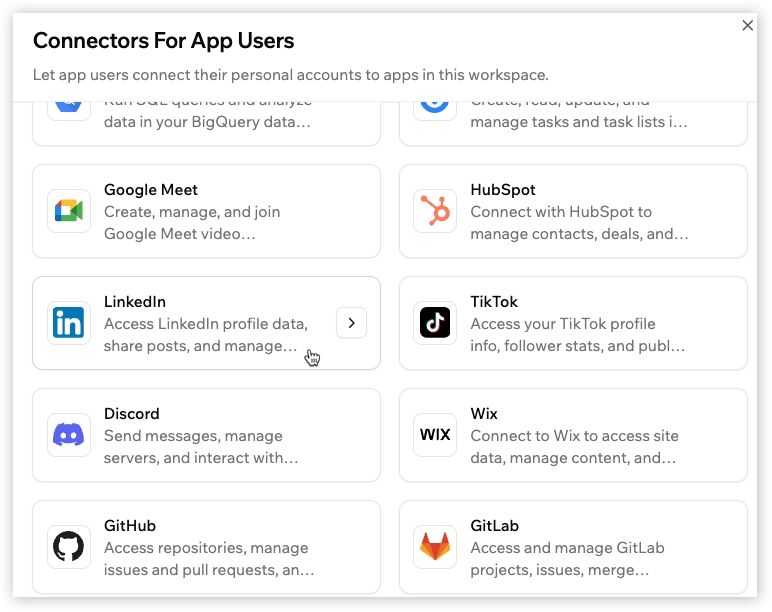
4. Em **Connectors For App Users**, clique em **Add Connector**.
5. Clique no conector que deseja adicionar.
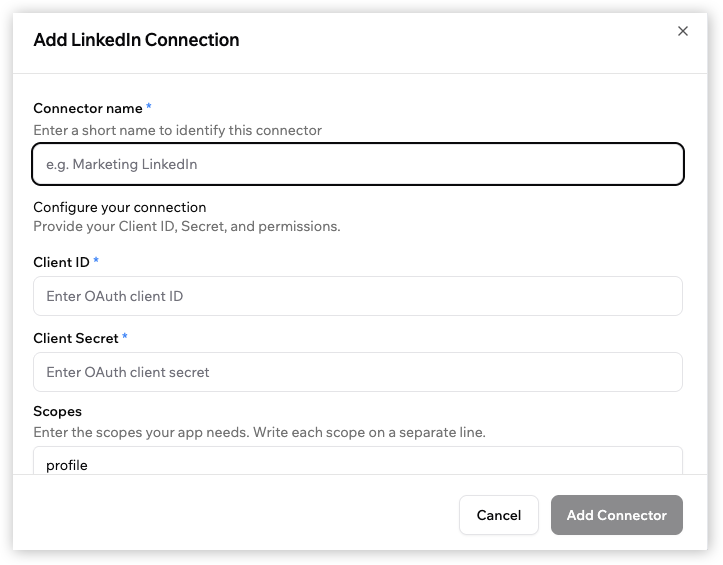
6. Insira o seguinte:
* **Connector name:** Insira um nome curto para identificar este conector, por exemplo `Agendamento do Google Calendar`.
* **Client ID:** Insira o Client ID do app OAuth que você criou no serviço conectado.
* **Client Secret:** Insira o Client Secret do mesmo app OAuth.
* **Scopes:** Insira os escopos que seu app precisa, com cada escopo em uma linha separada.
7. Clique em **Add Connector**.
Permita que cada pessoa conecte seu próprio Google Calendar para visualizar disponibilidade ou criar eventos.
Permita que cada vendedor conecte sua própria conta do HubSpot para gerenciar contatos e negócios.
Permita que cada membro da equipe conecte sua própria conta do Notion para sincronizar páginas ou tarefas.
Crie um app OAuth na plataforma de desenvolvedor para o serviço que você deseja conectar antes de adicionar o conector no Base44. Veja [Preparando detalhes do conector](#preparing-connector-details).
Você precisa do [**plano Builder**](/Account-and-billing/Billing-and-plans) ou superior para adicionar conectores de usuário do app.
***
## Preparando detalhes do conector
Antes de adicionar o conector no Base44, prepare os detalhes exigidos pelo serviço que você deseja conectar. Isso geralmente significa criar um app OAuth ou projeto na plataforma de desenvolvedor desse serviço, adicionar sua URI de redirecionamento do Base44 e copiar os detalhes necessários no Base44.
A configuração exata depende do serviço. Por exemplo, o Google usa [Google Cloud](https://cloud.google.com/), o Slack usa [Slack API Applications](https://api.slack.com/apps) e o LinkedIn usa o [portal de desenvolvedor do LinkedIn](https://developer.linkedin.com/).
1. **Prepare sua URI de redirecionamento do Base44:** Use a URL de callback para seu app ao vivo, domínio personalizado ou pré-visualização. Veja os formatos abaixo.
2. **Crie um app OAuth:** Faça isso na plataforma de desenvolvedor do serviço de terceiros.
3. **Adicione a URI de redirecionamento:** Cole a URI de redirecionamento do Base44 nas configurações do app OAuth.
4. **Prepare os detalhes do conector:** Copie o **Client ID** e **Client Secret**, depois escolha os **escopos** que seu app precisa.
5. **Adicione o conector no Base44:** Cole os detalhes no formulário de configuração do conector.
* **URL do app ao vivo:** `https://your-live-app-domain.base44.app/api/external-auth/callback`
* **Domínio personalizado:** `https://your-custom-domain.com/api/external-auth/callback`
* **URL de pré-visualização:** `https://preview--your-live-app-domain.base44.app/api/external-auth/callback`
* Alguns serviços chamam a URI de redirecionamento de **callback URL** ou **authorized redirect URI**.
* Insira a URI de redirecionamento exatamente como mostrada.
* Adicione a URI de redirecionamento de pré-visualização se você deseja testar o conector em pré-visualização.
* Alguns serviços mostram o **Client Secret** apenas uma vez. Copie antes de fechar a página.
Trate os Client Secrets como senhas. Não os compartilhe com outras pessoas. Apenas copie-os para o chat de IA quando ele especificamente os pedir como parte do fluxo seguro de configuração do conector.
***
## Adicionando um conector no Base44
Depois de ter os detalhes do app OAuth, adicione o conector a partir das configurações do seu workspace ou do chat de IA em um app específico.
### Adicionando o conector do seu workspace
Adicione o conector a partir das configurações do seu workspace e insira os detalhes necessários.
**Para adicionar um conector do seu workspace:**
1. Clique no ícone do seu perfil.
2. Clique em **Account settings**.
3. Clique em **Connectors**.
4. Em **Connectors For App Users**, clique em **Add Connector**.
5. Clique no conector que deseja adicionar.
6. Insira o seguinte:
* **Connector name:** Insira um nome curto para identificar este conector, por exemplo `Agendamento do Google Calendar`.
* **Client ID:** Insira o Client ID do app OAuth que você criou no serviço conectado.
* **Client Secret:** Insira o Client Secret do mesmo app OAuth.
* **Scopes:** Insira os escopos que seu app precisa, com cada escopo em uma linha separada.
7. Clique em **Add Connector**.
 ### Adicionando o conector usando o chat de IA
Você também pode começar do chat de IA no app onde deseja usar o conector.
**Para adicionar um conector do chat de IA:**
1. Abra o app onde você quer usar o conector.
2. Peça ao chat de IA para adicionar uma funcionalidade onde cada pessoa conecta sua própria conta.
3. Se o conector já estiver configurado no seu workspace, o chat de IA pode usá-lo diretamente no app.
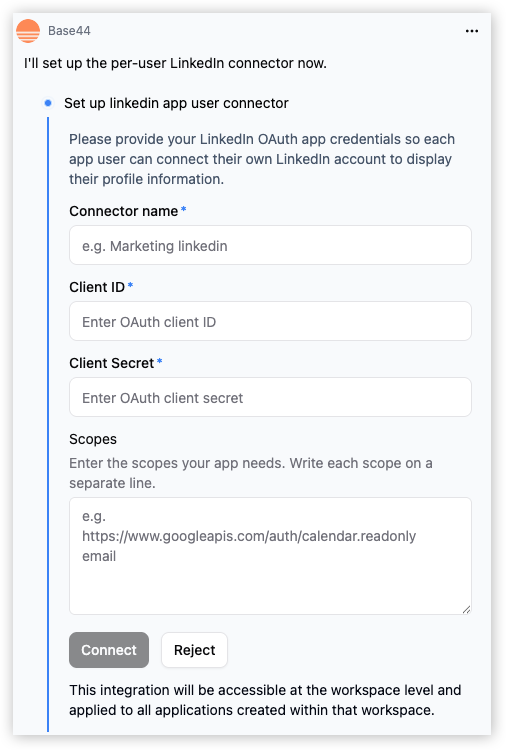
4. Se o conector ainda não estiver configurado, insira os detalhes do conector, incluindo o **Connector name**, **Client ID**, **Client Secret** e **Scopes**.
5. Clique em **Connect**.
### Adicionando o conector usando o chat de IA
Você também pode começar do chat de IA no app onde deseja usar o conector.
**Para adicionar um conector do chat de IA:**
1. Abra o app onde você quer usar o conector.
2. Peça ao chat de IA para adicionar uma funcionalidade onde cada pessoa conecta sua própria conta.
3. Se o conector já estiver configurado no seu workspace, o chat de IA pode usá-lo diretamente no app.
4. Se o conector ainda não estiver configurado, insira os detalhes do conector, incluindo o **Connector name**, **Client ID**, **Client Secret** e **Scopes**.
5. Clique em **Connect**.
 ***
## Usando um conector no seu app
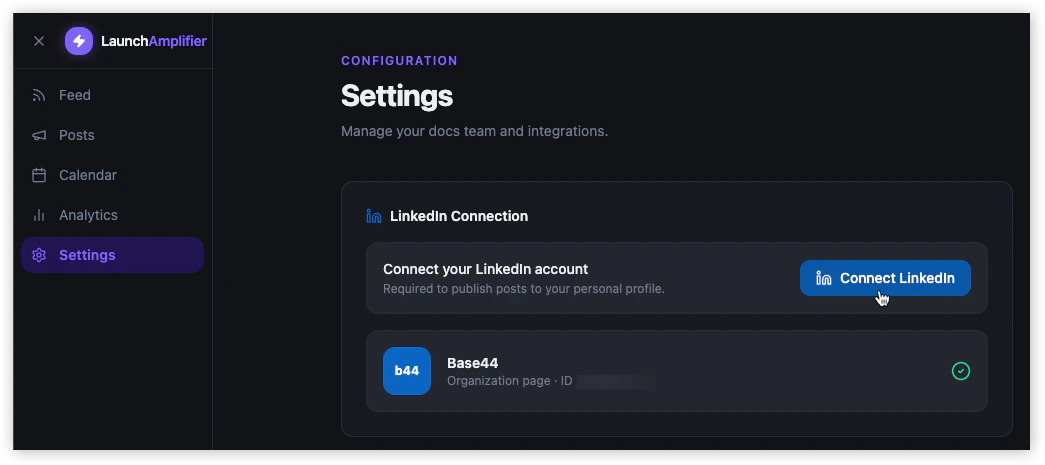
Depois que o conector estiver configurado, solicite ao chat de IA no app que deseja usar para construir uma funcionalidade com esse conector.
***
## Usando um conector no seu app
Depois que o conector estiver configurado, solicite ao chat de IA no app que deseja usar para construir uma funcionalidade com esse conector.
 ***
## Gerenciando conectores para usuários do app
Você pode atualizar ou remover conectores a qualquer momento na aba **Connectors**. As mudanças que você faz se aplicam a todos os apps no seu workspace.
### Editando um conector de usuário do app
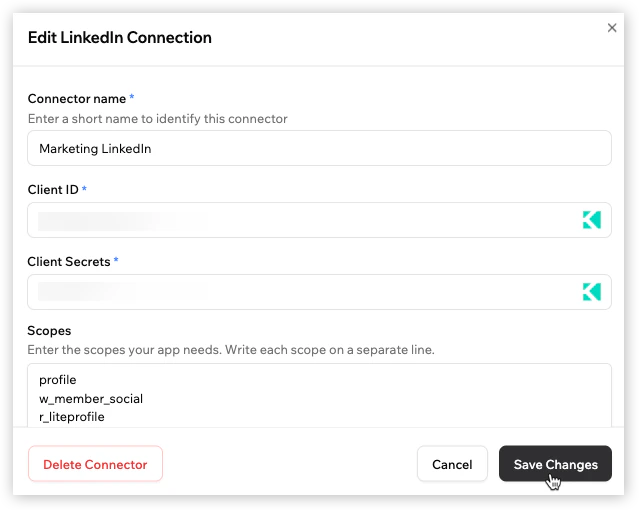
Edite um conector de usuário do app para atualizar seu nome, Client ID, Client Secret ou escopos.
Se você mudar os escopos, as pessoas que já conectaram sua conta precisam conectar novamente de dentro do seu app e aprovar as permissões atualizadas.
**Para editar um conector de usuário do app:**
1. Clique no ícone do seu perfil.
2. Clique em **Account settings**.
3. Clique em **Connectors**.
4. Em **Connectors For App Users**, passe o mouse sobre o conector e clique em **View**.
5. Passe o mouse sobre o nome da conexão e clique em **Edit**.
6. Atualize os campos.
7. Clique em **Save Changes**.
### Rotacionando credenciais para um conector de usuário do app
Rotacione credenciais se o serviço conectado pedir para atualizar as credenciais do app OAuth, ou se você precisar substituir o Client Secret usado pelo conector de usuário do app.
* As conexões existentes continuam funcionando até que o token de acesso expire. Se você revogar o Client Secret anterior no serviço conectado, as pessoas podem ser solicitadas a conectar sua conta novamente de dentro do seu app quando a conexão precisar ser atualizada.
* Os passos exatos de rotação de credenciais dependem do serviço conectado. Alguns serviços chamam isso de rotacionar, regenerar ou revogar um Client Secret.
**Para rotacionar credenciais para um conector de usuário do app:**
1. Vá para a conta de desenvolvedor do serviço relevante, como Google, Slack, Notion ou outro serviço conectado.
2. Encontre o app OAuth que você criou para seu conector Base44.
3. Abra as configurações OAuth ou do app.
4. Revogue, rotacione ou gere um novo Client Secret para o app OAuth.
5. No Base44, clique no ícone do seu perfil.
6. Clique em **Account settings**.
7. Clique em **Connectors**.
8. Em **Connectors For App Users**, passe o mouse sobre o conector e clique em **View**.
9. Passe o mouse sobre o nome da conexão e clique em **Edit**.
10. Atualize o campo **Client Secret**.
11. Clique em **Save Changes**.
Repita esse processo para cada conector de usuário do app que precisar ser rotacionado.
### Excluindo um conector de usuário do app
Exclua um conector de usuário do app se você não quiser mais que esteja disponível em todos os apps do seu workspace.
Excluir um conector o remove dos seus apps para todos que o usaram. Isso não pode ser desfeito.
**Para excluir um conector de usuário do app:**
1. Clique no ícone do seu perfil.
2. Clique em **Account settings**.
3. Clique em **Connectors**.
4. Em **Connectors For App Users**, passe o mouse sobre o conector e clique em **View**.
5. Passe o mouse sobre o nome da conexão e clique em **Edit**.
6. Clique em **Delete Connector**.
7. Clique em **Delete Connector** novamente para confirmar.
***
## Gerenciando conectores para usuários do app
Você pode atualizar ou remover conectores a qualquer momento na aba **Connectors**. As mudanças que você faz se aplicam a todos os apps no seu workspace.
### Editando um conector de usuário do app
Edite um conector de usuário do app para atualizar seu nome, Client ID, Client Secret ou escopos.
Se você mudar os escopos, as pessoas que já conectaram sua conta precisam conectar novamente de dentro do seu app e aprovar as permissões atualizadas.
**Para editar um conector de usuário do app:**
1. Clique no ícone do seu perfil.
2. Clique em **Account settings**.
3. Clique em **Connectors**.
4. Em **Connectors For App Users**, passe o mouse sobre o conector e clique em **View**.
5. Passe o mouse sobre o nome da conexão e clique em **Edit**.
6. Atualize os campos.
7. Clique em **Save Changes**.
### Rotacionando credenciais para um conector de usuário do app
Rotacione credenciais se o serviço conectado pedir para atualizar as credenciais do app OAuth, ou se você precisar substituir o Client Secret usado pelo conector de usuário do app.
* As conexões existentes continuam funcionando até que o token de acesso expire. Se você revogar o Client Secret anterior no serviço conectado, as pessoas podem ser solicitadas a conectar sua conta novamente de dentro do seu app quando a conexão precisar ser atualizada.
* Os passos exatos de rotação de credenciais dependem do serviço conectado. Alguns serviços chamam isso de rotacionar, regenerar ou revogar um Client Secret.
**Para rotacionar credenciais para um conector de usuário do app:**
1. Vá para a conta de desenvolvedor do serviço relevante, como Google, Slack, Notion ou outro serviço conectado.
2. Encontre o app OAuth que você criou para seu conector Base44.
3. Abra as configurações OAuth ou do app.
4. Revogue, rotacione ou gere um novo Client Secret para o app OAuth.
5. No Base44, clique no ícone do seu perfil.
6. Clique em **Account settings**.
7. Clique em **Connectors**.
8. Em **Connectors For App Users**, passe o mouse sobre o conector e clique em **View**.
9. Passe o mouse sobre o nome da conexão e clique em **Edit**.
10. Atualize o campo **Client Secret**.
11. Clique em **Save Changes**.
Repita esse processo para cada conector de usuário do app que precisar ser rotacionado.
### Excluindo um conector de usuário do app
Exclua um conector de usuário do app se você não quiser mais que esteja disponível em todos os apps do seu workspace.
Excluir um conector o remove dos seus apps para todos que o usaram. Isso não pode ser desfeito.
**Para excluir um conector de usuário do app:**
1. Clique no ícone do seu perfil.
2. Clique em **Account settings**.
3. Clique em **Connectors**.
4. Em **Connectors For App Users**, passe o mouse sobre o conector e clique em **View**.
5. Passe o mouse sobre o nome da conexão e clique em **Edit**.
6. Clique em **Delete Connector**.
7. Clique em **Delete Connector** novamente para confirmar.
 ***
## Solução de problemas
Clique em um tópico abaixo para solucionar problemas de configuração do conector de usuário do app.
Isso geralmente significa que a URI de redirecionamento no serviço conectado não corresponde exatamente à URL de callback do Base44.
**Para corrigir uma incompatibilidade de URI de redirecionamento:**
1. Abra o app OAuth no serviço conectado.
2. Vá para as configurações de URI de redirecionamento, callback URL ou authorized redirect URI.
3. Verifique se a URL corresponde exatamente à URL de callback do Base44.
4. Verifique se seu app usa um domínio personalizado.
5. Verifique se você está testando em pré-visualização.
6. Adicione a URL de callback correta de produção, pré-visualização ou domínio personalizado.
7. Salve as configurações do app OAuth.
8. Tente conectar novamente do seu app.
Isso geralmente significa que a URI de redirecionamento de pré-visualização está faltando no serviço conectado.
**Para corrigir problemas de conexão de pré-visualização:**
1. Abra o app OAuth no serviço conectado.
2. Vá para as configurações de URI de redirecionamento, callback URL ou authorized redirect URI.
3. Adicione a URI de redirecionamento de pré-visualização para seu app.
4. Salve as configurações do app OAuth.
5. Abra a pré-visualização do seu app.
6. Faça login como alguém que usa o app.
7. Tente conectar novamente.
Isso geralmente significa que o Client ID ou Client Secret está faltando, incorreto ou copiado do app OAuth errado.
**Para corrigir um Client ID ou Client Secret inválido:**
1. Abra o app OAuth no serviço conectado.
2. Copie o **Client ID** novamente.
3. Copie o **Client Secret** novamente.
4. Volte ao Base44.
5. Edite o conector.
6. Cole os valores atualizados.
7. Clique em **Save Changes**.
Isso geralmente significa que seu app solicitou uma permissão que está ausente, indisponível ou escrita no formato errado.
**Para corrigir um erro de escopo:**
1. Verifique a documentação OAuth do serviço conectado.
2. Confirme quais escopos seu app precisa.
3. Copie os escopos exatamente como mostrados na documentação do serviço.
4. Adicione cada escopo em uma linha separada no Base44.
5. Salve o conector.
6. Peça às pessoas que já conectaram para conectar sua conta novamente de dentro do seu app e aprovar as permissões atualizadas.
Alguns serviços mantêm novos apps OAuth em modo de teste até você publicá-los ou verificá-los. As pessoas podem não conseguir conectar a menos que sejam adicionadas como usuários de teste.
**Para corrigir problemas de modo de teste:**
1. Abra o app OAuth no serviço conectado.
2. Verifique se o app está em modo de teste, desenvolvimento ou não publicado.
3. Adicione usuários de teste se o serviço exigir.
4. Publique ou verifique o app OAuth, se necessário.
5. Tente conectar novamente do seu app.
***
## Perguntas frequentes
Os conectores de usuário permitem que cada pessoa conecte sua própria conta. Os conectores compartilhados usam uma conta para todos no app.
O serviço conectado precisa saber qual app está solicitando acesso. O app OAuth fornece o Client ID, Client Secret, escopos e configurações de URI de redirecionamento necessárias para a conexão.
Você os encontra no app OAuth ou app de desenvolvedor que você cria no serviço conectado. A localização exata depende do serviço.
Escopos são permissões. Eles dizem ao serviço conectado o que seu app pode acessar depois que alguém conecta sua conta.
Use a URI de redirecionamento para o ambiente que deseja conectar. Para apps ao vivo, use sua URL de callback do app ao vivo. Para testes em pré-visualização, adicione a URL de callback de pré-visualização. Para domínios personalizados, adicione a URL de callback do domínio personalizado.
Sim, se você quer testar o conector em pré-visualização. As pré-visualizações e os apps ao vivo usam URIs de redirecionamento diferentes.
Se o conector já estiver configurado no seu workspace, o chat de IA pode usá-lo diretamente no app sem te pedir para inserir os detalhes do conector novamente.
Algumas ferramentas podem ser conectadas de 2 maneiras, então o chat de IA pode confirmar o tipo que você deseja adicionar.
* **Shared:** Escolha isso se você quer que uma conta alimente a funcionalidade para todos no app.
* **Per-user:** Escolha isso se cada pessoa deve conectar sua própria conta.
Sim. Você pode adicionar múltiplos conectores com escopos diferentes para casos de uso diferentes.
As pessoas que já conectaram sua conta precisam conectar novamente de dentro do seu app e aprovar as permissões atualizadas.
Atualizar o Client Secret no Base44 não desconecta automaticamente as pessoas que já conectaram suas contas. Se você revogar o Client Secret anterior no serviço conectado, as pessoas podem ser solicitadas a conectar sua conta novamente de dentro do seu app quando a conexão precisar ser atualizada.
Eles precisam conectar sua conta novamente de dentro do seu app. A opção de conexão aparece onde seu app foi construído para suportar esse conector, como uma página de configurações, fluxo de onboarding, página de conta ou o recurso que usa o conector.
Sim. As pessoas podem desconectar a qualquer momento de dentro do app.
Sim. A Base44 criptografa credenciais sensíveis e tokens de acesso e gerencia a renovação automática de tokens.
Esta página foi traduzida usando IA. Para informações mais precisas e atualizadas, consulte a [versão em inglês](/).
***
## Solução de problemas
Clique em um tópico abaixo para solucionar problemas de configuração do conector de usuário do app.
Isso geralmente significa que a URI de redirecionamento no serviço conectado não corresponde exatamente à URL de callback do Base44.
**Para corrigir uma incompatibilidade de URI de redirecionamento:**
1. Abra o app OAuth no serviço conectado.
2. Vá para as configurações de URI de redirecionamento, callback URL ou authorized redirect URI.
3. Verifique se a URL corresponde exatamente à URL de callback do Base44.
4. Verifique se seu app usa um domínio personalizado.
5. Verifique se você está testando em pré-visualização.
6. Adicione a URL de callback correta de produção, pré-visualização ou domínio personalizado.
7. Salve as configurações do app OAuth.
8. Tente conectar novamente do seu app.
Isso geralmente significa que a URI de redirecionamento de pré-visualização está faltando no serviço conectado.
**Para corrigir problemas de conexão de pré-visualização:**
1. Abra o app OAuth no serviço conectado.
2. Vá para as configurações de URI de redirecionamento, callback URL ou authorized redirect URI.
3. Adicione a URI de redirecionamento de pré-visualização para seu app.
4. Salve as configurações do app OAuth.
5. Abra a pré-visualização do seu app.
6. Faça login como alguém que usa o app.
7. Tente conectar novamente.
Isso geralmente significa que o Client ID ou Client Secret está faltando, incorreto ou copiado do app OAuth errado.
**Para corrigir um Client ID ou Client Secret inválido:**
1. Abra o app OAuth no serviço conectado.
2. Copie o **Client ID** novamente.
3. Copie o **Client Secret** novamente.
4. Volte ao Base44.
5. Edite o conector.
6. Cole os valores atualizados.
7. Clique em **Save Changes**.
Isso geralmente significa que seu app solicitou uma permissão que está ausente, indisponível ou escrita no formato errado.
**Para corrigir um erro de escopo:**
1. Verifique a documentação OAuth do serviço conectado.
2. Confirme quais escopos seu app precisa.
3. Copie os escopos exatamente como mostrados na documentação do serviço.
4. Adicione cada escopo em uma linha separada no Base44.
5. Salve o conector.
6. Peça às pessoas que já conectaram para conectar sua conta novamente de dentro do seu app e aprovar as permissões atualizadas.
Alguns serviços mantêm novos apps OAuth em modo de teste até você publicá-los ou verificá-los. As pessoas podem não conseguir conectar a menos que sejam adicionadas como usuários de teste.
**Para corrigir problemas de modo de teste:**
1. Abra o app OAuth no serviço conectado.
2. Verifique se o app está em modo de teste, desenvolvimento ou não publicado.
3. Adicione usuários de teste se o serviço exigir.
4. Publique ou verifique o app OAuth, se necessário.
5. Tente conectar novamente do seu app.
***
## Perguntas frequentes
Os conectores de usuário permitem que cada pessoa conecte sua própria conta. Os conectores compartilhados usam uma conta para todos no app.
O serviço conectado precisa saber qual app está solicitando acesso. O app OAuth fornece o Client ID, Client Secret, escopos e configurações de URI de redirecionamento necessárias para a conexão.
Você os encontra no app OAuth ou app de desenvolvedor que você cria no serviço conectado. A localização exata depende do serviço.
Escopos são permissões. Eles dizem ao serviço conectado o que seu app pode acessar depois que alguém conecta sua conta.
Use a URI de redirecionamento para o ambiente que deseja conectar. Para apps ao vivo, use sua URL de callback do app ao vivo. Para testes em pré-visualização, adicione a URL de callback de pré-visualização. Para domínios personalizados, adicione a URL de callback do domínio personalizado.
Sim, se você quer testar o conector em pré-visualização. As pré-visualizações e os apps ao vivo usam URIs de redirecionamento diferentes.
Se o conector já estiver configurado no seu workspace, o chat de IA pode usá-lo diretamente no app sem te pedir para inserir os detalhes do conector novamente.
Algumas ferramentas podem ser conectadas de 2 maneiras, então o chat de IA pode confirmar o tipo que você deseja adicionar.
* **Shared:** Escolha isso se você quer que uma conta alimente a funcionalidade para todos no app.
* **Per-user:** Escolha isso se cada pessoa deve conectar sua própria conta.
Sim. Você pode adicionar múltiplos conectores com escopos diferentes para casos de uso diferentes.
As pessoas que já conectaram sua conta precisam conectar novamente de dentro do seu app e aprovar as permissões atualizadas.
Atualizar o Client Secret no Base44 não desconecta automaticamente as pessoas que já conectaram suas contas. Se você revogar o Client Secret anterior no serviço conectado, as pessoas podem ser solicitadas a conectar sua conta novamente de dentro do seu app quando a conexão precisar ser atualizada.
Eles precisam conectar sua conta novamente de dentro do seu app. A opção de conexão aparece onde seu app foi construído para suportar esse conector, como uma página de configurações, fluxo de onboarding, página de conta ou o recurso que usa o conector.
Sim. As pessoas podem desconectar a qualquer momento de dentro do app.
Sim. A Base44 criptografa credenciais sensíveis e tokens de acesso e gerencia a renovação automática de tokens.
Esta página foi traduzida usando IA. Para informações mais precisas e atualizadas, consulte a [versão em inglês](/).