> ## Documentation Index
> Fetch the complete documentation index at: https://docs.base44.com/llms.txt
> Use this file to discover all available pages before exploring further.
# Configurando conectores compartilhados
> Conecte seu app a ferramentas populares como Google Workspace, BigQuery, Slack, Salesforce, GitHub e mais usando conexões OAuth seguras sem gerenciar chaves de API.
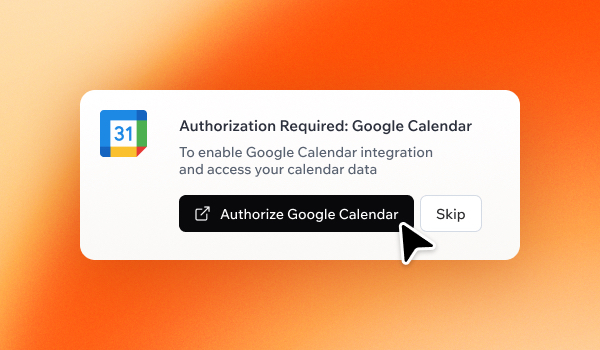
Os conectores compartilhados permitem conectar com segurança suas próprias contas (como seu Gmail ou Slack) ao seu app Base44 usando OAuth, sem gerenciar chaves de API. Uma vez conectado, você pode usar uma ferramenta em páginas, fluxos e funções de backend no seu app. Todos que usam seu app compartilham a mesma conta conectada.
 **Antes de começar:**
* Se você quer que as pessoas que usam seu app conectem suas próprias contas, veja [Conectores de usuário do app](/Integrations/user-connectors).
* Você precisa do [**plano Builder**](https://base44.com/pricing) ou superior para usar conectores.
***
## Adicionando um conector
Você pode conectar uma ferramenta ao seu app a partir do **chat de IA**, da página inicial ao criar um app ou do dashboard do seu app. Cada opção segue o mesmo fluxo de autorização.
### Do chat de IA
A Base44 sugere prompts de conectores com base na estrutura, páginas e dados do seu app para ajudar você a começar mais rápido. Você também pode descrever o que deseja com suas próprias palavras.
**Para conectar uma ferramenta do chat de IA:**
1. No editor do seu app, abra o **chat de IA**.
2. Descreva o que você quer que o app faça, por exemplo:
```text theme={null}
Me envie um email diário com minha lista de tarefas usando Gmail.
```
3. Escolha **Shared connector** quando solicitado.
**Antes de começar:**
* Se você quer que as pessoas que usam seu app conectem suas próprias contas, veja [Conectores de usuário do app](/Integrations/user-connectors).
* Você precisa do [**plano Builder**](https://base44.com/pricing) ou superior para usar conectores.
***
## Adicionando um conector
Você pode conectar uma ferramenta ao seu app a partir do **chat de IA**, da página inicial ao criar um app ou do dashboard do seu app. Cada opção segue o mesmo fluxo de autorização.
### Do chat de IA
A Base44 sugere prompts de conectores com base na estrutura, páginas e dados do seu app para ajudar você a começar mais rápido. Você também pode descrever o que deseja com suas próprias palavras.
**Para conectar uma ferramenta do chat de IA:**
1. No editor do seu app, abra o **chat de IA**.
2. Descreva o que você quer que o app faça, por exemplo:
```text theme={null}
Me envie um email diário com minha lista de tarefas usando Gmail.
```
3. Escolha **Shared connector** quando solicitado.
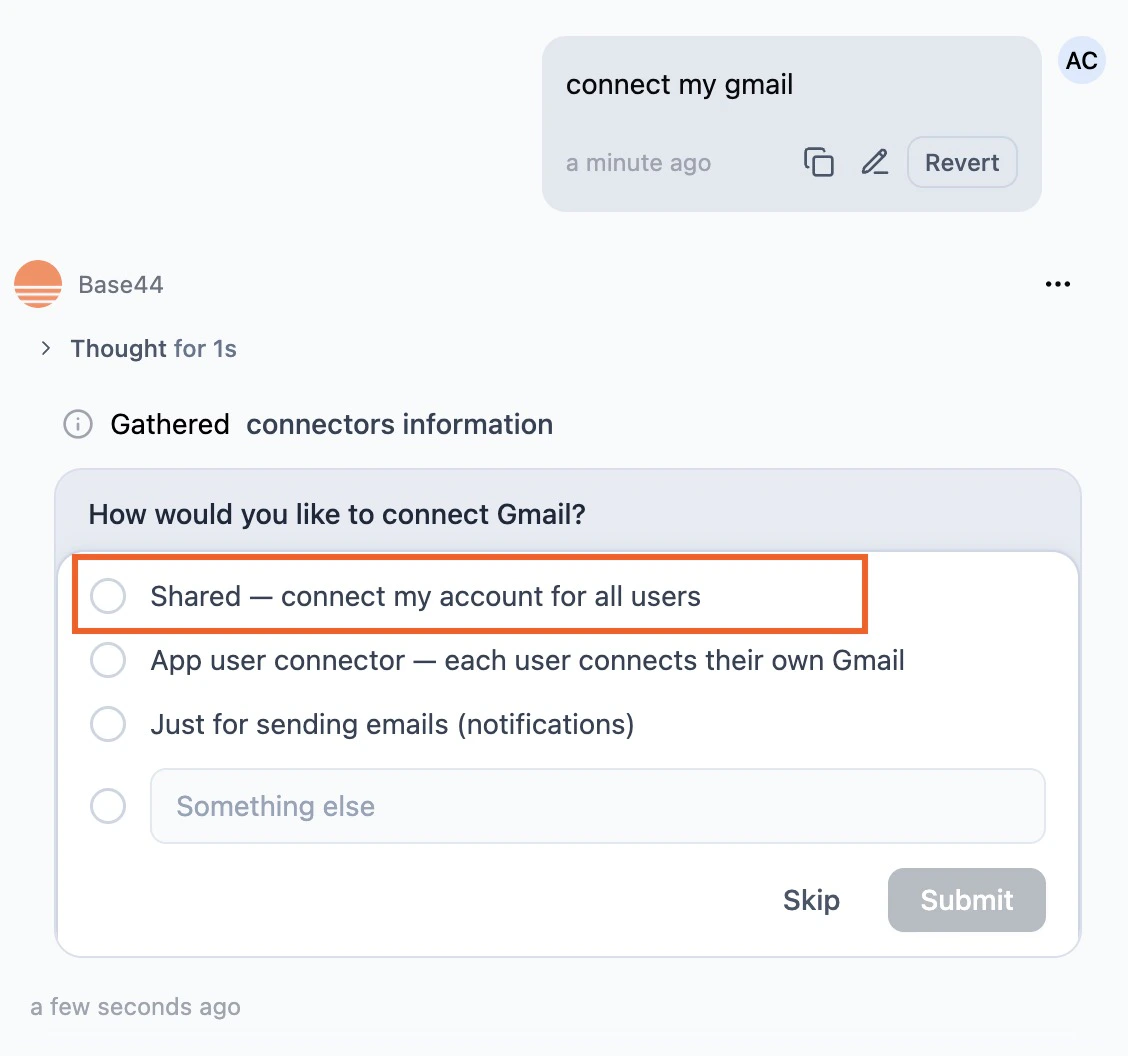 4. Revise o **Action required** e **Required permissions**.
5. Clique em **Connect to \[tool]**.
6. Conclua a autorização de login.
### Da página inicial
Você também pode adicionar conectores antes de criar um app na página inicial.
Depois de enviar seu prompt, a Base44 começa a construir seu app e te solicita conectar e aprovar os conectores selecionados durante o fluxo.
4. Revise o **Action required** e **Required permissions**.
5. Clique em **Connect to \[tool]**.
6. Conclua a autorização de login.
### Da página inicial
Você também pode adicionar conectores antes de criar um app na página inicial.
Depois de enviar seu prompt, a Base44 começa a construir seu app e te solicita conectar e aprovar os conectores selecionados durante o fluxo.
 **Para conectar uma ferramenta ao criar um app:**
1. Na página inicial, clique no menu **+** acima da caixa de prompt.
2. Selecione **Connectors**.
3. Escolha um ou mais conectores.
4. Descreva o que você quer construir.
5. Revise o **Action required** e **Required permissions**.
6. Clique em **Connect to \[tool]**.
7. Conclua a autorização de login.
Os conectores selecionados aparecem como chips acima do input do chat.
### Do dashboard
Você também pode navegar por todos os conectores disponíveis no dashboard do seu app e usar prompts prontos para começar.
**Para conectar uma ferramenta ao criar um app:**
1. Na página inicial, clique no menu **+** acima da caixa de prompt.
2. Selecione **Connectors**.
3. Escolha um ou mais conectores.
4. Descreva o que você quer construir.
5. Revise o **Action required** e **Required permissions**.
6. Clique em **Connect to \[tool]**.
7. Conclua a autorização de login.
Os conectores selecionados aparecem como chips acima do input do chat.
### Do dashboard
Você também pode navegar por todos os conectores disponíveis no dashboard do seu app e usar prompts prontos para começar.
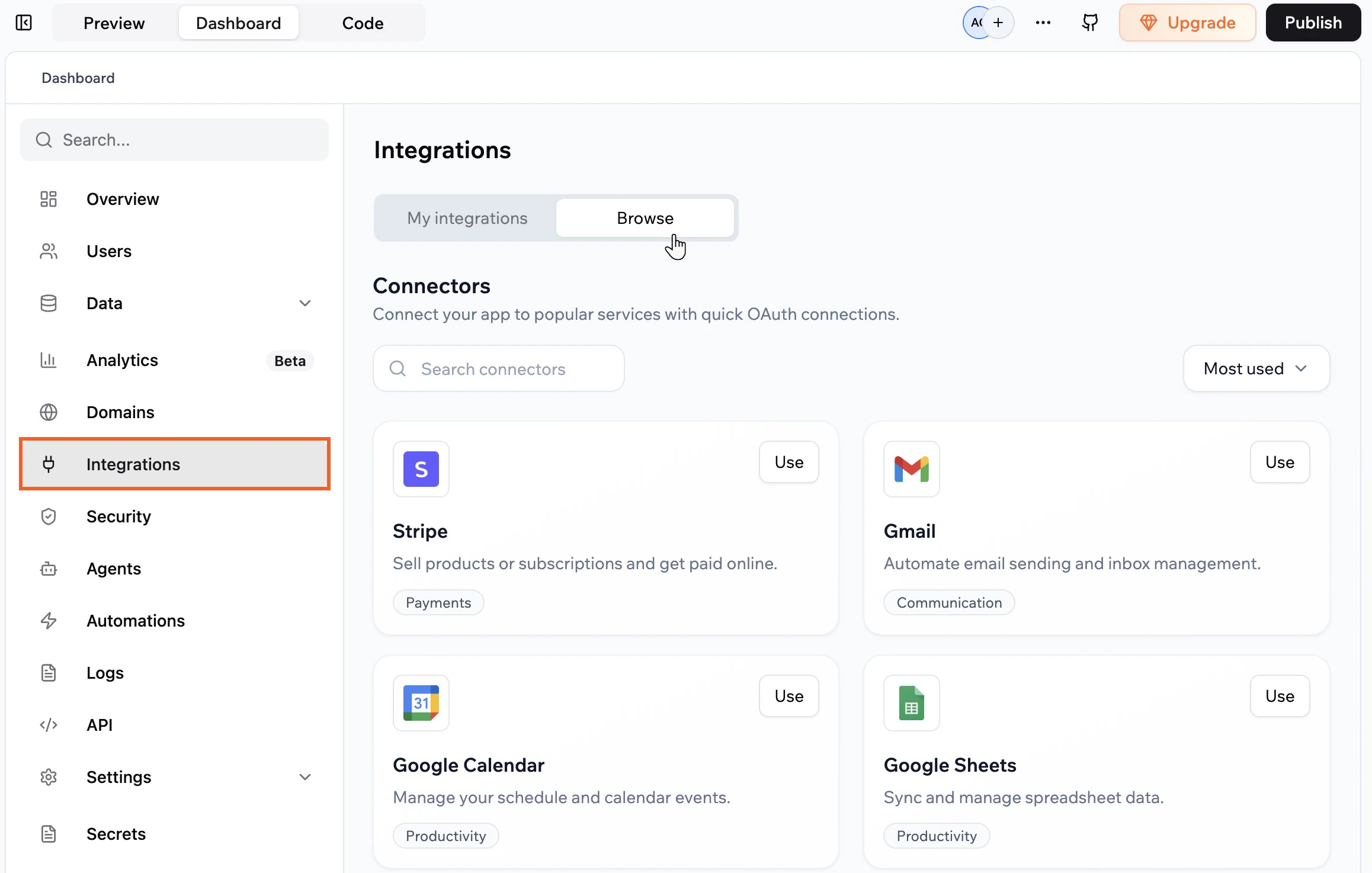 **Para conectar uma ferramenta a partir do dashboard:**
1. Vá para o dashboard do seu app e clique em **Integrations** → **Browse**.
2. Clique em **Use** em um conector.
3. Clique em um prompt de exemplo para adicioná-lo ao **chat de IA** e edite, se necessário.
4. Escolha **Shared connector** quando solicitado.
**Para conectar uma ferramenta a partir do dashboard:**
1. Vá para o dashboard do seu app e clique em **Integrations** → **Browse**.
2. Clique em **Use** em um conector.
3. Clique em um prompt de exemplo para adicioná-lo ao **chat de IA** e edite, se necessário.
4. Escolha **Shared connector** quando solicitado.
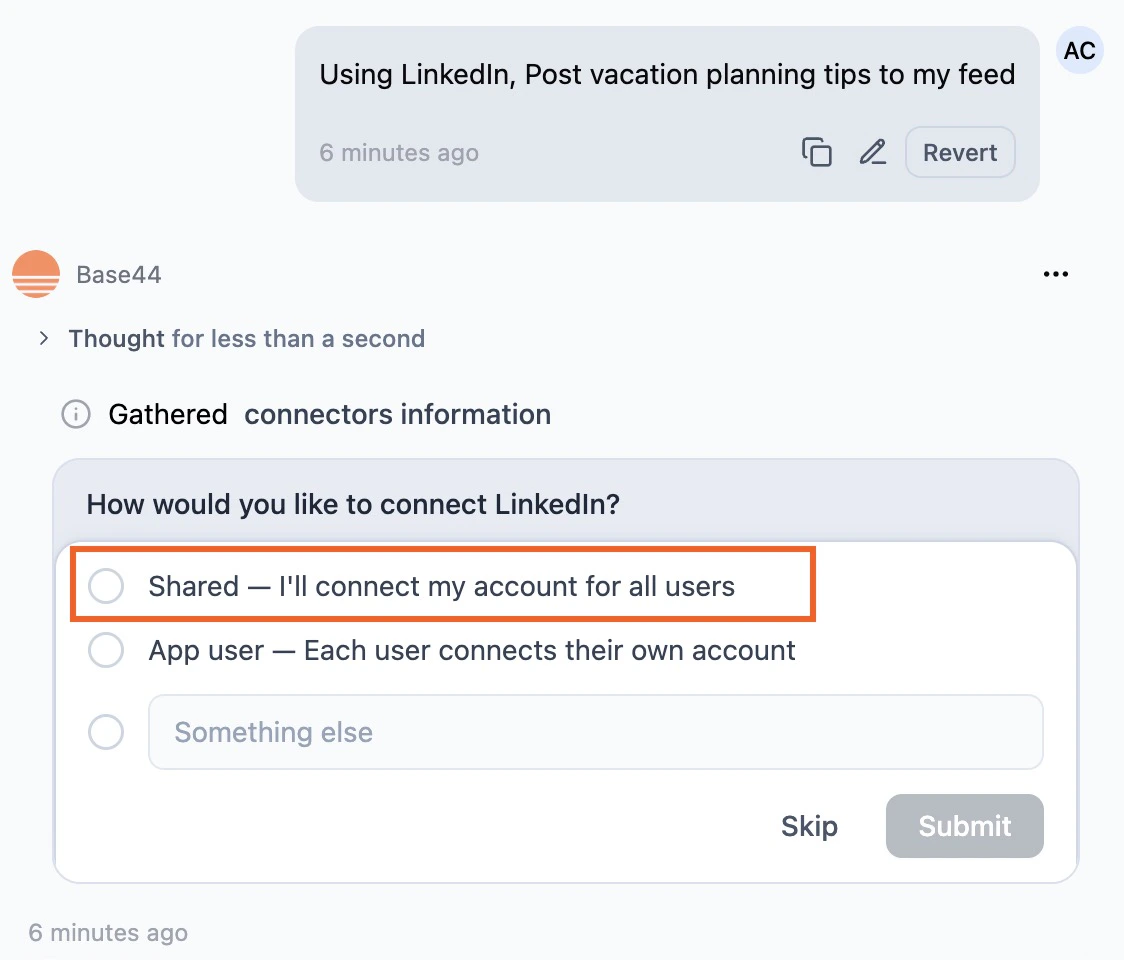 5. Revise o **Action required** e **Required permissions**.
6. Clique em **Connect to \[tool]**.
7. Conclua a autorização de login.
**Notas:**
* Se você clicar em **Skip** na janela de autorização, o conector não é adicionado. Você pode executar o fluxo de conexão novamente do **chat de IA** ou de **Integrations** → **Browse**.
* Algumas ferramentas exigem etapas adicionais em suas plataformas após conectar ao seu app Base44.
***
## Gerenciando conectores
Visualize e gerencie os conectores do seu app, revise o que cada um pode acessar e reconecte, troque ou desconecte a conta conectada por ferramenta conforme necessário.
5. Revise o **Action required** e **Required permissions**.
6. Clique em **Connect to \[tool]**.
7. Conclua a autorização de login.
**Notas:**
* Se você clicar em **Skip** na janela de autorização, o conector não é adicionado. Você pode executar o fluxo de conexão novamente do **chat de IA** ou de **Integrations** → **Browse**.
* Algumas ferramentas exigem etapas adicionais em suas plataformas após conectar ao seu app Base44.
***
## Gerenciando conectores
Visualize e gerencie os conectores do seu app, revise o que cada um pode acessar e reconecte, troque ou desconecte a conta conectada por ferramenta conforme necessário.
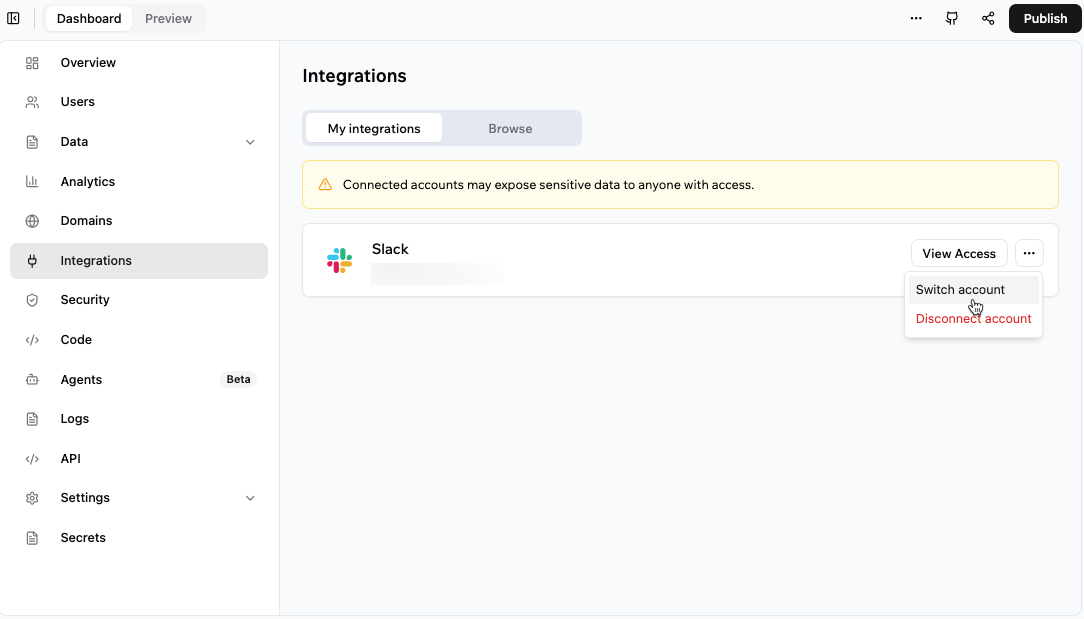 **Para gerenciar seus conectores:**
1. Vá para o dashboard do seu app e clique em **Integrations**.
2. Clique na aba **My integrations**.
3. Para cada conector, escolha o que deseja fazer:
* **View access:** Verifique as permissões concedidas ao app.
* **More actions:** Reconecte, troque, desconecte ou remova uma conta conectada. As ações disponíveis dependem do status do conector.
### Reconectando um conector compartilhado
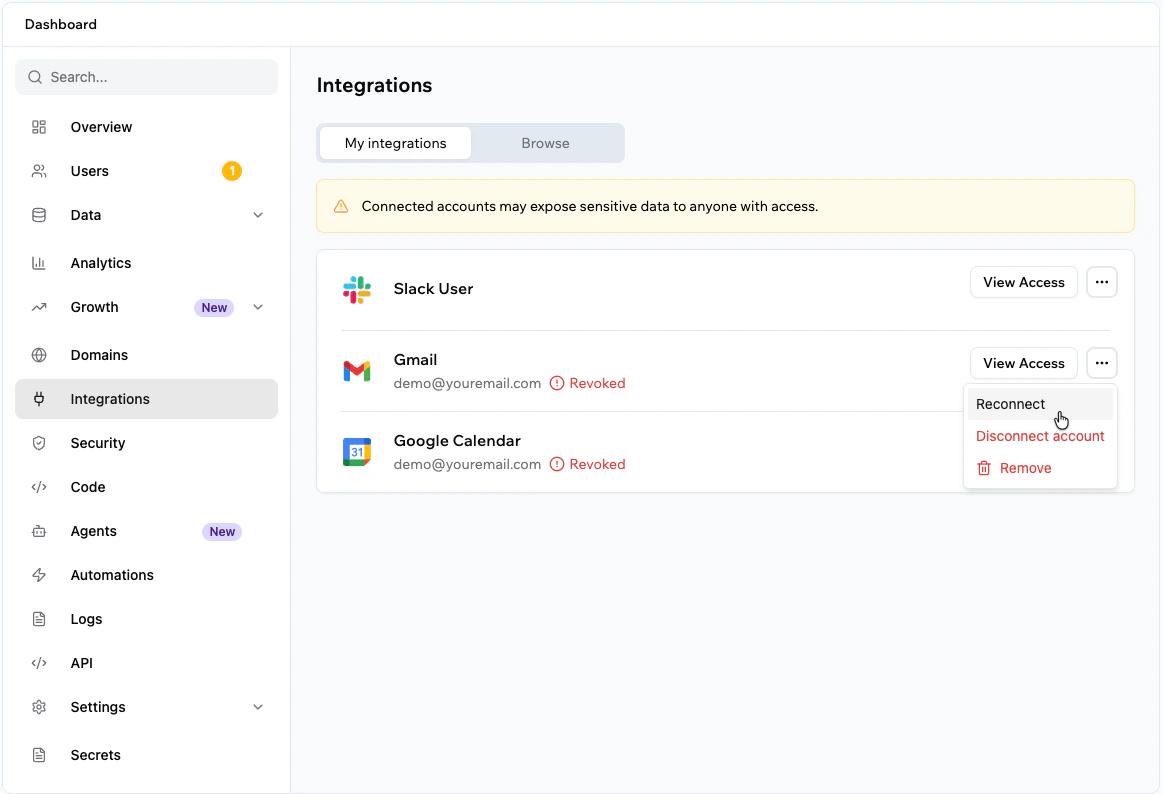
Reconecte um conector compartilhado se a conta conectada for desconectada, o acesso for revogado no serviço conectado ou o serviço conectado pedir para autorizar acesso novamente.
Se você quer usar uma conta diferente, clique no ícone **More actions** e escolha **Switch account**.
**Para reconectar um conector compartilhado:**
1. Vá para o dashboard do seu app e clique em **Integrations**.
2. Clique na aba **My integrations**.
3. Encontre o conector que deseja reconectar.
4. Clique no ícone **More actions**.
5. Selecione **Reconnect**.
6. Revise as permissões solicitadas e aprove o acesso.
**Para gerenciar seus conectores:**
1. Vá para o dashboard do seu app e clique em **Integrations**.
2. Clique na aba **My integrations**.
3. Para cada conector, escolha o que deseja fazer:
* **View access:** Verifique as permissões concedidas ao app.
* **More actions:** Reconecte, troque, desconecte ou remova uma conta conectada. As ações disponíveis dependem do status do conector.
### Reconectando um conector compartilhado
Reconecte um conector compartilhado se a conta conectada for desconectada, o acesso for revogado no serviço conectado ou o serviço conectado pedir para autorizar acesso novamente.
Se você quer usar uma conta diferente, clique no ícone **More actions** e escolha **Switch account**.
**Para reconectar um conector compartilhado:**
1. Vá para o dashboard do seu app e clique em **Integrations**.
2. Clique na aba **My integrations**.
3. Encontre o conector que deseja reconectar.
4. Clique no ícone **More actions**.
5. Selecione **Reconnect**.
6. Revise as permissões solicitadas e aprove o acesso.
 ***
## Perguntas frequentes
Clique em uma pergunta abaixo para saber mais sobre conectores.
Você pode conectar seu app Base44 ao Gmail, ferramentas do Google Workspace, Google Calendar, Google BigQuery, Google Analytics, Slack, Discord, GitHub, Notion, ClickUp, Wrike, Box, Salesforce, HubSpot, LinkedIn, TikTok e mais.
Para a lista completa de conectores disponíveis, prompts de exemplo e permissões, veja o [Catálogo de conectores](/Integrations/connectors-catalog).
Sim. Você pode conectar várias ferramentas ao mesmo app.
Cada app usa uma conta por tipo de conector, por exemplo uma única conta do Gmail para um conector do Gmail ou uma única conta do Slack para um conector do Slack. Para se conectar a uma conta diferente, clique no ícone **More actions** e escolha **Switch account**.
Se você construir um fluxo que exige permissões adicionais de um conector que você já conectou, a Base44 te solicita revisar e aprovar as permissões atualizadas para essa ferramenta antes que o fluxo possa ser executado.
Qualquer colega que pode editar o app pode conectar uma ferramenta externa. Uma vez conectado, todos os colegas que podem editar o app podem usar o conector compartilhado. As pessoas que usam seu app publicado interagem com dados e ações alimentados por esse conector, mas não conectam suas próprias contas.
* **Conectores** são conexões gerenciadas baseadas em OAuth para ferramentas populares que você pode configurar a partir do chat de IA ou da página inicial sem lidar com chaves de API.
* **Integrações** incluem integrações personalizadas e manuais onde você configura chaves de API e credenciais. Use integrações quando precisar de controle granular sobre uma API específica ou uma ferramenta que ainda não tem um conector.
Você pode precisar reconectar um conector compartilhado se a conta conectada for desconectada, o acesso for revogado no serviço conectado ou o serviço conectado pedir para autorizar acesso novamente. Para reconectar, vá para **Integrations** → **My integrations** no dashboard do seu app, clique no ícone **More actions** e selecione **Reconnect**.
Esta página foi traduzida usando IA. Para informações mais precisas e atualizadas, consulte a [versão em inglês](/).
***
## Perguntas frequentes
Clique em uma pergunta abaixo para saber mais sobre conectores.
Você pode conectar seu app Base44 ao Gmail, ferramentas do Google Workspace, Google Calendar, Google BigQuery, Google Analytics, Slack, Discord, GitHub, Notion, ClickUp, Wrike, Box, Salesforce, HubSpot, LinkedIn, TikTok e mais.
Para a lista completa de conectores disponíveis, prompts de exemplo e permissões, veja o [Catálogo de conectores](/Integrations/connectors-catalog).
Sim. Você pode conectar várias ferramentas ao mesmo app.
Cada app usa uma conta por tipo de conector, por exemplo uma única conta do Gmail para um conector do Gmail ou uma única conta do Slack para um conector do Slack. Para se conectar a uma conta diferente, clique no ícone **More actions** e escolha **Switch account**.
Se você construir um fluxo que exige permissões adicionais de um conector que você já conectou, a Base44 te solicita revisar e aprovar as permissões atualizadas para essa ferramenta antes que o fluxo possa ser executado.
Qualquer colega que pode editar o app pode conectar uma ferramenta externa. Uma vez conectado, todos os colegas que podem editar o app podem usar o conector compartilhado. As pessoas que usam seu app publicado interagem com dados e ações alimentados por esse conector, mas não conectam suas próprias contas.
* **Conectores** são conexões gerenciadas baseadas em OAuth para ferramentas populares que você pode configurar a partir do chat de IA ou da página inicial sem lidar com chaves de API.
* **Integrações** incluem integrações personalizadas e manuais onde você configura chaves de API e credenciais. Use integrações quando precisar de controle granular sobre uma API específica ou uma ferramenta que ainda não tem um conector.
Você pode precisar reconectar um conector compartilhado se a conta conectada for desconectada, o acesso for revogado no serviço conectado ou o serviço conectado pedir para autorizar acesso novamente. Para reconectar, vá para **Integrations** → **My integrations** no dashboard do seu app, clique no ícone **More actions** e selecione **Reconnect**.
Esta página foi traduzida usando IA. Para informações mais precisas e atualizadas, consulte a [versão em inglês](/).