> ## Documentation Index
> Fetch the complete documentation index at: https://docs.base44.com/llms.txt
> Use this file to discover all available pages before exploring further.
# Usando o conector do LinkedIn
> Conecte seu app Base44 ao LinkedIn para publicar postagens, compartilhar atualizações, exibir dados de perfil ou organização e automatizar fluxos de trabalho do LinkedIn sem gerenciar chaves de API.
## Sobre o conector do LinkedIn
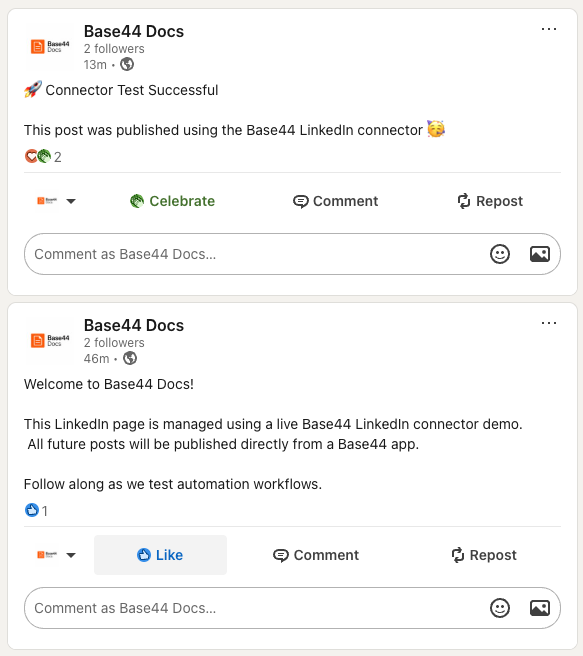
O [conector do LinkedIn](https://base44.com/integrations/connectors/linkedin) permite que seu app publique postagens no seu perfil do LinkedIn ou em uma página de organização do LinkedIn onde a conta conectada tem acesso de admin. Também permite que seu app leia dados de perfil e organização do LinkedIn quando suportado.
Você pode automatizar atualizações de produto, compartilhar marcos da empresa, publicar conteúdo de fluxos de trabalho internos e exibir dados do LinkedIn dentro do seu app.
A conexão com o LinkedIn é compartilhada no nível do app. Quando você conecta o LinkedIn, autoriza uma conta do LinkedIn para esse app. Todos que podem editar o app usam a mesma conexão do LinkedIn e veem os mesmos dados do LinkedIn dentro do app.
 **Importante:** Os conectores são conexões compartilhadas no nível do app. Não use o conector do LinkedIn se cada pessoa que usa seu app precisa conectar sua própria conta do LinkedIn. Para login por pessoa no LinkedIn, construa um fluxo OAuth personalizado com funções de backend.
***
## Casos de uso e prompts do LinkedIn
Use o conector do LinkedIn para publicar conteúdo, gerenciar a presença da empresa e exibir dados do LinkedIn no seu app.
Publique automaticamente postagens no seu perfil do LinkedIn quando eventos importantes acontecem no seu app.
**Prompts de exemplo:**
```text theme={null}
Poste uma atualização no LinkedIn quando um lançamento de funcionalidade for marcado como Aprovado neste app.
```
```text theme={null}
Quando um registro de nova contratação for marcado como Publicado, poste um anúncio no meu perfil do LinkedIn com o nome, função e data de início.
```
```text theme={null}
Toda sexta-feira às 16h, poste uma atualização build-in-public no meu perfil do LinkedIn resumindo as métricas-chave deste painel.
```
Publique conteúdo diretamente em uma página de organização do LinkedIn onde a conta conectada tem acesso de admin.
**Prompts de exemplo:**
```text theme={null}
Quando um anúncio for marcado como Aprovado, publique-o na nossa página de organização do LinkedIn.
```
```text theme={null}
Quando um KPI atingir seu valor alvo, publique uma postagem de marco da empresa em nossa página de organização do LinkedIn com o nome da métrica e o valor.
```
```text theme={null}
Quando um novo webinar for adicionado a este app, publique uma postagem do LinkedIn em nossa página de organização usando o título do webinar e o link de registro.
```
Use dados de perfil e organização do LinkedIn para alimentar painéis e ferramentas internas.
**Prompts de exemplo:**
```text theme={null}
Exiba o nome do meu perfil do LinkedIn, manchete e foto de perfil em uma página de painel.
```
```text theme={null}
Mostre o nome da página de organização do LinkedIn, descrição e contagem de seguidores dentro deste app.
```
```text theme={null}
Adicione um card de KPI mostrando a contagem de seguidores do LinkedIn, se disponível.
```
Recupere métricas de engajamento para postagens do LinkedIn quando suportado pelas permissões da API do LinkedIn.
**Prompts de exemplo:**
```text theme={null}
Exiba curtidas, comentários e compartilhamentos para postagens do LinkedIn criadas por este app.
```
```text theme={null}
Mostre a postagem de organização do LinkedIn de melhor desempenho dos últimos 30 dias.
```
A disponibilidade de métricas de engajamento depende das permissões da API do LinkedIn e do tipo de conta. Algumas analytics podem estar disponíveis apenas para postagens de organização.
Acione postagens do LinkedIn com base em eventos de outros sistemas conectados ao seu app.
**Prompts de exemplo:**
```text theme={null}
Quando um negócio do HubSpot for movido para Closed Won, publique uma postagem do LinkedIn anunciando o marco com o nome do negócio e o valor.
```
```text theme={null}
Toda segunda-feira, publique uma postagem do LinkedIn resumindo os KPIs da semana passada extraídos do BigQuery.
```
```text theme={null}
Quando uma página do Notion for marcada como Aprovada, publique uma postagem do LinkedIn usando o título da página e um trecho curto.
```
***
## Conectando o LinkedIn ao seu app
Use o chat de IA para conectar ao LinkedIn, ou conecte usando um prompt pronto do dashboard do seu app.
**Antes de começar:** Você precisa de um [plano Builder](https://base44.com/pricing) ou superior para usar conectores no seu app.
### Usando o chat de IA
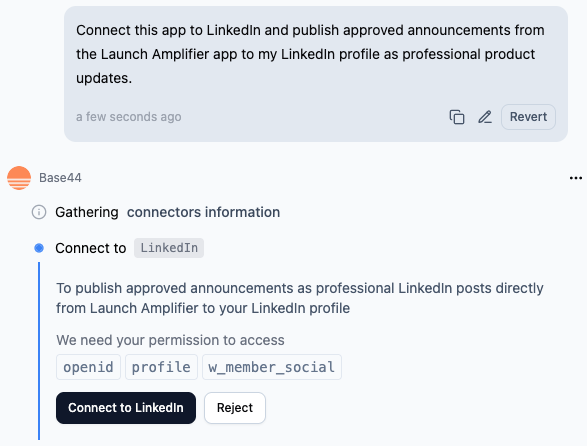
1. Vá para o editor do seu app.
2. Descreva o que você quer fazer com o LinkedIn no chat de IA.
3. Revise o **Action required** e **Required permissions** no painel lateral.
4. Clique em **Connect to LinkedIn**.
5. Na janela do LinkedIn que abre:
1. Faça login na conta do LinkedIn que deseja conectar.
2. Revise as permissões e clique em **Allow**.
6. Retorne ao editor e deixe a IA terminar de criar os fluxos que usam o LinkedIn.
**Importante:** Os conectores são conexões compartilhadas no nível do app. Não use o conector do LinkedIn se cada pessoa que usa seu app precisa conectar sua própria conta do LinkedIn. Para login por pessoa no LinkedIn, construa um fluxo OAuth personalizado com funções de backend.
***
## Casos de uso e prompts do LinkedIn
Use o conector do LinkedIn para publicar conteúdo, gerenciar a presença da empresa e exibir dados do LinkedIn no seu app.
Publique automaticamente postagens no seu perfil do LinkedIn quando eventos importantes acontecem no seu app.
**Prompts de exemplo:**
```text theme={null}
Poste uma atualização no LinkedIn quando um lançamento de funcionalidade for marcado como Aprovado neste app.
```
```text theme={null}
Quando um registro de nova contratação for marcado como Publicado, poste um anúncio no meu perfil do LinkedIn com o nome, função e data de início.
```
```text theme={null}
Toda sexta-feira às 16h, poste uma atualização build-in-public no meu perfil do LinkedIn resumindo as métricas-chave deste painel.
```
Publique conteúdo diretamente em uma página de organização do LinkedIn onde a conta conectada tem acesso de admin.
**Prompts de exemplo:**
```text theme={null}
Quando um anúncio for marcado como Aprovado, publique-o na nossa página de organização do LinkedIn.
```
```text theme={null}
Quando um KPI atingir seu valor alvo, publique uma postagem de marco da empresa em nossa página de organização do LinkedIn com o nome da métrica e o valor.
```
```text theme={null}
Quando um novo webinar for adicionado a este app, publique uma postagem do LinkedIn em nossa página de organização usando o título do webinar e o link de registro.
```
Use dados de perfil e organização do LinkedIn para alimentar painéis e ferramentas internas.
**Prompts de exemplo:**
```text theme={null}
Exiba o nome do meu perfil do LinkedIn, manchete e foto de perfil em uma página de painel.
```
```text theme={null}
Mostre o nome da página de organização do LinkedIn, descrição e contagem de seguidores dentro deste app.
```
```text theme={null}
Adicione um card de KPI mostrando a contagem de seguidores do LinkedIn, se disponível.
```
Recupere métricas de engajamento para postagens do LinkedIn quando suportado pelas permissões da API do LinkedIn.
**Prompts de exemplo:**
```text theme={null}
Exiba curtidas, comentários e compartilhamentos para postagens do LinkedIn criadas por este app.
```
```text theme={null}
Mostre a postagem de organização do LinkedIn de melhor desempenho dos últimos 30 dias.
```
A disponibilidade de métricas de engajamento depende das permissões da API do LinkedIn e do tipo de conta. Algumas analytics podem estar disponíveis apenas para postagens de organização.
Acione postagens do LinkedIn com base em eventos de outros sistemas conectados ao seu app.
**Prompts de exemplo:**
```text theme={null}
Quando um negócio do HubSpot for movido para Closed Won, publique uma postagem do LinkedIn anunciando o marco com o nome do negócio e o valor.
```
```text theme={null}
Toda segunda-feira, publique uma postagem do LinkedIn resumindo os KPIs da semana passada extraídos do BigQuery.
```
```text theme={null}
Quando uma página do Notion for marcada como Aprovada, publique uma postagem do LinkedIn usando o título da página e um trecho curto.
```
***
## Conectando o LinkedIn ao seu app
Use o chat de IA para conectar ao LinkedIn, ou conecte usando um prompt pronto do dashboard do seu app.
**Antes de começar:** Você precisa de um [plano Builder](https://base44.com/pricing) ou superior para usar conectores no seu app.
### Usando o chat de IA
1. Vá para o editor do seu app.
2. Descreva o que você quer fazer com o LinkedIn no chat de IA.
3. Revise o **Action required** e **Required permissions** no painel lateral.
4. Clique em **Connect to LinkedIn**.
5. Na janela do LinkedIn que abre:
1. Faça login na conta do LinkedIn que deseja conectar.
2. Revise as permissões e clique em **Allow**.
6. Retorne ao editor e deixe a IA terminar de criar os fluxos que usam o LinkedIn.
 ### Do dashboard do app
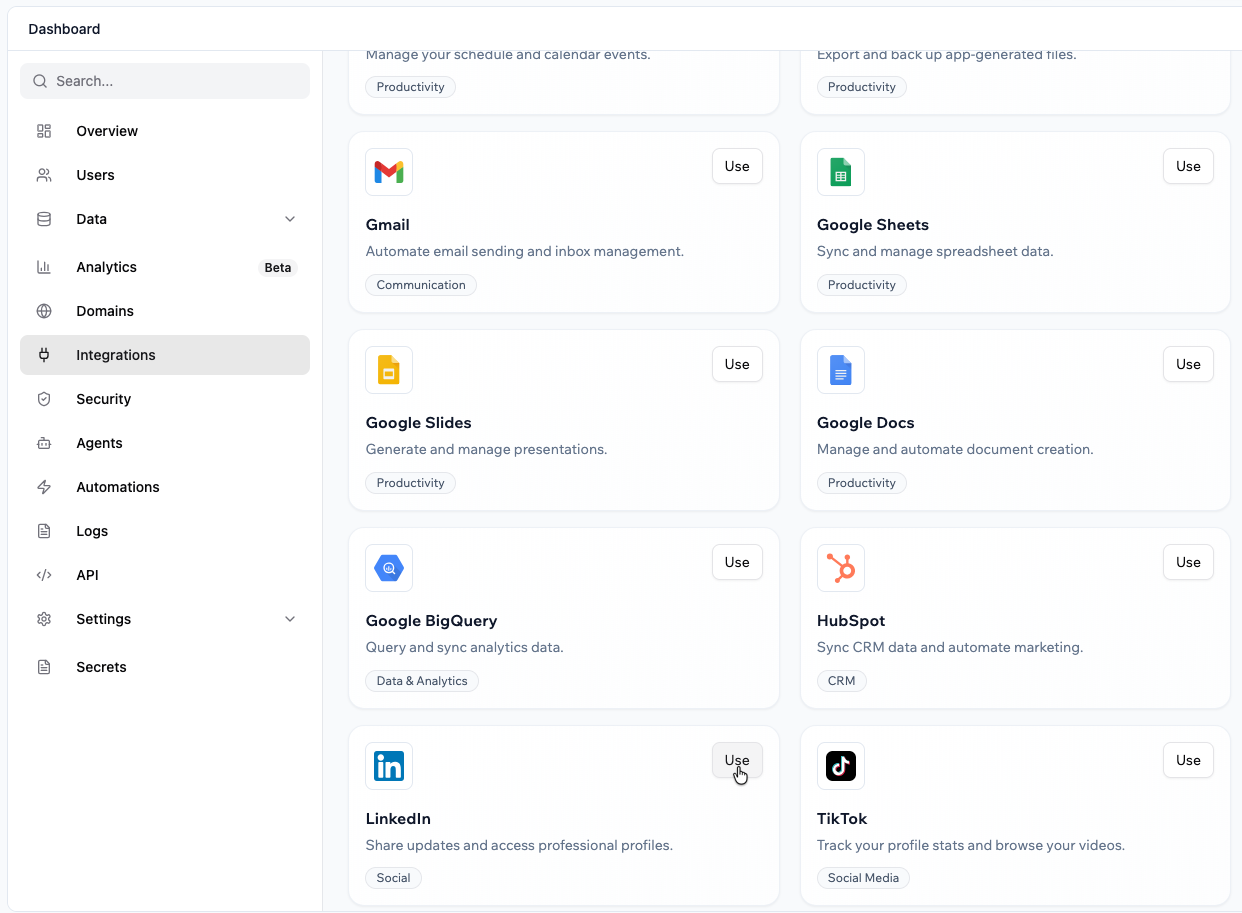
1. Clique em **Dashboard** no editor do seu app.
2. Clique em **Integrations**.
3. Clique na aba **Browse**.
4. Encontre **LinkedIn** e clique em **Use**.
5. Revise as **Required permissions**.
6. Clique em **Connect to LinkedIn** e complete o fluxo de autorização.
Comece testando uma postagem simples em texto puro para confirmar que a conexão funciona. Depois de bem-sucedido, expanda para postagens estruturadas, links ou conteúdo dinâmico.
### Do dashboard do app
1. Clique em **Dashboard** no editor do seu app.
2. Clique em **Integrations**.
3. Clique na aba **Browse**.
4. Encontre **LinkedIn** e clique em **Use**.
5. Revise as **Required permissions**.
6. Clique em **Connect to LinkedIn** e complete o fluxo de autorização.
Comece testando uma postagem simples em texto puro para confirmar que a conexão funciona. Depois de bem-sucedido, expanda para postagens estruturadas, links ou conteúdo dinâmico.
 Se você clicar em **Skip** na janela de autorização do LinkedIn, o conector não é adicionado. Você pode executar o fluxo de conexão novamente do chat de IA ou de **Integrations → Browse**.
***
## Gerenciando sua conexão com o LinkedIn
Para gerenciar seu conector do LinkedIn:
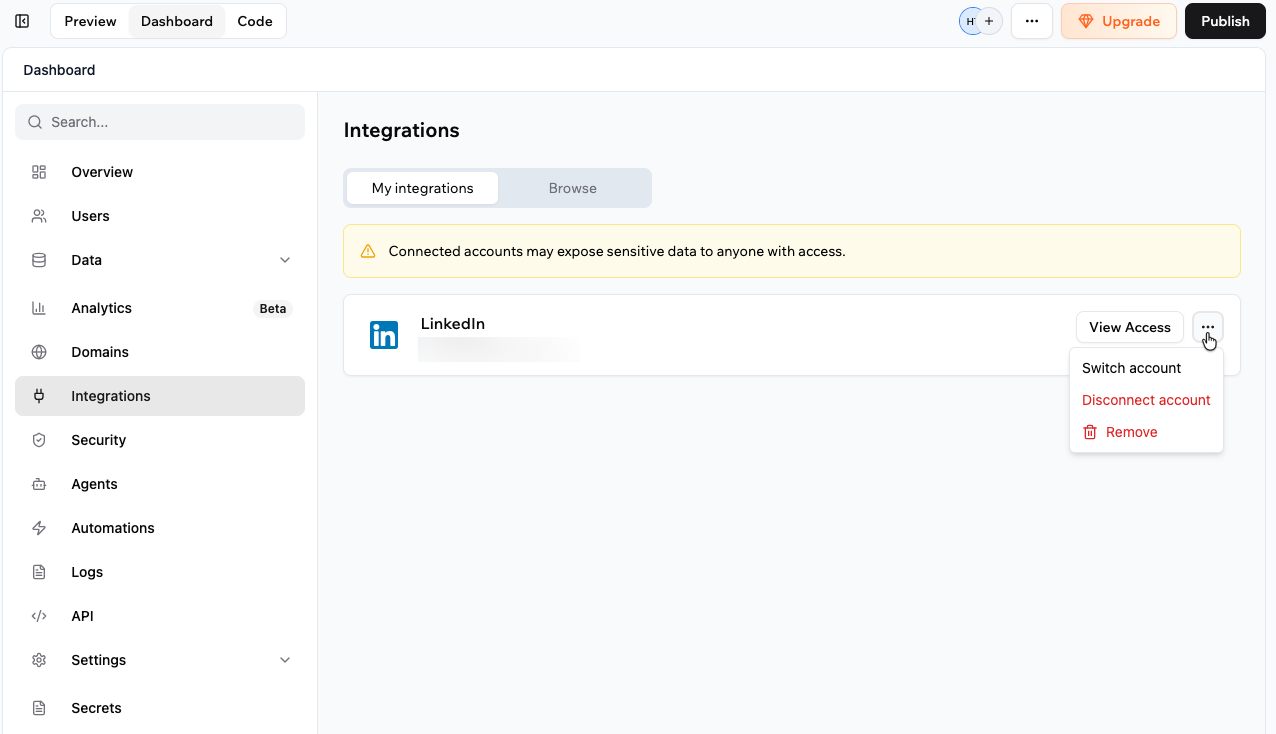
1. Vá para o dashboard do seu app.
2. Clique em **Integrations**.
3. Clique na aba **My integrations**.
4. Encontre **LinkedIn** e selecione uma opção:
* **View access** para ver as permissões atuais.
* Clique no ícone **More Actions** e selecione uma opção:
* **Switch account**
* **Disconnect account**
* **Remove**
Se você clicar em **Skip** na janela de autorização do LinkedIn, o conector não é adicionado. Você pode executar o fluxo de conexão novamente do chat de IA ou de **Integrations → Browse**.
***
## Gerenciando sua conexão com o LinkedIn
Para gerenciar seu conector do LinkedIn:
1. Vá para o dashboard do seu app.
2. Clique em **Integrations**.
3. Clique na aba **My integrations**.
4. Encontre **LinkedIn** e selecione uma opção:
* **View access** para ver as permissões atuais.
* Clique no ícone **More Actions** e selecione uma opção:
* **Switch account**
* **Disconnect account**
* **Remove**
 ***
## Escopos e permissões do LinkedIn
Quando você conecta o LinkedIn, o conector solicita permissões (escopos) que controlam o que seu app pode fazer com a conta conectada.
Abaixo está a lista atual dos escopos do LinkedIn que o conector pode solicitar, agrupados por capacidade.
**Acesso ao perfil e identidade**
* `openid`: Autenticar a conta do LinkedIn usando OpenID Connect.
* `profile`: Ler informações básicas de perfil, como nome e manchete.
* `email`: Ler o endereço de email principal associado à conta do LinkedIn.
* `r_profile_basicinfo`: Ler detalhes adicionais de perfil onde suportado.
* `r_basicprofile`: Ler campos legados de perfil básico onde aplicável.
* `r_1st_connections_size`: Ler o número de conexões de primeiro grau.
* `r_verify`: Verificar a identidade da conta conectada onde suportado.
**Publicar em um perfil pessoal**
* `w_member_social`: Criar, modificar e excluir postagens, comentários e reações em nome do membro conectado.
**Páginas de organização**
* `r_organization_social`: Ler postagens, comentários, reações e dados de engajamento de páginas de organização.
* `w_organization_social`: Criar, modificar e excluir postagens, comentários e reações em páginas de organização.
* `r_organization_admin`: Ler informações da página de organização e detalhes de administração.
* `rw_organization_admin`: Gerenciar configurações da página de organização e administração onde permitido.
**Publicidade e relatórios**
* `r_ads`: Ler informações da conta de publicidade do LinkedIn.
* `r_ads_reporting`: Ler dados de desempenho e relatórios de publicidade do LinkedIn.
* `rw_ads`: Gerenciar campanhas de publicidade do LinkedIn onde permitido.
As listas de escopos podem mudar com o tempo. Sempre revise as permissões mostradas durante o fluxo de autorização do LinkedIn.
***
## Perguntas frequentes
Não. Cada app usa uma conta compartilhada do LinkedIn.
Não. Os conectores são no nível do app. Para suportar conexões individuais do LinkedIn, crie um fluxo OAuth personalizado usando funções de backend.
O acesso a recursos de publicidade e relatórios detalhados depende das permissões da API do LinkedIn e pode exigir aprovação adicional do programa do LinkedIn.
A conta do LinkedIn conectada deve ter acesso de admin à página de organização na qual você está tentando postar.
Esta página foi traduzida usando IA. Para informações mais precisas e atualizadas, consulte a [versão em inglês](/).
***
## Escopos e permissões do LinkedIn
Quando você conecta o LinkedIn, o conector solicita permissões (escopos) que controlam o que seu app pode fazer com a conta conectada.
Abaixo está a lista atual dos escopos do LinkedIn que o conector pode solicitar, agrupados por capacidade.
**Acesso ao perfil e identidade**
* `openid`: Autenticar a conta do LinkedIn usando OpenID Connect.
* `profile`: Ler informações básicas de perfil, como nome e manchete.
* `email`: Ler o endereço de email principal associado à conta do LinkedIn.
* `r_profile_basicinfo`: Ler detalhes adicionais de perfil onde suportado.
* `r_basicprofile`: Ler campos legados de perfil básico onde aplicável.
* `r_1st_connections_size`: Ler o número de conexões de primeiro grau.
* `r_verify`: Verificar a identidade da conta conectada onde suportado.
**Publicar em um perfil pessoal**
* `w_member_social`: Criar, modificar e excluir postagens, comentários e reações em nome do membro conectado.
**Páginas de organização**
* `r_organization_social`: Ler postagens, comentários, reações e dados de engajamento de páginas de organização.
* `w_organization_social`: Criar, modificar e excluir postagens, comentários e reações em páginas de organização.
* `r_organization_admin`: Ler informações da página de organização e detalhes de administração.
* `rw_organization_admin`: Gerenciar configurações da página de organização e administração onde permitido.
**Publicidade e relatórios**
* `r_ads`: Ler informações da conta de publicidade do LinkedIn.
* `r_ads_reporting`: Ler dados de desempenho e relatórios de publicidade do LinkedIn.
* `rw_ads`: Gerenciar campanhas de publicidade do LinkedIn onde permitido.
As listas de escopos podem mudar com o tempo. Sempre revise as permissões mostradas durante o fluxo de autorização do LinkedIn.
***
## Perguntas frequentes
Não. Cada app usa uma conta compartilhada do LinkedIn.
Não. Os conectores são no nível do app. Para suportar conexões individuais do LinkedIn, crie um fluxo OAuth personalizado usando funções de backend.
O acesso a recursos de publicidade e relatórios detalhados depende das permissões da API do LinkedIn e pode exigir aprovação adicional do programa do LinkedIn.
A conta do LinkedIn conectada deve ter acesso de admin à página de organização na qual você está tentando postar.
Esta página foi traduzida usando IA. Para informações mais precisas e atualizadas, consulte a [versão em inglês](/).