> ## Documentation Index
> Fetch the complete documentation index at: https://docs.base44.com/llms.txt
> Use this file to discover all available pages before exploring further.
# Usando o conector do Google Search Console
> Conecte seu app Base44 ao Google Search Console para acessar dados de desempenho de busca, sitemaps, inspeção de URLs e status de indexação.
## Sobre o conector do GSC
O conector do Google Search Console (GSC) permite que você acesse dados de desempenho de busca, sitemaps, resultados de inspeção de URL e status de indexação do seu app diretamente do Base44. Use para analisar consultas de busca, monitorar a cobertura de indexação, identificar erros de rastreamento e enviar sitemaps, tudo sem sair do chat de IA.
A conexão com o GSC é compartilhada em todo o seu app. Quando você conecta, autoriza uma conta do Google para esse app. Todos que podem editar o app usam a conexão compartilhada e os mesmos dados do GSC.
**Importante:** Os conectores são conexões compartilhadas no nível do app. Não use o conector do GSC se cada pessoa que usa seu app precisa conectar sua própria propriedade do Search Console. Para acesso por pessoa, construa um fluxo OAuth personalizado com funções de backend.
***
## Casos de uso e prompts
Use o conector do GSC para monitorar a visibilidade de busca do seu app, diagnosticar problemas e agir em dados de SEO de dentro do chat de IA.
Entenda como seu app está performando nos resultados de busca, quais consultas geram tráfego e como as taxas de cliques estão tendendo.
**Prompts de exemplo:**
```text theme={null}
Analise o desempenho de busca da minha página inicial nos últimos 28 dias.
```
```text theme={null}
Mostre as 10 principais consultas que geram cliques para meu app este mês.
```
```text theme={null}
Compare as taxas de cliques das minhas principais páginas esta semana em relação à semana passada.
```
```text theme={null}
Quais páginas têm impressões altas mas cliques baixos?
```
Verifique quais páginas estão indexadas, identifique erros de cobertura e entenda por que certas páginas podem ser excluídas dos resultados de busca.
**Prompts de exemplo:**
```text theme={null}
Identifique quaisquer erros de indexação ou problemas de cobertura para meu app.
```
```text theme={null}
Quais páginas estão excluídas do índice e por quê?
```
```text theme={null}
Verifique se minhas páginas mais importantes estão indexadas corretamente.
```
```text theme={null}
Há algum erro de rastreamento que eu deva corrigir?
```
Inspecione URLs específicas para verificar seu status de índice ou envie seu sitemap para que o Google possa descobrir suas páginas com mais eficiência.
**Prompts de exemplo:**
```text theme={null}
Inspecione esta URL e me diga se está indexada: https://www.yourdomain.com/about
```
```text theme={null}
Envie meu sitemap e confirme que foi aceito.
```
```text theme={null}
Verifique o status do envio do meu sitemap.
```
```text theme={null}
Há algum erro no meu sitemap enviado?
```
A Base44 gera automaticamente seu sitemap em `/sitemap.xml`. Ao descrever tarefas de sitemap no chat de IA, você pode referenciar esse caminho diretamente.
***
## Conectando o GSC ao seu app
Use o chat de IA para conectar ao GSC, ou conecte usando um prompt pronto do dashboard do seu app.
**Antes de começar:**
* Você precisa de um [plano Builder](https://base44.com/pricing) ou superior para usar conectores no seu app.
* O domínio do seu app deve ser verificado no GSC antes de conectar. Se você ainda não fez isso, veja [Tornando seu app encontrado na busca](/Performance-and-SEO/SEO-and-search-visibility).
### Usando o chat de IA
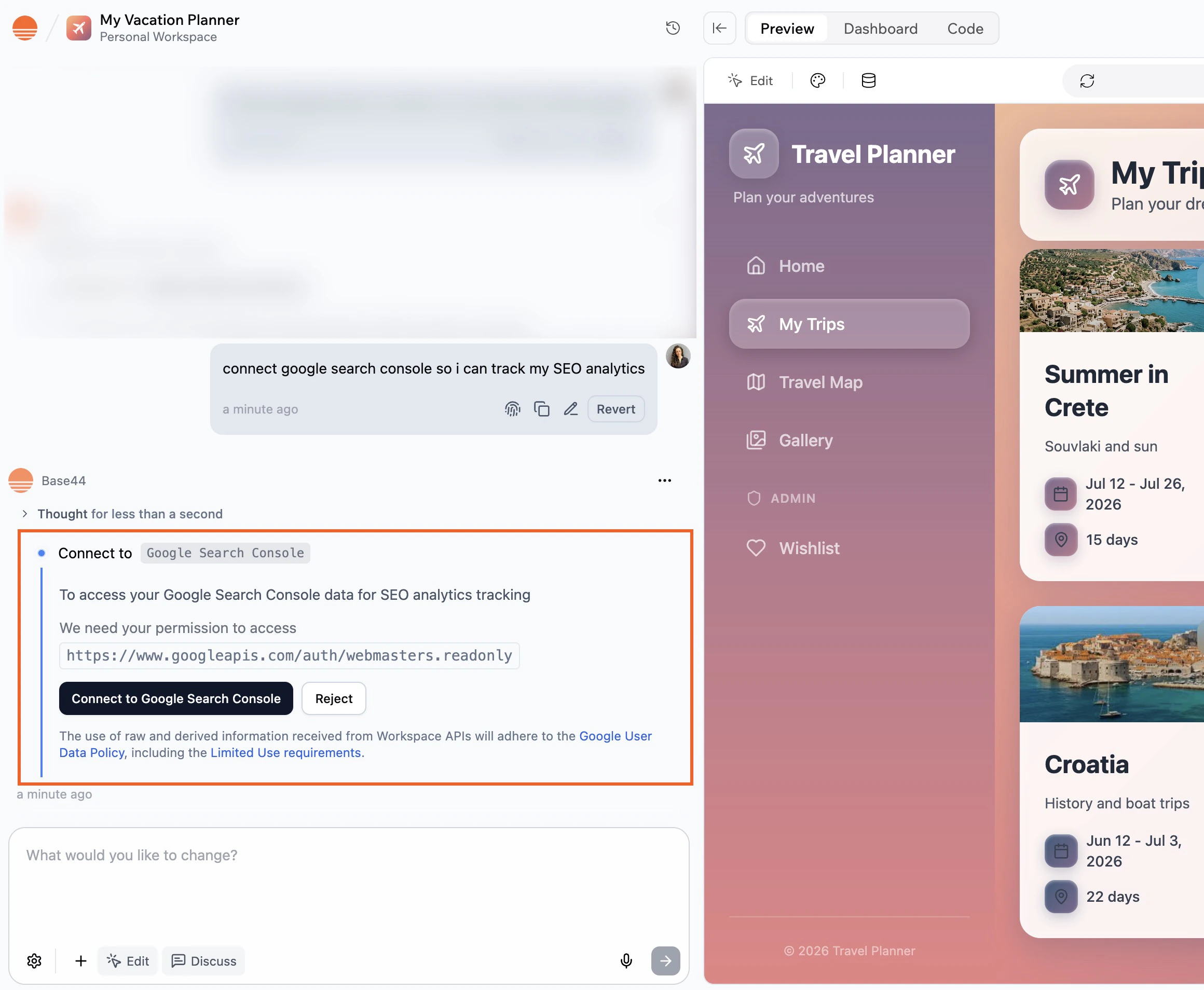
1. Vá para o editor do seu app.
2. Descreva o que você quer fazer com o GSC no chat de IA, por exemplo:
* `Conecte este app ao Google Search Console e me mostre minhas principais consultas de busca.`
* `Verifique minha cobertura de indexação e sinalize quaisquer erros.`
3. Revise o **Action required** e **Required permissions** no painel lateral.
4. Clique em **Connect to Google Search Console**.
5. Na janela do Google que abre:
1. Selecione a conta do Google que tem acesso à sua propriedade do GSC.
2. Revise as permissões e clique em **Allow**.
6. Retorne ao editor e deixe a IA concluir a tarefa.
 ### Do dashboard do app
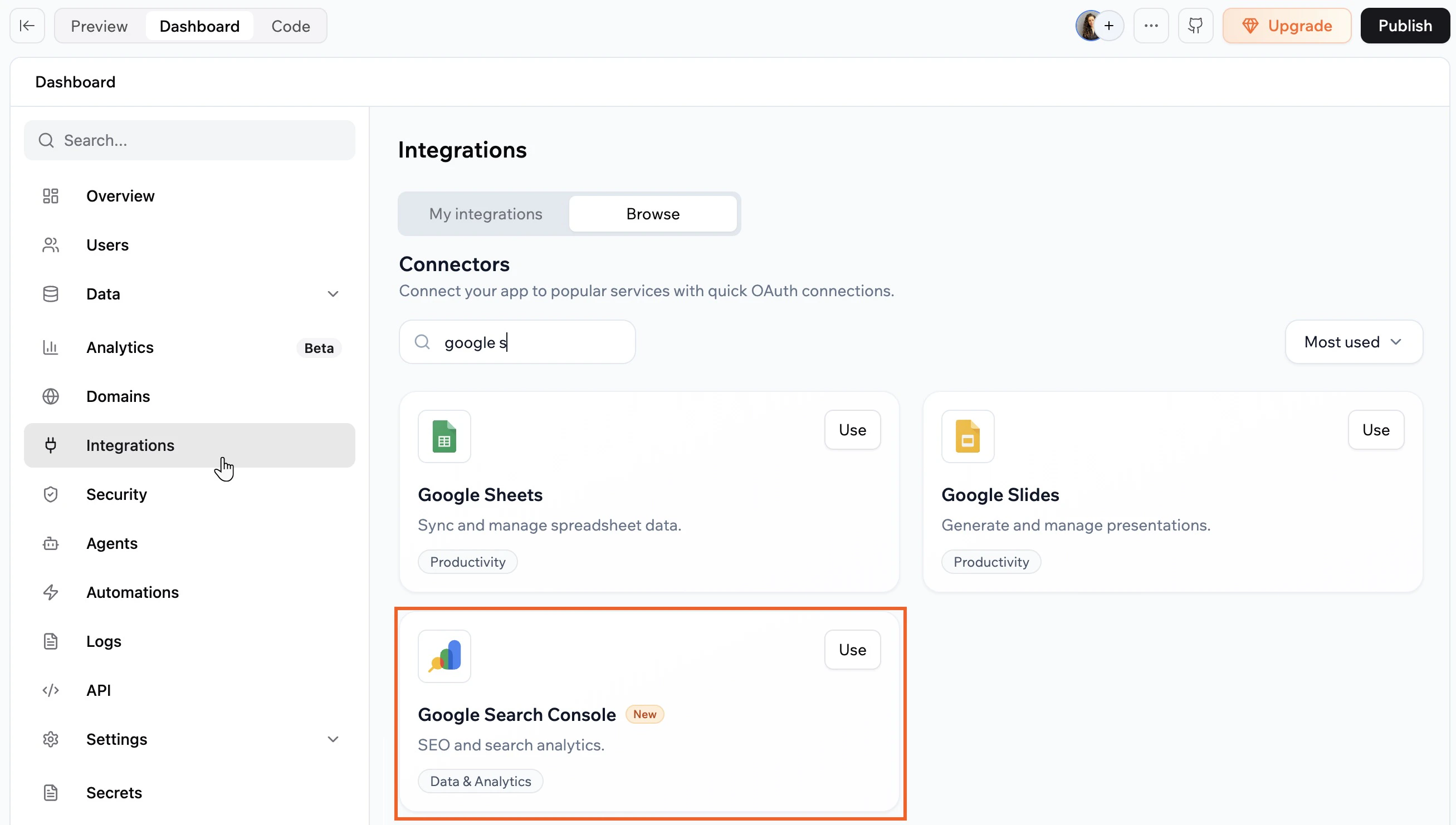
1. Clique em **Dashboard** no editor do seu app.
2. Clique em **Integrations**.
3. Clique na aba **Browse**.
4. Encontre **Google Search Console** e clique em **Use**.
5. Selecione o prompt pronto que deseja adicionar ao chat de IA.
6. No chat de IA, revise o **Action required** e **Required permissions**.
7. Clique em **Connect to Google Search Console**.
8. Na janela do Google que abre:
1. Selecione a conta do Google que tem acesso à sua propriedade do GSC.
2. Revise as permissões e clique em **Allow**.
9. Retorne ao editor e deixe a IA concluir a tarefa.
### Do dashboard do app
1. Clique em **Dashboard** no editor do seu app.
2. Clique em **Integrations**.
3. Clique na aba **Browse**.
4. Encontre **Google Search Console** e clique em **Use**.
5. Selecione o prompt pronto que deseja adicionar ao chat de IA.
6. No chat de IA, revise o **Action required** e **Required permissions**.
7. Clique em **Connect to Google Search Console**.
8. Na janela do Google que abre:
1. Selecione a conta do Google que tem acesso à sua propriedade do GSC.
2. Revise as permissões e clique em **Allow**.
9. Retorne ao editor e deixe a IA concluir a tarefa.
 Depois de conectar, teste a integração perguntando ao chat de IA sobre seus dados de busca, como suas principais consultas dos últimos 7 dias, e confirme que a resposta corresponde ao que você vê no GSC.
Se você clicar em **Skip** na janela de autorização do Google, o conector não é adicionado. Você pode executar o fluxo de conexão novamente do chat de IA ou de **Integrations → Browse**.
***
## Gerenciando sua conexão com o GSC
Você pode revisar e gerenciar o conector do GSC para cada app a partir do dashboard do app.
**Para visualizar ou atualizar seu conector do GSC:**
1. Vá para o dashboard do seu app.
2. Clique em **Integrations**.
3. Clique na aba **My integrations**.
4. Encontre **Google Search Console**, então escolha o que deseja fazer:
* **View access**: Veja quais permissões o conector atualmente tem neste app.
* Clique no ícone **More Actions** e selecione uma opção:
* **Switch account**
* **Disconnect account**
* **Remove**
***
## Escopos e permissões do GSC
Quando você conecta o GSC, o conector solicita permissões (escopos) que controlam o que seu app pode fazer com seus dados do Search Console.
Abaixo está a lista atual dos escopos que o conector pode solicitar.
* `https://www.googleapis.com/auth/webmasters`: Concede acesso total para gerenciar e visualizar dados no GSC.
* `https://www.googleapis.com/auth/webmasters.readonly`: Fornece acesso somente leitura para visualizar dados no GSC.
**Notas:**
* As listas de escopos podem mudar com o tempo. Sempre revise as permissões mostradas durante o fluxo de conexão.
* Se você precisa de um escopo que não está listado aqui, [compartilhe seu feedback conosco](https://feedback.base44.com/?b=67cf45295430bd6b6434b68c).
***
## Perguntas frequentes
Clique em uma pergunta abaixo para saber mais sobre o conector do GSC.
Use a conta do Google que tem acesso de proprietário ou total à propriedade do GSC para o domínio do seu app. Se você não tem certeza de qual conta tem acesso, verifique a lista de usuários no GSC em **Settings > Users and permissions**.
Cada app se conecta a uma conta do Google por vez. Se você gerencia várias propriedades sob a mesma conta do Google, o chat de IA pode consultar dados entre elas quando você especifica qual propriedade deseja.
Não. Os conectores são no nível do app. Quando você conecta o GSC, conecta uma única conta do Google que todos os fluxos no app usam.
Para permitir que cada pessoa usando seu app conecte sua própria propriedade, você precisa construir um fluxo OAuth personalizado com funções de backend e a API do Search Console, incluindo armazenamento e renovação de token por usuário.
1. Vá para o dashboard do seu app e clique em **Integrations**.
2. Clique na aba **My integrations**.
3. Encontre **Google Search Console** e clique no ícone **More Actions** , depois **Switch account**.
Se o chat de IA não está retornando dados do GSC, verifique se:
* O conector está listado em **My integrations** e mostra como conectado.
* A conta do Google que você usou tem acesso à propriedade do GSC do domínio do seu app.
* O domínio do seu app está verificado no GSC.
Se o problema continuar, tente desconectar e reconectar o conector.
Esta página foi traduzida usando IA. Para informações mais precisas e atualizadas, consulte a [versão em inglês](/).
Depois de conectar, teste a integração perguntando ao chat de IA sobre seus dados de busca, como suas principais consultas dos últimos 7 dias, e confirme que a resposta corresponde ao que você vê no GSC.
Se você clicar em **Skip** na janela de autorização do Google, o conector não é adicionado. Você pode executar o fluxo de conexão novamente do chat de IA ou de **Integrations → Browse**.
***
## Gerenciando sua conexão com o GSC
Você pode revisar e gerenciar o conector do GSC para cada app a partir do dashboard do app.
**Para visualizar ou atualizar seu conector do GSC:**
1. Vá para o dashboard do seu app.
2. Clique em **Integrations**.
3. Clique na aba **My integrations**.
4. Encontre **Google Search Console**, então escolha o que deseja fazer:
* **View access**: Veja quais permissões o conector atualmente tem neste app.
* Clique no ícone **More Actions** e selecione uma opção:
* **Switch account**
* **Disconnect account**
* **Remove**
***
## Escopos e permissões do GSC
Quando você conecta o GSC, o conector solicita permissões (escopos) que controlam o que seu app pode fazer com seus dados do Search Console.
Abaixo está a lista atual dos escopos que o conector pode solicitar.
* `https://www.googleapis.com/auth/webmasters`: Concede acesso total para gerenciar e visualizar dados no GSC.
* `https://www.googleapis.com/auth/webmasters.readonly`: Fornece acesso somente leitura para visualizar dados no GSC.
**Notas:**
* As listas de escopos podem mudar com o tempo. Sempre revise as permissões mostradas durante o fluxo de conexão.
* Se você precisa de um escopo que não está listado aqui, [compartilhe seu feedback conosco](https://feedback.base44.com/?b=67cf45295430bd6b6434b68c).
***
## Perguntas frequentes
Clique em uma pergunta abaixo para saber mais sobre o conector do GSC.
Use a conta do Google que tem acesso de proprietário ou total à propriedade do GSC para o domínio do seu app. Se você não tem certeza de qual conta tem acesso, verifique a lista de usuários no GSC em **Settings > Users and permissions**.
Cada app se conecta a uma conta do Google por vez. Se você gerencia várias propriedades sob a mesma conta do Google, o chat de IA pode consultar dados entre elas quando você especifica qual propriedade deseja.
Não. Os conectores são no nível do app. Quando você conecta o GSC, conecta uma única conta do Google que todos os fluxos no app usam.
Para permitir que cada pessoa usando seu app conecte sua própria propriedade, você precisa construir um fluxo OAuth personalizado com funções de backend e a API do Search Console, incluindo armazenamento e renovação de token por usuário.
1. Vá para o dashboard do seu app e clique em **Integrations**.
2. Clique na aba **My integrations**.
3. Encontre **Google Search Console** e clique no ícone **More Actions** , depois **Switch account**.
Se o chat de IA não está retornando dados do GSC, verifique se:
* O conector está listado em **My integrations** e mostra como conectado.
* A conta do Google que você usou tem acesso à propriedade do GSC do domínio do seu app.
* O domínio do seu app está verificado no GSC.
Se o problema continuar, tente desconectar e reconectar o conector.
Esta página foi traduzida usando IA. Para informações mais precisas e atualizadas, consulte a [versão em inglês](/).