> ## Documentation Index
> Fetch the complete documentation index at: https://docs.base44.com/llms.txt
> Use this file to discover all available pages before exploring further.
# Usando o conector do GitHub
> Conecte seu app Base44 ao GitHub e gerencie repositórios, liste issues, revise pull requests e automatize fluxos de trabalho conectados ao seu código.
## Sobre o conector do GitHub
O conector do GitHub permite que seu app Base44 acesse dados do GitHub com segurança usando OAuth. Use para construir painéis de pull requests e issues, automatizar a criação de issues, gerar notas de release e sincronizar atividade do repositório no seu app.
A conexão com o GitHub é compartilhada no nível do app. Quando você conecta o GitHub, autoriza uma conta do GitHub para esse app. Todos que podem editar o app usam a mesma conexão do GitHub e veem os mesmos dados do GitHub dentro do app.
 **Importante:** Os conectores são conexões compartilhadas no nível do app. Não use o conector do GitHub se cada pessoa que usa seu app precisa conectar sua própria conta do GitHub. Para login por pessoa no GitHub, construa um fluxo OAuth personalizado com funções de backend.
**Antes de começar:** Você precisa de um [plano Builder](https://base44.com/pricing) ou superior para usar conectores no seu app.
***
## Casos de uso e prompts do GitHub
Use o conector do GitHub para acompanhar o trabalho de engenharia, manter os stakeholders atualizados e conectar fluxos de código ao restante das suas ferramentas.
Construa painéis que listam pull requests, mostram seu status e destacam o que precisa de revisão. Você também pode criar visualizações para commits recentes, contribuidores e atividade do repositório.
**Prompts de exemplo:**
```text theme={null}
Conecte ao GitHub e mostre todos os pull requests abertos nos meus repositórios que estão aguardando revisão.
```
```text theme={null}
Construa um painel para um repositório mostrando pull requests abertos, status de checks, revisores e horário da última atualização.
```
```text theme={null}
Crie uma página que mostra os commits mais recentes deste repositório com autor, mensagem e timestamp.
```
```text theme={null}
Adicione um widget que destaca pull requests marcados como "changes requested" e ainda abertos.
```
```text theme={null}
Mostre uma lista de pull requests mesclados nos últimos 7 dias, agrupados por repositório.
```
Transforme issues do GitHub em filas estruturadas dentro do seu app. Acompanhe prioridades, responsáveis, etiquetas e issues antigas, e mantenha uma visão clara do que está bloqueado ou atrasado.
**Prompts de exemplo:**
```text theme={null}
Mostre issues abertas do meu repositório em uma tabela com etiquetas, responsável, prioridade e data de criação.
```
```text theme={null}
Crie uma página que lista issues marcadas como "bug" e "p0" e ordene pelas mais antigas primeiro.
```
```text theme={null}
Construa um relatório semanal que resume novas issues criadas esta semana e as principais etiquetas.
```
```text theme={null}
Adicione uma visualização que mostra issues que não foram atualizadas em 14 dias.
```
```text theme={null}
Crie um painel que conta issues abertas por etiqueta e responsável.
```
Acione ações do GitHub a partir de eventos no seu app, como criar uma issue quando um bug é relatado, ou abrir uma issue de rastreamento quando um incidente é criado.
**Prompts de exemplo:**
```text theme={null}
Quando um novo relatório de bug é criado neste app, crie uma issue do GitHub no repo org/repo com o título e passos para reproduzir.
```
```text theme={null}
Crie uma issue do GitHub automaticamente quando um incidente crítico é criado, incluindo severidade, responsável e link do incidente.
```
```text theme={null}
Quando uma solicitação de funcionalidade for marcada como Aprovada, abra uma issue do GitHub com critérios de aceitação e etiqueta de prioridade.
```
```text theme={null}
Quando um ticket de cliente for escalado, crie uma issue do GitHub e vincule ao ticket.
```
```text theme={null}
Adicione um botão que permita a um admin criar uma issue do GitHub a partir de um registro neste app.
```
Sincronize pull requests mesclados e commits em uma página de changelog, ou gere notas de release automaticamente a partir da atividade do GitHub.
**Prompts de exemplo:**
```text theme={null}
Sincronize pull requests mesclados de org/repo em uma página de changelog com título, autor e link.
```
```text theme={null}
Gere notas de release para as últimas 2 semanas com base em pull requests mesclados, agrupados por etiqueta.
```
```text theme={null}
Crie um resumo semanal que resume o que foi entregue, incluindo links para pull requests e issues fechadas.
```
```text theme={null}
Mostre uma lista de releases e suas notas para este repositório.
```
```text theme={null}
Crie uma página "What's new" que atualiza toda sexta-feira com os pull requests mesclados desta semana.
```
Conecte o GitHub ao Slack, Gmail, BigQuery, Notion ou CRMs para encaminhar atualizações de engenharia para onde as equipes trabalham.
**Prompts de exemplo:**
```text theme={null}
Poste uma mensagem no Slack quando um pull request for mesclado, incluindo título, autor e link.
```
```text theme={null}
Envie um resumo semanal pelo Gmail com pull requests mesclados e issues fechadas, agrupados por repositório.
```
```text theme={null}
Quando uma issue do GitHub marcada como "customer" for criada, adicione a um banco de dados do Notion e notifique #support no Slack.
```
```text theme={null}
Espelhe issues marcadas como "docs" em uma tabela de backlog de documentação dentro do meu app.
```
```text theme={null}
Crie um painel que combina atividade de deploy do GitHub com métricas de performance do BigQuery.
```
Ao descrever fluxos multi-ferramentas no chat de IA, seja explícito sobre qual evento do GitHub deve acionar a ação e quais detalhes incluir (repo, número de issue/PR, título, etiquetas, link).
***
## Conectando o GitHub ao seu app
Use o chat de IA para conectar ao GitHub, ou conecte usando um prompt pronto do dashboard do seu app.
### Usando o chat de IA
1. Vá para o editor do seu app.
2. Descreva o que você quer fazer com o GitHub no chat de IA, por exemplo:
* `Conecte ao GitHub e mostre todos os pull requests abertos para org/repo que estão aguardando revisão.`
* `Crie uma issue do GitHub quando um novo bug for relatado neste app.`
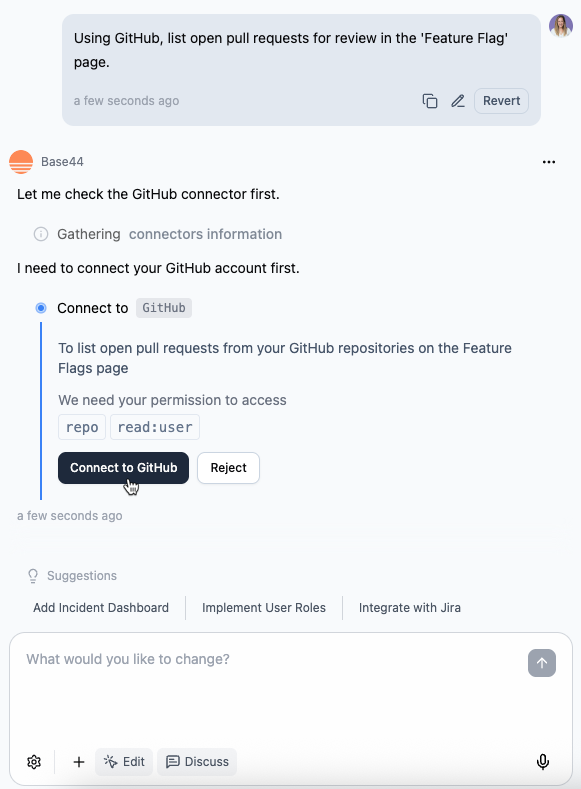
3. Revise o **Action required** e **Required permissions** no painel lateral.
4. Clique em **Connect to GitHub**.
5. Na janela do GitHub que abre:
1. Faça login na conta do GitHub que deseja conectar.
2. Revise as permissões solicitadas e clique em **Authorize**.
6. Retorne ao editor e deixe a IA terminar de criar as páginas, tabelas e fluxos com o GitHub.
**Importante:** Os conectores são conexões compartilhadas no nível do app. Não use o conector do GitHub se cada pessoa que usa seu app precisa conectar sua própria conta do GitHub. Para login por pessoa no GitHub, construa um fluxo OAuth personalizado com funções de backend.
**Antes de começar:** Você precisa de um [plano Builder](https://base44.com/pricing) ou superior para usar conectores no seu app.
***
## Casos de uso e prompts do GitHub
Use o conector do GitHub para acompanhar o trabalho de engenharia, manter os stakeholders atualizados e conectar fluxos de código ao restante das suas ferramentas.
Construa painéis que listam pull requests, mostram seu status e destacam o que precisa de revisão. Você também pode criar visualizações para commits recentes, contribuidores e atividade do repositório.
**Prompts de exemplo:**
```text theme={null}
Conecte ao GitHub e mostre todos os pull requests abertos nos meus repositórios que estão aguardando revisão.
```
```text theme={null}
Construa um painel para um repositório mostrando pull requests abertos, status de checks, revisores e horário da última atualização.
```
```text theme={null}
Crie uma página que mostra os commits mais recentes deste repositório com autor, mensagem e timestamp.
```
```text theme={null}
Adicione um widget que destaca pull requests marcados como "changes requested" e ainda abertos.
```
```text theme={null}
Mostre uma lista de pull requests mesclados nos últimos 7 dias, agrupados por repositório.
```
Transforme issues do GitHub em filas estruturadas dentro do seu app. Acompanhe prioridades, responsáveis, etiquetas e issues antigas, e mantenha uma visão clara do que está bloqueado ou atrasado.
**Prompts de exemplo:**
```text theme={null}
Mostre issues abertas do meu repositório em uma tabela com etiquetas, responsável, prioridade e data de criação.
```
```text theme={null}
Crie uma página que lista issues marcadas como "bug" e "p0" e ordene pelas mais antigas primeiro.
```
```text theme={null}
Construa um relatório semanal que resume novas issues criadas esta semana e as principais etiquetas.
```
```text theme={null}
Adicione uma visualização que mostra issues que não foram atualizadas em 14 dias.
```
```text theme={null}
Crie um painel que conta issues abertas por etiqueta e responsável.
```
Acione ações do GitHub a partir de eventos no seu app, como criar uma issue quando um bug é relatado, ou abrir uma issue de rastreamento quando um incidente é criado.
**Prompts de exemplo:**
```text theme={null}
Quando um novo relatório de bug é criado neste app, crie uma issue do GitHub no repo org/repo com o título e passos para reproduzir.
```
```text theme={null}
Crie uma issue do GitHub automaticamente quando um incidente crítico é criado, incluindo severidade, responsável e link do incidente.
```
```text theme={null}
Quando uma solicitação de funcionalidade for marcada como Aprovada, abra uma issue do GitHub com critérios de aceitação e etiqueta de prioridade.
```
```text theme={null}
Quando um ticket de cliente for escalado, crie uma issue do GitHub e vincule ao ticket.
```
```text theme={null}
Adicione um botão que permita a um admin criar uma issue do GitHub a partir de um registro neste app.
```
Sincronize pull requests mesclados e commits em uma página de changelog, ou gere notas de release automaticamente a partir da atividade do GitHub.
**Prompts de exemplo:**
```text theme={null}
Sincronize pull requests mesclados de org/repo em uma página de changelog com título, autor e link.
```
```text theme={null}
Gere notas de release para as últimas 2 semanas com base em pull requests mesclados, agrupados por etiqueta.
```
```text theme={null}
Crie um resumo semanal que resume o que foi entregue, incluindo links para pull requests e issues fechadas.
```
```text theme={null}
Mostre uma lista de releases e suas notas para este repositório.
```
```text theme={null}
Crie uma página "What's new" que atualiza toda sexta-feira com os pull requests mesclados desta semana.
```
Conecte o GitHub ao Slack, Gmail, BigQuery, Notion ou CRMs para encaminhar atualizações de engenharia para onde as equipes trabalham.
**Prompts de exemplo:**
```text theme={null}
Poste uma mensagem no Slack quando um pull request for mesclado, incluindo título, autor e link.
```
```text theme={null}
Envie um resumo semanal pelo Gmail com pull requests mesclados e issues fechadas, agrupados por repositório.
```
```text theme={null}
Quando uma issue do GitHub marcada como "customer" for criada, adicione a um banco de dados do Notion e notifique #support no Slack.
```
```text theme={null}
Espelhe issues marcadas como "docs" em uma tabela de backlog de documentação dentro do meu app.
```
```text theme={null}
Crie um painel que combina atividade de deploy do GitHub com métricas de performance do BigQuery.
```
Ao descrever fluxos multi-ferramentas no chat de IA, seja explícito sobre qual evento do GitHub deve acionar a ação e quais detalhes incluir (repo, número de issue/PR, título, etiquetas, link).
***
## Conectando o GitHub ao seu app
Use o chat de IA para conectar ao GitHub, ou conecte usando um prompt pronto do dashboard do seu app.
### Usando o chat de IA
1. Vá para o editor do seu app.
2. Descreva o que você quer fazer com o GitHub no chat de IA, por exemplo:
* `Conecte ao GitHub e mostre todos os pull requests abertos para org/repo que estão aguardando revisão.`
* `Crie uma issue do GitHub quando um novo bug for relatado neste app.`
3. Revise o **Action required** e **Required permissions** no painel lateral.
4. Clique em **Connect to GitHub**.
5. Na janela do GitHub que abre:
1. Faça login na conta do GitHub que deseja conectar.
2. Revise as permissões solicitadas e clique em **Authorize**.
6. Retorne ao editor e deixe a IA terminar de criar as páginas, tabelas e fluxos com o GitHub.
 ### Do dashboard do app
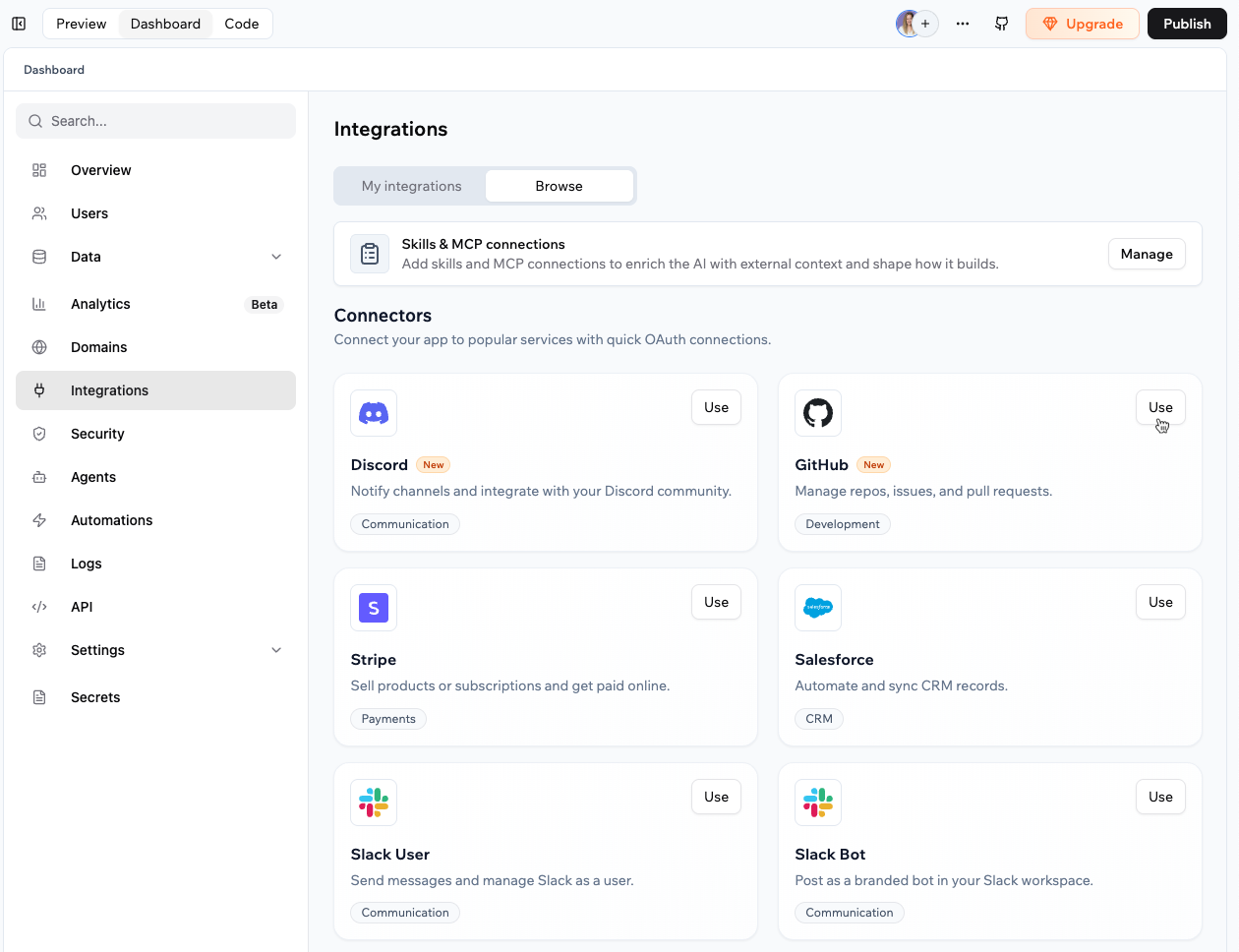
1. Clique em **Dashboard** no editor do seu app.
2. Clique em **Integrations**.
3. Clique na aba **Browse**.
4. Encontre **GitHub** e clique em **Use**.
5. Selecione o prompt pronto que deseja adicionar ao chat de IA.
6. No chat de IA, revise o **Action required** e **Required permissions**.
7. Clique em **Connect to GitHub** e complete o fluxo de autorização.
8. Retorne ao editor e deixe a IA terminar de criar os fluxos com o GitHub.
### Do dashboard do app
1. Clique em **Dashboard** no editor do seu app.
2. Clique em **Integrations**.
3. Clique na aba **Browse**.
4. Encontre **GitHub** e clique em **Use**.
5. Selecione o prompt pronto que deseja adicionar ao chat de IA.
6. No chat de IA, revise o **Action required** e **Required permissions**.
7. Clique em **Connect to GitHub** e complete o fluxo de autorização.
8. Retorne ao editor e deixe a IA terminar de criar os fluxos com o GitHub.
 Comece com um fluxo simples somente de leitura (como listar pull requests abertos) para confirmar que a conexão funciona. Depois adicione ações de escrita como criar issues.
Se você clicar em **Reject** ou fechar a janela de autorização, o conector não é adicionado. Você pode executar o fluxo de conexão novamente do chat de IA ou de **Integrations** → **Browse**.
***
## Gerenciando sua conexão com o GitHub
Você pode revisar e gerenciar o conector do GitHub para cada app a partir do dashboard do app.
**Para gerenciar seu conector do GitHub:**
1. Vá para o dashboard do seu app.
2. Clique em **Integrations**.
3. Clique na aba **My integrations**.
4. Encontre o conector **GitHub**.
5. Escolha o que deseja fazer:
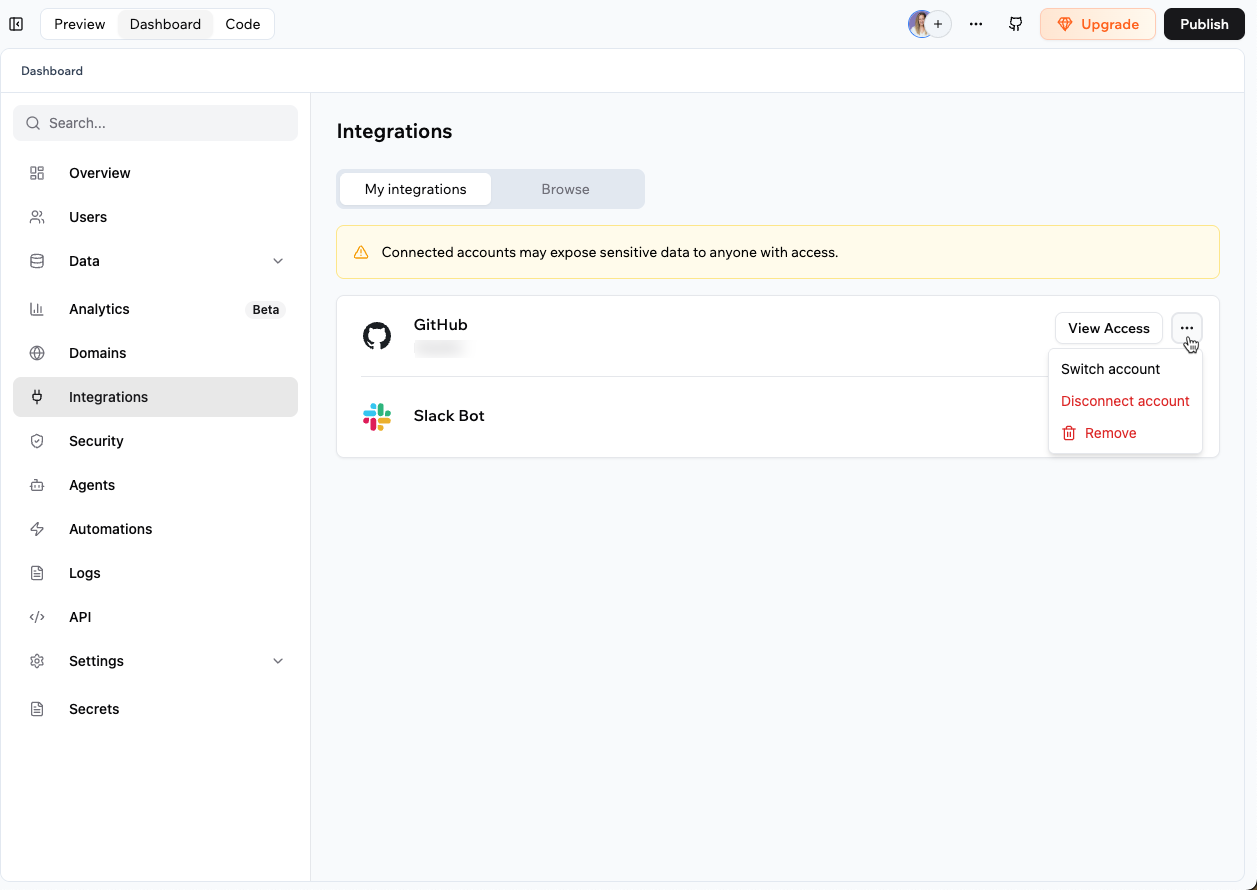
* **View access:** Veja quais permissões o GitHub atualmente tem neste app.
* **More actions:** Reconecte, troque, desconecte ou remova a conta do GitHub conectada. As ações disponíveis dependem do status do conector.
Comece com um fluxo simples somente de leitura (como listar pull requests abertos) para confirmar que a conexão funciona. Depois adicione ações de escrita como criar issues.
Se você clicar em **Reject** ou fechar a janela de autorização, o conector não é adicionado. Você pode executar o fluxo de conexão novamente do chat de IA ou de **Integrations** → **Browse**.
***
## Gerenciando sua conexão com o GitHub
Você pode revisar e gerenciar o conector do GitHub para cada app a partir do dashboard do app.
**Para gerenciar seu conector do GitHub:**
1. Vá para o dashboard do seu app.
2. Clique em **Integrations**.
3. Clique na aba **My integrations**.
4. Encontre o conector **GitHub**.
5. Escolha o que deseja fazer:
* **View access:** Veja quais permissões o GitHub atualmente tem neste app.
* **More actions:** Reconecte, troque, desconecte ou remova a conta do GitHub conectada. As ações disponíveis dependem do status do conector.
 ### Reconectando o GitHub
Reconecte o GitHub se a conta conectada for desconectada, o acesso for revogado no GitHub ou o GitHub pedir para autorizar acesso novamente.
**Para reconectar o GitHub:**
1. Vá para o dashboard do seu app.
2. Clique em **Integrations**.
3. Clique na aba **My integrations**.
4. Encontre o conector **GitHub**.
5. Clique no ícone **More actions** no conector **GitHub** e selecione **Reconnect**.
6. Revise as permissões solicitadas e aprove o acesso.
***
## Escopos e permissões do GitHub
Quando você conecta o GitHub, o conector solicita permissões através do fluxo de autorização OAuth do GitHub. As permissões exatas que você vê dependem do que seu app está tentando construir ou executar.
Sempre revise as permissões mostradas na janela de autorização do GitHub antes de aprovar o acesso.
**Permissões de exemplo que você pode ver:**
* `repo`: Acesso total a repositórios que a conta conectada pode acessar.
* `read:user`: Ler informações básicas de perfil da conta conectada.
* `user:email`: Ler endereços de email da conta conectada.
As permissões do GitHub podem mudar dependendo dos fluxos que você constrói. A janela de autorização sempre mostra o acesso atual solicitado.
***
## Perguntas frequentes
Não. Cada app usa uma conta compartilhada do GitHub. Para usar várias contas do GitHub, crie apps separados ou construa um fluxo OAuth personalizado com funções de backend.
Não. Os conectores são no nível do app. Quando você conecta o GitHub, conecta uma única conta do GitHub que todos os fluxos no app usam.
Para permitir que cada pessoa usando seu app conecte sua própria conta do GitHub, você precisa construir um fluxo OAuth personalizado com funções de backend e a API do GitHub, incluindo armazenamento e renovação de token por usuário.
1. Vá para o dashboard do seu app.
2. Clique em **Integrations**.
3. Clique na aba **My integrations**.
4. Clique no ícone **More actions** no conector **GitHub** e selecione **Switch account**.
5. Complete o fluxo de autorização do GitHub para a nova conta.
O acesso a repositórios privados depende do que você aprovou durante a autorização e quais repositórios sua conta do GitHub conectada pode acessar. Reconecte o GitHub e revise as permissões mostradas na janela de autorização para garantir que o conector está autorizado para os repositórios que você precisa.
Para reconectar, veja [reconectando o GitHub](#reconnecting-github).
Sim, se o fluxo que você construir exigir permissões de escrita e você aprová-las durante a autorização. Sempre revise as permissões mostradas no fluxo de conexão antes de aprovar o acesso.
Esta página foi traduzida usando IA. Para informações mais precisas e atualizadas, consulte a [versão em inglês](/).
### Reconectando o GitHub
Reconecte o GitHub se a conta conectada for desconectada, o acesso for revogado no GitHub ou o GitHub pedir para autorizar acesso novamente.
**Para reconectar o GitHub:**
1. Vá para o dashboard do seu app.
2. Clique em **Integrations**.
3. Clique na aba **My integrations**.
4. Encontre o conector **GitHub**.
5. Clique no ícone **More actions** no conector **GitHub** e selecione **Reconnect**.
6. Revise as permissões solicitadas e aprove o acesso.
***
## Escopos e permissões do GitHub
Quando você conecta o GitHub, o conector solicita permissões através do fluxo de autorização OAuth do GitHub. As permissões exatas que você vê dependem do que seu app está tentando construir ou executar.
Sempre revise as permissões mostradas na janela de autorização do GitHub antes de aprovar o acesso.
**Permissões de exemplo que você pode ver:**
* `repo`: Acesso total a repositórios que a conta conectada pode acessar.
* `read:user`: Ler informações básicas de perfil da conta conectada.
* `user:email`: Ler endereços de email da conta conectada.
As permissões do GitHub podem mudar dependendo dos fluxos que você constrói. A janela de autorização sempre mostra o acesso atual solicitado.
***
## Perguntas frequentes
Não. Cada app usa uma conta compartilhada do GitHub. Para usar várias contas do GitHub, crie apps separados ou construa um fluxo OAuth personalizado com funções de backend.
Não. Os conectores são no nível do app. Quando você conecta o GitHub, conecta uma única conta do GitHub que todos os fluxos no app usam.
Para permitir que cada pessoa usando seu app conecte sua própria conta do GitHub, você precisa construir um fluxo OAuth personalizado com funções de backend e a API do GitHub, incluindo armazenamento e renovação de token por usuário.
1. Vá para o dashboard do seu app.
2. Clique em **Integrations**.
3. Clique na aba **My integrations**.
4. Clique no ícone **More actions** no conector **GitHub** e selecione **Switch account**.
5. Complete o fluxo de autorização do GitHub para a nova conta.
O acesso a repositórios privados depende do que você aprovou durante a autorização e quais repositórios sua conta do GitHub conectada pode acessar. Reconecte o GitHub e revise as permissões mostradas na janela de autorização para garantir que o conector está autorizado para os repositórios que você precisa.
Para reconectar, veja [reconectando o GitHub](#reconnecting-github).
Sim, se o fluxo que você construir exigir permissões de escrita e você aprová-las durante a autorização. Sempre revise as permissões mostradas no fluxo de conexão antes de aprovar o acesso.
Esta página foi traduzida usando IA. Para informações mais precisas e atualizadas, consulte a [versão em inglês](/).