> ## Documentation Index
> Fetch the complete documentation index at: https://docs.base44.com/llms.txt
> Use this file to discover all available pages before exploring further.
# Zapier
> Automatize seu app Base44 conectando-o ao Zapier, para que ações no seu app possam acionar tarefas em milhares de outros apps, como enviar convites de calendário, atualizar planilhas ou postar mensagens.
**Nota:** As integrações com Zapier exigem o plano **Builder** ou superior. Se você está no nível Free, precisa atualizar antes de prosseguir. Você também precisará de uma conta premium do Zapier para usar webhooks.
# **Configuração passo a passo**
Esta integração pode ser adicionada de duas maneiras:
* Escolha este caminho se você está começando um novo app do zero.
* Escolha este caminho se você já está no meio da construção e quer integrar o Zapier a um app existente.
## Parte 1: Integração pronta (para novos apps)
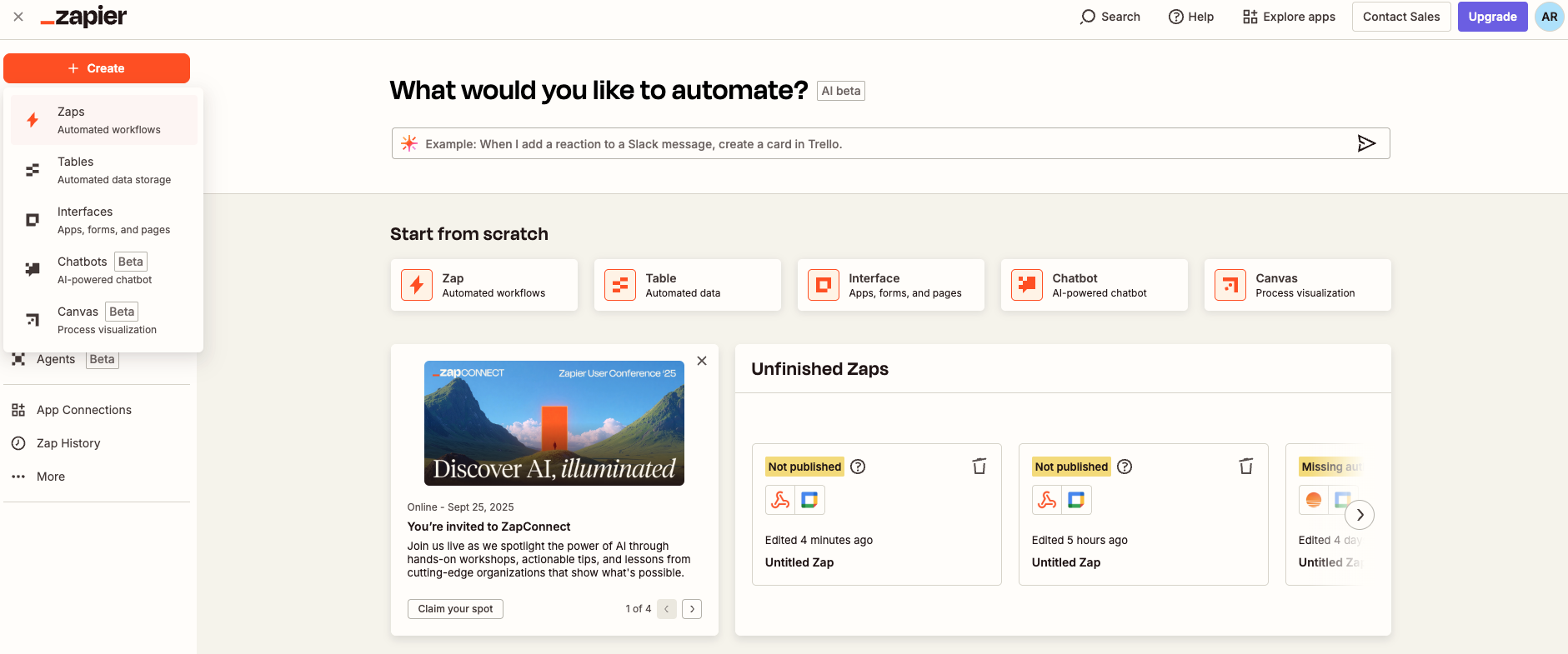
* Entre no Zapier e clique em **Create Zap**.
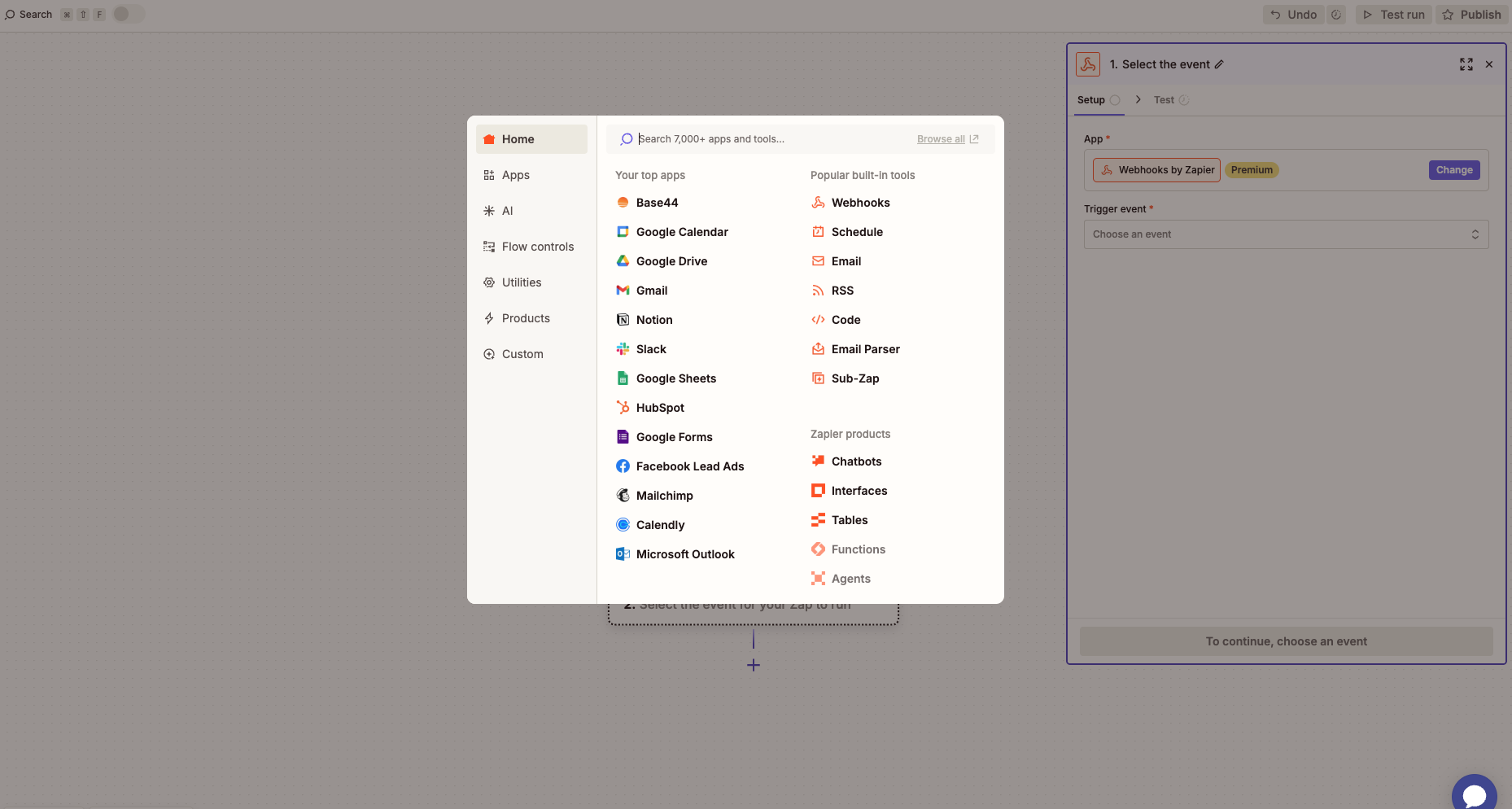
 * Escolha **Webhooks by Zapier → Catch Hook** como gatilho.
 * Deixe o campo **Pick off a Child Key** em branco para capturar o payload completo.
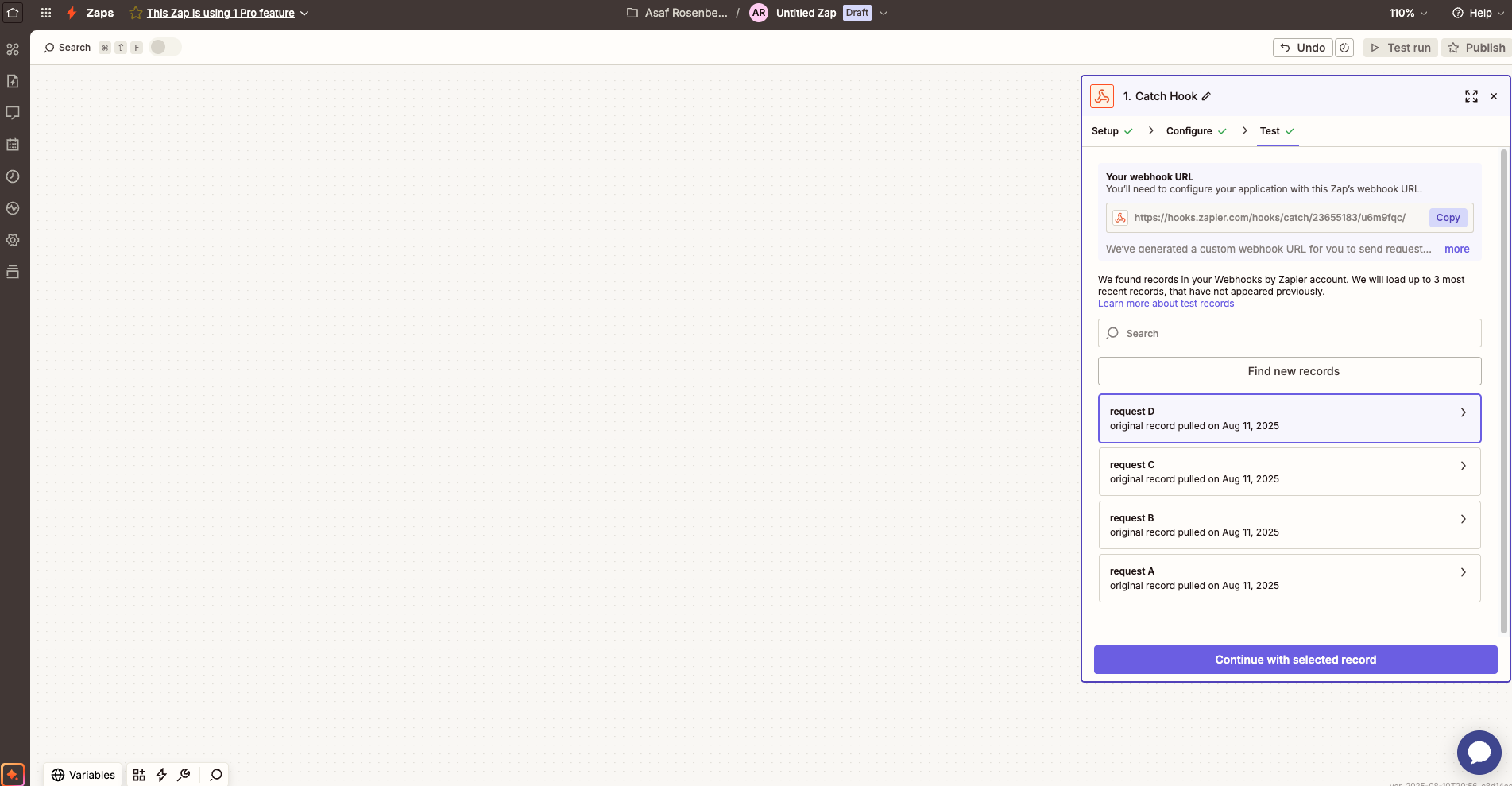 * Continue e copie a URL do webhook.
* Em uma nova aba do navegador, acesse a Base44 e clique em **Integrations**.
* Continue e copie a URL do webhook.
* Em uma nova aba do navegador, acesse a Base44 e clique em **Integrations**.
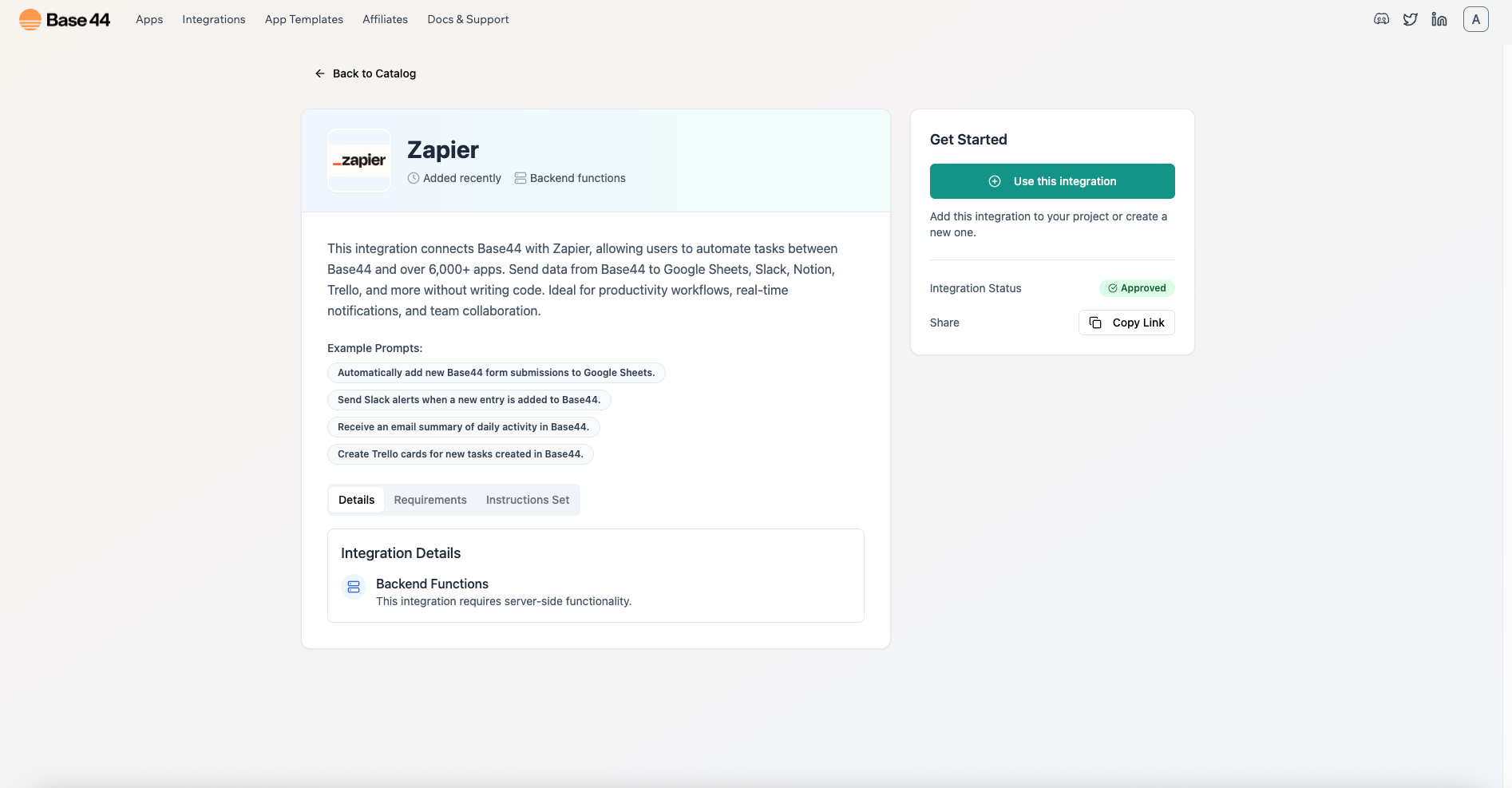
 * Encontre **Zapier** e clique em **Use this integration**.
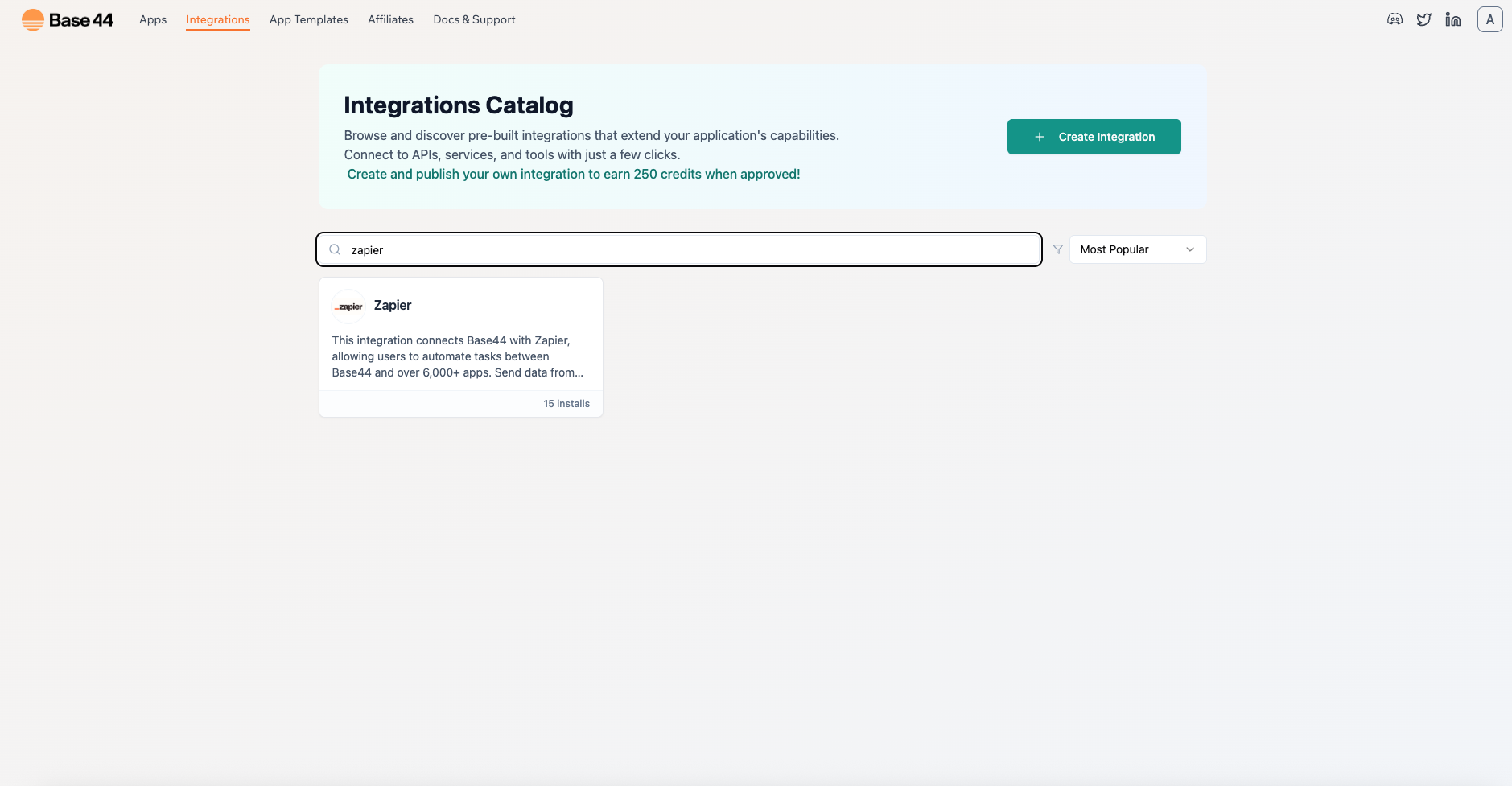
 * Quando solicitado, cole a URL do webhook no campo **ZAPIER\_WEBHOOK\_URL**.
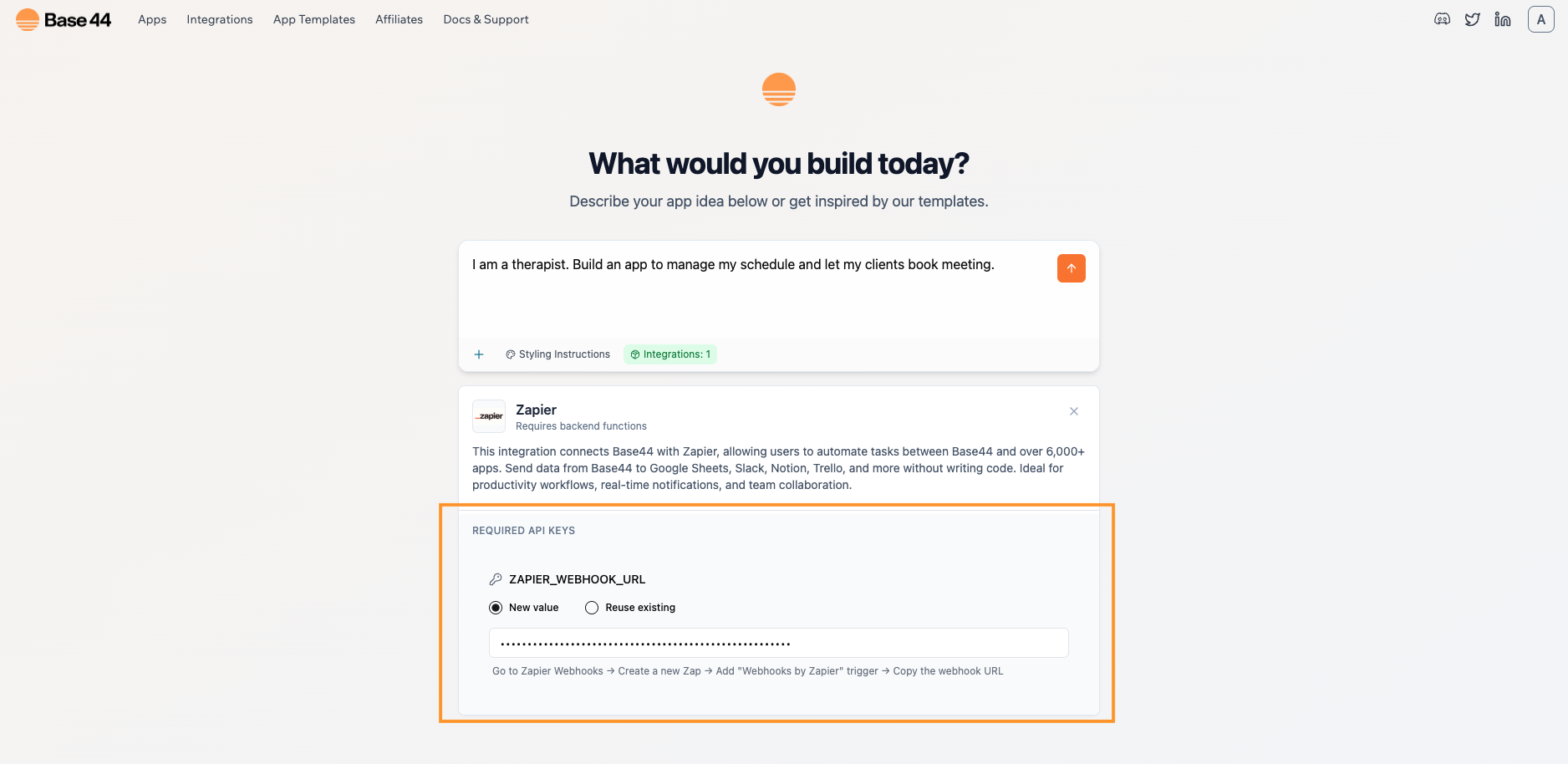 * Descreva seu app em linguagem natural. Por exemplo: \
`Eu sou um terapeuta. Construa um app para gerenciar minha agenda e permitir que meus clientes marquem reuniões.`
* Depois que o app for criado, abra a pré-visualização do app e marque uma reunião de teste:
* Escolha uma data e hora alguns minutos no futuro.
* Use seu email real.
* Envie uma vez e aguarde 2 a 5 segundos.
Isso envia um payload de amostra para seu Zap para que o Zapier possa carregar campos reais durante a configuração.
#### **Dados para enviar do Base44 ao Zapier**
Certifique-se de que o payload seja detalhado para que o Zap possa criar o evento de calendário correto. Inclua e salve estes na sua coleção Meetings:
* **start\_iso**: um datetime ISO 8601 que combina a data e hora escolhidas.
Exemplo: new Date(\$dateT\$time:00).toISOString()
* **end\_iso** ou **duration\_minutes**: envie um horário de término explícito como ISO, ou envie duration\_minutes para que o Zapier possa calcular +30m na ação
* **time\_zone**: o fuso horário do seu app ou usuário, preferencialmente um nome IANA como Asia/Jerusalem; se não puder fornecer um nome, inclua o deslocamento numérico
* **meeting\_id**: um id estável para evitar duplicatas, por exemplo \$client\_email|\$start\_iso
* **client\_name**, **client\_email,** **notes**
Salvar esses campos garante que você possa auditar reservas e o Zapier mapeie o evento corretamente sempre.
* De volta ao Zapier, vá para a aba Test do seu gatilho.
* Clique em **Find new records**, selecione a requisição de amostra que seu app enviou e continue.
* Se nada aparecer, envie outra reunião de teste e clique em **Find new records** novamente.
* Adicione uma ação: **Google Calendar → Create Detailed Event**.
* Mapeie os campos da sua amostra para os campos do evento:
* **Summary:** `Reunião com client_name`
* **Description:** `notes`
* **Start Date & Time:** `start_iso`
* **End Date & Time:** `start_iso + 30m` (ou calcule usando duration\_minutes)
* **Guests:** `client_email`
* **Time Zone:** escolha o fuso horário do seu calendário
* Clique em **Test** para garantir que o evento apareça e que um convite seja enviado.
Clique em **Publish** para ativar o Zap. A partir de agora, cada nova reunião no seu app criará automaticamente um evento de calendário.
***
## Parte 2: Integração instantânea (adicionar Zapier a um app existente)
Use este método se seu app já existe e você quer conectar o Zapier no meio da construção.
* Aqui está o prompt que digitamos no chat de IA para construir nosso app de exemplo: :
`Eu sou um terapeuta. Construa um app para gerenciar minha agenda e permitir que meus clientes marquem reuniões.`
* Na janela de chat do seu app, diga algo como:
`Quero conectar meu app ao Zapier. Por favor, crie uma integração que envia dados de reserva ao Zapier apenas do backend. Nunca chame o Zapier do navegador.`
* Mantenha o chat aberto enquanto você completa o próximo passo.
* No Zapier, **crie um novo Zap** com **Webhooks by Zapier → Catch Hook** e copie a URL do webhook (assim como na Parte 1).
* Cole esta URL no chat do Base44 quando solicitado. A integração a salvará com segurança e configurará uma rota de backend para postar dados de reserva no Zapier.
* Depois que o app for criado, abra a pré-visualização do app e marque uma reunião de teste:
* Escolha uma data e hora alguns minutos no futuro.
* Use seu email real.
* Envie uma vez e aguarde 2 a 5 segundos.
Isso envia um payload de amostra para seu Zap para que o Zapier possa carregar campos reais durante a configuração.
#### **Dados para enviar do Base44 ao Zapier**
Certifique-se de que o payload seja detalhado para que o Zap possa criar o evento de calendário correto. Inclua e salve estes na sua coleção Meetings:
* **start\_iso**: um datetime ISO 8601 que combina a data e hora escolhidas.
Exemplo: new Date(\$dateT\$time:00).toISOString()
* **end\_iso** ou **duration\_minutes**: envie um horário de término explícito como ISO, ou envie duration\_minutes para que o Zapier possa calcular +30m na ação
* **time\_zone**: o fuso horário do seu app ou usuário, preferencialmente um nome IANA como Asia/Jerusalem; se não puder fornecer um nome, inclua o deslocamento numérico
* **meeting\_id**: um id estável para evitar duplicatas, por exemplo \$client\_email|\$start\_iso
* **client\_name**, **client\_email,** **notes**
Salvar esses campos garante que você possa auditar reservas e o Zapier mapeie o evento corretamente sempre.
* No gatilho do seu Zap, vá para a aba **Test** e clique em **Find new records**.
* Selecione a requisição mais recente e continue. Se nada aparecer, envie outro teste e clique em **Find new records** novamente.
* Adicione uma ação: **Google Calendar → Create Detailed Event**.
* Mapeie os campos da sua amostra para os campos do evento:
* **Summary:** `Reunião com client_name`
* **Description:** `notes`
* **Start Date & Time:** `start_iso`
* **End Date & Time:** `start_iso + 30m` (ou calcule usando duration\_minutes)
* **Guests:** `client_email`
* **Time Zone:** escolha o fuso horário do seu calendário
* Clique em **Test** para garantir que o evento apareça e que um convite seja enviado.
* Ative o Zap. Novas reservas agora acionarão eventos de calendário automaticamente.
***
# **Solução de problemas**
* **Sem amostra no Zapier:** Verifique se você marcou uma reunião de teste antes de testar.
* **Erros 401 ou CORS:** Apenas poste no Zapier do backend; nunca chame o Zapier do navegador.
* **Horários errados:** Verifique se você combina a data e hora em um datetime ISO adequado (start\_iso) e define o fuso horário correto ao criar o evento de calendário.
* **Zap não está rodando:** Confirme que você clicou em **Publish** para ativar o Zap.
***
## **Checklist rápido**
Use esta lista para garantir que não esqueceu nada:
* Catch Hook criado com **Pick off a Child Key** em branco
* URL do webhook salva como **ZAPIER\_WEBHOOK\_URL** no Base44
* Nível Builder ou superior
* Uma reunião de amostra marcada antes do teste
* Ação do Google Calendar mapeada e testada
* Zap publicado e ativado
***
Esta página foi traduzida usando IA. Para informações mais precisas e atualizadas, consulte a [versão em inglês](/).
* Descreva seu app em linguagem natural. Por exemplo: \
`Eu sou um terapeuta. Construa um app para gerenciar minha agenda e permitir que meus clientes marquem reuniões.`
* Depois que o app for criado, abra a pré-visualização do app e marque uma reunião de teste:
* Escolha uma data e hora alguns minutos no futuro.
* Use seu email real.
* Envie uma vez e aguarde 2 a 5 segundos.
Isso envia um payload de amostra para seu Zap para que o Zapier possa carregar campos reais durante a configuração.
#### **Dados para enviar do Base44 ao Zapier**
Certifique-se de que o payload seja detalhado para que o Zap possa criar o evento de calendário correto. Inclua e salve estes na sua coleção Meetings:
* **start\_iso**: um datetime ISO 8601 que combina a data e hora escolhidas.
Exemplo: new Date(\$dateT\$time:00).toISOString()
* **end\_iso** ou **duration\_minutes**: envie um horário de término explícito como ISO, ou envie duration\_minutes para que o Zapier possa calcular +30m na ação
* **time\_zone**: o fuso horário do seu app ou usuário, preferencialmente um nome IANA como Asia/Jerusalem; se não puder fornecer um nome, inclua o deslocamento numérico
* **meeting\_id**: um id estável para evitar duplicatas, por exemplo \$client\_email|\$start\_iso
* **client\_name**, **client\_email,** **notes**
Salvar esses campos garante que você possa auditar reservas e o Zapier mapeie o evento corretamente sempre.
* De volta ao Zapier, vá para a aba Test do seu gatilho.
* Clique em **Find new records**, selecione a requisição de amostra que seu app enviou e continue.
* Se nada aparecer, envie outra reunião de teste e clique em **Find new records** novamente.
* Adicione uma ação: **Google Calendar → Create Detailed Event**.
* Mapeie os campos da sua amostra para os campos do evento:
* **Summary:** `Reunião com client_name`
* **Description:** `notes`
* **Start Date & Time:** `start_iso`
* **End Date & Time:** `start_iso + 30m` (ou calcule usando duration\_minutes)
* **Guests:** `client_email`
* **Time Zone:** escolha o fuso horário do seu calendário
* Clique em **Test** para garantir que o evento apareça e que um convite seja enviado.
Clique em **Publish** para ativar o Zap. A partir de agora, cada nova reunião no seu app criará automaticamente um evento de calendário.
***
## Parte 2: Integração instantânea (adicionar Zapier a um app existente)
Use este método se seu app já existe e você quer conectar o Zapier no meio da construção.
* Aqui está o prompt que digitamos no chat de IA para construir nosso app de exemplo: :
`Eu sou um terapeuta. Construa um app para gerenciar minha agenda e permitir que meus clientes marquem reuniões.`
* Na janela de chat do seu app, diga algo como:
`Quero conectar meu app ao Zapier. Por favor, crie uma integração que envia dados de reserva ao Zapier apenas do backend. Nunca chame o Zapier do navegador.`
* Mantenha o chat aberto enquanto você completa o próximo passo.
* No Zapier, **crie um novo Zap** com **Webhooks by Zapier → Catch Hook** e copie a URL do webhook (assim como na Parte 1).
* Cole esta URL no chat do Base44 quando solicitado. A integração a salvará com segurança e configurará uma rota de backend para postar dados de reserva no Zapier.
* Depois que o app for criado, abra a pré-visualização do app e marque uma reunião de teste:
* Escolha uma data e hora alguns minutos no futuro.
* Use seu email real.
* Envie uma vez e aguarde 2 a 5 segundos.
Isso envia um payload de amostra para seu Zap para que o Zapier possa carregar campos reais durante a configuração.
#### **Dados para enviar do Base44 ao Zapier**
Certifique-se de que o payload seja detalhado para que o Zap possa criar o evento de calendário correto. Inclua e salve estes na sua coleção Meetings:
* **start\_iso**: um datetime ISO 8601 que combina a data e hora escolhidas.
Exemplo: new Date(\$dateT\$time:00).toISOString()
* **end\_iso** ou **duration\_minutes**: envie um horário de término explícito como ISO, ou envie duration\_minutes para que o Zapier possa calcular +30m na ação
* **time\_zone**: o fuso horário do seu app ou usuário, preferencialmente um nome IANA como Asia/Jerusalem; se não puder fornecer um nome, inclua o deslocamento numérico
* **meeting\_id**: um id estável para evitar duplicatas, por exemplo \$client\_email|\$start\_iso
* **client\_name**, **client\_email,** **notes**
Salvar esses campos garante que você possa auditar reservas e o Zapier mapeie o evento corretamente sempre.
* No gatilho do seu Zap, vá para a aba **Test** e clique em **Find new records**.
* Selecione a requisição mais recente e continue. Se nada aparecer, envie outro teste e clique em **Find new records** novamente.
* Adicione uma ação: **Google Calendar → Create Detailed Event**.
* Mapeie os campos da sua amostra para os campos do evento:
* **Summary:** `Reunião com client_name`
* **Description:** `notes`
* **Start Date & Time:** `start_iso`
* **End Date & Time:** `start_iso + 30m` (ou calcule usando duration\_minutes)
* **Guests:** `client_email`
* **Time Zone:** escolha o fuso horário do seu calendário
* Clique em **Test** para garantir que o evento apareça e que um convite seja enviado.
* Ative o Zap. Novas reservas agora acionarão eventos de calendário automaticamente.
***
# **Solução de problemas**
* **Sem amostra no Zapier:** Verifique se você marcou uma reunião de teste antes de testar.
* **Erros 401 ou CORS:** Apenas poste no Zapier do backend; nunca chame o Zapier do navegador.
* **Horários errados:** Verifique se você combina a data e hora em um datetime ISO adequado (start\_iso) e define o fuso horário correto ao criar o evento de calendário.
* **Zap não está rodando:** Confirme que você clicou em **Publish** para ativar o Zap.
***
## **Checklist rápido**
Use esta lista para garantir que não esqueceu nada:
* Catch Hook criado com **Pick off a Child Key** em branco
* URL do webhook salva como **ZAPIER\_WEBHOOK\_URL** no Base44
* Nível Builder ou superior
* Uma reunião de amostra marcada antes do teste
* Ação do Google Calendar mapeada e testada
* Zap publicado e ativado
***
Esta página foi traduzida usando IA. Para informações mais precisas e atualizadas, consulte a [versão em inglês](/).