> ## Documentation Index
> Fetch the complete documentation index at: https://docs.base44.com/llms.txt
> Use this file to discover all available pages before exploring further.
# Integração com Slack
> Conecte seu app Base44 ao Slack para enviar mensagens em tempo real sempre que algo importante acontecer, como uma nova tarefa criada ou uma mudança de status. Essa é uma ótima forma de manter sua equipe atualizada diretamente no Slack sem trocar de ferramentas.
Nota: A integração com Slack está disponível no nível Builder e superiores.
# Configuração passo a passo:
## Parte 1: O lado do Slack
Se você já tem seu webhook do Slack, pode pular para [Parte 2 - O lado do Base44.](https://docs.base44.com/Integrations/Slack-integration#part-2%3A-the-base44-side)
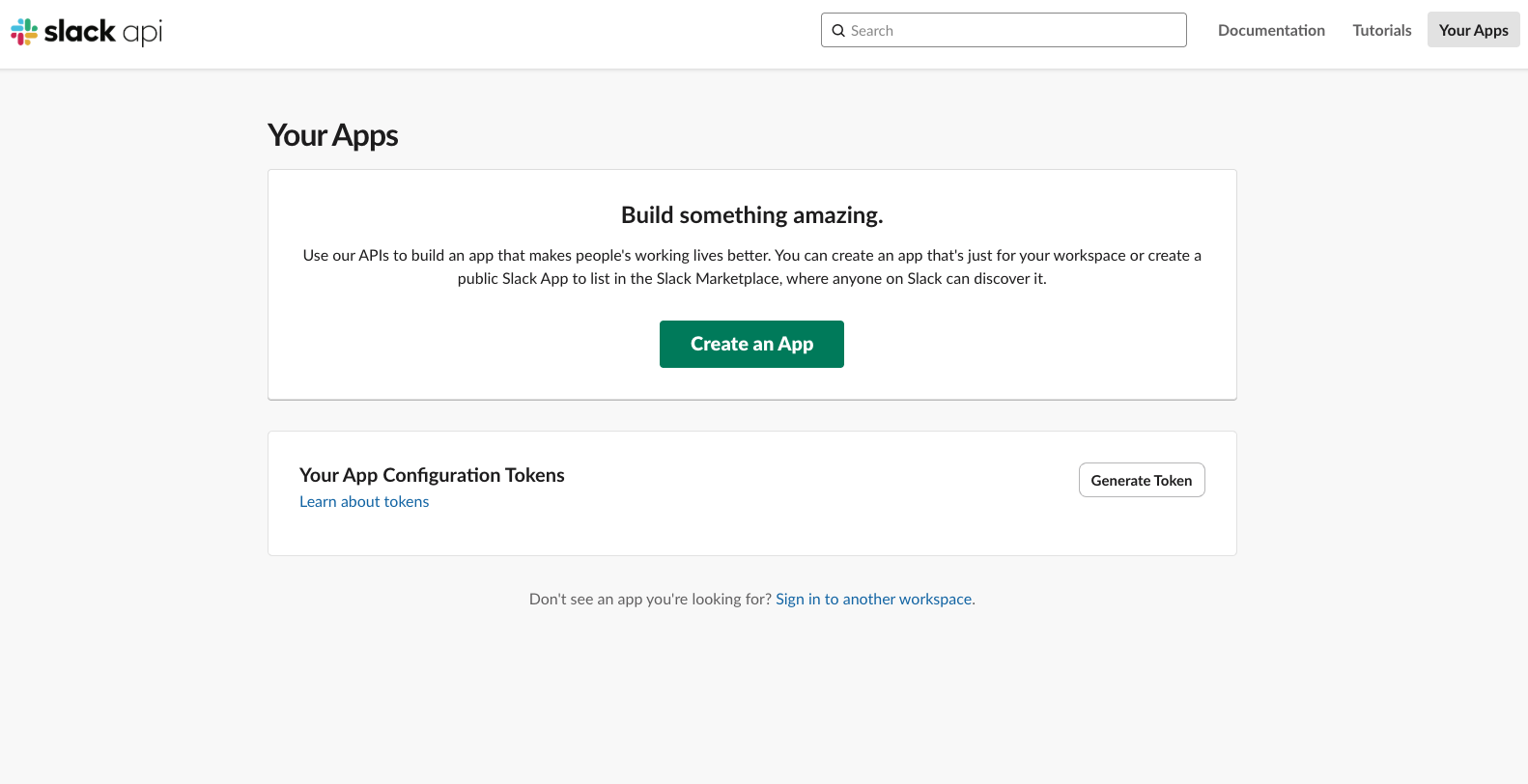 * Acesse: [https://api.slack.com/apps](https://api.slack.com/apps)
* Clique em **Create an App**
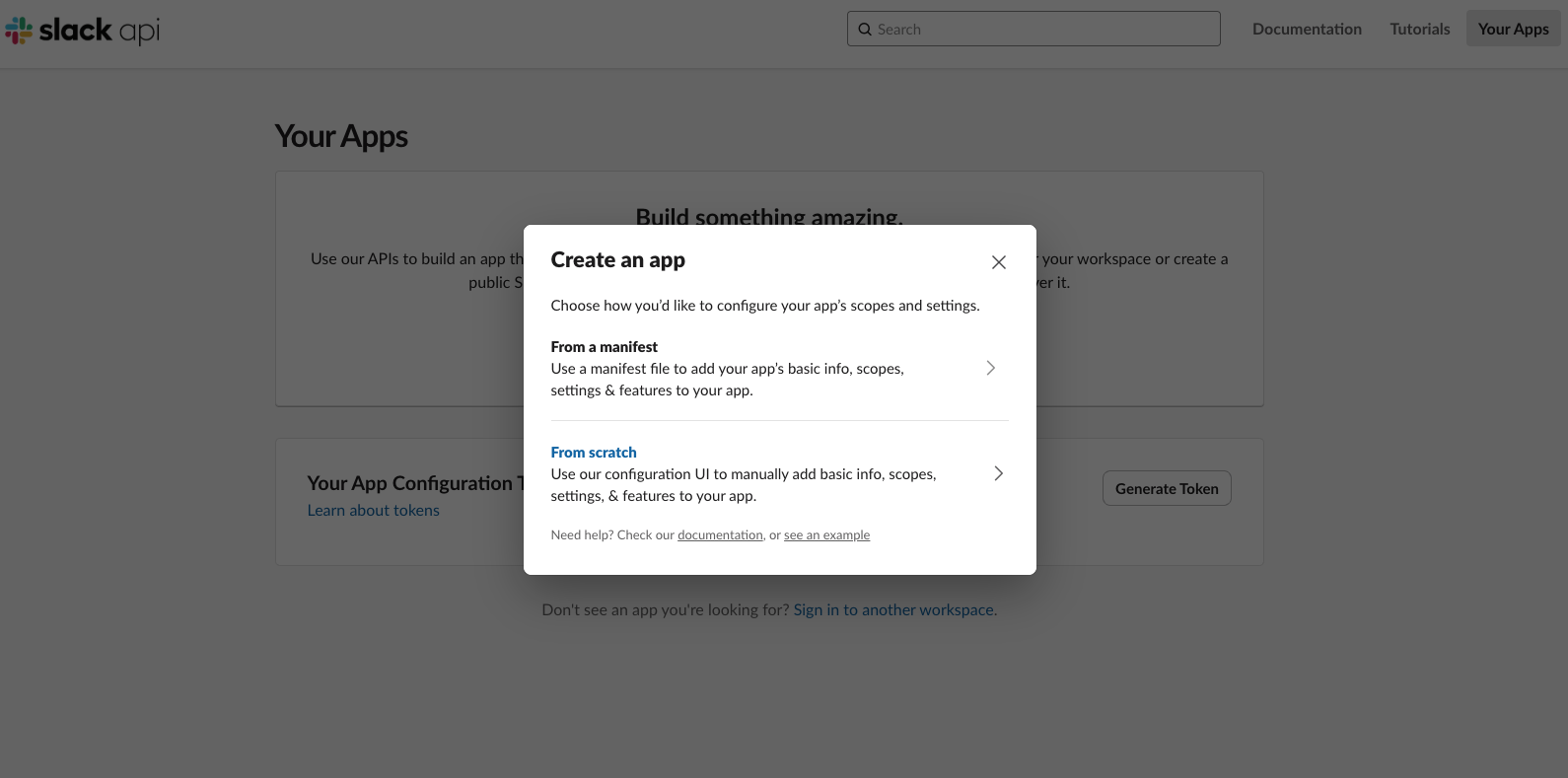
* Clique em **From Scratch**
* Acesse: [https://api.slack.com/apps](https://api.slack.com/apps)
* Clique em **Create an App**
* Clique em **From Scratch**
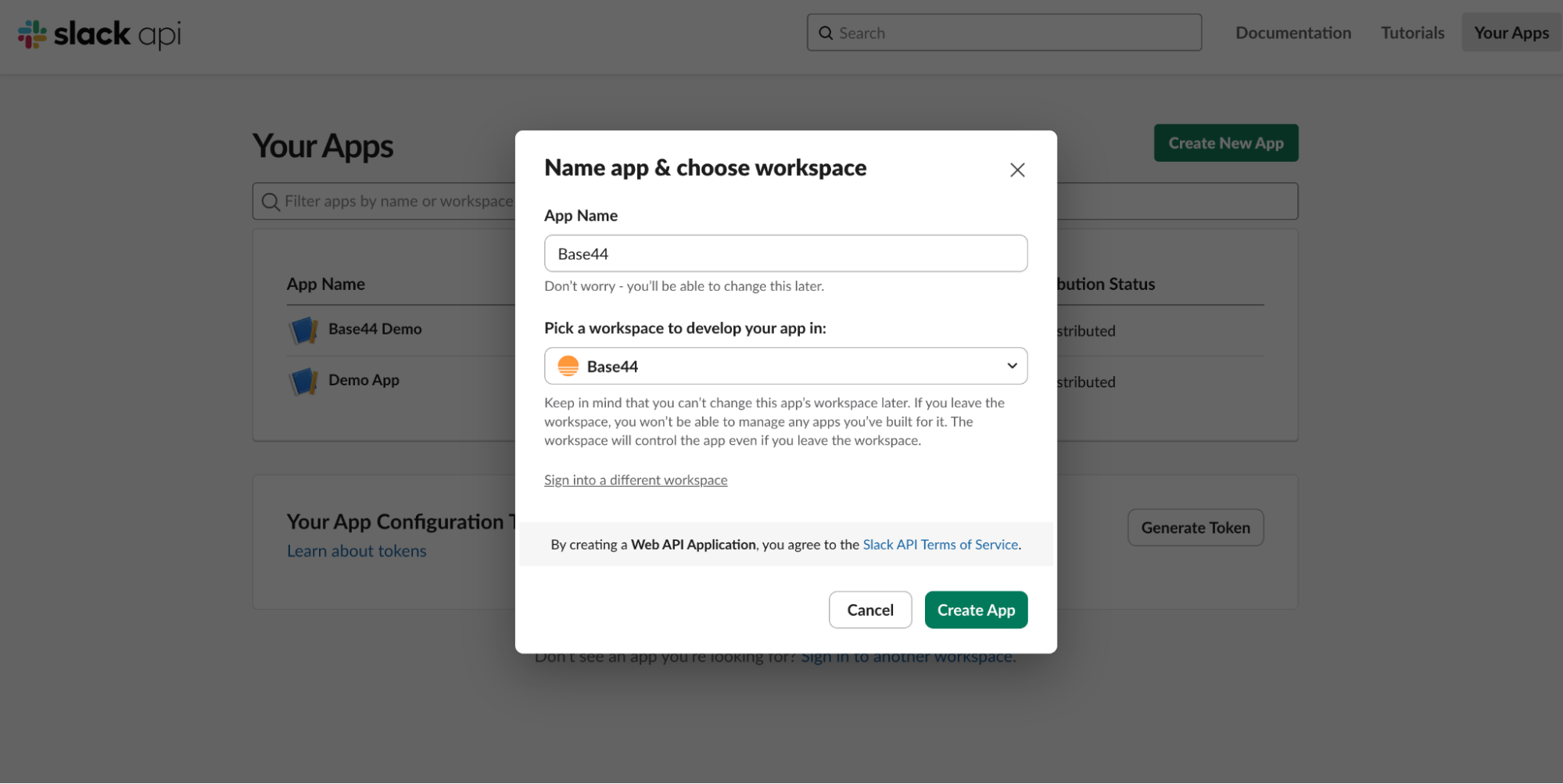 * Por exemplo: `Base44 Notifications`
* Escolha seu workspace
* Por exemplo: `Base44 Notifications`
* Escolha seu workspace
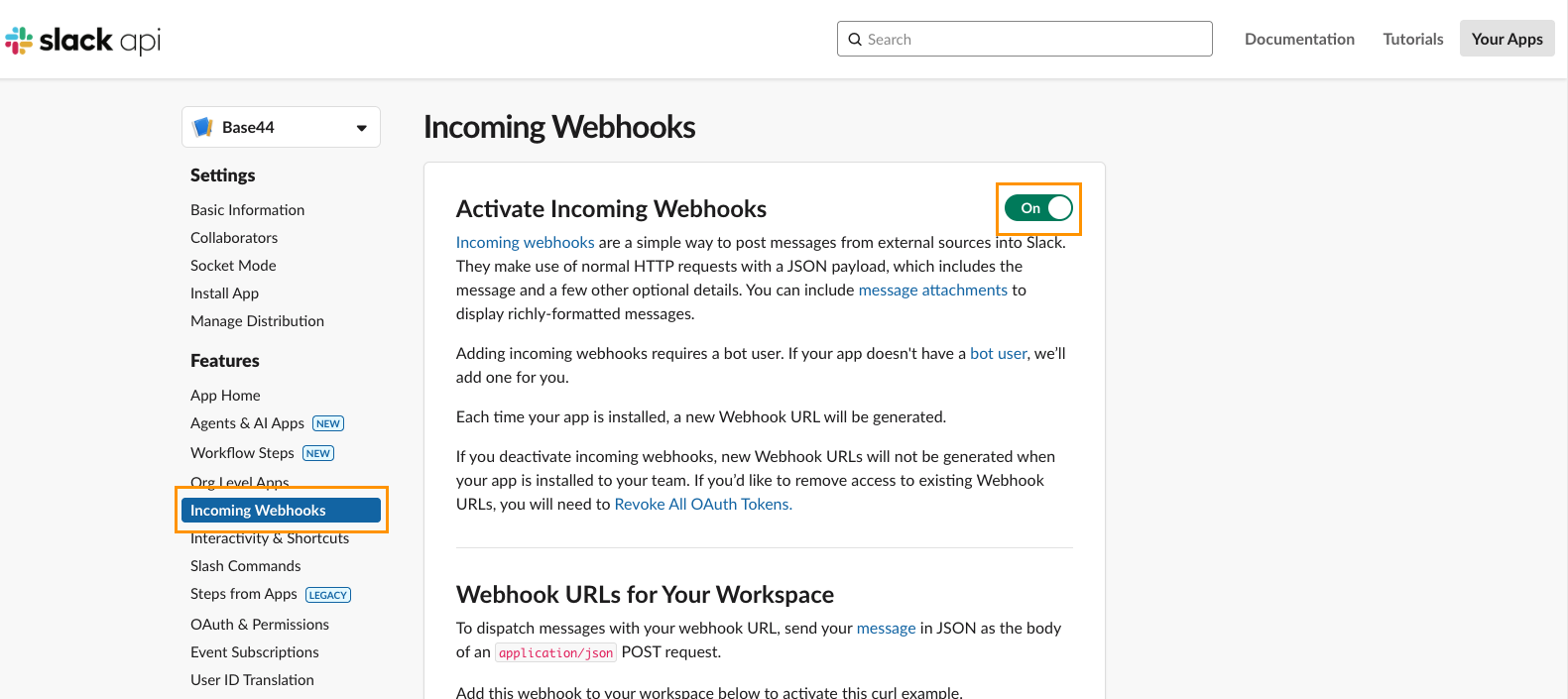 * Na barra lateral, abra **Incoming Webhooks**
* Ative **Activate Incoming Webhooks**
* Na barra lateral, abra **Incoming Webhooks**
* Ative **Activate Incoming Webhooks**
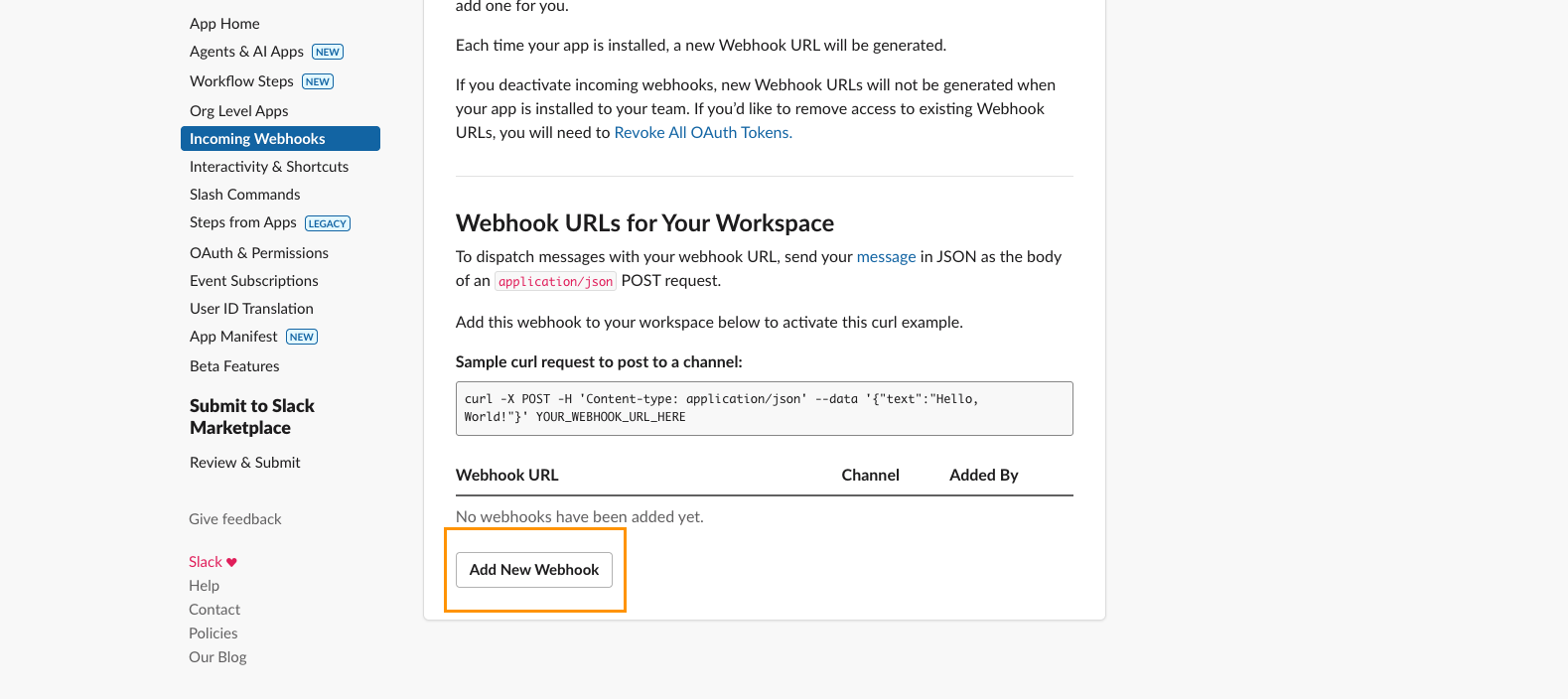 * Role para baixo nesta mesma página
* Clique em **Add New Webhook to Workspace**
* Selecione o canal onde as mensagens devem aparecer
* Clique em **Allow**
* Sua URL de webhook deve ser parecida com esta:
`https://hooks.slack.com/services/T000/B000/XXXXXXXX`
* Mantenha-a à mão, você usará no Base44 quando ele te pedir o **secret**.
***
## Parte 2: O lado do Base44
Depois de ter sua URL de webhook do Slack, você pode conectá-la ao Base44 de duas maneiras diferentes:
* Escolha este caminho se você está começando um novo app do zero.
* Escolha este caminho se você já está no meio da construção e quer integrar o Slack a um app existente.
***
### Opção A: Integração pronta (para novos apps)
* No Base44, clique em Integrations
* Role para baixo nesta mesma página
* Clique em **Add New Webhook to Workspace**
* Selecione o canal onde as mensagens devem aparecer
* Clique em **Allow**
* Sua URL de webhook deve ser parecida com esta:
`https://hooks.slack.com/services/T000/B000/XXXXXXXX`
* Mantenha-a à mão, você usará no Base44 quando ele te pedir o **secret**.
***
## Parte 2: O lado do Base44
Depois de ter sua URL de webhook do Slack, você pode conectá-la ao Base44 de duas maneiras diferentes:
* Escolha este caminho se você está começando um novo app do zero.
* Escolha este caminho se você já está no meio da construção e quer integrar o Slack a um app existente.
***
### Opção A: Integração pronta (para novos apps)
* No Base44, clique em Integrations
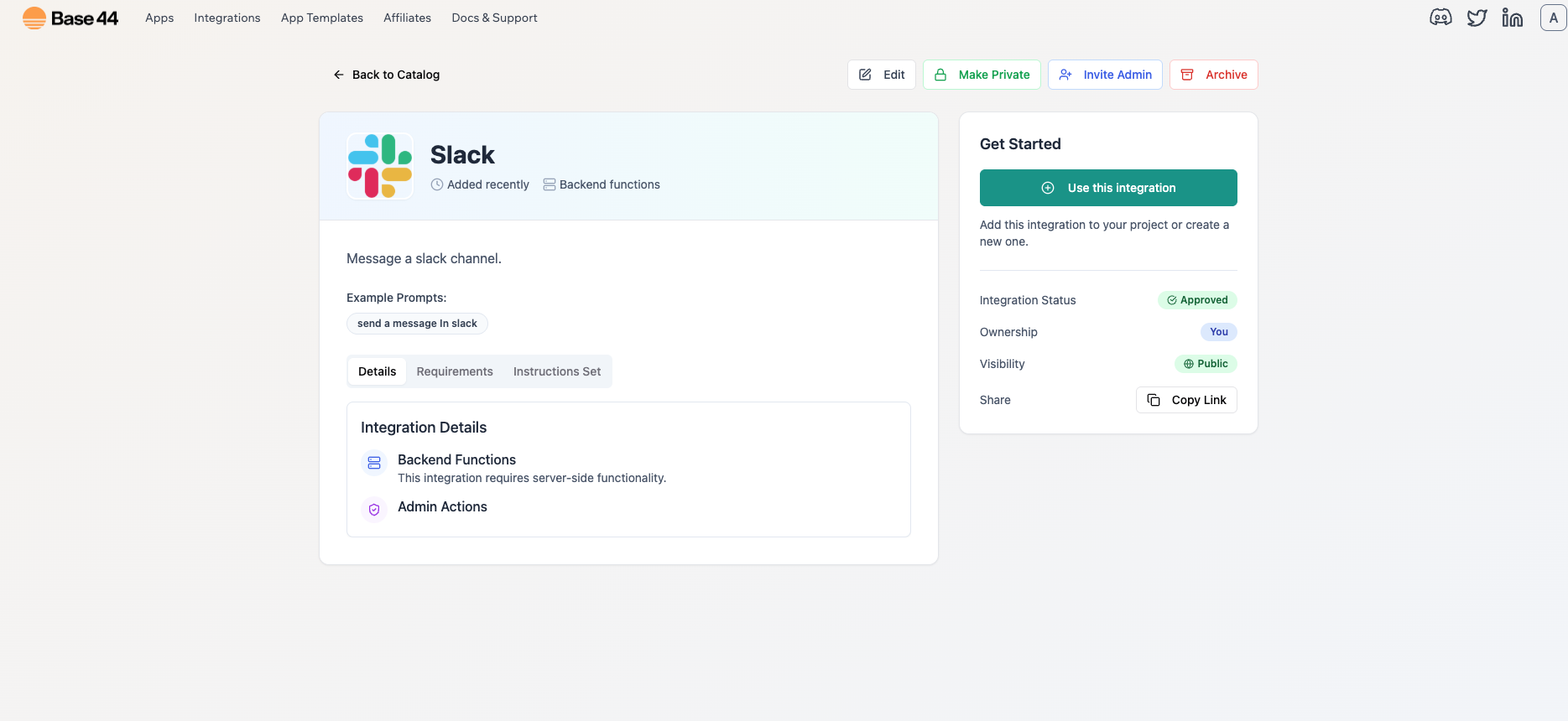
 * Selecione **Slack**
* Selecione **Use this Integration**
* Selecione **Slack**
* Selecione **Use this Integration**
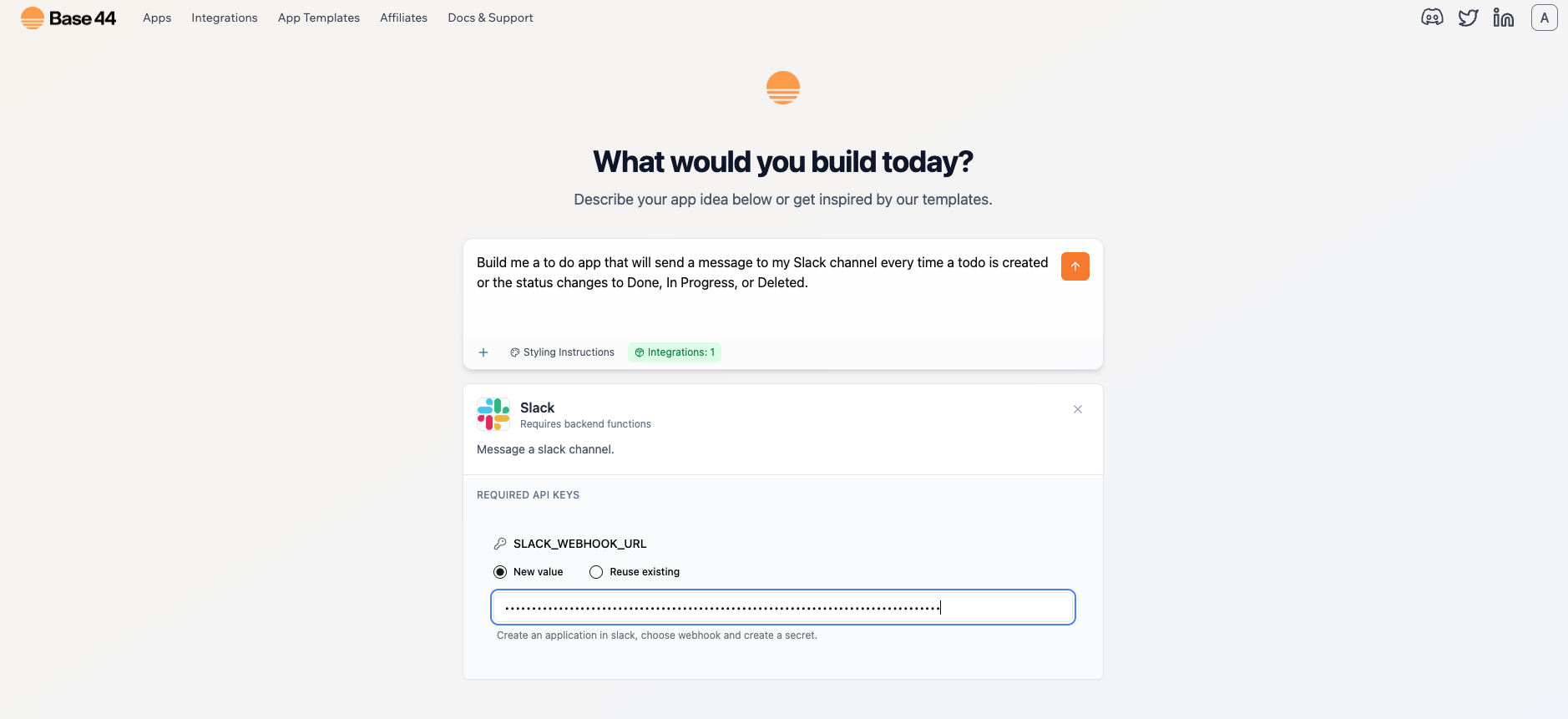 * Quando solicitado, cole sua `SLACK_WEBHOOK_URL`
* Digite seu primeiro prompt para estruturar o app
* Prompt de exemplo:
`Construa um app de lista de tarefas "Todo" que envia uma mensagem ao meu canal do Slack toda vez que uma tarefa é criada ou o status muda para Done, In Progress ou Deleted.`
* Quando solicitado, cole sua `SLACK_WEBHOOK_URL`
* Digite seu primeiro prompt para estruturar o app
* Prompt de exemplo:
`Construa um app de lista de tarefas "Todo" que envia uma mensagem ao meu canal do Slack toda vez que uma tarefa é criada ou o status muda para Done, In Progress ou Deleted.`
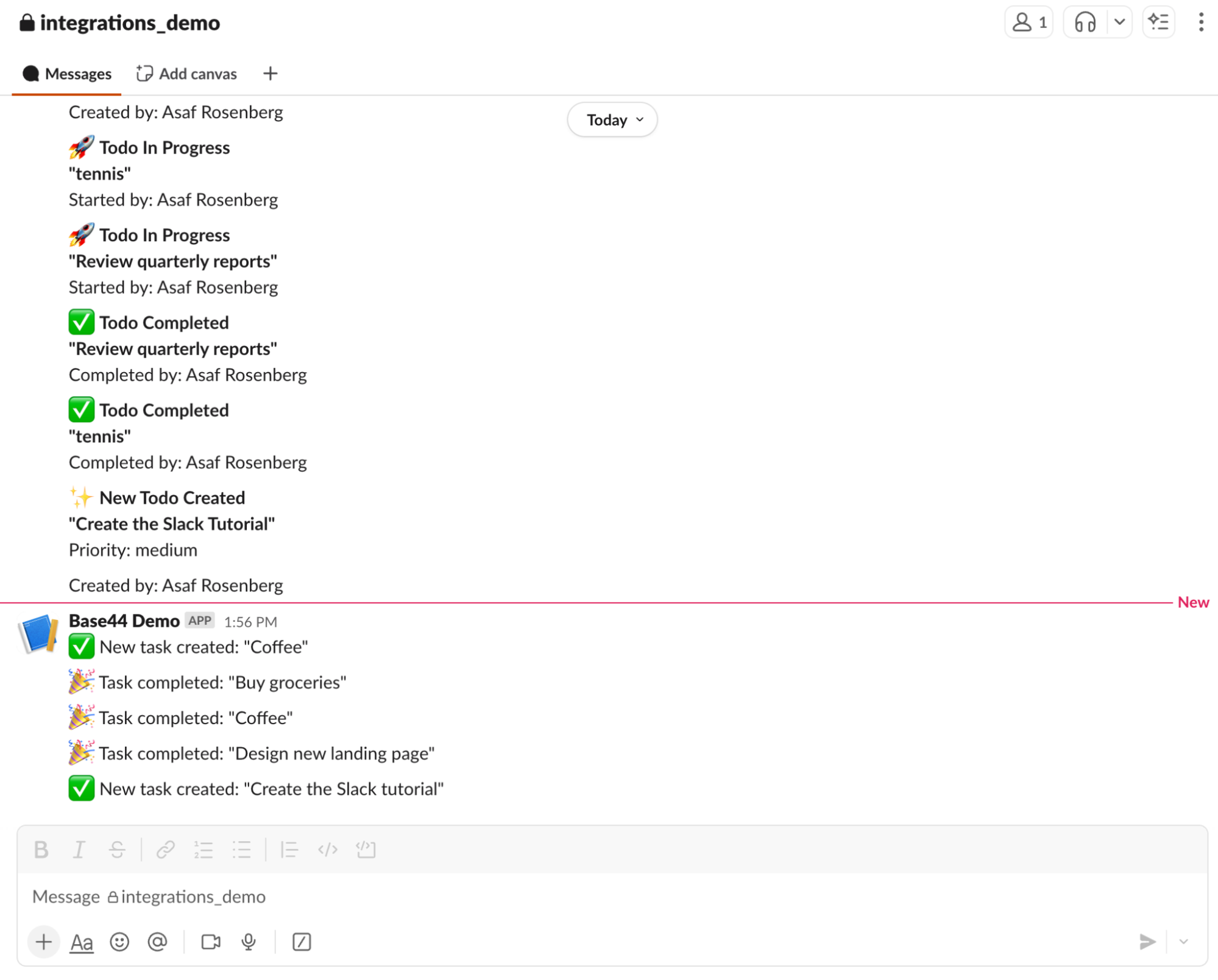 * Criar ou atualizar suas tarefas agora deve postar uma mensagem no seu canal do Slack
* Se nada aparecer, verifique:
* O webhook pertence ao canal correto
* O secret está salvo corretamente
* As postagens estão acontecendo apenas do backend (não do navegador)
***
### Opção B: Integração instantânea (conectando o Slack a um app existente)
* Criar ou atualizar suas tarefas agora deve postar uma mensagem no seu canal do Slack
* Se nada aparecer, verifique:
* O webhook pertence ao canal correto
* O secret está salvo corretamente
* As postagens estão acontecendo apenas do backend (não do navegador)
***
### Opção B: Integração instantânea (conectando o Slack a um app existente)
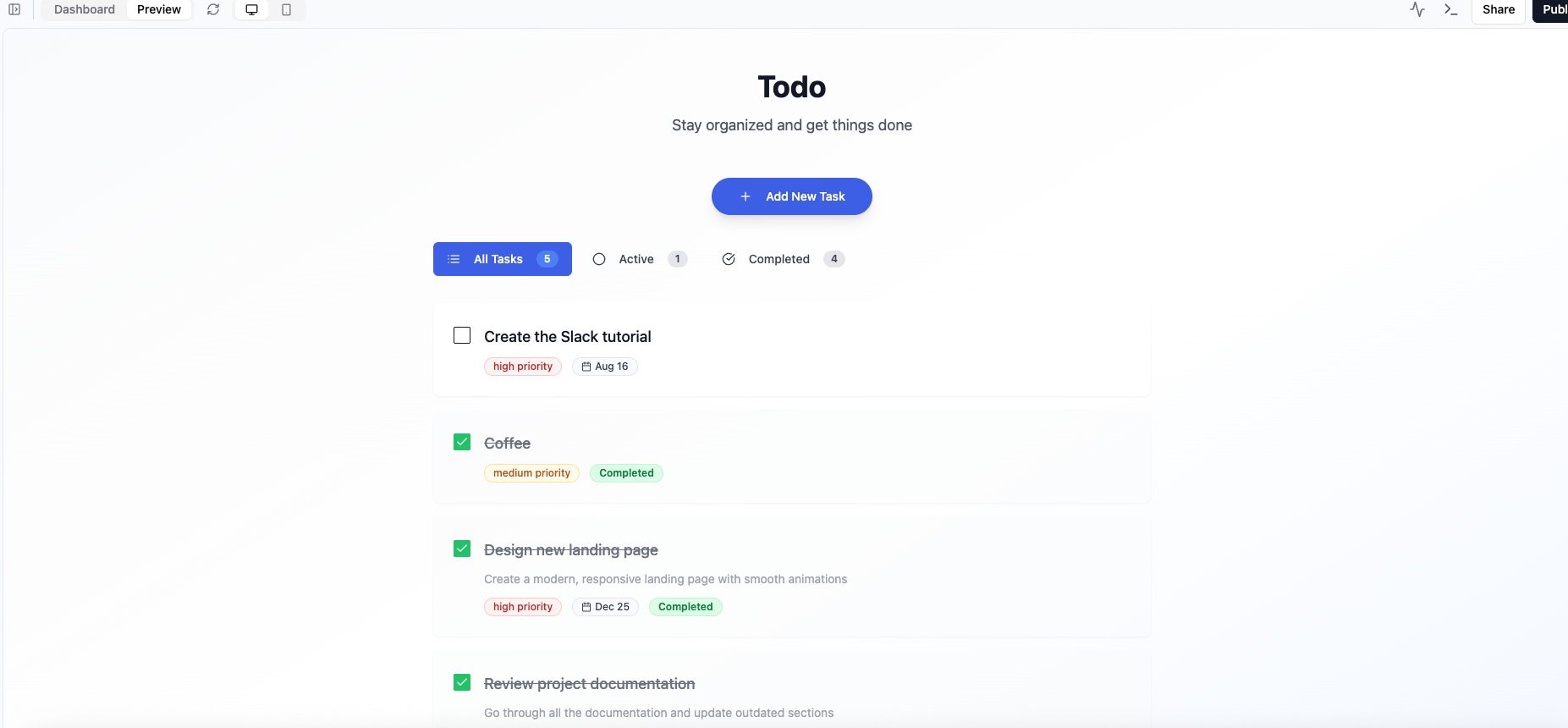 * Aqui está o prompt que digitamos no chat de IA para construir nosso app de exemplo: \
`Construa um app de lista de tarefas chamado Todo`
* Aqui está o prompt que digitamos no chat de IA para construir nosso app de exemplo: \
`Construa um app de lista de tarefas chamado Todo`
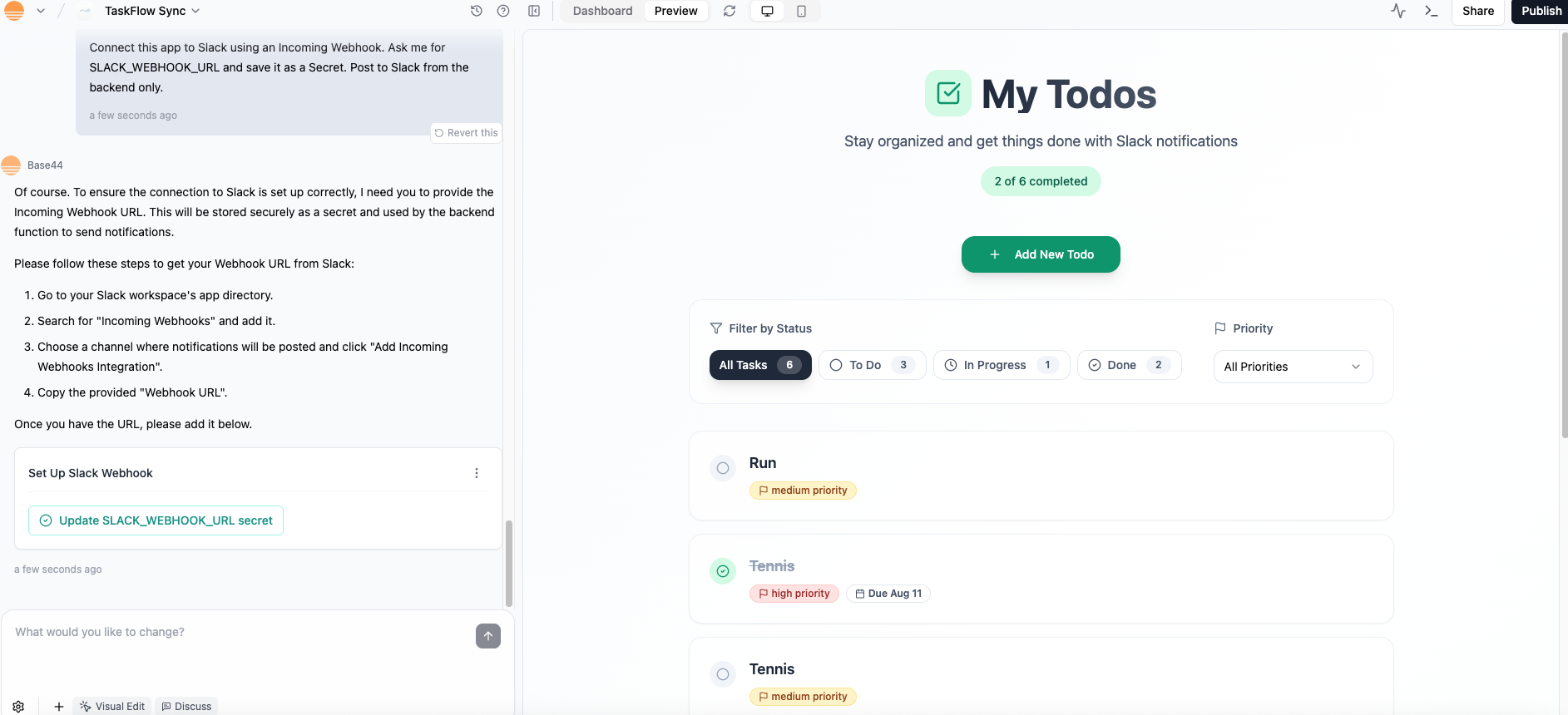 * Prompt de exemplo para o chat de IA:
`Conecte este app ao Slack usando um Incoming Webhook. Me pergunte SLACK_WEBHOOK_URL e salve como um Secret. Poste no Slack apenas do backend.`
* Prompt de exemplo para o chat de IA:
`Conecte este app ao Slack usando um Incoming Webhook. Me pergunte SLACK_WEBHOOK_URL e salve como um Secret. Poste no Slack apenas do backend.`
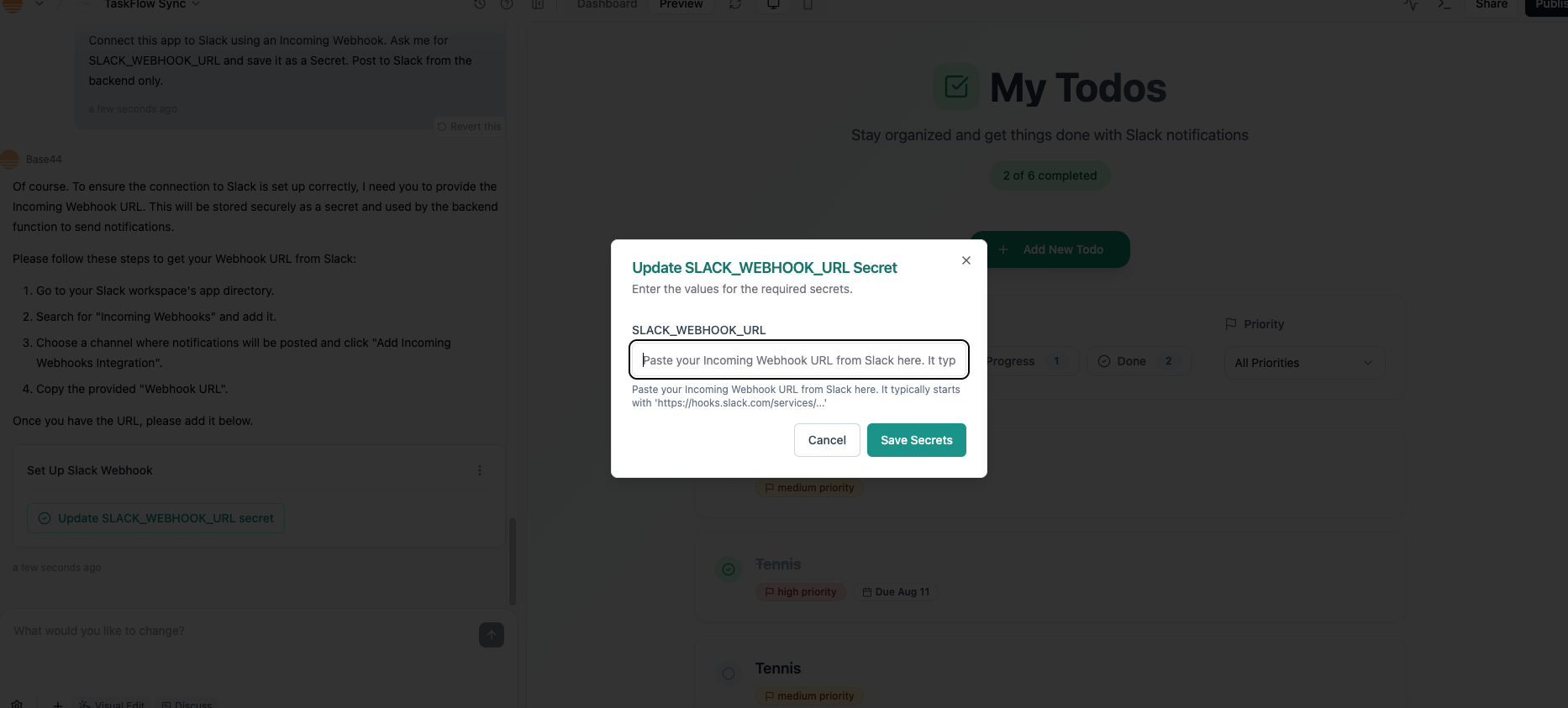 * Quando solicitado pelo chat de IA, clique em `Update SLACK_WEBHOOK_URL secret`
* Em seguida, cole sua URL de webhook na janela pop-up
* Diga ao chat de IA como você quer que seu app use o Slack
* Prompt de exemplo:
`Conecte a postagem no Slack do backend ao ciclo de vida do todo:`
`- Ao criar: poste "Nova tarefa: {title}"`
`- Ao mudar status: poste "Status da tarefa atualizado: {title} -> {status}"`
`- Ao excluir: poste "Tarefa excluída: {title}"`
`Use o canal do SLACK_WEBHOOK_URL. Se uma chamada falhar, mostre um pequeno toast e continue.`
* Crie uma tarefa.
* Altere o status para *In Progress*, depois *Done*.
* Você deve ver as mensagens correspondentes chegando ao seu canal do Slack.
***
## Solução de problemas
* **Nenhuma mensagem no Slack** → O webhook pode estar apontando para um canal diferente. Crie um novo para o canal correto.
* **Erros no frontend (401 / CORS)** → Não chame o Slack diretamente do navegador. Sempre poste do backend.
* **Webhook rotacionado ou revogado** → Cole o novo webhook nos Secrets do Base44.
* **Workspace bloqueia apps personalizados** → Peça a um admin do workspace para aprovar seu app do Slack.
***
## **Casos de uso comuns para a integração Base44 × Slack**
Esta integração é ótima para manter sua equipe informada sem sair do Slack. Alguns padrões populares incluem:
* **Acompanhamento de tarefas:** Poste uma mensagem toda vez que uma nova tarefa é criada, atualizada ou concluída no seu app.
* **Notificações de equipe:** Envie alertas para um canal compartilhado quando eventos importantes acontecerem—como uma mudança de status para *Done*, *In Progress* ou *Blocked*.
* **Relatório de erros:** Faça seu backend enviar uma mensagem ao Slack quando algo falhar (por exemplo, um pagamento ou sincronização de dados) para que você possa reagir rapidamente.
* **Resumos diários:** Combine com Zapier ou outra integração para enviar um resumo matinal ao Slack, mostrando todos criados ou concluídos no dia anterior.
Esta página foi traduzida usando IA. Para informações mais precisas e atualizadas, consulte a [versão em inglês](/).
* Quando solicitado pelo chat de IA, clique em `Update SLACK_WEBHOOK_URL secret`
* Em seguida, cole sua URL de webhook na janela pop-up
* Diga ao chat de IA como você quer que seu app use o Slack
* Prompt de exemplo:
`Conecte a postagem no Slack do backend ao ciclo de vida do todo:`
`- Ao criar: poste "Nova tarefa: {title}"`
`- Ao mudar status: poste "Status da tarefa atualizado: {title} -> {status}"`
`- Ao excluir: poste "Tarefa excluída: {title}"`
`Use o canal do SLACK_WEBHOOK_URL. Se uma chamada falhar, mostre um pequeno toast e continue.`
* Crie uma tarefa.
* Altere o status para *In Progress*, depois *Done*.
* Você deve ver as mensagens correspondentes chegando ao seu canal do Slack.
***
## Solução de problemas
* **Nenhuma mensagem no Slack** → O webhook pode estar apontando para um canal diferente. Crie um novo para o canal correto.
* **Erros no frontend (401 / CORS)** → Não chame o Slack diretamente do navegador. Sempre poste do backend.
* **Webhook rotacionado ou revogado** → Cole o novo webhook nos Secrets do Base44.
* **Workspace bloqueia apps personalizados** → Peça a um admin do workspace para aprovar seu app do Slack.
***
## **Casos de uso comuns para a integração Base44 × Slack**
Esta integração é ótima para manter sua equipe informada sem sair do Slack. Alguns padrões populares incluem:
* **Acompanhamento de tarefas:** Poste uma mensagem toda vez que uma nova tarefa é criada, atualizada ou concluída no seu app.
* **Notificações de equipe:** Envie alertas para um canal compartilhado quando eventos importantes acontecerem—como uma mudança de status para *Done*, *In Progress* ou *Blocked*.
* **Relatório de erros:** Faça seu backend enviar uma mensagem ao Slack quando algo falhar (por exemplo, um pagamento ou sincronização de dados) para que você possa reagir rapidamente.
* **Resumos diários:** Combine com Zapier ou outra integração para enviar um resumo matinal ao Slack, mostrando todos criados ou concluídos no dia anterior.
Esta página foi traduzida usando IA. Para informações mais precisas e atualizadas, consulte a [versão em inglês](/).