> ## Documentation Index
> Fetch the complete documentation index at: https://docs.base44.com/llms.txt
> Use this file to discover all available pages before exploring further.
# Integração com Google Places
> Conecte seu app ao Google Places para buscar, sugerir e exibir facilmente locais do mundo real.
Nota: A integração com Google Places está disponível no nível Builder e superiores. Se você está no nível Free, precisa atualizar seu app para usar funções de backend e recursos de pagamento.
***
# Configuração passo a passo:
## Parte 1: O lado do Google
Se você já tem uma chave de API do Google Places, pode pular para [****Parte 2: O lado do Base44.****](https://docs.base44.com/Integrations/Google-places-integration#part-2%3A-the-base44-side)
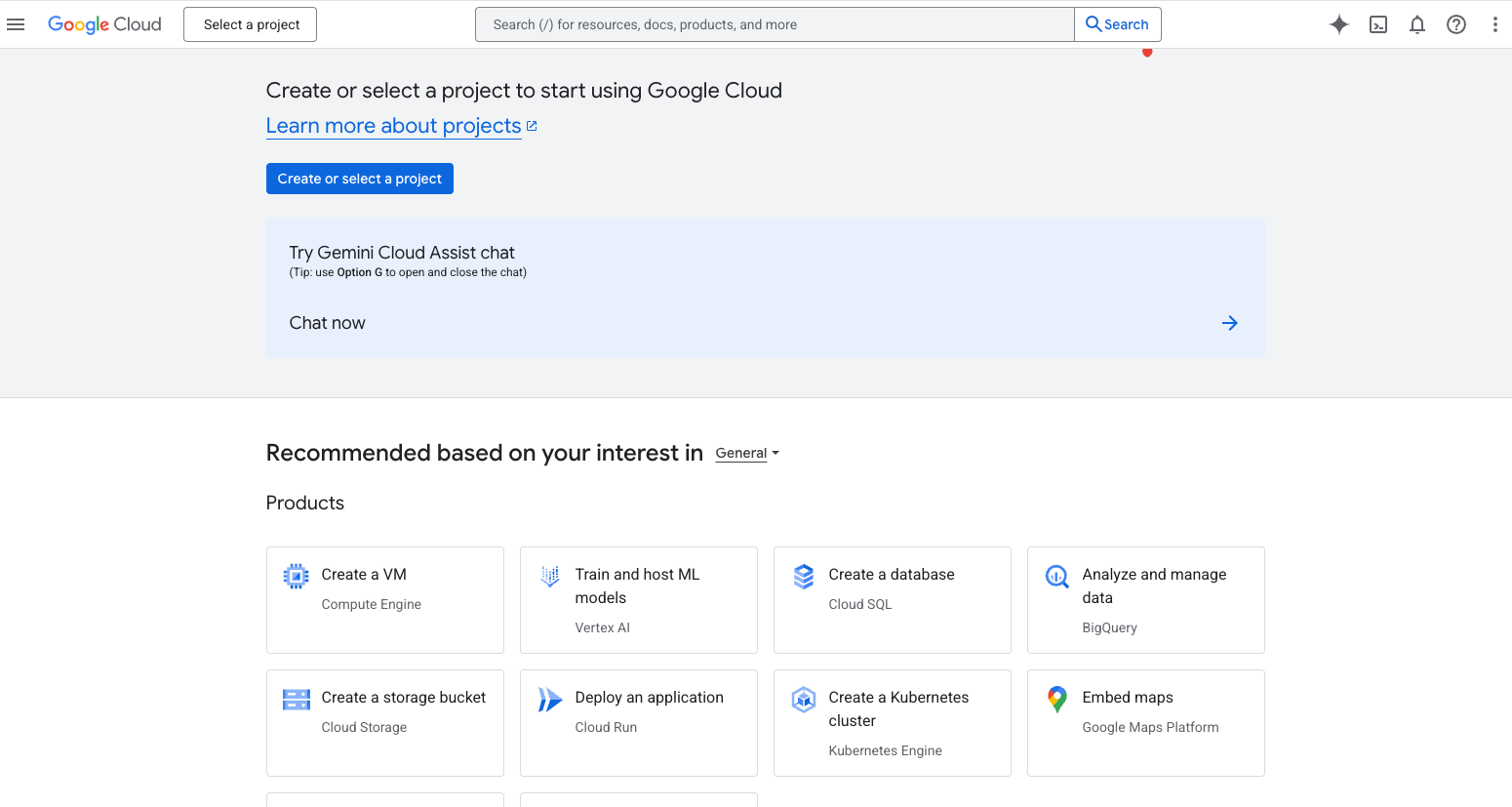 * Acesse o Google Cloud Console e escolha um projeto existente ou crie um novo.
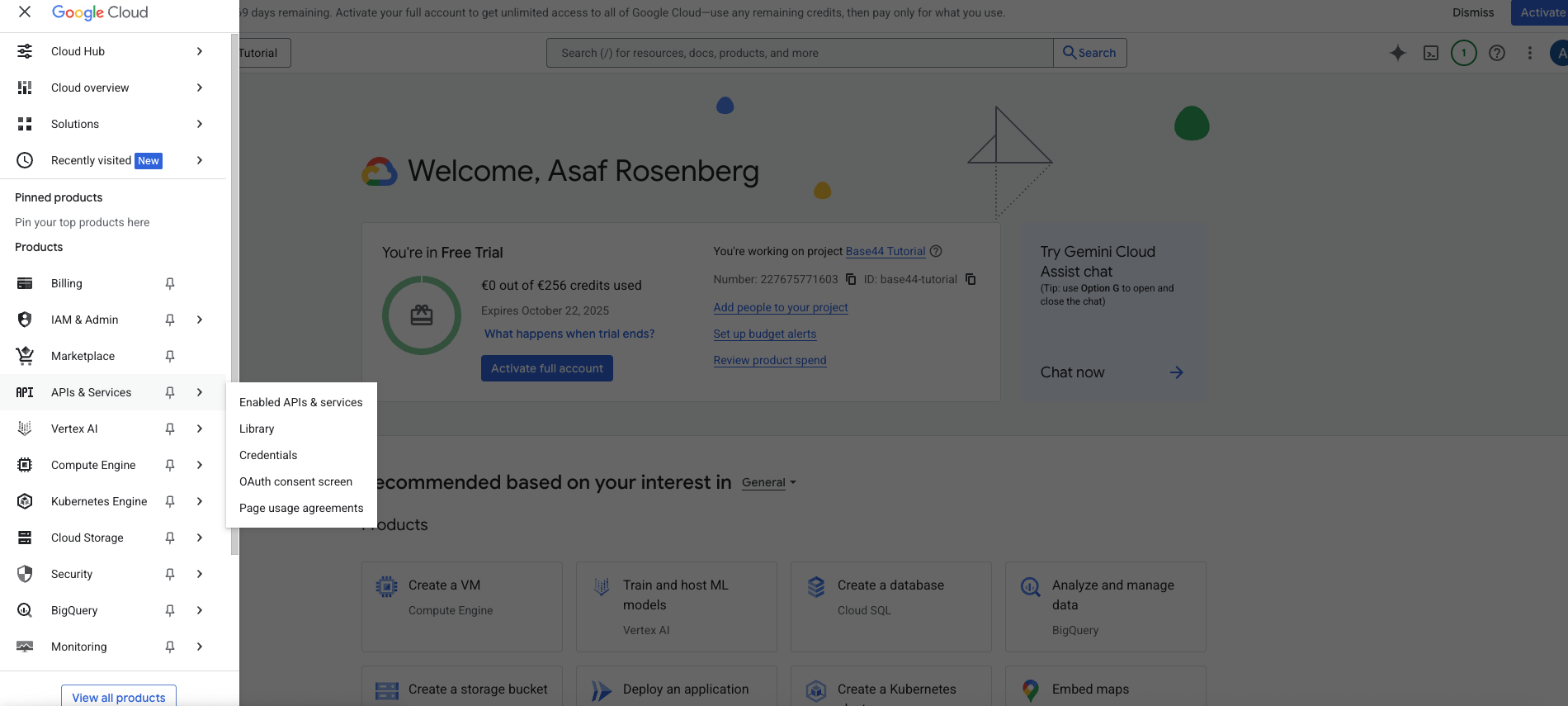 * Na barra lateral esquerda, clique em **APIs and Services** → **Library**.
* Use a barra de pesquisa para encontrar **Places API (New)** e abra.
* Clique em **Enable** para ativá-la para seu projeto.
* Na página de credenciais da API, clique em **Create Key** e copie.
* Salve a chave em um local seguro. Você precisará colá-la no Base44.
Se você ver um erro como `REQUEST_DENIED` mais tarde, geralmente significa que o faturamento não está habilitado ou que as restrições da sua chave de API são muito rigorosas. Ativar o faturamento e afrouxar as restrições durante o teste geralmente resolve isso. Se você planeja exibir um mapa no navegador, também deve habilitar a **Maps JavaScript API** e usar uma chave de navegador restrita ao seu site.
***
## Parte 2: O lado do Base44
Depois de ter sua chave de API do Google Places, você pode conectá-la ao Base44 de duas maneiras diferentes:
* Escolha este caminho se você está começando um novo app do zero.
* Escolha este caminho se você já está no meio da construção e quer integrar o Google Places a um app existente.
### Opção A: Integração pronta (criar um novo app)
* No Base44, clique em Integrations
* Na barra lateral esquerda, clique em **APIs and Services** → **Library**.
* Use a barra de pesquisa para encontrar **Places API (New)** e abra.
* Clique em **Enable** para ativá-la para seu projeto.
* Na página de credenciais da API, clique em **Create Key** e copie.
* Salve a chave em um local seguro. Você precisará colá-la no Base44.
Se você ver um erro como `REQUEST_DENIED` mais tarde, geralmente significa que o faturamento não está habilitado ou que as restrições da sua chave de API são muito rigorosas. Ativar o faturamento e afrouxar as restrições durante o teste geralmente resolve isso. Se você planeja exibir um mapa no navegador, também deve habilitar a **Maps JavaScript API** e usar uma chave de navegador restrita ao seu site.
***
## Parte 2: O lado do Base44
Depois de ter sua chave de API do Google Places, você pode conectá-la ao Base44 de duas maneiras diferentes:
* Escolha este caminho se você está começando um novo app do zero.
* Escolha este caminho se você já está no meio da construção e quer integrar o Google Places a um app existente.
### Opção A: Integração pronta (criar um novo app)
* No Base44, clique em Integrations
 * Encontre **Google Places**
* Selecione **Use this Integration**
* Encontre **Google Places**
* Selecione **Use this Integration**
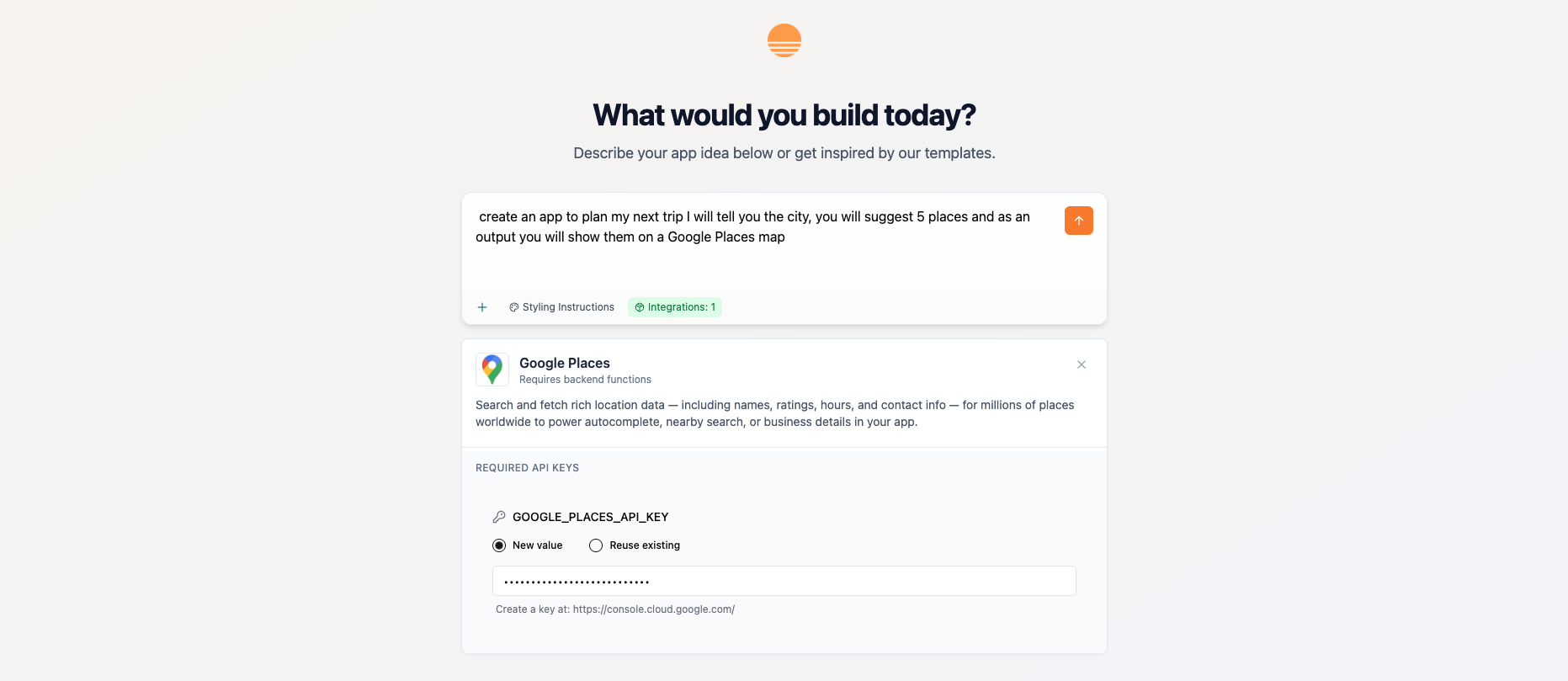 * Quando solicitado, cole sua chave da Places API no campo rotulado `GOOGLE_PLACES_API_KEY`.
* No chat de IA, descreva o propósito do seu app.
* Por exemplo:\
`Crie um app para planejar minha próxima viagem. Vou te dizer a cidade, você vai sugerir cinco lugares e mostrá-los em um mapa do Google Places.`
* A IA do Base44 construirá a estrutura básica para você.
* Digite uma cidade, pesquise até cinco lugares e salve a viagem.
* Verifique se um mapa aparece com marcadores para todos os lugares selecionados e se ele automaticamente faz zoom para se ajustar a eles.
***
### Opção B: Integração instantânea (conectando a um app existente)
Use esta abordagem quando seu app já está parcialmente construído e você quer integrar o Places sem começar do zero.
* Aqui está o prompt que digitamos no chat de IA para construir nosso app de exemplo: \
`"Crie um app para planejar minha próxima viagem. Vou te dizer a cidade e você vai escolher cinco lugares para eu visitar."`
* Quando solicitado, cole sua chave da Places API no campo rotulado `GOOGLE_PLACES_API_KEY`.
* No chat de IA, descreva o propósito do seu app.
* Por exemplo:\
`Crie um app para planejar minha próxima viagem. Vou te dizer a cidade, você vai sugerir cinco lugares e mostrá-los em um mapa do Google Places.`
* A IA do Base44 construirá a estrutura básica para você.
* Digite uma cidade, pesquise até cinco lugares e salve a viagem.
* Verifique se um mapa aparece com marcadores para todos os lugares selecionados e se ele automaticamente faz zoom para se ajustar a eles.
***
### Opção B: Integração instantânea (conectando a um app existente)
Use esta abordagem quando seu app já está parcialmente construído e você quer integrar o Places sem começar do zero.
* Aqui está o prompt que digitamos no chat de IA para construir nosso app de exemplo: \
`"Crie um app para planejar minha próxima viagem. Vou te dizer a cidade e você vai escolher cinco lugares para eu visitar."`
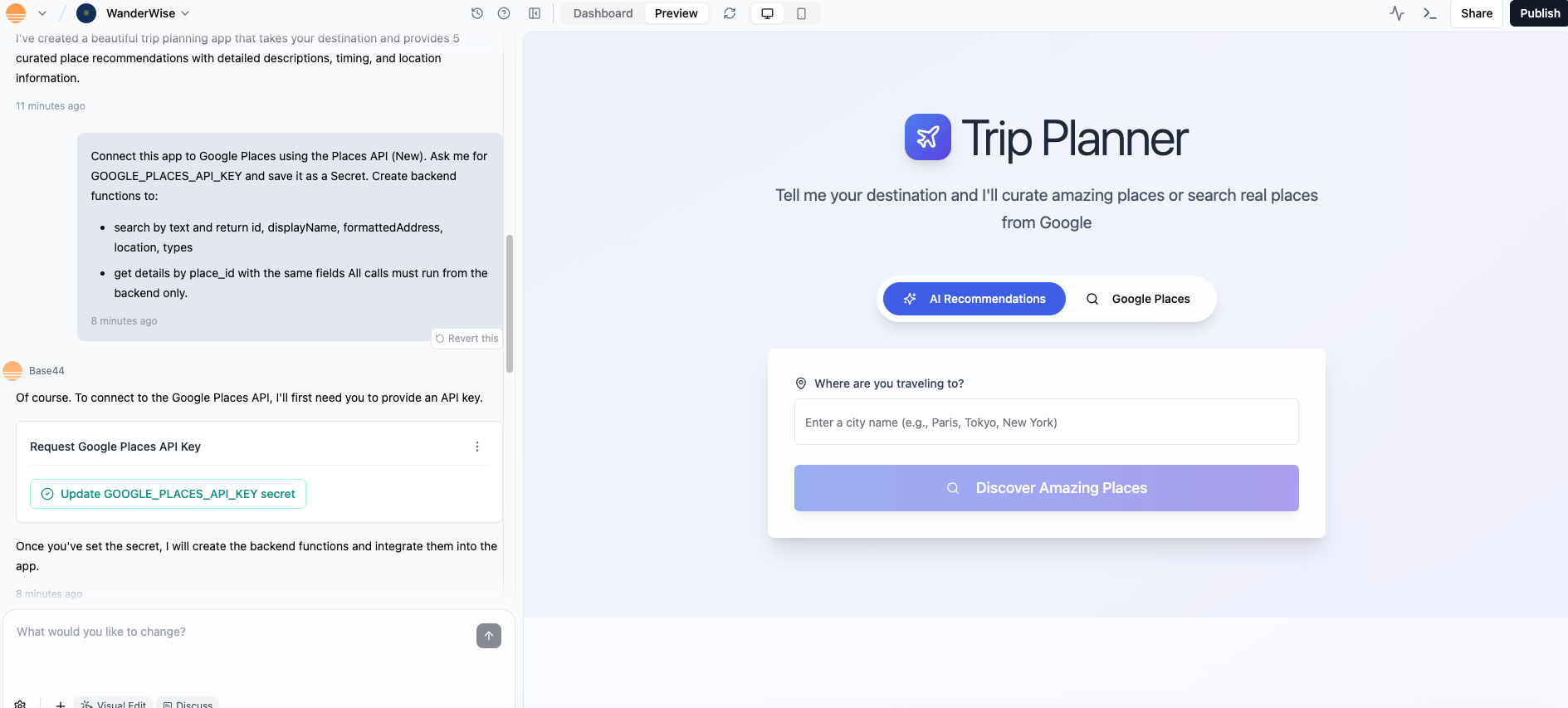 * Peça ao chat para conectar seu app ao Google Places. Você pode editar este prompt de exemplo:
`Conecte este app ao Google Places usando a Places API (New). Me pergunte GOOGLE_PLACES_API_KEY e salve como um Secret. Crie funções de backend para:`
`- pesquisar por texto e retornar id, displayName, formattedAddress, location, types`
`- obter detalhes por place_id com os mesmos campos`
`Todas as chamadas devem ser executadas apenas do backend.`
* Peça ao chat para conectar seu app ao Google Places. Você pode editar este prompt de exemplo:
`Conecte este app ao Google Places usando a Places API (New). Me pergunte GOOGLE_PLACES_API_KEY e salve como um Secret. Crie funções de backend para:`
`- pesquisar por texto e retornar id, displayName, formattedAddress, location, types`
`- obter detalhes por place_id com os mesmos campos`
`Todas as chamadas devem ser executadas apenas do backend.`
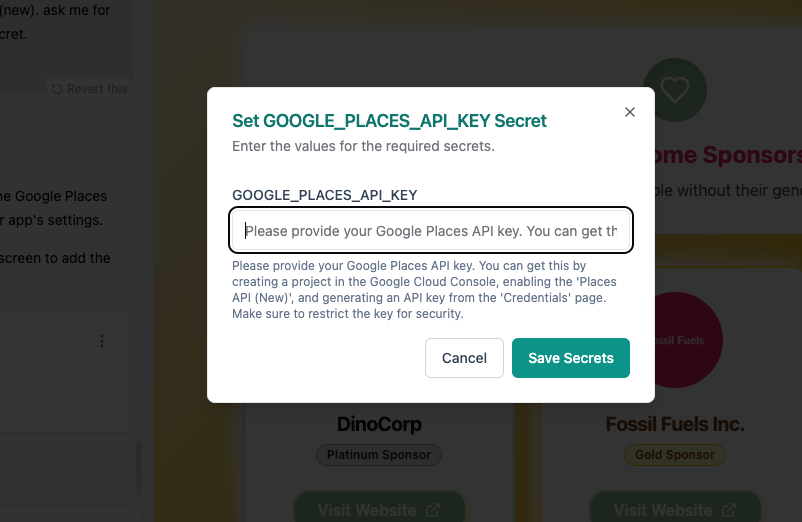 * Quando solicitado pelo chat de IA, clique em `Update GOOGLE_PLACES_API_KEY`
* Em seguida, cole sua chave de API na janela pop-up
* Adicione a interface do Trip Planner e o mapa.
* Você pode usar um prompt similar a este para construir sua interface:
`Adicione uma página Trip Planner com:`
`- um campo de Cidade`
`- 5 campos de auto-sugestão de lugares alimentados pelo backend`
`Quando um lugar for selecionado, salve place_id, name, formatted_address, latitude, longitude, types.`
`Adicione um Google Map que coloca um marcador para cada lugar salvo e automaticamente ajusta os limites para mostrá-los todos. Inclua um botão Reset.`
* Digite uma cidade e deixe o app sugerir cinco lugares, depois salve.
* Verifique se os marcadores aparecem e se o mapa se ajusta a todos os pontos.
* Atualize o app para confirmar que os lugares salvos são renderizados corretamente.
***
## **Solução de problemas**
* **Erros 403 ou REQUEST\_DENIED** – Geralmente a Places API não está habilitada, a chave de API está errada ou as restrições da chave são muito rigorosas. Verifique se a **Places API (New)** está habilitada, se sua conta de faturamento está configurada e relaxe as restrições durante os testes.
* **Sugestões vazias** – Tente uma cidade ou termo de busca diferente. Verifique se a busca está acontecendo no backend, não no navegador.
* **Mapa não se ajusta a todos os pontos** – Verifique se seu app chama fitBounds depois que todos os marcadores foram adicionados ao mapa.
* **Campos errados salvos** – Salve exatamente os campos listados acima (place\_id, name, formatted\_address, latitude, longitude, types) para que o mapa e os filtros funcionem de forma confiável.
## Casos de uso comuns
Aqui estão algumas ideias de como você pode aproveitar a API do Google Places dentro de apps Base44, com base em exemplos da documentação do Google e de outros provedores de Places API:
* **Planejadores de viagem** – Sugira restaurantes, atrações ou hotéis quando alguém escolher uma cidade.
* **Localizadores de negócios locais** – Permita que os usuários procurem cafés, lojas ou serviços próximos.
* **Auxiliares de rota** – Mostre postos de gasolina, paradas de descanso ou pontos de comida ao longo de uma jornada.
* **Ferramentas imobiliárias** – Destaque escolas, parques ou lojas perto de um imóvel.
* **Localizadores de serviços de emergência** – Encontre rapidamente hospitais, delegacias ou farmácias.
* **Guias da cidade** – Construa apps com marcos curados, eventos ou lugares de lifestyle.
Esses exemplos ilustram apenas algumas das muitas maneiras pelas quais você pode usar a Places API para adicionar recursos de localização, ferramentas de busca e recomendações personalizadas aos seus apps Base44.
Esta página foi traduzida usando IA. Para informações mais precisas e atualizadas, consulte a [versão em inglês](/).
* Quando solicitado pelo chat de IA, clique em `Update GOOGLE_PLACES_API_KEY`
* Em seguida, cole sua chave de API na janela pop-up
* Adicione a interface do Trip Planner e o mapa.
* Você pode usar um prompt similar a este para construir sua interface:
`Adicione uma página Trip Planner com:`
`- um campo de Cidade`
`- 5 campos de auto-sugestão de lugares alimentados pelo backend`
`Quando um lugar for selecionado, salve place_id, name, formatted_address, latitude, longitude, types.`
`Adicione um Google Map que coloca um marcador para cada lugar salvo e automaticamente ajusta os limites para mostrá-los todos. Inclua um botão Reset.`
* Digite uma cidade e deixe o app sugerir cinco lugares, depois salve.
* Verifique se os marcadores aparecem e se o mapa se ajusta a todos os pontos.
* Atualize o app para confirmar que os lugares salvos são renderizados corretamente.
***
## **Solução de problemas**
* **Erros 403 ou REQUEST\_DENIED** – Geralmente a Places API não está habilitada, a chave de API está errada ou as restrições da chave são muito rigorosas. Verifique se a **Places API (New)** está habilitada, se sua conta de faturamento está configurada e relaxe as restrições durante os testes.
* **Sugestões vazias** – Tente uma cidade ou termo de busca diferente. Verifique se a busca está acontecendo no backend, não no navegador.
* **Mapa não se ajusta a todos os pontos** – Verifique se seu app chama fitBounds depois que todos os marcadores foram adicionados ao mapa.
* **Campos errados salvos** – Salve exatamente os campos listados acima (place\_id, name, formatted\_address, latitude, longitude, types) para que o mapa e os filtros funcionem de forma confiável.
## Casos de uso comuns
Aqui estão algumas ideias de como você pode aproveitar a API do Google Places dentro de apps Base44, com base em exemplos da documentação do Google e de outros provedores de Places API:
* **Planejadores de viagem** – Sugira restaurantes, atrações ou hotéis quando alguém escolher uma cidade.
* **Localizadores de negócios locais** – Permita que os usuários procurem cafés, lojas ou serviços próximos.
* **Auxiliares de rota** – Mostre postos de gasolina, paradas de descanso ou pontos de comida ao longo de uma jornada.
* **Ferramentas imobiliárias** – Destaque escolas, parques ou lojas perto de um imóvel.
* **Localizadores de serviços de emergência** – Encontre rapidamente hospitais, delegacias ou farmácias.
* **Guias da cidade** – Construa apps com marcos curados, eventos ou lugares de lifestyle.
Esses exemplos ilustram apenas algumas das muitas maneiras pelas quais você pode usar a Places API para adicionar recursos de localização, ferramentas de busca e recomendações personalizadas aos seus apps Base44.
Esta página foi traduzida usando IA. Para informações mais precisas e atualizadas, consulte a [versão em inglês](/).