> ## Documentation Index
> Fetch the complete documentation index at: https://docs.base44.com/llms.txt
> Use this file to discover all available pages before exploring further.
# Sobre Connectors
> Conecte seu app a ferramentas populares como Google Workspace, BigQuery, Slack, Salesforce, GitHub e mais usando conexões OAuth seguras sem gerenciar chaves de API.
## Sobre connectors
Connectors são [integrações](https://base44.com/integrations) OAuth que permitem ao seu app Base44 acessar ferramentas externas com segurança sem gerenciar chaves de API. Existem dois tipos:
* **Shared connectors:** Você conecta sua própria conta e todos os que usam seu app a compartilham. Por exemplo, uma única conta Gmail que envia notificações para todos os seus usuários.
* **App user connectors:** Cada pessoa que usa seu app conecta sua própria conta. Por exemplo, cada usuário conecta o próprio Google Calendar para ver os eventos dele.
Você precisa do [**Builder plan**](https://base44.com/pricing) ou superior para usar connectors.
***
### Shared connectors
Shared connectors usam uma conta para todos no seu app. Você conecta sua própria conta uma vez e todas as ações no seu app passam por ela. Essa é a escolha certa quando seu app precisa enviar notificações, sincronizar dados ou postar atualizações em seu nome.
Exemplos comuns:
* Um app de gerenciamento de projeto que posta uma mensagem no Slack no canal do seu time quando uma tarefa é concluída.
* Um dashboard interno que envia um relatório semanal por e-mail para stakeholders usando sua conta do Gmail.
[Saiba como configurar shared connectors](/Integrations/setting-up-shared-connectors)
***
### App user connectors
App user connectors permitem que cada pessoa que usa seu app conecte a própria conta. Cada usuário se autentica de forma independente, então seu app pode acessar os dados pessoais dele sem compartilhar com outros. Essa é a escolha certa quando cada pessoa precisa trabalhar com os próprios dados de forma privada.
Exemplos comuns:
* Um app de agendamento em que cada usuário conecta o próprio Google Calendar para gerenciar a própria disponibilidade.
* Um CRM em que cada vendedor conecta o próprio Gmail para enviar e-mails da própria caixa.
[Saiba como configurar app user connectors](/Integrations/user-connectors)
***
## Adicionando um connector
Você pode conectar uma ferramenta ao seu app pelo **AI chat**, pela homepage ao criar um app ou navegando pelos connectors disponíveis no dashboard do seu app. Descreva o que você quer que o app faça e o Base44 sugere prompts com base na estrutura, páginas e dados do seu app para ajudar você a começar mais rápido.
Para navegar por todos os connectors disponíveis, prompts de exemplo e permissões, vá ao dashboard do seu app e clique em **Integrations** → **Browse**.
Quando você adiciona um connector, o AI chat pergunta se quer configurá-lo como shared connector ou app user connector para poder configurá-lo do jeito certo para seu caso. Veja [adicionar um shared connector](/Integrations/setting-up-shared-connectors#adding-a-connector) ou [adicionar um app user connector](/Integrations/user-connectors#adding-a-connector-in-base44) para os passos completos.
**Casos comuns de uso de connectors:**
* Envie relatórios, alertas ou resumos por **Gmail** ou **Outlook**.
* Gere documentos, planilhas, apresentações ou arquivos usando ferramentas do **Google Workspace**.
* Crie e gerencie eventos ou disponibilidade usando **Google Calendar** ou **Outlook**.
* Envie notificações ou atualizações para times pelo **Slack**.
* Acompanhe atividade de código, issues e pull requests com o **GitHub**.
***
## Como os connectors funcionam no seu app
Depois que você conecta uma ferramenta, pode reutilizá-la em páginas, fluxos e backend functions. No **AI chat**, peça ao Base44 para construir páginas, tabelas, dashboards ou automações que leem ou escrevem no connector.
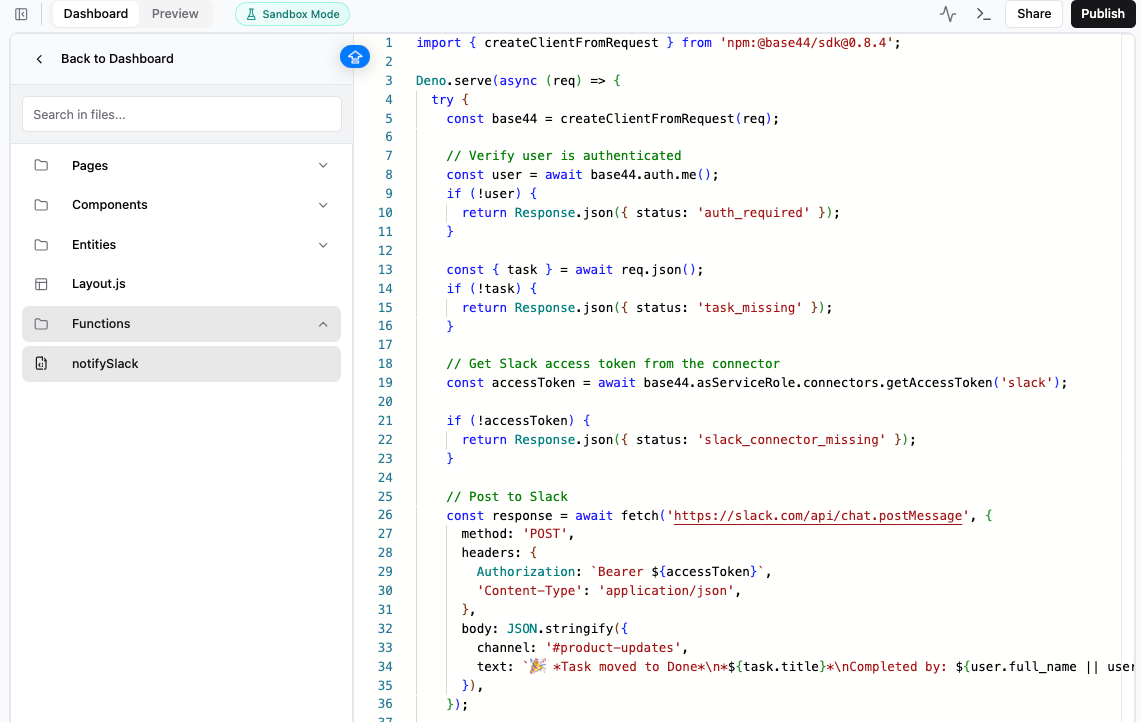
Quando você inclui um connector em um fluxo, o Base44 cria uma backend function em **Dashboard** → **Code** → **Functions**. Abra essa função para revisar o código gerado. Você pode editá-la você mesmo ou pedir ao AI chat para atualizá-la. Por exemplo:
```text theme={null}
Send a Slack message to #product-updates when this function runs.
```
Se você depois adicionar um fluxo que precisa de permissões extras, pode ser pedido para revisar e aprovar as novas ações e permissões dessa ferramenta.
***
## Gerenciando connectors
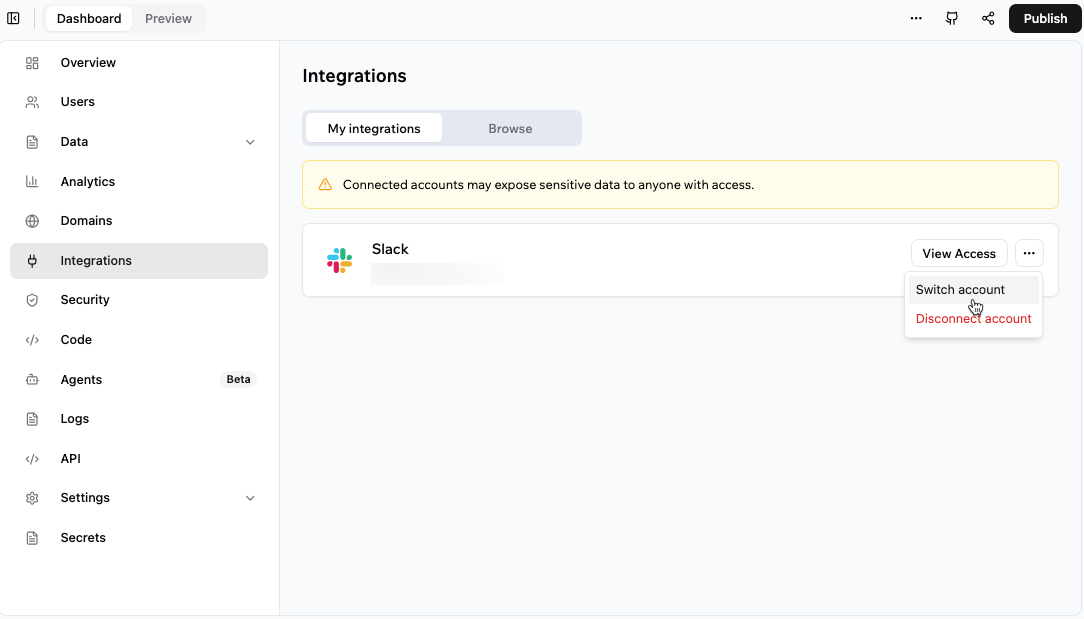
Em **Integrations** no dashboard do seu app, você pode ver e gerenciar os connectors do seu app, revisar o que cada um pode acessar e trocar, desconectar ou reconectar a conta conectada por ferramenta conforme necessário. Veja [gerenciar shared connectors](/Integrations/setting-up-shared-connectors#managing-connectors) ou [gerenciar app user connectors](/Integrations/user-connectors#managing-connectors-for-app-users) para os passos completos.
***
## Perguntas frequentes
* **Shared connectors** usam uma conta para todos no seu app. Você conecta sua própria conta uma vez e todas as ações passam por ela. [Saiba mais sobre shared connectors](/Integrations/setting-up-shared-connectors).
* **App user connectors** permitem que cada pessoa conecte a própria conta para o app acessar os dados pessoais dela de forma privada. [Saiba mais sobre app user connectors](/Integrations/user-connectors).
Sim. Você pode conectar várias ferramentas ao mesmo app.
* **Connectors** são conexões OAuth gerenciadas a ferramentas populares que você pode configurar pelo **AI chat** sem lidar com chaves de API. Foram pensados para conexões rápidas e sem código a ferramentas externas.
* **Integrações** incluem [integrações personalizadas](/documentation/integrations/using-custom-integrations), em que você configura chaves de API e credenciais por conta própria. Use integrações quando precisar de controle fino sobre uma API específica ou uma ferramenta que ainda não tem connector.
Você pode precisar reconectar um connector se a conta conectada foi desconectada, o acesso foi revogado no serviço conectado ou o serviço conectado pediu para você autorizar o acesso de novo.
Para shared connectors, reconecte a conta em **Integrations** → **My integrations** no dashboard do seu app. Para app user connectors, cada pessoa precisa conectar a própria conta de novo dentro do seu app.
 ***
## Gerenciando connectors
Em **Integrations** no dashboard do seu app, você pode ver e gerenciar os connectors do seu app, revisar o que cada um pode acessar e trocar, desconectar ou reconectar a conta conectada por ferramenta conforme necessário. Veja [gerenciar shared connectors](/Integrations/setting-up-shared-connectors#managing-connectors) ou [gerenciar app user connectors](/Integrations/user-connectors#managing-connectors-for-app-users) para os passos completos.
***
## Gerenciando connectors
Em **Integrations** no dashboard do seu app, você pode ver e gerenciar os connectors do seu app, revisar o que cada um pode acessar e trocar, desconectar ou reconectar a conta conectada por ferramenta conforme necessário. Veja [gerenciar shared connectors](/Integrations/setting-up-shared-connectors#managing-connectors) ou [gerenciar app user connectors](/Integrations/user-connectors#managing-connectors-for-app-users) para os passos completos.
 ***
## Perguntas frequentes
***
## Perguntas frequentes