> ## Documentation Index
> Fetch the complete documentation index at: https://docs.base44.com/llms.txt
> Use this file to discover all available pages before exploring further.
# Integrações de IA no Base44
> Conecte seu app Base44 a serviços populares de IA como OpenAI, Claude, Groq, Mistral ou qualquer outra plataforma de IA que use uma chave de API.
Nota: As integrações de IA estão disponíveis no nível Builder e superiores. Se você está no nível Free, precisa atualizar seu app para usar funções de backend e recursos de pagamento.
# Configuração passo a passo
## Parte 1: O lado do provedor de IA
Se você já tem seus segredos ou chaves de API, pode pular para a configuração "O lado do Base44"
1. Abra o portal de desenvolvedor do seu provedor em uma nova aba do navegador
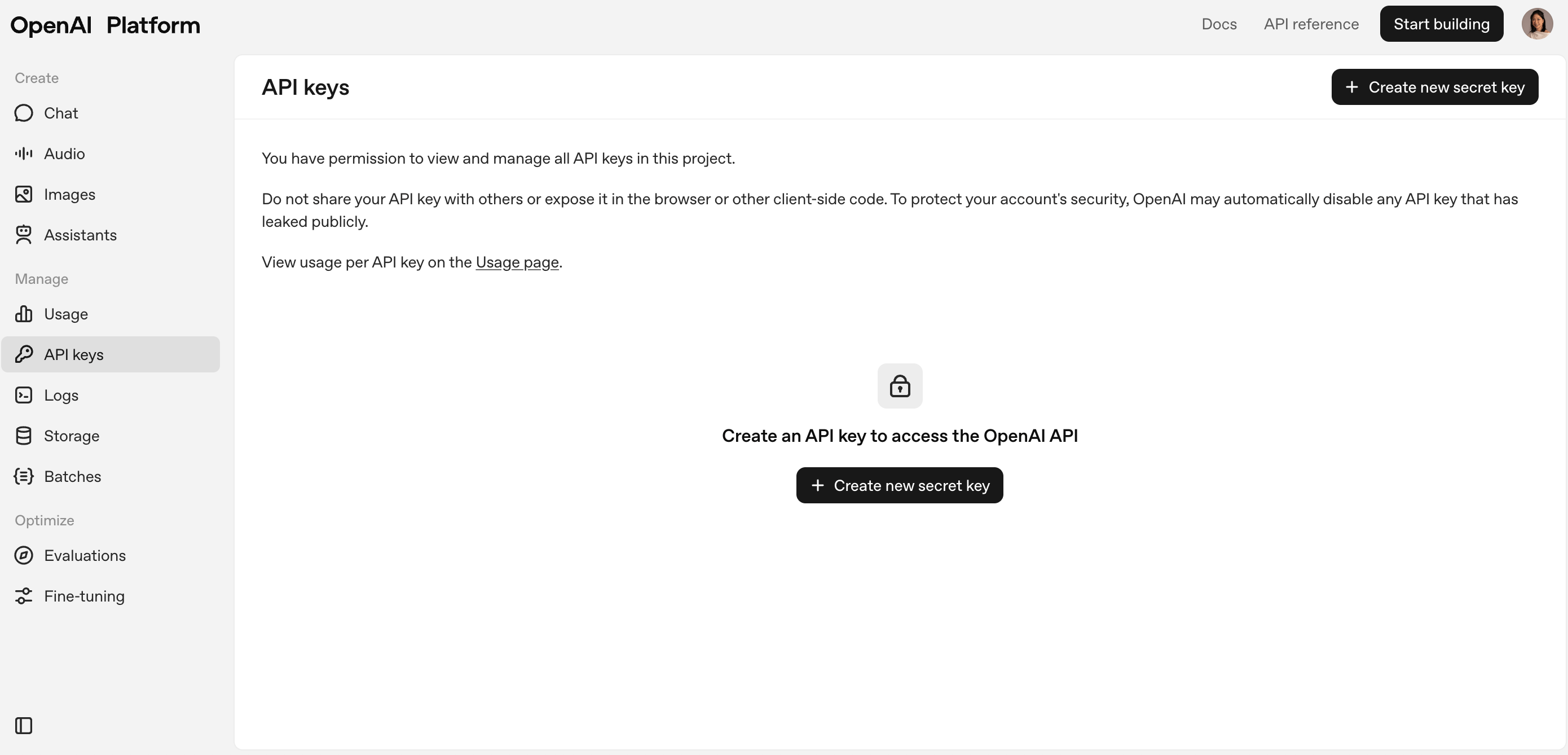 Estamos usando a OpenAI para este exemplo e o portal de desenvolvedores deles está em: [https://platform.openai.com](https://platform.openai.com)
2. Faça login ou crie uma nova conta
3. Vá até a seção **API keys**
1. Vá até a seção **billing** ou **payment** do seu provedor.
Estamos usando a OpenAI para este exemplo e o portal de desenvolvedores deles está em: [https://platform.openai.com](https://platform.openai.com)
2. Faça login ou crie uma nova conta
3. Vá até a seção **API keys**
1. Vá até a seção **billing** ou **payment** do seu provedor.
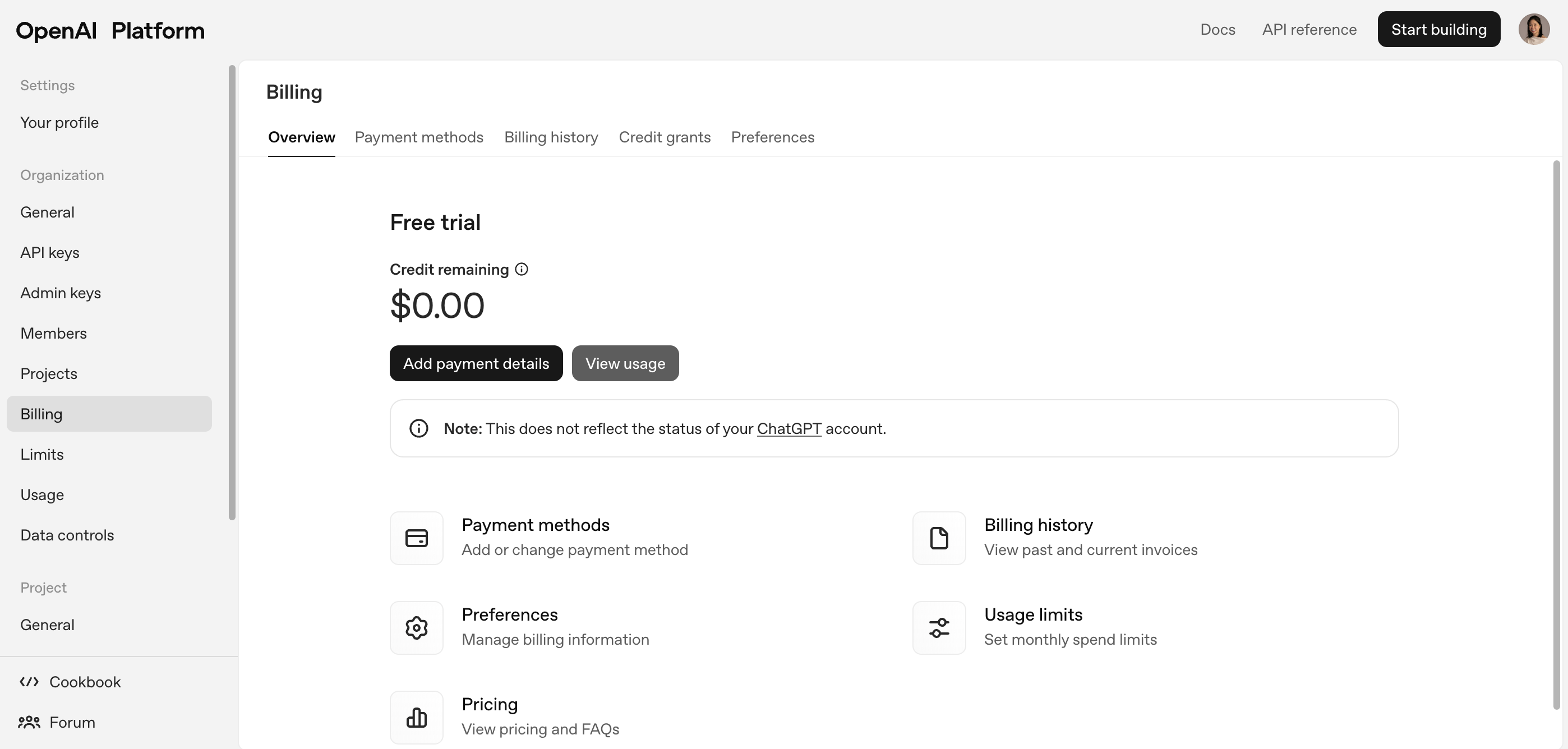 Para obter e utilizar uma chave de API da OpenAI, uma conta paga é necessária. Embora criar uma conta OpenAI seja grátis, o uso da API exige que você financie a conta com saldo de crédito ou tenha um método de cobrança registrado. A OpenAI opera em um modelo de pagamento por uso para seus serviços de API, onde as cobranças são feitas com base no uso real dos modelos.
2. Adicione um método de pagamento válido, como cartão de crédito ou PayPal.
3. (Opcional) Configure um limite de gastos para controlar custos.
Para obter e utilizar uma chave de API da OpenAI, uma conta paga é necessária. Embora criar uma conta OpenAI seja grátis, o uso da API exige que você financie a conta com saldo de crédito ou tenha um método de cobrança registrado. A OpenAI opera em um modelo de pagamento por uso para seus serviços de API, onde as cobranças são feitas com base no uso real dos modelos.
2. Adicione um método de pagamento válido, como cartão de crédito ou PayPal.
3. (Opcional) Configure um limite de gastos para controlar custos.
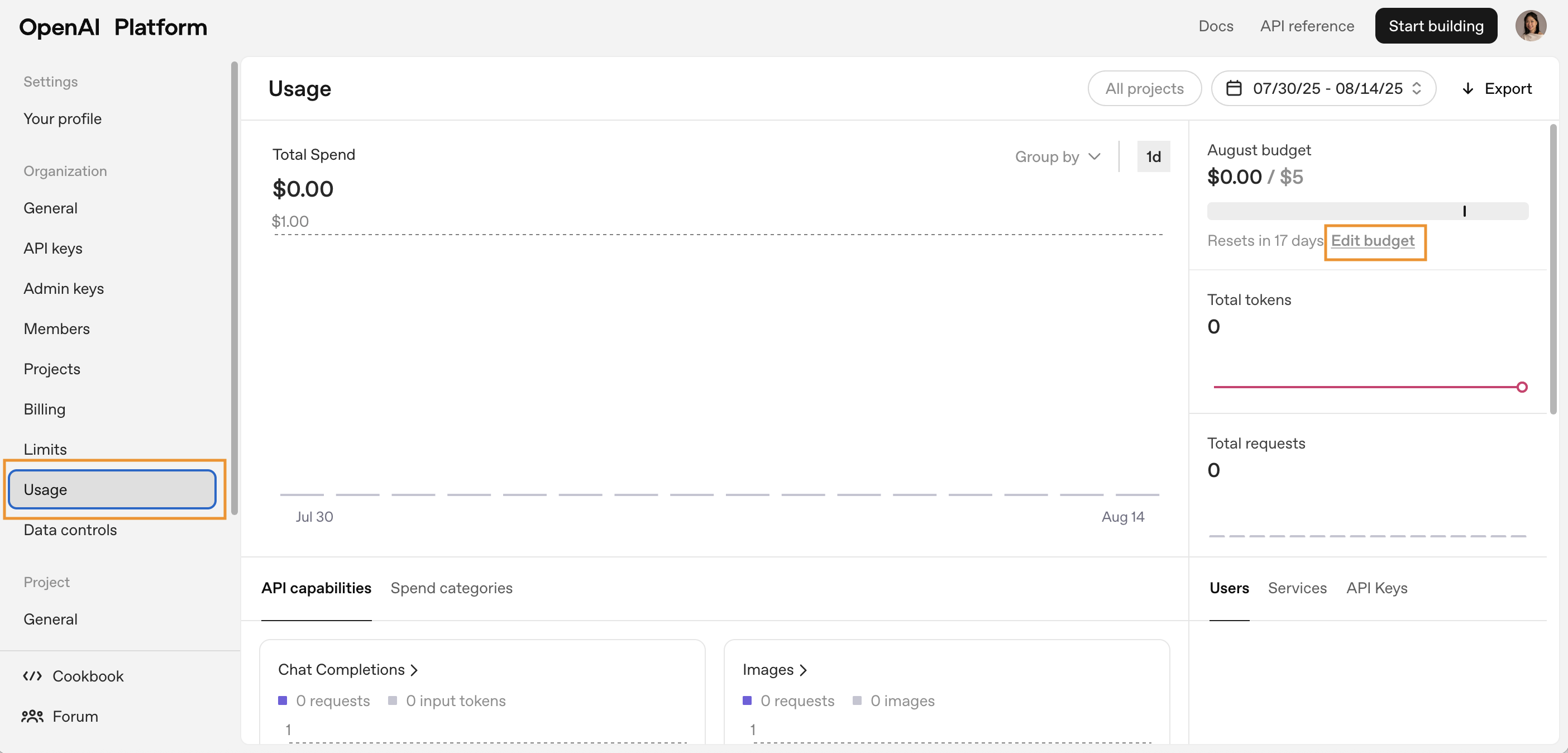 4. Verifique se sua conta tem créditos ativos, caso seu provedor exija.
1. Na seção de chaves de API do seu provedor, clique em **Create new API key**
4. Verifique se sua conta tem créditos ativos, caso seu provedor exija.
1. Na seção de chaves de API do seu provedor, clique em **Create new API key**
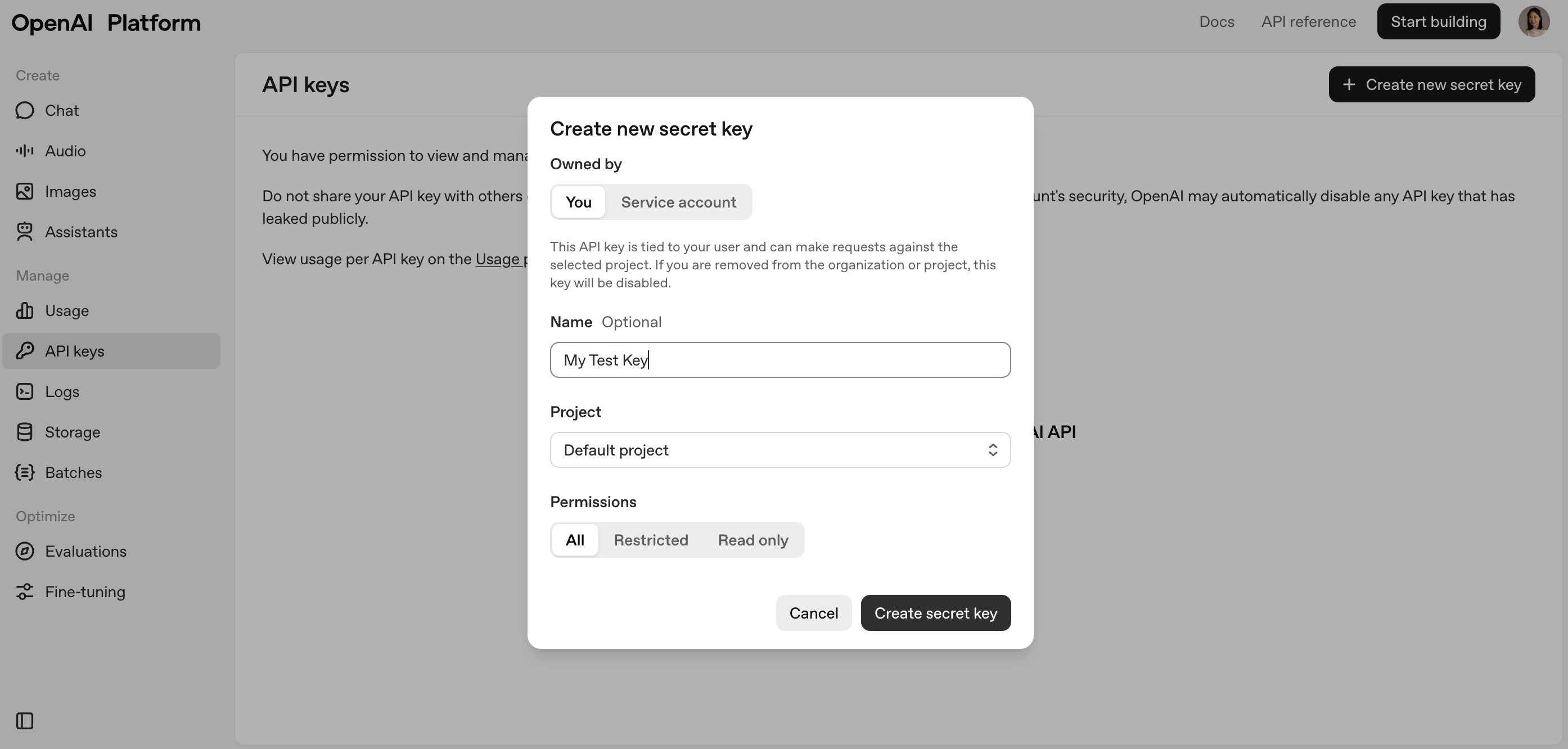 Nota: O texto do botão pode ser diferente entre provedores. Às vezes pode ser chamado de "Create new secret"
2. Copie a chave gerada imediatamente porque você pode não conseguir vê-la novamente.
## Parte 2: O lado do Base44
Acesse a Base44 e clique em **Integrations**
Nota: O texto do botão pode ser diferente entre provedores. Às vezes pode ser chamado de "Create new secret"
2. Copie a chave gerada imediatamente porque você pode não conseguir vê-la novamente.
## Parte 2: O lado do Base44
Acesse a Base44 e clique em **Integrations**
 Certifique-se de estar logado na Base44 para visualizar a [página do catálogo de Integrações](https://app.base44.com/integrations-catalog)
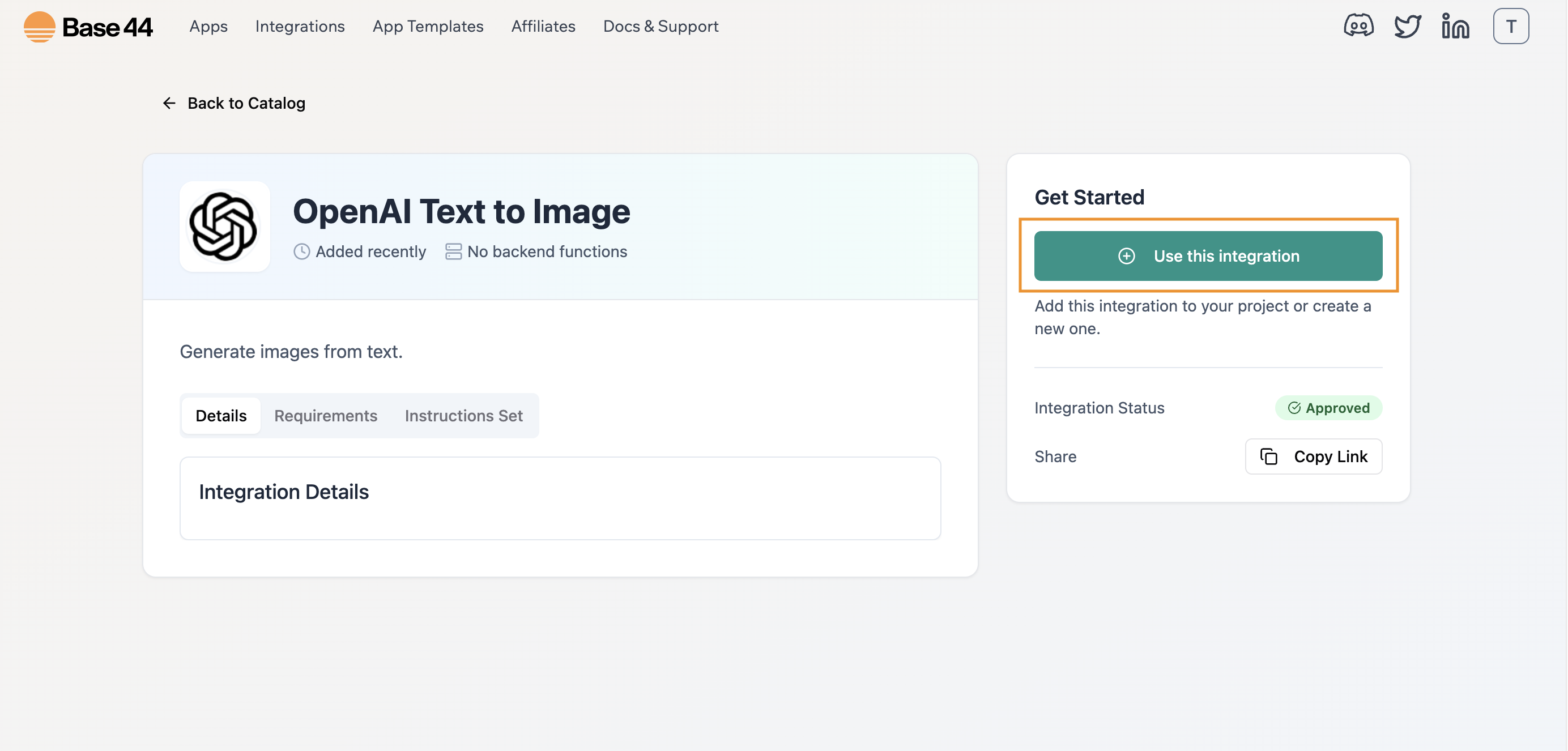
2. Use a barra de pesquisa ou role para encontrar seu **provedor de IA**
3. Selecione seu **provedor de IA** e clique em **"Use this integration"** \
(neste exemplo, estamos usando OpenAI)
Certifique-se de estar logado na Base44 para visualizar a [página do catálogo de Integrações](https://app.base44.com/integrations-catalog)
2. Use a barra de pesquisa ou role para encontrar seu **provedor de IA**
3. Selecione seu **provedor de IA** e clique em **"Use this integration"** \
(neste exemplo, estamos usando OpenAI)
 1. Digite a ideia do seu app na caixa de chat de IA
2. Cole a chave quando solicitado
1. Digite a ideia do seu app na caixa de chat de IA
2. Cole a chave quando solicitado
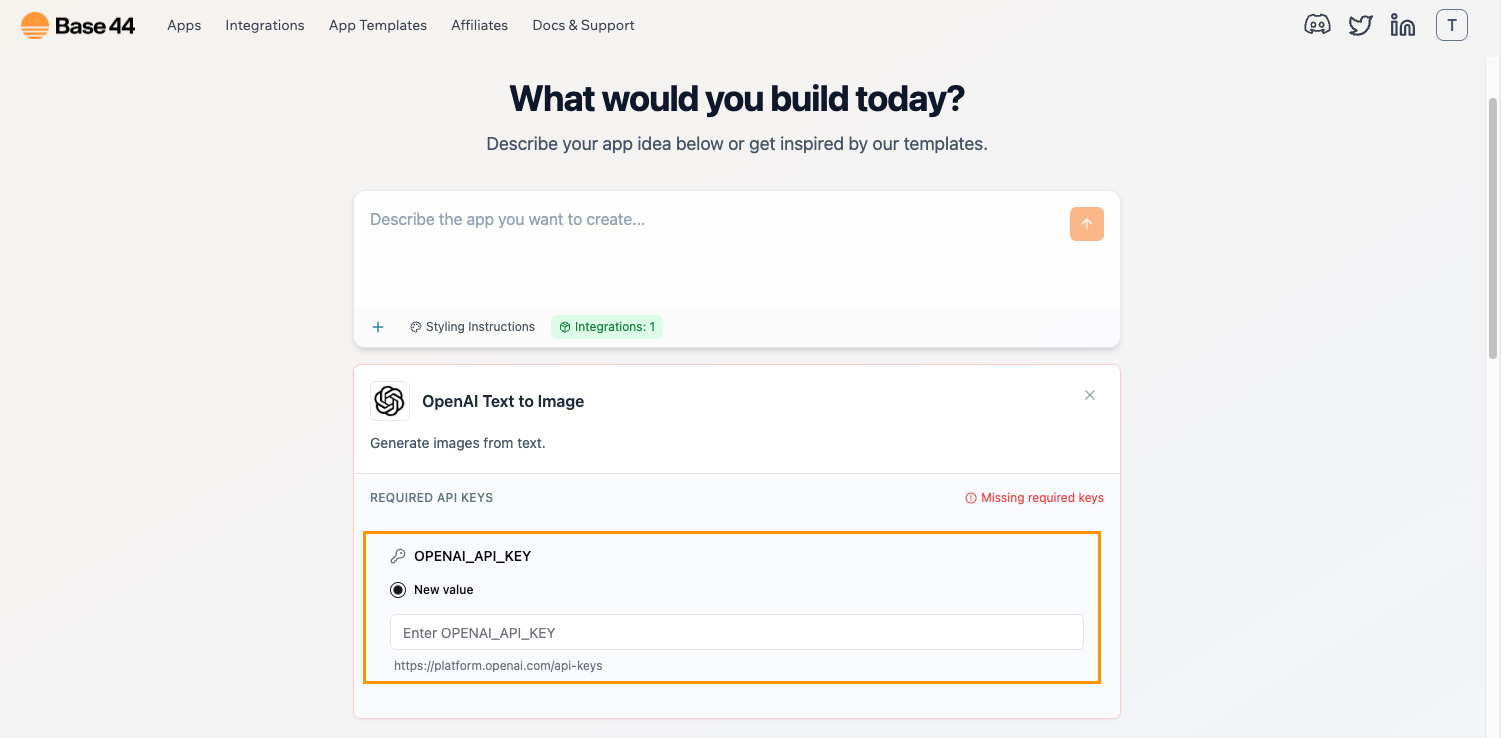 Exemplo: Para OpenAI você pode ver: OPENAI\_API\_KEY
Opcional: Você pode salvar sua chave com segurança em **Dashboard → Secrets** para reutilizá-la depois.
Importante: Nunca cole chaves de API em código público, componentes visíveis ou prompts.
1. Depois que seu app for criado, no chat do Base44, descreva a tarefa que você quer que a IA execute
Exemplo: Para OpenAI você pode ver: OPENAI\_API\_KEY
Opcional: Você pode salvar sua chave com segurança em **Dashboard → Secrets** para reutilizá-la depois.
Importante: Nunca cole chaves de API em código público, componentes visíveis ou prompts.
1. Depois que seu app for criado, no chat do Base44, descreva a tarefa que você quer que a IA execute
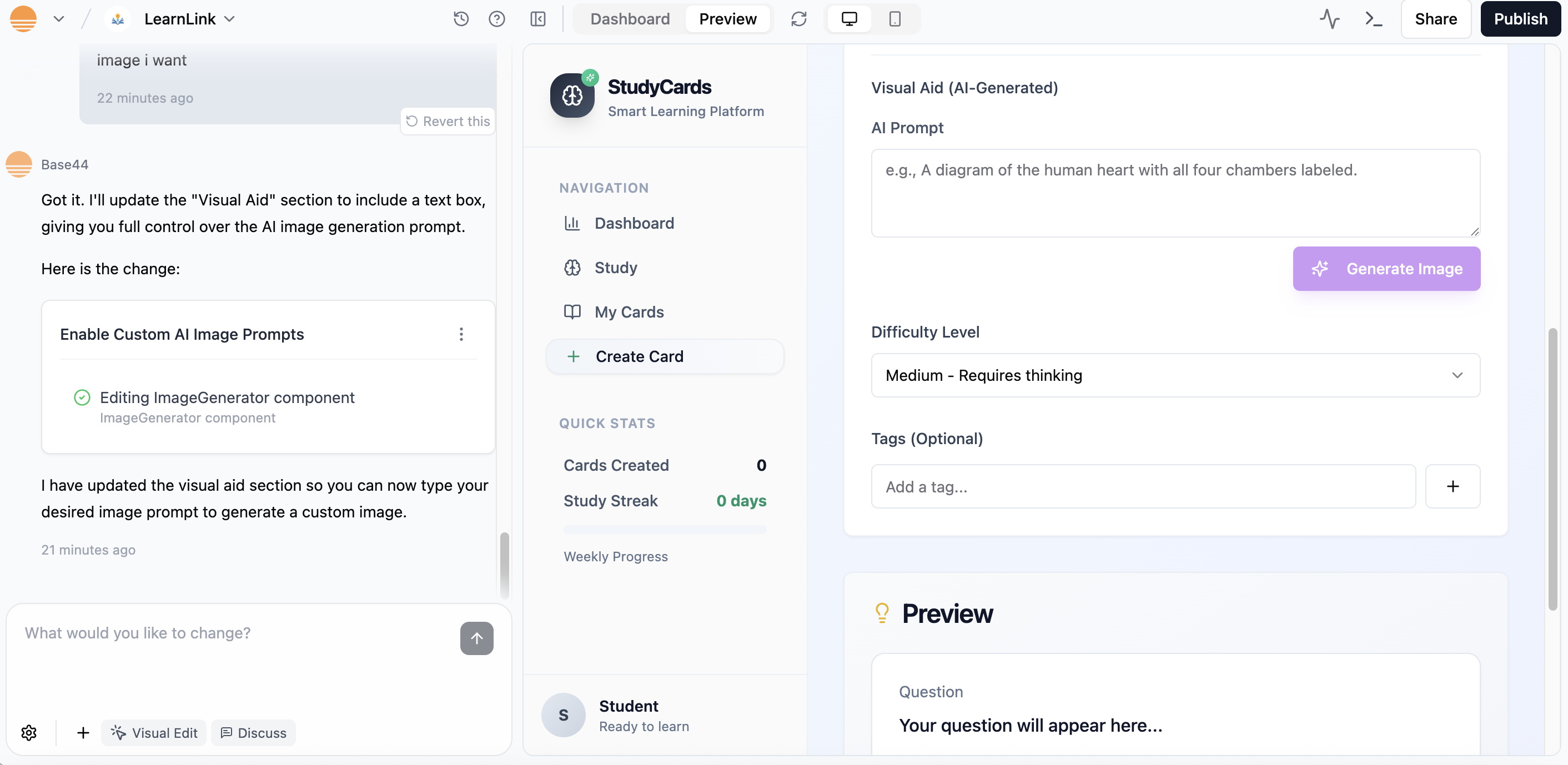 2. A Base44 criará os componentes de backend e frontend para você.
3. Você pode melhorar o comportamento da IA com prompts adicionais.
1. Experimente seu recurso de IA com entradas de teste ou prompts de exemplo.
2. A Base44 criará os componentes de backend e frontend para você.
3. Você pode melhorar o comportamento da IA com prompts adicionais.
1. Experimente seu recurso de IA com entradas de teste ou prompts de exemplo.
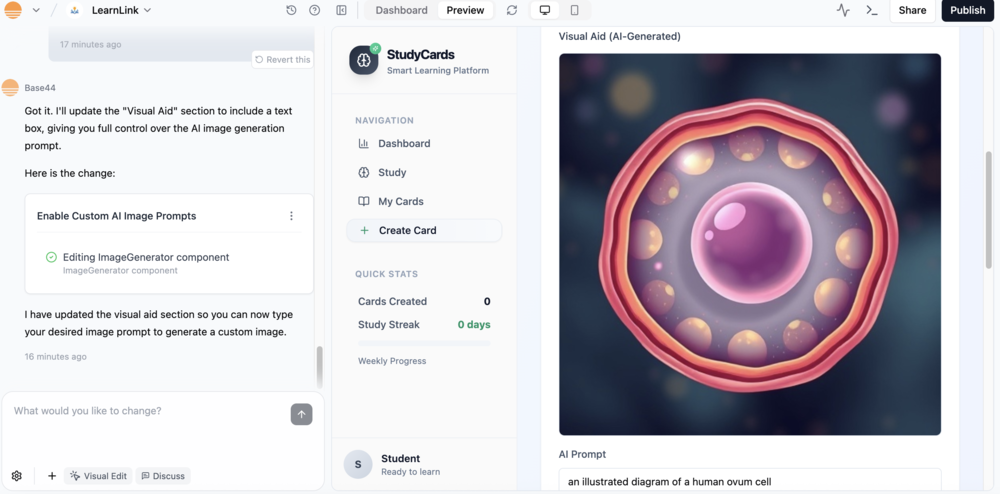 2. Verifique a saída da IA.
3. Experimente diferentes estilos, tons ou exemplos até que funcione do jeito que você quer.
Ao executar testes, não cole dados reais de clientes. Use conteúdo de amostra ou fictício.
Quando tudo estiver funcionando:
* Pré-visualize seu app em diferentes dispositivos
* Implante e compartilhe com outras pessoas
* Monitore o **uso da API** no painel do seu provedor
## **Recapitulando**
O que você fez (sem necessidade de programação)
* Selecionou um provedor de IA para seu caso de uso.
* Conectou com segurança usando uma chave de API.
* Deixou a Base44 cuidar da configuração de backend.
* Usou prompts para projetar o comportamento da sua IA.
* Testou e lançou seu app com IA.
Agora você tem uma integração de IA funcionando. Você pode repetir esses passos para qualquer provedor que use chaves de API, não apenas OpenAI.
## Perguntas frequentes
Você ainda pode conectá-lo com a ajuda da IA do Base44. O processo é um pouco mais manual, mas a IA vai te guiar passo a passo.
Diga: `"Use o provedor "[nome do provedor]". Tenho uma chave de API. Me ajude a conectá-lo e a criar um teste simples. Me peça os detalhes que precisar."`
Mantenha sua chave de API em um local seguro até a IA pedi-la. Você também precisará de alguns detalhes da documentação do seu provedor.
**Alguns requisitos importantes para configuração manual**\
Seu provedor precisa oferecer uma API online padrão que funcione por https (geralmente chamada de "REST API"). Isso significa:
* Um endereço web (URL) onde a Base44 pode enviar requisições.
* Uma chave de API para autenticação.\
Instruções do provedor sobre quais informações enviar e como elas devem ser formatadas.
* Detalhes sobre como o provedor enviará as respostas, idealmente em um formato como JSON (uma forma comum de enviar texto estruturado).
Armazene-a na seção **Secrets** do Base44 ou em um gerenciador de senhas. Nunca a compartilhe em código público, capturas de tela ou mensagens de chat.
Sua integração de IA vai parar de funcionar até você adicionar mais créditos ou atualizar as configurações de cobrança com o provedor.
Não. Você pode configurar tudo seguindo os passos do guia e escrevendo prompts em linguagem natural.
Sim. Você pode se conectar a um provedor diferente a qualquer momento. Será necessário adicionar a nova chave de API no Base44 e talvez atualizar seus prompts ou componentes para que funcionem com a API do novo provedor.
A maioria dos provedores de IA permite definir limites de gastos ou limites de uso nas configurações de cobrança da sua conta. Você também pode monitorar seu uso no painel deles. Para testes, tente prompts mais curtos ou requisições menores para manter os custos baixos. Lembre-se de que o controle de custos de cada provedor funciona de forma um pouco diferente, então é uma boa ideia consultar a documentação de ajuda.
Torne seu prompt mais específico. Inclua instruções claras, contexto importante e exemplos do que você quer. Se possível, diga à IA o que *não* incluir. Você também pode tentar mudar para um modelo diferente se seu provedor oferecer um mais focado em precisão. Se o problema continuar, compartilhe o prompt e a resposta com a IA do Base44 e peça ajuda para solucionar o problema passo a passo.
"Se você ficar travado, cole seu prompt e a resposta da IA no chat do Base44 e diga 'me ajude a solucionar isso passo a passo.'"
Sim. Você pode adicionar várias integrações no Base44, basta especificar qual provedor será usado para cada função.
Esta página foi traduzida usando IA. Para informações mais precisas e atualizadas, consulte a [versão em inglês](/).
2. Verifique a saída da IA.
3. Experimente diferentes estilos, tons ou exemplos até que funcione do jeito que você quer.
Ao executar testes, não cole dados reais de clientes. Use conteúdo de amostra ou fictício.
Quando tudo estiver funcionando:
* Pré-visualize seu app em diferentes dispositivos
* Implante e compartilhe com outras pessoas
* Monitore o **uso da API** no painel do seu provedor
## **Recapitulando**
O que você fez (sem necessidade de programação)
* Selecionou um provedor de IA para seu caso de uso.
* Conectou com segurança usando uma chave de API.
* Deixou a Base44 cuidar da configuração de backend.
* Usou prompts para projetar o comportamento da sua IA.
* Testou e lançou seu app com IA.
Agora você tem uma integração de IA funcionando. Você pode repetir esses passos para qualquer provedor que use chaves de API, não apenas OpenAI.
## Perguntas frequentes
Você ainda pode conectá-lo com a ajuda da IA do Base44. O processo é um pouco mais manual, mas a IA vai te guiar passo a passo.
Diga: `"Use o provedor "[nome do provedor]". Tenho uma chave de API. Me ajude a conectá-lo e a criar um teste simples. Me peça os detalhes que precisar."`
Mantenha sua chave de API em um local seguro até a IA pedi-la. Você também precisará de alguns detalhes da documentação do seu provedor.
**Alguns requisitos importantes para configuração manual**\
Seu provedor precisa oferecer uma API online padrão que funcione por https (geralmente chamada de "REST API"). Isso significa:
* Um endereço web (URL) onde a Base44 pode enviar requisições.
* Uma chave de API para autenticação.\
Instruções do provedor sobre quais informações enviar e como elas devem ser formatadas.
* Detalhes sobre como o provedor enviará as respostas, idealmente em um formato como JSON (uma forma comum de enviar texto estruturado).
Armazene-a na seção **Secrets** do Base44 ou em um gerenciador de senhas. Nunca a compartilhe em código público, capturas de tela ou mensagens de chat.
Sua integração de IA vai parar de funcionar até você adicionar mais créditos ou atualizar as configurações de cobrança com o provedor.
Não. Você pode configurar tudo seguindo os passos do guia e escrevendo prompts em linguagem natural.
Sim. Você pode se conectar a um provedor diferente a qualquer momento. Será necessário adicionar a nova chave de API no Base44 e talvez atualizar seus prompts ou componentes para que funcionem com a API do novo provedor.
A maioria dos provedores de IA permite definir limites de gastos ou limites de uso nas configurações de cobrança da sua conta. Você também pode monitorar seu uso no painel deles. Para testes, tente prompts mais curtos ou requisições menores para manter os custos baixos. Lembre-se de que o controle de custos de cada provedor funciona de forma um pouco diferente, então é uma boa ideia consultar a documentação de ajuda.
Torne seu prompt mais específico. Inclua instruções claras, contexto importante e exemplos do que você quer. Se possível, diga à IA o que *não* incluir. Você também pode tentar mudar para um modelo diferente se seu provedor oferecer um mais focado em precisão. Se o problema continuar, compartilhe o prompt e a resposta com a IA do Base44 e peça ajuda para solucionar o problema passo a passo.
"Se você ficar travado, cole seu prompt e a resposta da IA no chat do Base44 e diga 'me ajude a solucionar isso passo a passo.'"
Sim. Você pode adicionar várias integrações no Base44, basta especificar qual provedor será usado para cada função.
Esta página foi traduzida usando IA. Para informações mais precisas e atualizadas, consulte a [versão em inglês](/).