> ## Documentation Index
> Fetch the complete documentation index at: https://docs.base44.com/llms.txt
> Use this file to discover all available pages before exploring further.
# Migrando um projeto para a Base44
> Traga seus apps, projetos ou sites existentes para a Base44 de outras plataformas, incluindo seus dados reais, schema e código de frontend.
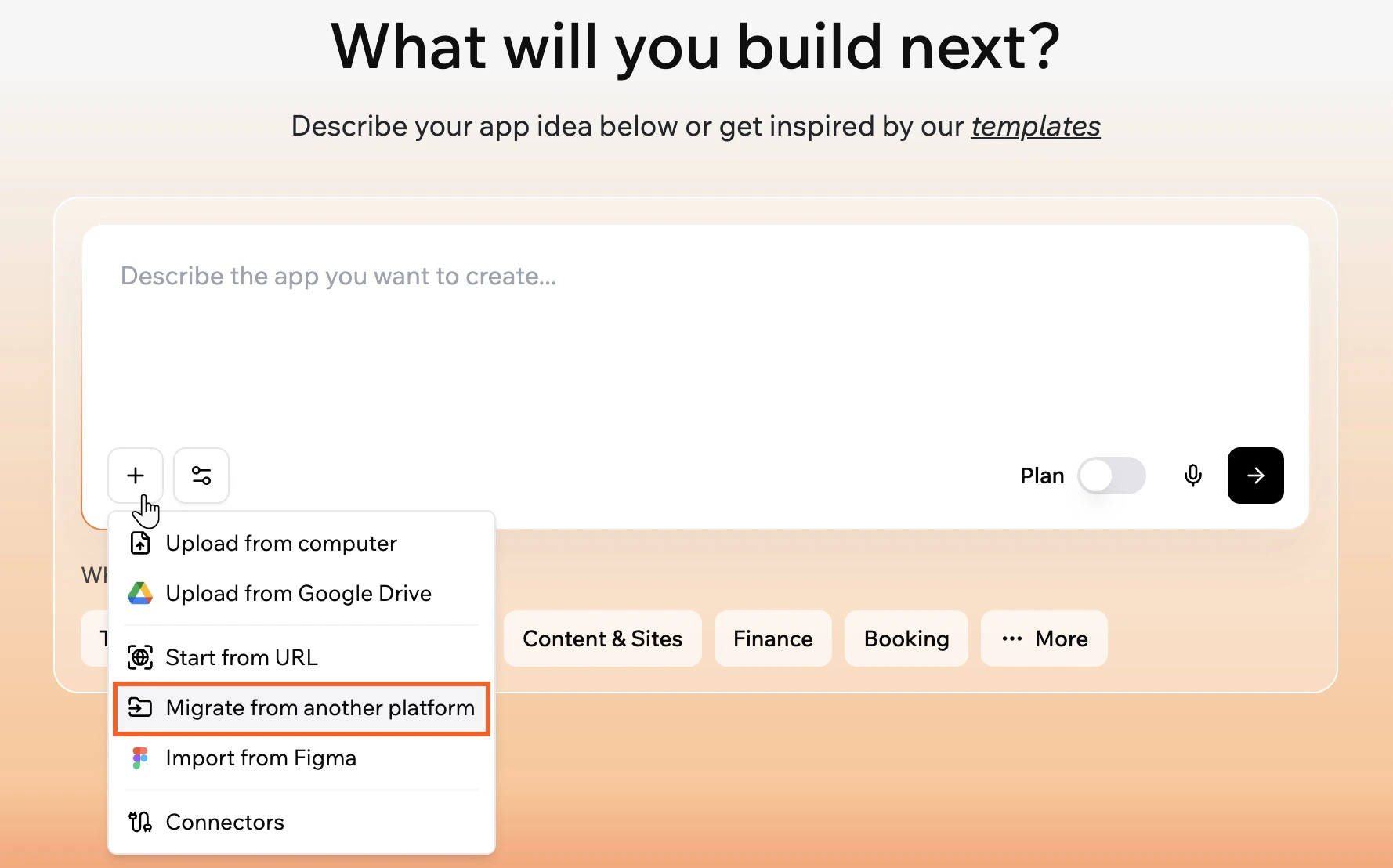
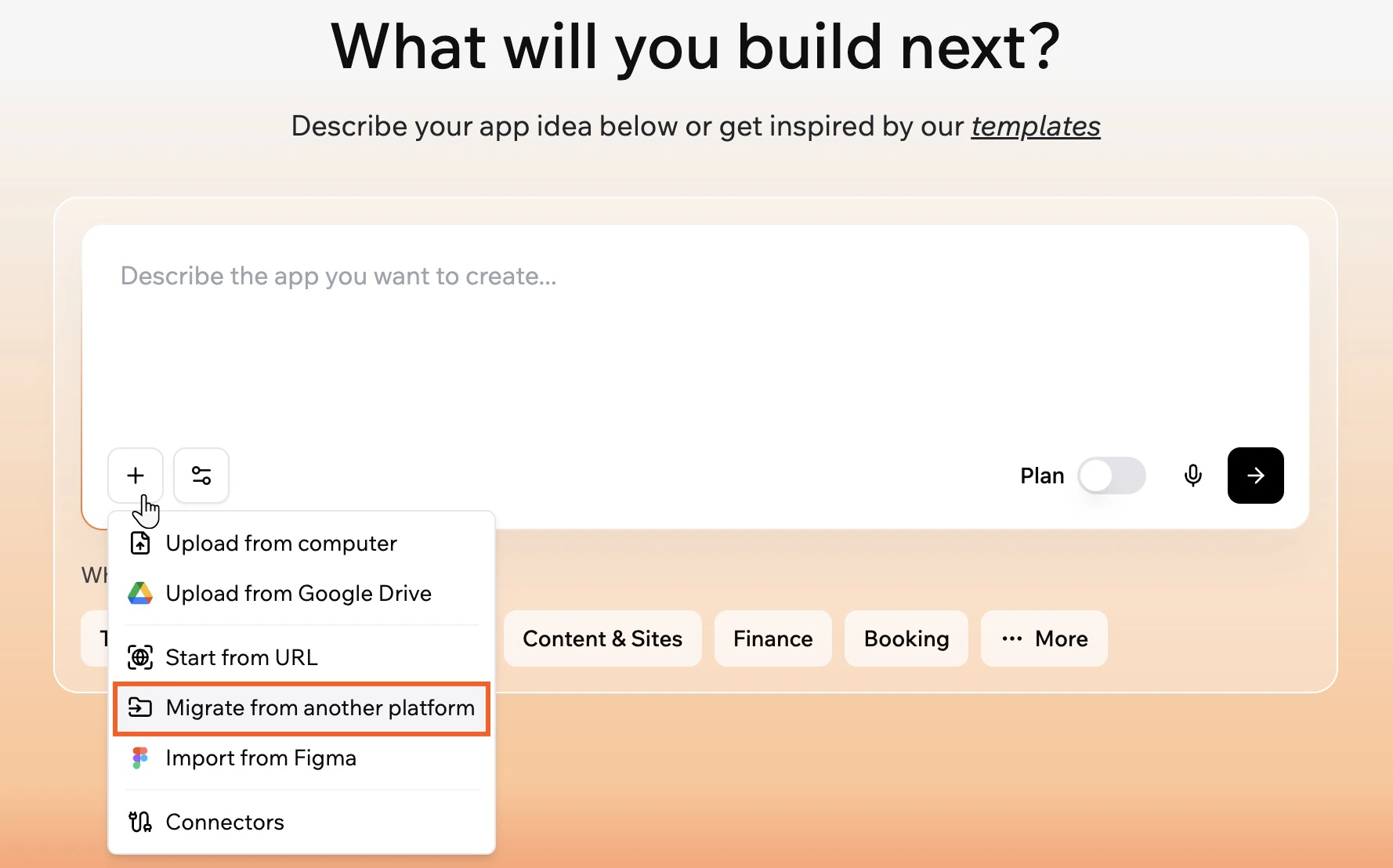
Você pode migrar um projeto existente de outra plataforma diretamente para a Base44. A Base44 se conecta à sua origem e traz não apenas o design e a estrutura, mas também seus dados reais: contatos, produtos, páginas e mais. Continue de onde parou, sem começar do zero.
Isso funciona tanto com ferramentas SaaS como Salesforce, HubSpot, Shopify e WordPress, quanto com plataformas de vibe-coding como Lovable e Bolt.new.
 ***
## O que é migrado
O que a Base44 importa depende da plataforma. Clique na sua plataforma abaixo para ver o que está incluído.
* 24 objetos CRM padrão (ex.: Account, Contact, Lead, Opportunity)
* Todos os objetos personalizados
* Todos os campos escalares e de referência (com tipos preservados corretamente)
* Relacionamentos entre objetos
* Contacts, Companies, Deals, Line items
* Owners
* Schemas de Contact, Company e Deal
* Produtos; Pedidos; Clientes; Coleções; Páginas
* Artigos (posts de blog); Descontos
* Código do tema frontend
* URL da loja preservada
* Posts, Páginas, Categorias, Tags
* Metadados da biblioteca de mídia, Comentários
* Usuários (somente self-hosted)
* Estrutura do frontend do site
* Complemento WooCommerce: Produtos, Pedidos, Clientes com campos padrão
Campos personalizados não são importados atualmente. Se precisar de suporte a campos personalizados, envie um pedido em [feedback.base44.com](https://feedback.base44.com).
* Todas as tabelas criadas pelo usuário no schema public (schema + dados)
* Schema das colunas
* Chaves primárias e chaves estrangeiras
* Flag de row level security
* Código-fonte do frontend a partir do repositório GitHub
A Base44 importa 100 itens de cada entidade primeiro, para que você possa fazer preview do seu app antes de confirmar. Quando estiver satisfeito com o resultado, você será solicitado a migrar todos os seus dados.
***
## Migrando um app
Selecione sua plataforma abaixo para começar.
Importe seus dados e pipelines
Importe contatos, empresas e negócios
Importe os dados da sua loja
Importe um site existente
Migre entidades, dados e código de frontend
Migre entidades, dados e código de frontend
***
### Salesforce
A Base44 se conecta à sua conta Salesforce por meio de uma conexão OAuth segura. Uma vez conectado, você pode revisar e selecionar exatamente quais dados importar.
A Base44 apenas lê seus dados e conecta via OAuth. Nada na sua organização Salesforce será modificado.
**Para migrar do Salesforce:**
1. Na página inicial da Base44, clique em **+** na caixa de prompt.
2. Clique em **Migrate from another platform**.
3. No painel **Import existing project**, selecione **Salesforce**.
4. Selecione seu ambiente: **Production** ou **Sandbox**.
5. Clique em **Connect** e complete a autorização.
6. Volte à Base44 e, no painel **Choose entities to migrate**, selecione as entidades que quer trazer e clique em **Import & Continue**.
7. Na página inicial, revise o prompt pré-preenchido e clique em **Send** para começar a construir seu app.
***
### HubSpot
A Base44 usa seu token de Private App para ler seus dados de CRM do HubSpot. Você precisará criar um no HubSpot com os scopes de leitura necessários antes de conectar.
Seu token de Private App permite que a Base44 leia seus dados de CRM. A Base44 apenas lê seus dados e nada no seu portal HubSpot será modificado.
**Para migrar do HubSpot:**
1. Na página inicial da Base44, clique em **+** na caixa de prompt.
2. Clique em **Migrate from another platform**.
3. No painel **Import existing project**, selecione **HubSpot**.
4. Digite seu **Private App access token**. Para encontrá-lo:
1. No HubSpot, vá para **Settings** > **Integrations** > **Private Apps** > **Create a private app**.
2. Selecione esses scopes de leitura: `crm.objects.contacts.read`, `crm.objects.companies.read`, `crm.objects.deals.read`, `crm.objects.line_items.read`, `crm.objects.owners.read`, `crm.schemas.contacts.read`, `crm.schemas.companies.read`, `crm.schemas.deals.read`.
3. Copie o access token e cole na Base44.
5. Clique em **Connect**.
6. No painel **Choose entities to migrate**, selecione as entidades que quer trazer e clique em **Import & Continue**.
7. Na página inicial, revise o prompt pré-preenchido e clique em **Send** para começar a construir seu app.
***
### Shopify
A Base44 usa as credenciais do seu app Shopify para ler com segurança os dados da sua loja. Uma vez conectado, você pode revisar e selecionar exatamente quais dados importar.
Conectar suas credenciais Shopify permite que a Base44 leia com segurança os dados da sua loja apenas durante a migração. Nada na sua loja Shopify será modificado.
**Para migrar do Shopify:**
1. Na página inicial da Base44, clique em **+** na caixa de prompt.
2. Clique em **Migrate from another platform**.
3. No painel **Import existing project**, selecione **Shopify**.
4. Digite sua **Store URL** (formato: `https://mystore.myshopify.com`).
Certifique-se de incluir `http://` ou `https://` na URL.
5. Digite seu **Client ID** e **Client Secret**. Para encontrá-los:
1. No Shopify, clique no nome da sua loja no canto superior direito e selecione **View Dev Dashboard**.
2. Selecione seu app na lista.
3. Vá para **Settings**.
4. Encontre seu **Client ID** e **Client Secret** em **Credentials**.
6. Clique em **Connect**.
7. Volte à Base44 e, no painel **Choose entities to migrate**, selecione as entidades que quer trazer e clique em **Import & Continue**.
8. Na página inicial, revise o prompt pré-preenchido e clique em **Send** para começar a construir seu app.
***
### WordPress
A Base44 lê o conteúdo do seu site para reconstruí-lo na Base44. Uma vez conectado, você pode revisar e selecionar exatamente quais dados importar.
A Base44 lê com segurança o conteúdo do seu site apenas durante a migração. Nada no seu site WordPress será modificado.
Campos personalizados não são importados. Se precisar de suporte a campos personalizados, envie um pedido em [feedback.base44.com](https://feedback.base44.com).
**Para migrar do WordPress:**
1. Na página inicial da Base44, clique em **+** na caixa de prompt.
2. Clique em **Migrate from another platform**.
3. No painel **Import existing project**, selecione **WordPress**.
4. Digite sua **Site URL**.
5. Se estiver em um site WordPress self-hosted, digite também seu **Username** e **Application Password**.
* Encontre seu Application Password no WordPress em **Users** > **Profile** > **Application Passwords**.
* Sites WordPress.com não requerem esses campos.
6. Clique em **Connect**.
7. Volte à Base44 e, no painel **Choose entities to migrate**, selecione as entidades que quer trazer e clique em **Import & Continue**.
8. Na página inicial, revise o prompt pré-preenchido e clique em **Send** para começar a construir seu app.
***
### Lovable
O Lovable armazena os dados do seu app no Supabase. A Base44 usa suas credenciais Supabase para ler o schema e os dados do seu banco de dados e trazê-los para a Base44.
A Base44 lê com segurança o schema e os dados do seu banco de dados apenas durante a migração. Nada no seu projeto Supabase será modificado.
**Para migrar do Lovable:**
1. Na página inicial da Base44, clique em **+** na caixa de prompt.
2. Clique em **Migrate from another platform**.
3. No painel **Import existing project**, selecione **Lovable**.
4. (Opcional) Clique em **Connect** ao lado de **GitHub** para importar seu código-fonte.
5. Digite sua **Supabase URL** (formato: `https://xxx.supabase.co`).
6. Digite sua **Service Role Key**.
1) Vá para [supabase.com](https://supabase.com) e faça login com a conta vinculada ao seu projeto.
* **Não tem certeza qual conta?** No Lovable, vá para **Settings** > **Connectors** > **Supabase** para ver sua conta vinculada.
* **Não tem conta Supabase?** Se o Supabase ainda não está conectado, vá para **Settings** > **Connectors** > **Supabase** e clique em **Connect Supabase**, depois complete a autorização. Use o mesmo e-mail para criar uma conta no Supabase que usou no Lovable.
2) Abra seu projeto.
3) Clique em **Copy** ao lado da URL no topo da página inicial do projeto e selecione **Project URL**.
1. No seu projeto Supabase, vá para **Settings**, depois **API Keys**.
2. Clique na aba **Legacy anon, service\_role API keys**.
3. Clique em **Reveal** ao lado de `service_role` e copie a chave.
7. Clique em **Connect**.
8. No painel **Choose entities to migrate**, selecione as entidades que quer trazer e clique em **Import & Continue**.
9. Na página inicial, revise o prompt pré-preenchido e clique em **Send** para começar a construir seu app.
***
### Bolt.new
O Bolt.new armazena os dados do seu app no Supabase. A Base44 usa suas credenciais Supabase para ler o schema e os dados do seu banco de dados e trazê-los para a Base44.
A Base44 lê com segurança o schema e os dados do seu banco de dados apenas durante a migração. Nada no seu projeto Supabase será modificado.
**Para migrar do Bolt.new:**
1. Na página inicial da Base44, clique em **+** na caixa de prompt.
2. Clique em **Migrate from another platform**.
3. No painel **Import existing project**, selecione **Bolt.new**.
4. (Opcional) Clique em **Connect** ao lado de **GitHub** para importar seu código-fonte.
5. Digite sua **Supabase URL** (formato: `https://xxx.supabase.co`).
6. Digite sua **Service Role Key**.
1) Vá para [supabase.com](https://supabase.com) e faça login com a conta vinculada ao seu projeto.
* **Não tem certeza qual conta?** No Bolt.new, vá para **Settings** > **Connectors** > **Supabase** para ver sua conta vinculada.
* **Não tem conta Supabase?** Se o Supabase ainda não está conectado, vá para **Settings** > **Connectors** > **Supabase** e clique em **Connect Supabase**, depois complete a autorização. Use o mesmo e-mail para criar uma conta no Supabase que usou no Bolt.new.
2) Abra seu projeto.
3) Clique em **Copy** ao lado da URL no topo da página inicial do projeto e selecione **Project URL**.
1. No seu projeto Supabase, vá para **Settings**, depois **API Keys**.
2. Clique na aba **Legacy anon, service\_role API keys**.
3. Clique em **Reveal** ao lado de `service_role` e copie a chave.
7. Clique em **Connect**.
8. No painel **Choose entities to migrate**, selecione as entidades que quer trazer e clique em **Import & Continue**.
9. Na página inicial, revise o prompt pré-preenchido e clique em **Send** para começar a construir seu app.
***
## Perguntas frequentes
**Start from URL** captura a aparência de qualquer página pública, sem credenciais necessárias.
**Migrate from another platform** se conecta à sua conta real e traz seus dados reais, schema e código de frontend. Requer credenciais e foi projetado para usuários que querem levar seu trabalho existente para a Base44, não apenas replicar um design.
Sim. Após conectar, a Base44 mostra o que está disponível e permite selecionar o que trazer antes da migração ser executada.
Grandes conjuntos de dados podem demorar dependendo do tamanho dos seus dados. Você pode sair da página e sua migração continuará rodando em segundo plano.
Todas as marcas de terceiros mostradas neste produto são propriedade de seus respectivos donos. Nenhuma afiliação ou endosso está implícito.
Esta página foi traduzida usando IA. Para informações mais precisas e atualizadas, consulte a [versão em inglês](/).
***
## O que é migrado
O que a Base44 importa depende da plataforma. Clique na sua plataforma abaixo para ver o que está incluído.
* 24 objetos CRM padrão (ex.: Account, Contact, Lead, Opportunity)
* Todos os objetos personalizados
* Todos os campos escalares e de referência (com tipos preservados corretamente)
* Relacionamentos entre objetos
* Contacts, Companies, Deals, Line items
* Owners
* Schemas de Contact, Company e Deal
* Produtos; Pedidos; Clientes; Coleções; Páginas
* Artigos (posts de blog); Descontos
* Código do tema frontend
* URL da loja preservada
* Posts, Páginas, Categorias, Tags
* Metadados da biblioteca de mídia, Comentários
* Usuários (somente self-hosted)
* Estrutura do frontend do site
* Complemento WooCommerce: Produtos, Pedidos, Clientes com campos padrão
Campos personalizados não são importados atualmente. Se precisar de suporte a campos personalizados, envie um pedido em [feedback.base44.com](https://feedback.base44.com).
* Todas as tabelas criadas pelo usuário no schema public (schema + dados)
* Schema das colunas
* Chaves primárias e chaves estrangeiras
* Flag de row level security
* Código-fonte do frontend a partir do repositório GitHub
A Base44 importa 100 itens de cada entidade primeiro, para que você possa fazer preview do seu app antes de confirmar. Quando estiver satisfeito com o resultado, você será solicitado a migrar todos os seus dados.
***
## Migrando um app
Selecione sua plataforma abaixo para começar.
Importe seus dados e pipelines
Importe contatos, empresas e negócios
Importe os dados da sua loja
Importe um site existente
Migre entidades, dados e código de frontend
Migre entidades, dados e código de frontend
***
### Salesforce
A Base44 se conecta à sua conta Salesforce por meio de uma conexão OAuth segura. Uma vez conectado, você pode revisar e selecionar exatamente quais dados importar.
A Base44 apenas lê seus dados e conecta via OAuth. Nada na sua organização Salesforce será modificado.
**Para migrar do Salesforce:**
1. Na página inicial da Base44, clique em **+** na caixa de prompt.
2. Clique em **Migrate from another platform**.
3. No painel **Import existing project**, selecione **Salesforce**.
4. Selecione seu ambiente: **Production** ou **Sandbox**.
5. Clique em **Connect** e complete a autorização.
6. Volte à Base44 e, no painel **Choose entities to migrate**, selecione as entidades que quer trazer e clique em **Import & Continue**.
7. Na página inicial, revise o prompt pré-preenchido e clique em **Send** para começar a construir seu app.
***
### HubSpot
A Base44 usa seu token de Private App para ler seus dados de CRM do HubSpot. Você precisará criar um no HubSpot com os scopes de leitura necessários antes de conectar.
Seu token de Private App permite que a Base44 leia seus dados de CRM. A Base44 apenas lê seus dados e nada no seu portal HubSpot será modificado.
**Para migrar do HubSpot:**
1. Na página inicial da Base44, clique em **+** na caixa de prompt.
2. Clique em **Migrate from another platform**.
3. No painel **Import existing project**, selecione **HubSpot**.
4. Digite seu **Private App access token**. Para encontrá-lo:
1. No HubSpot, vá para **Settings** > **Integrations** > **Private Apps** > **Create a private app**.
2. Selecione esses scopes de leitura: `crm.objects.contacts.read`, `crm.objects.companies.read`, `crm.objects.deals.read`, `crm.objects.line_items.read`, `crm.objects.owners.read`, `crm.schemas.contacts.read`, `crm.schemas.companies.read`, `crm.schemas.deals.read`.
3. Copie o access token e cole na Base44.
5. Clique em **Connect**.
6. No painel **Choose entities to migrate**, selecione as entidades que quer trazer e clique em **Import & Continue**.
7. Na página inicial, revise o prompt pré-preenchido e clique em **Send** para começar a construir seu app.
***
### Shopify
A Base44 usa as credenciais do seu app Shopify para ler com segurança os dados da sua loja. Uma vez conectado, você pode revisar e selecionar exatamente quais dados importar.
Conectar suas credenciais Shopify permite que a Base44 leia com segurança os dados da sua loja apenas durante a migração. Nada na sua loja Shopify será modificado.
**Para migrar do Shopify:**
1. Na página inicial da Base44, clique em **+** na caixa de prompt.
2. Clique em **Migrate from another platform**.
3. No painel **Import existing project**, selecione **Shopify**.
4. Digite sua **Store URL** (formato: `https://mystore.myshopify.com`).
Certifique-se de incluir `http://` ou `https://` na URL.
5. Digite seu **Client ID** e **Client Secret**. Para encontrá-los:
1. No Shopify, clique no nome da sua loja no canto superior direito e selecione **View Dev Dashboard**.
2. Selecione seu app na lista.
3. Vá para **Settings**.
4. Encontre seu **Client ID** e **Client Secret** em **Credentials**.
6. Clique em **Connect**.
7. Volte à Base44 e, no painel **Choose entities to migrate**, selecione as entidades que quer trazer e clique em **Import & Continue**.
8. Na página inicial, revise o prompt pré-preenchido e clique em **Send** para começar a construir seu app.
***
### WordPress
A Base44 lê o conteúdo do seu site para reconstruí-lo na Base44. Uma vez conectado, você pode revisar e selecionar exatamente quais dados importar.
A Base44 lê com segurança o conteúdo do seu site apenas durante a migração. Nada no seu site WordPress será modificado.
Campos personalizados não são importados. Se precisar de suporte a campos personalizados, envie um pedido em [feedback.base44.com](https://feedback.base44.com).
**Para migrar do WordPress:**
1. Na página inicial da Base44, clique em **+** na caixa de prompt.
2. Clique em **Migrate from another platform**.
3. No painel **Import existing project**, selecione **WordPress**.
4. Digite sua **Site URL**.
5. Se estiver em um site WordPress self-hosted, digite também seu **Username** e **Application Password**.
* Encontre seu Application Password no WordPress em **Users** > **Profile** > **Application Passwords**.
* Sites WordPress.com não requerem esses campos.
6. Clique em **Connect**.
7. Volte à Base44 e, no painel **Choose entities to migrate**, selecione as entidades que quer trazer e clique em **Import & Continue**.
8. Na página inicial, revise o prompt pré-preenchido e clique em **Send** para começar a construir seu app.
***
### Lovable
O Lovable armazena os dados do seu app no Supabase. A Base44 usa suas credenciais Supabase para ler o schema e os dados do seu banco de dados e trazê-los para a Base44.
A Base44 lê com segurança o schema e os dados do seu banco de dados apenas durante a migração. Nada no seu projeto Supabase será modificado.
**Para migrar do Lovable:**
1. Na página inicial da Base44, clique em **+** na caixa de prompt.
2. Clique em **Migrate from another platform**.
3. No painel **Import existing project**, selecione **Lovable**.
4. (Opcional) Clique em **Connect** ao lado de **GitHub** para importar seu código-fonte.
5. Digite sua **Supabase URL** (formato: `https://xxx.supabase.co`).
6. Digite sua **Service Role Key**.
1) Vá para [supabase.com](https://supabase.com) e faça login com a conta vinculada ao seu projeto.
* **Não tem certeza qual conta?** No Lovable, vá para **Settings** > **Connectors** > **Supabase** para ver sua conta vinculada.
* **Não tem conta Supabase?** Se o Supabase ainda não está conectado, vá para **Settings** > **Connectors** > **Supabase** e clique em **Connect Supabase**, depois complete a autorização. Use o mesmo e-mail para criar uma conta no Supabase que usou no Lovable.
2) Abra seu projeto.
3) Clique em **Copy** ao lado da URL no topo da página inicial do projeto e selecione **Project URL**.
1. No seu projeto Supabase, vá para **Settings**, depois **API Keys**.
2. Clique na aba **Legacy anon, service\_role API keys**.
3. Clique em **Reveal** ao lado de `service_role` e copie a chave.
7. Clique em **Connect**.
8. No painel **Choose entities to migrate**, selecione as entidades que quer trazer e clique em **Import & Continue**.
9. Na página inicial, revise o prompt pré-preenchido e clique em **Send** para começar a construir seu app.
***
### Bolt.new
O Bolt.new armazena os dados do seu app no Supabase. A Base44 usa suas credenciais Supabase para ler o schema e os dados do seu banco de dados e trazê-los para a Base44.
A Base44 lê com segurança o schema e os dados do seu banco de dados apenas durante a migração. Nada no seu projeto Supabase será modificado.
**Para migrar do Bolt.new:**
1. Na página inicial da Base44, clique em **+** na caixa de prompt.
2. Clique em **Migrate from another platform**.
3. No painel **Import existing project**, selecione **Bolt.new**.
4. (Opcional) Clique em **Connect** ao lado de **GitHub** para importar seu código-fonte.
5. Digite sua **Supabase URL** (formato: `https://xxx.supabase.co`).
6. Digite sua **Service Role Key**.
1) Vá para [supabase.com](https://supabase.com) e faça login com a conta vinculada ao seu projeto.
* **Não tem certeza qual conta?** No Bolt.new, vá para **Settings** > **Connectors** > **Supabase** para ver sua conta vinculada.
* **Não tem conta Supabase?** Se o Supabase ainda não está conectado, vá para **Settings** > **Connectors** > **Supabase** e clique em **Connect Supabase**, depois complete a autorização. Use o mesmo e-mail para criar uma conta no Supabase que usou no Bolt.new.
2) Abra seu projeto.
3) Clique em **Copy** ao lado da URL no topo da página inicial do projeto e selecione **Project URL**.
1. No seu projeto Supabase, vá para **Settings**, depois **API Keys**.
2. Clique na aba **Legacy anon, service\_role API keys**.
3. Clique em **Reveal** ao lado de `service_role` e copie a chave.
7. Clique em **Connect**.
8. No painel **Choose entities to migrate**, selecione as entidades que quer trazer e clique em **Import & Continue**.
9. Na página inicial, revise o prompt pré-preenchido e clique em **Send** para começar a construir seu app.
***
## Perguntas frequentes
**Start from URL** captura a aparência de qualquer página pública, sem credenciais necessárias.
**Migrate from another platform** se conecta à sua conta real e traz seus dados reais, schema e código de frontend. Requer credenciais e foi projetado para usuários que querem levar seu trabalho existente para a Base44, não apenas replicar um design.
Sim. Após conectar, a Base44 mostra o que está disponível e permite selecionar o que trazer antes da migração ser executada.
Grandes conjuntos de dados podem demorar dependendo do tamanho dos seus dados. Você pode sair da página e sua migração continuará rodando em segundo plano.
Todas as marcas de terceiros mostradas neste produto são propriedade de seus respectivos donos. Nenhuma afiliação ou endosso está implícito.
Esta página foi traduzida usando IA. Para informações mais precisas e atualizadas, consulte a [versão em inglês](/).