> ## Documentation Index
> Fetch the complete documentation index at: https://docs.base44.com/llms.txt
> Use this file to discover all available pages before exploring further.
# Primeiros passos com o Base Code
> Trabalhe no seu código no Base Code. Conecte o GitHub, escolha um repositório, faça alterações com o chat de IA, abra pull requests e gerencie branches e segredos.
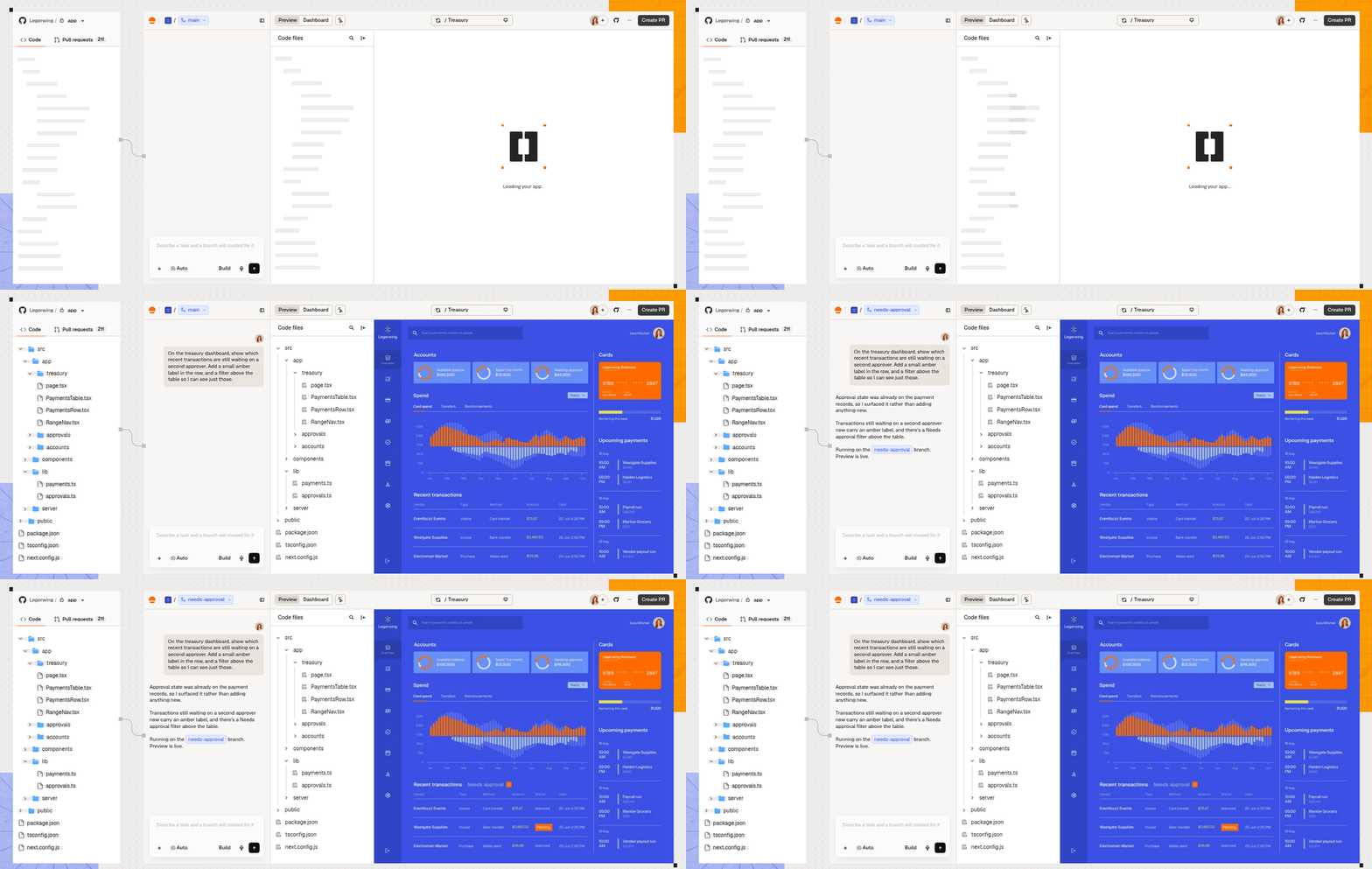
O [Base Code](https://base44.com/base-code) oferece à sua equipe um ambiente compartilhado na nuvem para um código existente. Você não precisa configurar um ambiente de desenvolvimento local. Use o chat de IA para fazer alterações em branches, visualizar seu trabalho e abrir pull requests para revisão. O GitHub continua sendo a fonte da verdade.
 **Antes de começar:** Seu projeto precisa ser um projeto web ou full-stack em um repositório do GitHub.
***
## Configurando o Base Code
Conecte um repositório do GitHub para fazer alterações com o chat de IA no Base Code. Se sua conta do GitHub já estiver conectada, continue para [escolhendo um repositório](#choosing-a-repository).
### Conectando sua conta do GitHub
Conecte sua conta do GitHub e dê à Base44 acesso aos repositórios em que você quer trabalhar.
**Para conectar sua conta:**
1. Acesse o [Base Code](https://app.base44.com/base-code).
2. Clique em **Connect GitHub**.
3. Entre no GitHub, se solicitado, e autorize o **Base44 Builder**.
4. Selecione a conta ou organização do GitHub. Depois, siga as instruções para instalar ou configurar o **Base44 Builder** e dar acesso aos repositórios.
### Escolhendo um repositório
Escolha um repositório e uma branch para abrir no Base Code.
**Para escolher um repositório da sua conta:**
1. No [Base Code](https://app.base44.com/base-code), clique em **View more**.
2. Selecione um repositório.
3. Em **Branch**, mantenha a branch selecionada ou selecione outra.
4. Clique em **Connect**.
**Para escolher um repositório colando um link:**
1. No [Base Code](https://app.base44.com/base-code), clique em **View more**.
2. Clique em **Paste a link**.
3. Cole a URL do repositório do GitHub.
4. Continue de acordo com seu acesso:
* **Você tem acesso de escrita:** Mantenha ou altere a **Branch** selecionada e clique em **Connect**.
* **Você não tem acesso de escrita:** Em **Your copy on GitHub**, mantenha ou altere o nome sugerido. Selecione **Fork (public)** e clique em **Fork and connect**, ou selecione **Private copy** e clique em **Copy and connect**. Seus pull requests apontam para o seu fork ou cópia, não para o repositório original.
* Para abrir um repositório listado na branch padrão, selecione-o na página do Base Code e clique em **Open in Base**.
* Para conectar outro repositório, selecione **Add repository** no menu suspenso de repositórios.
***
## Trabalhando no seu projeto
Use o chat de IA para fazer alterações no repositório conectado e testá-las em uma visualização de desenvolvimento.
Se forem necessárias alterações de configuração e você conectou a branch padrão, o Base Code cria uma branch de configuração e faz o commit nela. Se você conectou outra branch, o Base Code faz o commit das alterações de configuração diretamente nessa branch. Para incluir alterações de configuração ainda não mescladas em uma nova branch, [comece pela branch que contém essas alterações](#creating-branches).
O Base Code oferece uma visualização de desenvolvimento, não hospedagem de produção. Para lançar suas alterações, use o processo de implantação atual do seu projeto.
### Fazendo sua primeira alteração
Descreva a alteração que você quer fazer. O Base Code cria uma nova branch e dá a ela um nome baseado no seu pedido. Para trabalhar em uma branch existente do GitHub, [importe a branch para o Base Code](#importing-a-branch-from-github).
**Para fazer sua primeira alteração:**
1. Acesse o [Base Code](https://app.base44.com/base-code).
2. (Opcional) Se aparecer um menu suspenso ao lado de **Create new branch**, selecione a branch de origem.
3. Na caixa de prompt, descreva a alteração que você quer fazer. Por exemplo:
```text theme={null}
Adicione um botão de modo escuro à página de configurações
e lembre a escolha entre as visitas.
```
4. Clique em **Create branch** para abrir a nova branch e começar a fazer alterações.
5. Revise a alteração em **Preview** e peça ajustes ao chat de IA, se necessário.
### Salvando seu trabalho
O Base Code salva seu trabalho enquanto você avança. Conforme você conversa, ele faz commit e push para sua branch de trabalho no GitHub.
Para revisar o que está na sua branch, pergunte ao chat de IA. Para levar essas alterações para a branch padrão, [abra um pull request](#opening-a-pull-request), revise as alterações e faça o merge.
### Abrindo um pull request
Depois de testar suas alterações, abra um pull request para revisão. Quando seu workspace usa a conexão do GitHub de cada pessoa, sua conta precisa ter acesso de escrita ao repositório. Abrir um pull request não faz o merge das suas alterações automaticamente.
**Para abrir um pull request:**
1. Clique em **Create PR** no topo do editor.
2. Insira um **Title** e uma **Description (optional)**.
3. Clique em **Create PR**.
4. Em **Your PR is ready**, abra o link em **Link to PR** para revisar suas alterações no GitHub.
Você também pode pedir ao chat de IA para criar um pull request. Ele escreve o título e a descrição para você.
### Resolvendo conflitos de branch
Se seu pull request tiver conflitos, o chat de IA pode resolvê-los para você. Resolver conflitos faz o merge da branch base do pull request na sua branch de trabalho.
**Para resolver conflitos:**
1. Clique em **Resolve conflicts** acima da caixa de prompt.
2. Revise e teste as alterações feitas pela IA, principalmente onde as duas branches alteraram o mesmo recurso.
### Respondendo a comentários de revisão
Use o chat de IA para tratar o feedback do seu pull request.
**Para tratar comentários de revisão:**
1. Peça ao chat de IA para listar os comentários não resolvidos do seu pull request. Ele inclui o arquivo e a linha de cada thread.
2. Diga quais comentários tratar e o que alterar.
3. Revise as alterações e respostas propostas antes de pedir que ele as publique.
4. Peça separadamente ao chat de IA para resolver uma thread quando estiver pronto.
***
## Gerenciando branches
Crie uma nova branch ou importe uma existente para trabalhar em alterações separadas. Cada branch tem seu próprio ambiente de desenvolvimento no Base Code. Para trocar de branch, clique no menu suspenso de branches acima do chat de IA e selecione uma branch.
### Criando branches
Crie uma branch a partir da branch padrão do seu repositório ou de outra branch ativa.
**Para criar uma branch:**
1. Clique no menu suspenso de branches acima do chat de IA.
2. Clique em **Create new branch**.
3. Selecione a branch de origem no menu suspenso ao lado de **Start from**.
4. Descreva sua alteração no chat de IA e envie a mensagem.
### Importando uma branch do GitHub
Importe uma branch existente do GitHub para continuar trabalhando nela no Base Code. As alterações do chat de IA recebem commit e push nessa branch.
**Para importar uma branch:**
1. Clique no menu suspenso de branches acima do chat de IA.
2. Clique em **Import from GitHub**.
3. Selecione a branch.
4. Clique em **Import**.
### Excluindo uma branch
Excluir uma branch a remove do Base Code junto com o chat dela. A branch continua no GitHub.
**Para excluir uma branch:**
1. Clique no menu suspenso de branches acima do chat de IA.
2. Clique em **More actions** ao lado da branch e depois em **Delete**.
3. Clique em **Delete branch** para confirmar.
***
## Gerenciando seu projeto
Use o dashboard do seu aplicativo para gerenciar arquivos do projeto, segredos e serviços de desenvolvimento.
### Adicionando segredos
Adicione chaves de API e outros segredos de que seu projeto precisa. O chat de IA avisa quando um segredo é necessário. Os segredos são criptografados e ficam fora do seu repositório. Eles são compartilhados entre as branches, inclusive após uma reconstrução.
Alterações e remoções são aplicadas automaticamente às branches em execução. As branches inativas as recebem na próxima vez que você as abrir.
**Para adicionar um segredo:**
1. Clique em **Dashboard** no topo do editor.
2. Clique em **Secrets**.
3. Clique em **Add Secret**.
4. Insira o **Secret Name** e o **Secret Value** e clique em **Add Secret**.
Para adicionar segredos em massa, clique em **Import .env** e envie ou cole seu arquivo. Cada linha `KEY=VALUE` vira um segredo. Um segredo existente com o mesmo nome é substituído.
### Colaborando com colegas de equipe
Sua equipe pode usar o chat de IA para contribuir com o mesmo projeto e revisar alterações por meio de pull requests.
Proprietários, administradores e editores do workspace podem acessar o projeto do Base Code sem um convite separado para o aplicativo. Para convidar alguém de fora do seu workspace, [adicione a pessoa como colaboradora](/pt-BR/Setting-up-your-app/Managing-access#trabalhando-com-colaboradores) pelo editor do aplicativo.
***
## Perguntas frequentes
A [integração com o GitHub](/pt-BR/developers/app-code/local-development/github) sincroniza um aplicativo que você criou na Base44 com um repositório. O Base Code começa com um repositório que já existe.
Para mover um projeto de outra plataforma, como Shopify ou Lovable, veja [migrando um projeto para a Base44](/pt-BR/Getting-Started/migrating-an-existing-app). Para vincular um projeto de backend local da Base44 com a CLI, veja [vinculando um projeto existente](/pt-BR/developers/backend/overview/link-existing-project).
Não. O Base Code executa apenas projetos web e full-stack. Se seu projeto não for compatível, uma mensagem explica o que o Base Code detectou. Nada é criado na sua conta.
O Base Code verifica o projeto na raiz do seu repositório. Esse projeto precisa ser web ou full-stack. Um aplicativo mobile em uma subpasta, por si só, não torna o repositório inelegível.
Clique em **View more**, ou em **Add repository** no menu suspenso de repositórios, para abrir **Connect your repository**. Se o repositório ainda não aparecer, dê à Base44 acesso a ele no GitHub.
**Para atualizar o acesso ao repositório:**
1. No GitHub, dê ao **Base44 Builder** acesso ao repositório.
2. Abra novamente **Connect your repository** no Base Code.
Sim. Com sua conta do GitHub conectada, use **Paste a link** para criar um fork ou uma cópia privada. Se seu workspace limita os repositórios a organizações aprovadas do GitHub, você precisa de acesso de push a um repositório em uma organização aprovada.
Seu workspace não permite repositórios dessa organização do GitHub. Peça a quem gerencia as configurações do GitHub do seu workspace para verificar se a organização está conectada e marcada como **Allowed** em **Build tools** > **GitHub**. Depois, tente novamente.
As configurações do workspace controlam quem pode conectar organizações do GitHub e quais organizações ficam disponíveis para novos aplicativos. Os membros ainda precisam de permissão para conectar projetos. Alterar **Allowed** não afeta os aplicativos que já usam essa organização. Você pode filtrar a lista por status de conexão.
**Para gerenciar o acesso às organizações do GitHub:**
1. Acesse as configurações do seu workspace.
2. Em **Build tools**, clique em **GitHub**.
3. Em **Who can connect organizations**, selecione quem pode adicionar uma organização.
4. Em **Connected organizations**, use **Allowed** para controlar quais organizações ficam disponíveis para novos aplicativos.
Os aplicativos ligados à conexão do workspace dessa organização param de sincronizar com o GitHub. A confirmação lista os aplicativos afetados. O **Base44 Builder** continua instalado no GitHub, então você pode reconectar a organização.
**Para desconectar uma organização:**
1. Acesse as configurações do seu workspace.
2. Em **Build tools**, clique em **GitHub**.
3. Em **Connected organizations**, clique no ícone de ações ao lado da organização.
4. Clique em **Disconnect organization** e depois em **Disconnect**.
Sim. Por padrão, o Base Code usa o **Auto mode** para escolher um modelo de IA para cada pedido.
**Para escolher um modelo de IA:**
1. Clique no modelo na parte inferior do chat de IA.
2. Selecione o modelo com o qual você quer trabalhar.
Para mais detalhes, veja [escolhendo um modelo de IA](/pt-BR/Building-your-app/AI-chat-modes#escolhendo-seu-modelo).
Quando seu workspace usa a conexão do GitHub de cada pessoa, sua conta precisa estar conectada e ter acesso de escrita ao repositório. Caso contrário, o projeto mostra o selo 'Read only'. Você pode discutir o projeto no chat de IA e trocar de branch, mas não pode fazer alterações nem criar uma branch.
**Para conectar sua conta do GitHub:**
1. Abra o projeto.
2. No banner **Connect your GitHub account**, clique em **Connect account**.
3. Autorize o **Base44 Builder** no GitHub.
Se você vir **GitHub write access required**, sua conta está conectada, mas não tem acesso de escrita. Peça a um administrador do repositório para concedê-lo e clique em **Recheck permissions**.
Quando você volta ao Base Code, o ambiente do seu projeto é iniciado novamente para você continuar trabalhando. Se o ambiente precisar ser reconstruído, o Base Code usa o commit mais recente da sua branch no GitHub. Antes de sair, peça ao chat de IA para confirmar que suas últimas alterações estão nessa branch.
Sim. Peça ao chat de IA para adicionar o código usando a stack do seu projeto.
Conectar um repositório não adiciona nem configura automaticamente entidades, login ou o SDK da Base44. Seu projeto mantém o banco de dados, a autenticação e o roteamento que já tem.
Para um novo banco de dados ou serviço, adicione a string de conexão ou a chave de API como um segredo.
Seu pull request aponta para a branch a partir da qual sua branch de trabalho foi criada. Para uma branch de configuração criada pelo Base Code, ele aponta para a branch que você conectou.
Novas alterações na sua branch de trabalho aparecem no mesmo pull request. O GitHub executa as verificações configuradas no seu repositório.
Quando seu workspace usa a conexão do GitHub de cada pessoa, a Base44 abre pull requests usando sua conta do GitHub. Nesse caso, os commits das alterações que você pede no chat de IA mostram você como autor e `base44-builder[bot]` como coautor.
Revise e faça o merge do seu pull request no GitHub. Não há botão de merge no Base Code, mas você pode pedir ao chat de IA para fazer o merge.
A Base44 precisa de permissão para abrir pull requests no seu repositório. Se solicitado, clique em **Review permissions on GitHub**. Um proprietário da conta ou organização do GitHub dona do repositório precisa aprovar o acesso solicitado. Depois da aprovação, volte ao Base Code e tente novamente.
O Base Code oferece uma visualização de desenvolvimento, não hospedagem de produção. Conecte e gerencie seu domínio personalizado pelo seu provedor de hospedagem.
Veja a [Política de Privacidade](https://base44.com/privacy-policy) da Base44 para saber como as informações pessoais são coletadas e usadas. Para informações sobre o treinamento de modelos de IA e seus controles de dados, veja [Privacidade e segurança](/pt-BR/Community-and-support/Privacy-and-security).
Você pode aplicar um cupom antes ou depois de conectar um repositório.
Cada código de cupom vale para até 10 pessoas no seu workspace.
**Para aplicar um cupom:**
1. Acesse o [Base Code](https://app.base44.com/base-code).
2. Insira seu código de cupom:
* **Antes de conectar um repositório:** Clique em **Have a coupon?** no canto superior direito e insira seu código na caixa de diálogo.
* **Depois de conectar um repositório:** Insira seu código no campo abaixo de **Have a coupon?**.
3. Clique em **Apply**.
Esta página foi traduzida usando IA. Para as informações mais precisas e atualizadas, consulte a [versão em inglês](/).
This documentation is built and hosted on [Mintlify](https://mintlify.com), a developer documentation platform.
**Antes de começar:** Seu projeto precisa ser um projeto web ou full-stack em um repositório do GitHub.
***
## Configurando o Base Code
Conecte um repositório do GitHub para fazer alterações com o chat de IA no Base Code. Se sua conta do GitHub já estiver conectada, continue para [escolhendo um repositório](#choosing-a-repository).
### Conectando sua conta do GitHub
Conecte sua conta do GitHub e dê à Base44 acesso aos repositórios em que você quer trabalhar.
**Para conectar sua conta:**
1. Acesse o [Base Code](https://app.base44.com/base-code).
2. Clique em **Connect GitHub**.
3. Entre no GitHub, se solicitado, e autorize o **Base44 Builder**.
4. Selecione a conta ou organização do GitHub. Depois, siga as instruções para instalar ou configurar o **Base44 Builder** e dar acesso aos repositórios.
### Escolhendo um repositório
Escolha um repositório e uma branch para abrir no Base Code.
**Para escolher um repositório da sua conta:**
1. No [Base Code](https://app.base44.com/base-code), clique em **View more**.
2. Selecione um repositório.
3. Em **Branch**, mantenha a branch selecionada ou selecione outra.
4. Clique em **Connect**.
**Para escolher um repositório colando um link:**
1. No [Base Code](https://app.base44.com/base-code), clique em **View more**.
2. Clique em **Paste a link**.
3. Cole a URL do repositório do GitHub.
4. Continue de acordo com seu acesso:
* **Você tem acesso de escrita:** Mantenha ou altere a **Branch** selecionada e clique em **Connect**.
* **Você não tem acesso de escrita:** Em **Your copy on GitHub**, mantenha ou altere o nome sugerido. Selecione **Fork (public)** e clique em **Fork and connect**, ou selecione **Private copy** e clique em **Copy and connect**. Seus pull requests apontam para o seu fork ou cópia, não para o repositório original.
* Para abrir um repositório listado na branch padrão, selecione-o na página do Base Code e clique em **Open in Base**.
* Para conectar outro repositório, selecione **Add repository** no menu suspenso de repositórios.
***
## Trabalhando no seu projeto
Use o chat de IA para fazer alterações no repositório conectado e testá-las em uma visualização de desenvolvimento.
Se forem necessárias alterações de configuração e você conectou a branch padrão, o Base Code cria uma branch de configuração e faz o commit nela. Se você conectou outra branch, o Base Code faz o commit das alterações de configuração diretamente nessa branch. Para incluir alterações de configuração ainda não mescladas em uma nova branch, [comece pela branch que contém essas alterações](#creating-branches).
O Base Code oferece uma visualização de desenvolvimento, não hospedagem de produção. Para lançar suas alterações, use o processo de implantação atual do seu projeto.
### Fazendo sua primeira alteração
Descreva a alteração que você quer fazer. O Base Code cria uma nova branch e dá a ela um nome baseado no seu pedido. Para trabalhar em uma branch existente do GitHub, [importe a branch para o Base Code](#importing-a-branch-from-github).
**Para fazer sua primeira alteração:**
1. Acesse o [Base Code](https://app.base44.com/base-code).
2. (Opcional) Se aparecer um menu suspenso ao lado de **Create new branch**, selecione a branch de origem.
3. Na caixa de prompt, descreva a alteração que você quer fazer. Por exemplo:
```text theme={null}
Adicione um botão de modo escuro à página de configurações
e lembre a escolha entre as visitas.
```
4. Clique em **Create branch** para abrir a nova branch e começar a fazer alterações.
5. Revise a alteração em **Preview** e peça ajustes ao chat de IA, se necessário.
### Salvando seu trabalho
O Base Code salva seu trabalho enquanto você avança. Conforme você conversa, ele faz commit e push para sua branch de trabalho no GitHub.
Para revisar o que está na sua branch, pergunte ao chat de IA. Para levar essas alterações para a branch padrão, [abra um pull request](#opening-a-pull-request), revise as alterações e faça o merge.
### Abrindo um pull request
Depois de testar suas alterações, abra um pull request para revisão. Quando seu workspace usa a conexão do GitHub de cada pessoa, sua conta precisa ter acesso de escrita ao repositório. Abrir um pull request não faz o merge das suas alterações automaticamente.
**Para abrir um pull request:**
1. Clique em **Create PR** no topo do editor.
2. Insira um **Title** e uma **Description (optional)**.
3. Clique em **Create PR**.
4. Em **Your PR is ready**, abra o link em **Link to PR** para revisar suas alterações no GitHub.
Você também pode pedir ao chat de IA para criar um pull request. Ele escreve o título e a descrição para você.
### Resolvendo conflitos de branch
Se seu pull request tiver conflitos, o chat de IA pode resolvê-los para você. Resolver conflitos faz o merge da branch base do pull request na sua branch de trabalho.
**Para resolver conflitos:**
1. Clique em **Resolve conflicts** acima da caixa de prompt.
2. Revise e teste as alterações feitas pela IA, principalmente onde as duas branches alteraram o mesmo recurso.
### Respondendo a comentários de revisão
Use o chat de IA para tratar o feedback do seu pull request.
**Para tratar comentários de revisão:**
1. Peça ao chat de IA para listar os comentários não resolvidos do seu pull request. Ele inclui o arquivo e a linha de cada thread.
2. Diga quais comentários tratar e o que alterar.
3. Revise as alterações e respostas propostas antes de pedir que ele as publique.
4. Peça separadamente ao chat de IA para resolver uma thread quando estiver pronto.
***
## Gerenciando branches
Crie uma nova branch ou importe uma existente para trabalhar em alterações separadas. Cada branch tem seu próprio ambiente de desenvolvimento no Base Code. Para trocar de branch, clique no menu suspenso de branches acima do chat de IA e selecione uma branch.
### Criando branches
Crie uma branch a partir da branch padrão do seu repositório ou de outra branch ativa.
**Para criar uma branch:**
1. Clique no menu suspenso de branches acima do chat de IA.
2. Clique em **Create new branch**.
3. Selecione a branch de origem no menu suspenso ao lado de **Start from**.
4. Descreva sua alteração no chat de IA e envie a mensagem.
### Importando uma branch do GitHub
Importe uma branch existente do GitHub para continuar trabalhando nela no Base Code. As alterações do chat de IA recebem commit e push nessa branch.
**Para importar uma branch:**
1. Clique no menu suspenso de branches acima do chat de IA.
2. Clique em **Import from GitHub**.
3. Selecione a branch.
4. Clique em **Import**.
### Excluindo uma branch
Excluir uma branch a remove do Base Code junto com o chat dela. A branch continua no GitHub.
**Para excluir uma branch:**
1. Clique no menu suspenso de branches acima do chat de IA.
2. Clique em **More actions** ao lado da branch e depois em **Delete**.
3. Clique em **Delete branch** para confirmar.
***
## Gerenciando seu projeto
Use o dashboard do seu aplicativo para gerenciar arquivos do projeto, segredos e serviços de desenvolvimento.
### Adicionando segredos
Adicione chaves de API e outros segredos de que seu projeto precisa. O chat de IA avisa quando um segredo é necessário. Os segredos são criptografados e ficam fora do seu repositório. Eles são compartilhados entre as branches, inclusive após uma reconstrução.
Alterações e remoções são aplicadas automaticamente às branches em execução. As branches inativas as recebem na próxima vez que você as abrir.
**Para adicionar um segredo:**
1. Clique em **Dashboard** no topo do editor.
2. Clique em **Secrets**.
3. Clique em **Add Secret**.
4. Insira o **Secret Name** e o **Secret Value** e clique em **Add Secret**.
Para adicionar segredos em massa, clique em **Import .env** e envie ou cole seu arquivo. Cada linha `KEY=VALUE` vira um segredo. Um segredo existente com o mesmo nome é substituído.
### Colaborando com colegas de equipe
Sua equipe pode usar o chat de IA para contribuir com o mesmo projeto e revisar alterações por meio de pull requests.
Proprietários, administradores e editores do workspace podem acessar o projeto do Base Code sem um convite separado para o aplicativo. Para convidar alguém de fora do seu workspace, [adicione a pessoa como colaboradora](/pt-BR/Setting-up-your-app/Managing-access#trabalhando-com-colaboradores) pelo editor do aplicativo.
***
## Perguntas frequentes
A [integração com o GitHub](/pt-BR/developers/app-code/local-development/github) sincroniza um aplicativo que você criou na Base44 com um repositório. O Base Code começa com um repositório que já existe.
Para mover um projeto de outra plataforma, como Shopify ou Lovable, veja [migrando um projeto para a Base44](/pt-BR/Getting-Started/migrating-an-existing-app). Para vincular um projeto de backend local da Base44 com a CLI, veja [vinculando um projeto existente](/pt-BR/developers/backend/overview/link-existing-project).
Não. O Base Code executa apenas projetos web e full-stack. Se seu projeto não for compatível, uma mensagem explica o que o Base Code detectou. Nada é criado na sua conta.
O Base Code verifica o projeto na raiz do seu repositório. Esse projeto precisa ser web ou full-stack. Um aplicativo mobile em uma subpasta, por si só, não torna o repositório inelegível.
Clique em **View more**, ou em **Add repository** no menu suspenso de repositórios, para abrir **Connect your repository**. Se o repositório ainda não aparecer, dê à Base44 acesso a ele no GitHub.
**Para atualizar o acesso ao repositório:**
1. No GitHub, dê ao **Base44 Builder** acesso ao repositório.
2. Abra novamente **Connect your repository** no Base Code.
Sim. Com sua conta do GitHub conectada, use **Paste a link** para criar um fork ou uma cópia privada. Se seu workspace limita os repositórios a organizações aprovadas do GitHub, você precisa de acesso de push a um repositório em uma organização aprovada.
Seu workspace não permite repositórios dessa organização do GitHub. Peça a quem gerencia as configurações do GitHub do seu workspace para verificar se a organização está conectada e marcada como **Allowed** em **Build tools** > **GitHub**. Depois, tente novamente.
As configurações do workspace controlam quem pode conectar organizações do GitHub e quais organizações ficam disponíveis para novos aplicativos. Os membros ainda precisam de permissão para conectar projetos. Alterar **Allowed** não afeta os aplicativos que já usam essa organização. Você pode filtrar a lista por status de conexão.
**Para gerenciar o acesso às organizações do GitHub:**
1. Acesse as configurações do seu workspace.
2. Em **Build tools**, clique em **GitHub**.
3. Em **Who can connect organizations**, selecione quem pode adicionar uma organização.
4. Em **Connected organizations**, use **Allowed** para controlar quais organizações ficam disponíveis para novos aplicativos.
Os aplicativos ligados à conexão do workspace dessa organização param de sincronizar com o GitHub. A confirmação lista os aplicativos afetados. O **Base44 Builder** continua instalado no GitHub, então você pode reconectar a organização.
**Para desconectar uma organização:**
1. Acesse as configurações do seu workspace.
2. Em **Build tools**, clique em **GitHub**.
3. Em **Connected organizations**, clique no ícone de ações ao lado da organização.
4. Clique em **Disconnect organization** e depois em **Disconnect**.
Sim. Por padrão, o Base Code usa o **Auto mode** para escolher um modelo de IA para cada pedido.
**Para escolher um modelo de IA:**
1. Clique no modelo na parte inferior do chat de IA.
2. Selecione o modelo com o qual você quer trabalhar.
Para mais detalhes, veja [escolhendo um modelo de IA](/pt-BR/Building-your-app/AI-chat-modes#escolhendo-seu-modelo).
Quando seu workspace usa a conexão do GitHub de cada pessoa, sua conta precisa estar conectada e ter acesso de escrita ao repositório. Caso contrário, o projeto mostra o selo 'Read only'. Você pode discutir o projeto no chat de IA e trocar de branch, mas não pode fazer alterações nem criar uma branch.
**Para conectar sua conta do GitHub:**
1. Abra o projeto.
2. No banner **Connect your GitHub account**, clique em **Connect account**.
3. Autorize o **Base44 Builder** no GitHub.
Se você vir **GitHub write access required**, sua conta está conectada, mas não tem acesso de escrita. Peça a um administrador do repositório para concedê-lo e clique em **Recheck permissions**.
Quando você volta ao Base Code, o ambiente do seu projeto é iniciado novamente para você continuar trabalhando. Se o ambiente precisar ser reconstruído, o Base Code usa o commit mais recente da sua branch no GitHub. Antes de sair, peça ao chat de IA para confirmar que suas últimas alterações estão nessa branch.
Sim. Peça ao chat de IA para adicionar o código usando a stack do seu projeto.
Conectar um repositório não adiciona nem configura automaticamente entidades, login ou o SDK da Base44. Seu projeto mantém o banco de dados, a autenticação e o roteamento que já tem.
Para um novo banco de dados ou serviço, adicione a string de conexão ou a chave de API como um segredo.
Seu pull request aponta para a branch a partir da qual sua branch de trabalho foi criada. Para uma branch de configuração criada pelo Base Code, ele aponta para a branch que você conectou.
Novas alterações na sua branch de trabalho aparecem no mesmo pull request. O GitHub executa as verificações configuradas no seu repositório.
Quando seu workspace usa a conexão do GitHub de cada pessoa, a Base44 abre pull requests usando sua conta do GitHub. Nesse caso, os commits das alterações que você pede no chat de IA mostram você como autor e `base44-builder[bot]` como coautor.
Revise e faça o merge do seu pull request no GitHub. Não há botão de merge no Base Code, mas você pode pedir ao chat de IA para fazer o merge.
A Base44 precisa de permissão para abrir pull requests no seu repositório. Se solicitado, clique em **Review permissions on GitHub**. Um proprietário da conta ou organização do GitHub dona do repositório precisa aprovar o acesso solicitado. Depois da aprovação, volte ao Base Code e tente novamente.
O Base Code oferece uma visualização de desenvolvimento, não hospedagem de produção. Conecte e gerencie seu domínio personalizado pelo seu provedor de hospedagem.
Veja a [Política de Privacidade](https://base44.com/privacy-policy) da Base44 para saber como as informações pessoais são coletadas e usadas. Para informações sobre o treinamento de modelos de IA e seus controles de dados, veja [Privacidade e segurança](/pt-BR/Community-and-support/Privacy-and-security).
Você pode aplicar um cupom antes ou depois de conectar um repositório.
Cada código de cupom vale para até 10 pessoas no seu workspace.
**Para aplicar um cupom:**
1. Acesse o [Base Code](https://app.base44.com/base-code).
2. Insira seu código de cupom:
* **Antes de conectar um repositório:** Clique em **Have a coupon?** no canto superior direito e insira seu código na caixa de diálogo.
* **Depois de conectar um repositório:** Insira seu código no campo abaixo de **Have a coupon?**.
3. Clique em **Apply**.
Esta página foi traduzida usando IA. Para as informações mais precisas e atualizadas, consulte a [versão em inglês](/).
This documentation is built and hosted on [Mintlify](https://mintlify.com), a developer documentation platform.