open(i)} onMouseLeave={() => scheduleClose(i)}>
{isActive &&
}
;
})}
-
{spots.map((spot, i) =>
- {spot.title}: {spot.text} {spot.href && <> {' '} {spot.linkText || 'Learn more'} } )}
 ***
## Desfazendo mudanças
Cada mudança é salva como uma versão, então você sempre pode voltar. Escolha a forma que combina com o que você quer desfazer:
* **Uma mudança da IA:** Passe o mouse sobre a mensagem no chat e clique no ícone **Revert** abaixo dela. Seu app volta a ser como era antes daquela mensagem, e as mudanças posteriores também são desfeitas.
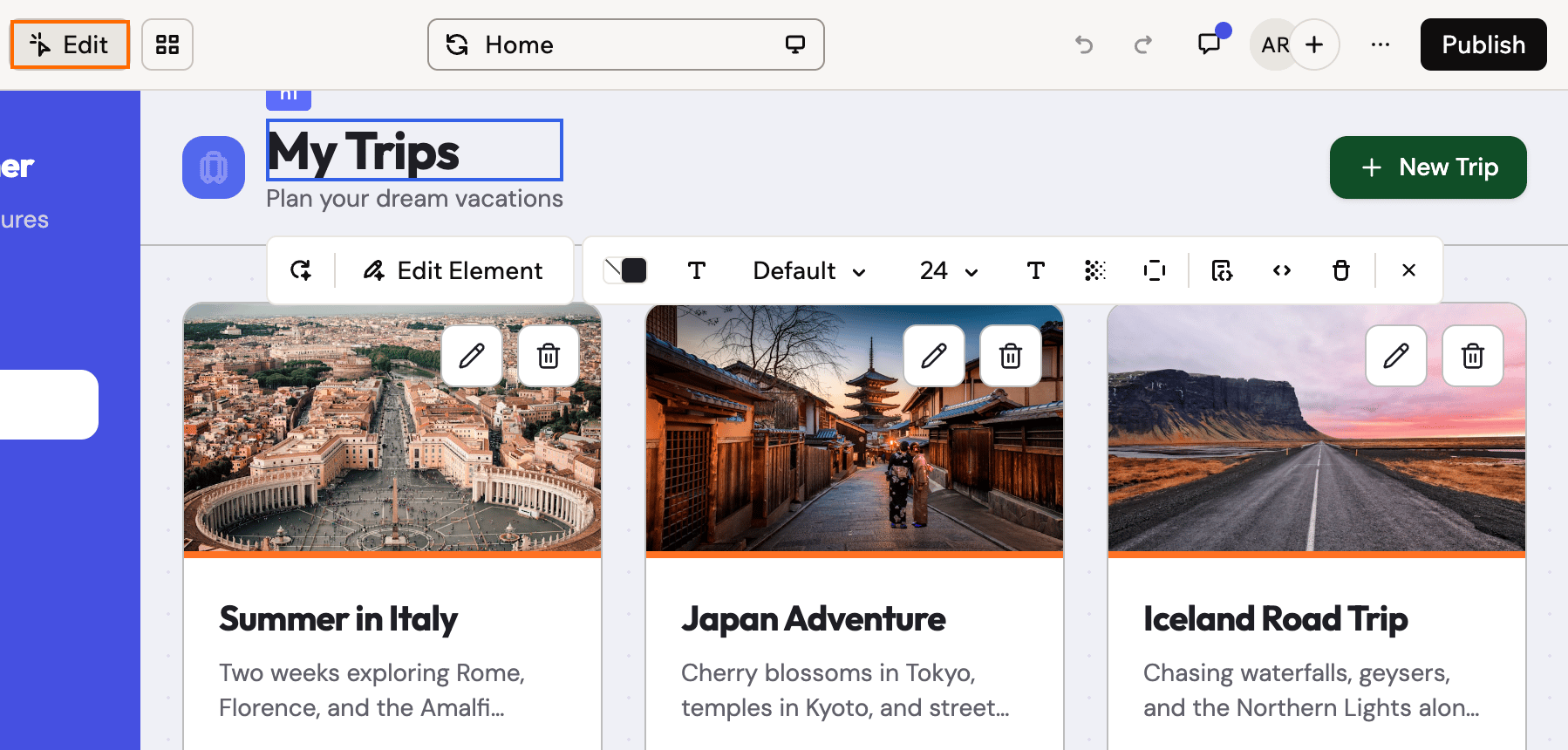
* **Uma mudança que você fez manualmente:** No **Edit** ou no **Canvas**, clique no botão de desfazer na barra, ou pressione **Cmd+Z** (Mac) ou **Ctrl+Z** (Windows).
* **Muitas mudanças de uma vez:** Clique no ícone **Version history** acima do chat de IA para pré-visualizar qualquer versão anterior, restaurá-la no editor do app ou publicá-la diretamente enquanto você continua trabalhando no seu rascunho.
Saiba mais sobre [como reverter mudanças](/pt-BR/Building-your-app/AI-chat-modes#reverting-changes).
***
## Usando o Dashboard
Clique em **Dashboard** no topo da pré-visualização para gerenciar tudo o que está por trás do seu app, como dados, usuários, domínios e configurações. Cada seção abre pela barra lateral à esquerda. Algumas seções só aparecem quando seu app as usa. Por exemplo, **Payments** aparece depois que você conecta um provedor de pagamento, e **Secrets** aparece quando seu app tem funções de backend.
***
## Desfazendo mudanças
Cada mudança é salva como uma versão, então você sempre pode voltar. Escolha a forma que combina com o que você quer desfazer:
* **Uma mudança da IA:** Passe o mouse sobre a mensagem no chat e clique no ícone **Revert** abaixo dela. Seu app volta a ser como era antes daquela mensagem, e as mudanças posteriores também são desfeitas.
* **Uma mudança que você fez manualmente:** No **Edit** ou no **Canvas**, clique no botão de desfazer na barra, ou pressione **Cmd+Z** (Mac) ou **Ctrl+Z** (Windows).
* **Muitas mudanças de uma vez:** Clique no ícone **Version history** acima do chat de IA para pré-visualizar qualquer versão anterior, restaurá-la no editor do app ou publicá-la diretamente enquanto você continua trabalhando no seu rascunho.
Saiba mais sobre [como reverter mudanças](/pt-BR/Building-your-app/AI-chat-modes#reverting-changes).
***
## Usando o Dashboard
Clique em **Dashboard** no topo da pré-visualização para gerenciar tudo o que está por trás do seu app, como dados, usuários, domínios e configurações. Cada seção abre pela barra lateral à esquerda. Algumas seções só aparecem quando seu app as usa. Por exemplo, **Payments** aparece depois que você conecta um provedor de pagamento, e **Secrets** aparece quando seu app tem funções de backend.
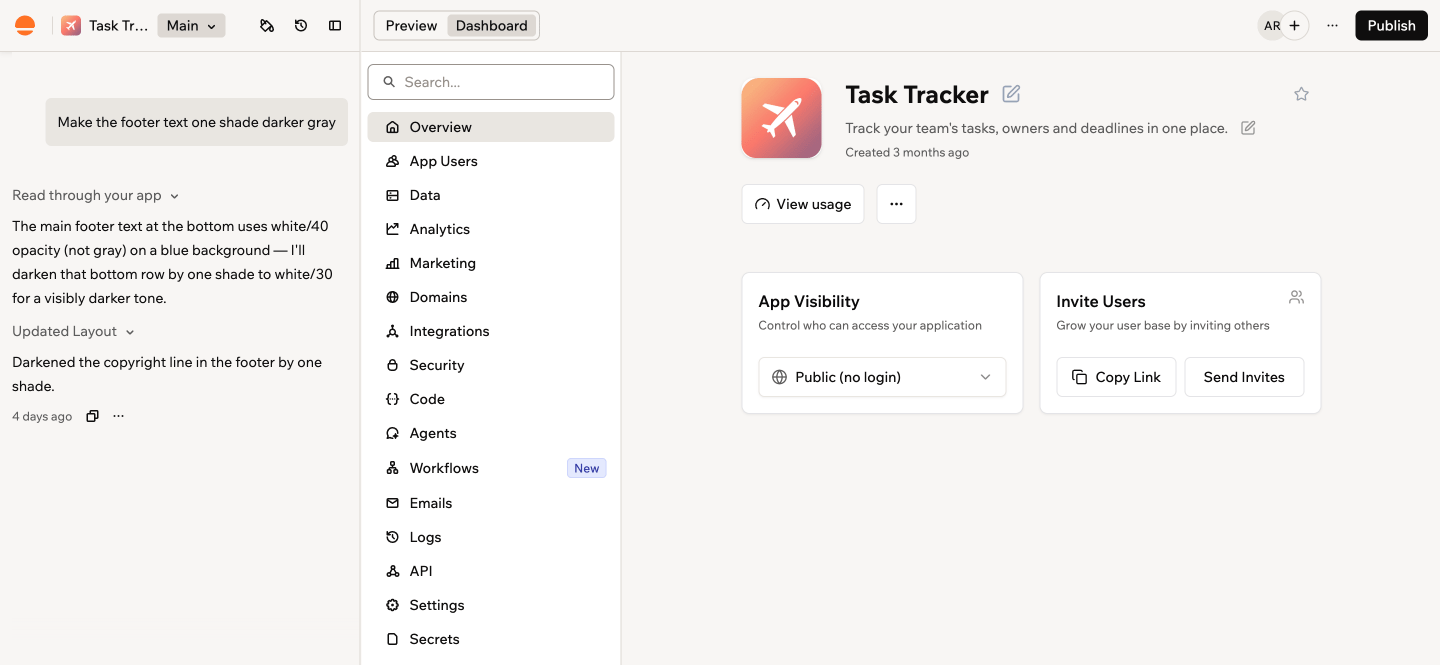 | Seção | O que você faz nela | Saiba mais |
| - | - | - |
| **Overview** | Verifique o status do seu app e quem pode abri-lo | [Visibilidade do app](/pt-BR/Setting-up-your-app/Managing-access#setting-your-app-visibility) |
| **App Users** | Convide pessoas para o seu app e escolha as funções delas | [Gerenciando o acesso](/pt-BR/Setting-up-your-app/Managing-access) |
| **Data** | Veja e edite os dados que seu app armazena | [Gerenciando os dados do seu app](/pt-BR/Building-your-app/Managing-your-app-data) |
| **Analytics** | Veja quantas pessoas visitam seu app e o que elas fazem | [Analytics do app](/pt-BR/documentation/performance-and-seo/app-analytics) |
| **Marketing** | Melhore seu SEO e divulgue seu app | [Criando um plano de marketing](/pt-BR/promoting-your-app/creating-a-marketing-plan) |
| **Domains** | Altere a URL do seu app ou conecte um domínio personalizado | [Configurando seu domínio](/pt-BR/Setting-up-your-app/Setting-up-your-custom-domain) |
| **Integrations** | Conecte seu app a outros serviços | [Usando integrações](/pt-BR/Integrations/Using-integrations) |
| **Security** | Verifique seu app em busca de problemas de segurança e corrija-os | [Executando uma verificação de segurança](/pt-BR/Setting-up-your-app/running-a-security-scan) |
| **Code** | Veja e edite o código do seu app | [Ferramentas para desenvolvedores](/pt-BR/documentation/building-your-app/developer-tools) |
| **Agents** | Adicione agentes de IA que funcionam dentro do seu app | [Agentes no app](/pt-BR/Building-your-app/AI-agents-for-apps) |
| **Workflows** | Automatize tarefas que são executadas em um horário ou quando algo acontece | [Criando workflows](/pt-BR/Building-your-app/Creating-workflows) |
| **Emails** | Crie o design dos e-mails que seu app envia | [Criando o design de e-mails](/pt-BR/Building-your-app/Designing-emails) |
| **Logs** | Revise tudo o que acontece no seu app | [Explorando os logs do app](/pt-BR/Building-your-app/exploring-app-logs) |
| **API** | Conecte outras ferramentas aos dados do seu app | [A API do seu app](/pt-BR/Building-your-app/your-apps-api-page) |
| **Settings** | Altere o nome e as configurações gerais do seu app, ou exclua o app | |
| **MCP** | Permita que assistentes de IA trabalhem com seu app | [MCP do app](/pt-BR/Integrations/app-mcp) |
| Seção | O que você faz nela | Saiba mais |
| - | - | - |
| **Overview** | Verifique o status do seu app e quem pode abri-lo | [Visibilidade do app](/pt-BR/Setting-up-your-app/Managing-access#setting-your-app-visibility) |
| **App Users** | Convide pessoas para o seu app e escolha as funções delas | [Gerenciando o acesso](/pt-BR/Setting-up-your-app/Managing-access) |
| **Data** | Veja e edite os dados que seu app armazena | [Gerenciando os dados do seu app](/pt-BR/Building-your-app/Managing-your-app-data) |
| **Analytics** | Veja quantas pessoas visitam seu app e o que elas fazem | [Analytics do app](/pt-BR/documentation/performance-and-seo/app-analytics) |
| **Marketing** | Melhore seu SEO e divulgue seu app | [Criando um plano de marketing](/pt-BR/promoting-your-app/creating-a-marketing-plan) |
| **Domains** | Altere a URL do seu app ou conecte um domínio personalizado | [Configurando seu domínio](/pt-BR/Setting-up-your-app/Setting-up-your-custom-domain) |
| **Integrations** | Conecte seu app a outros serviços | [Usando integrações](/pt-BR/Integrations/Using-integrations) |
| **Security** | Verifique seu app em busca de problemas de segurança e corrija-os | [Executando uma verificação de segurança](/pt-BR/Setting-up-your-app/running-a-security-scan) |
| **Code** | Veja e edite o código do seu app | [Ferramentas para desenvolvedores](/pt-BR/documentation/building-your-app/developer-tools) |
| **Agents** | Adicione agentes de IA que funcionam dentro do seu app | [Agentes no app](/pt-BR/Building-your-app/AI-agents-for-apps) |
| **Workflows** | Automatize tarefas que são executadas em um horário ou quando algo acontece | [Criando workflows](/pt-BR/Building-your-app/Creating-workflows) |
| **Emails** | Crie o design dos e-mails que seu app envia | [Criando o design de e-mails](/pt-BR/Building-your-app/Designing-emails) |
| **Logs** | Revise tudo o que acontece no seu app | [Explorando os logs do app](/pt-BR/Building-your-app/exploring-app-logs) |
| **API** | Conecte outras ferramentas aos dados do seu app | [A API do seu app](/pt-BR/Building-your-app/your-apps-api-page) |
| **Settings** | Altere o nome e as configurações gerais do seu app, ou exclua o app | |
| **MCP** | Permita que assistentes de IA trabalhem com seu app | [MCP do app](/pt-BR/Integrations/app-mcp) |
 ***
## Testando ideias com segurança
Quer testar um novo design ou um recurso arriscado sem colocar seu app em risco? Crie-o em um branch. Um branch é uma cópia separada do seu app, então você pode experimentar à vontade enquanto sua versão principal continua exatamente como está. Se gostar do resultado, mescle-o de volta. Se não, exclua o branch e nada terá mudado.
Para criar um, clique em **Main** ao lado do nome do seu app, acima do chat de IA. Saiba mais sobre [como trabalhar com branches](/pt-BR/Building-your-app/working-with-branches).
***
## Ações adicionais
O ícone **More actions**
***
## Testando ideias com segurança
Quer testar um novo design ou um recurso arriscado sem colocar seu app em risco? Crie-o em um branch. Um branch é uma cópia separada do seu app, então você pode experimentar à vontade enquanto sua versão principal continua exatamente como está. Se gostar do resultado, mescle-o de volta. Se não, exclua o branch e nada terá mudado.
Para criar um, clique em **Main** ao lado do nome do seu app, acima do chat de IA. Saiba mais sobre [como trabalhar com branches](/pt-BR/Building-your-app/working-with-branches).
***
## Ações adicionais
O ícone **More actions** 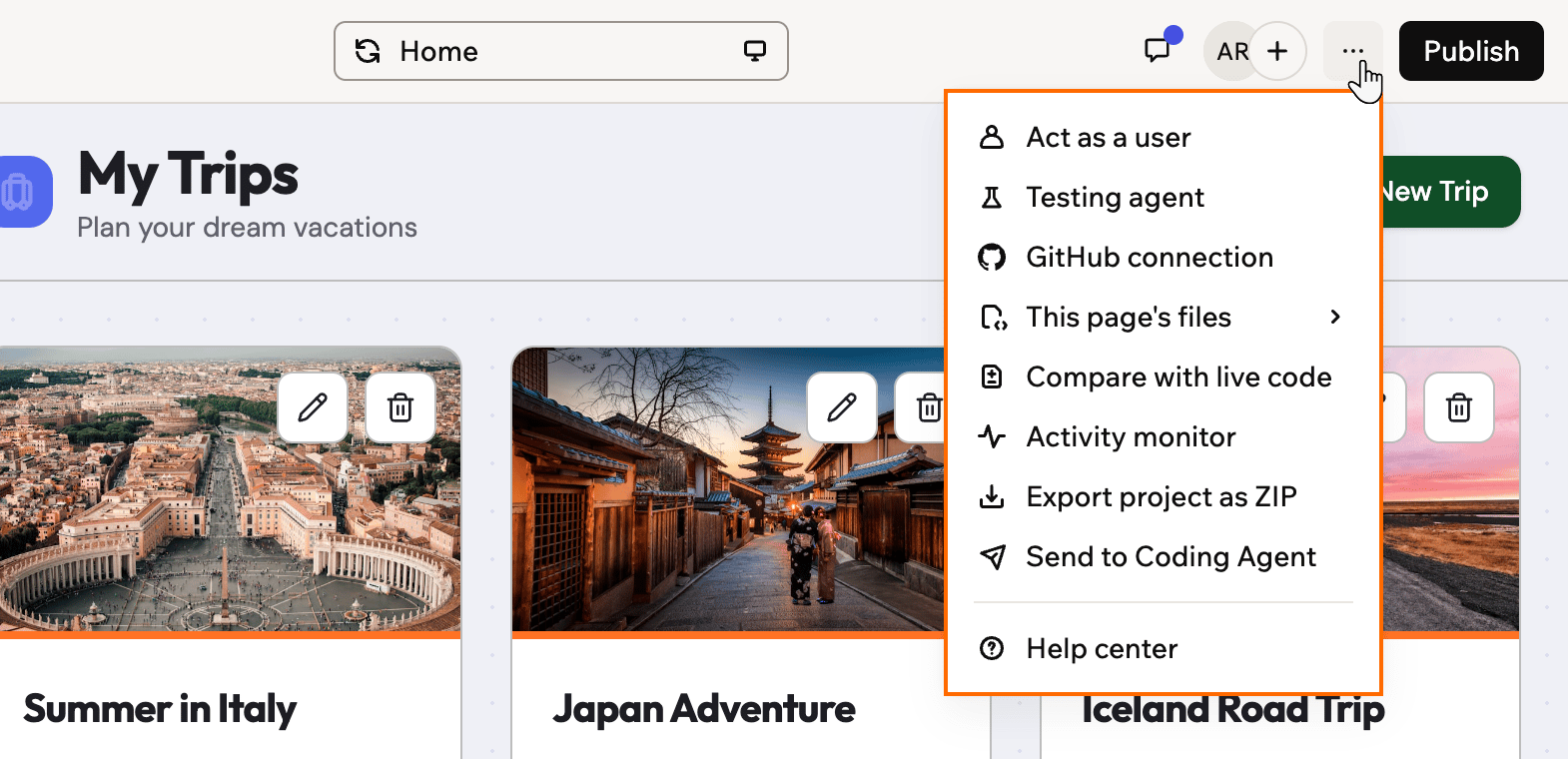 | Ação | O que faz | Saiba mais |
| - | - | - |
| **Act as a user** | Pré-visualize seu app como um dos seus usuários para verificar o que ele vê | [Testando seu app como usuário](/pt-BR/Setting-up-your-app/Managing-access#testing-your-app-as-a-user) |
| **Testing agent** | Deixe um agente de IA testar seu app para você | [O agente de testes](/pt-BR/documentation/managing-app-data/testing-agent) |
| **GitHub connection** | Sincronize o código do seu app com um repositório do GitHub | [Integrando com o GitHub](/pt-BR/documentation/building-your-app/developer-tools#integrating-with-github) |
| **This page's files** | Veja os arquivos de código por trás da página em que você está, ou clique em **See all files** | [Ferramentas para desenvolvedores](/pt-BR/documentation/building-your-app/developer-tools) |
| **Compare with live code** | Veja o que mudou desde a última publicação | [Revertendo mudanças](/pt-BR/Building-your-app/AI-chat-modes#reverting-changes) |
| **Activity monitor** | Veja o que está sendo executado no seu app agora | [Ferramentas para desenvolvedores](/pt-BR/documentation/building-your-app/developer-tools) |
| **Export project as ZIP** | Baixe o código do seu app | [Ferramentas para desenvolvedores](/pt-BR/documentation/building-your-app/developer-tools) |
| **Send to Coding Agent** | Continue criando com seu próprio agente de programação, como Claude, ChatGPT ou um agente de CLI local. Disponível no plano Builder ou superior. | [Ferramentas para desenvolvedores](/pt-BR/documentation/building-your-app/developer-tools) |
| **Help center** | Abra a central de ajuda da Base44 | |
***
## Navegando mais rápido
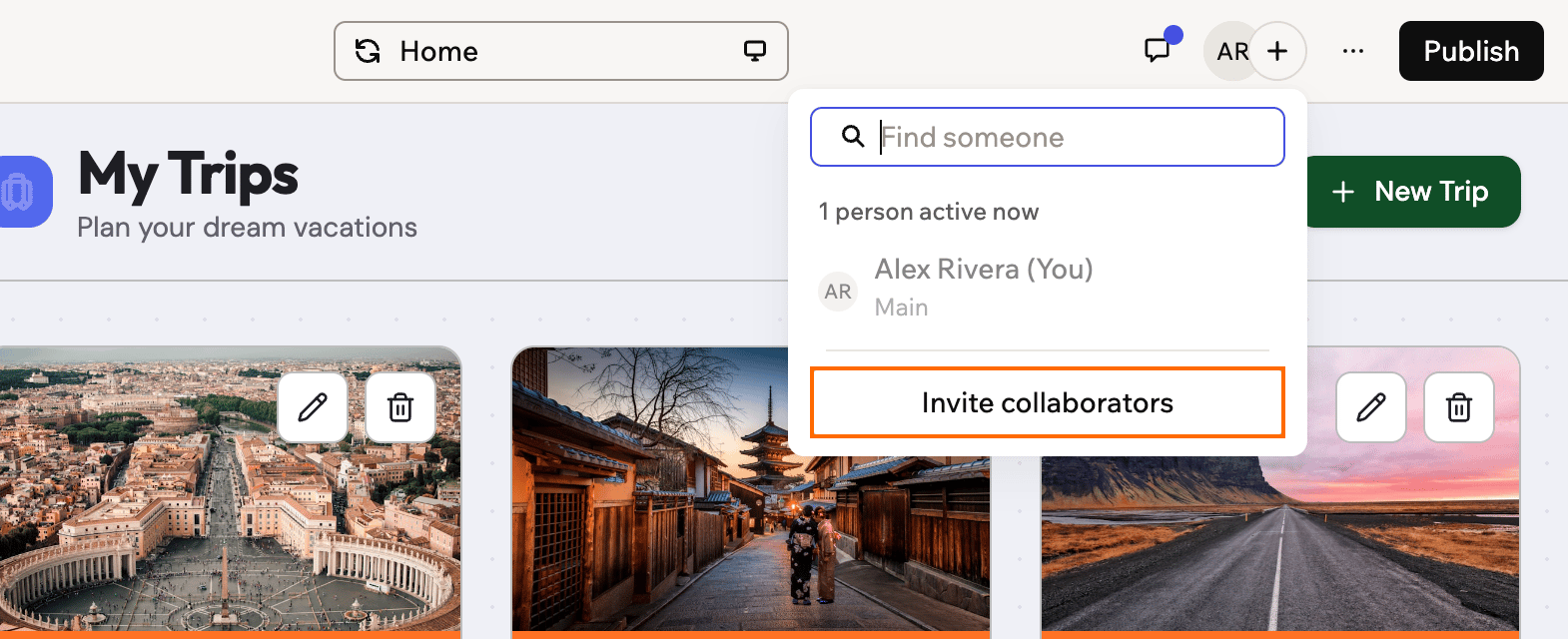
Pressione **Cmd+K** (Mac) ou **Ctrl+K** (Windows) para abrir a paleta de comandos. Pesquise páginas, arquivos e dados, vá direto para uma ação, como publicar seu app ou convidar um colaborador, ou pesquise na documentação da Base44, tudo sem sair do editor do app. A paleta de comandos também funciona na página inicial do seu workspace.
| Ação | O que faz | Saiba mais |
| - | - | - |
| **Act as a user** | Pré-visualize seu app como um dos seus usuários para verificar o que ele vê | [Testando seu app como usuário](/pt-BR/Setting-up-your-app/Managing-access#testing-your-app-as-a-user) |
| **Testing agent** | Deixe um agente de IA testar seu app para você | [O agente de testes](/pt-BR/documentation/managing-app-data/testing-agent) |
| **GitHub connection** | Sincronize o código do seu app com um repositório do GitHub | [Integrando com o GitHub](/pt-BR/documentation/building-your-app/developer-tools#integrating-with-github) |
| **This page's files** | Veja os arquivos de código por trás da página em que você está, ou clique em **See all files** | [Ferramentas para desenvolvedores](/pt-BR/documentation/building-your-app/developer-tools) |
| **Compare with live code** | Veja o que mudou desde a última publicação | [Revertendo mudanças](/pt-BR/Building-your-app/AI-chat-modes#reverting-changes) |
| **Activity monitor** | Veja o que está sendo executado no seu app agora | [Ferramentas para desenvolvedores](/pt-BR/documentation/building-your-app/developer-tools) |
| **Export project as ZIP** | Baixe o código do seu app | [Ferramentas para desenvolvedores](/pt-BR/documentation/building-your-app/developer-tools) |
| **Send to Coding Agent** | Continue criando com seu próprio agente de programação, como Claude, ChatGPT ou um agente de CLI local. Disponível no plano Builder ou superior. | [Ferramentas para desenvolvedores](/pt-BR/documentation/building-your-app/developer-tools) |
| **Help center** | Abra a central de ajuda da Base44 | |
***
## Navegando mais rápido
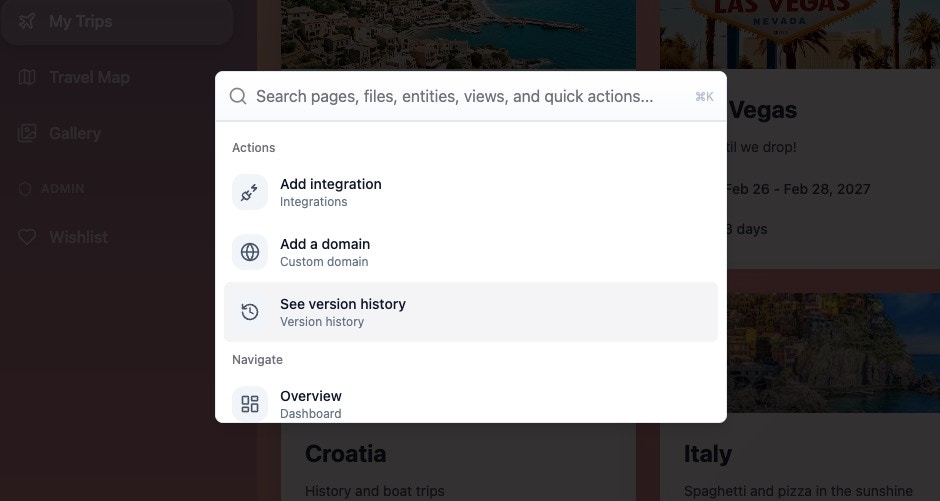
Pressione **Cmd+K** (Mac) ou **Ctrl+K** (Windows) para abrir a paleta de comandos. Pesquise páginas, arquivos e dados, vá direto para uma ação, como publicar seu app ou convidar um colaborador, ou pesquise na documentação da Base44, tudo sem sair do editor do app. A paleta de comandos também funciona na página inicial do seu workspace.
 Estes atalhos funcionam em todo o editor do app:
| Atalho | O que faz |
| - | - |
| **Cmd+K** / **Ctrl+K** | Abre a paleta de comandos |
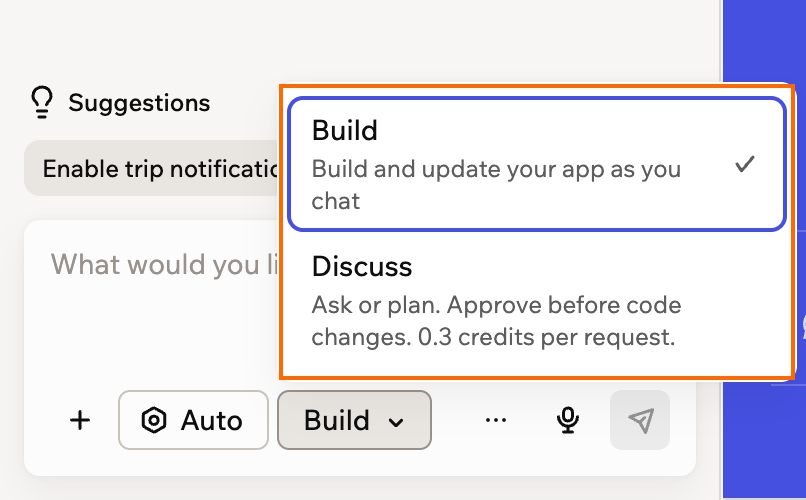
| **Cmd+.** / **Ctrl+.** | Alterna entre Build e Discuss |
| **Cmd+Z** / **Ctrl+Z** | Desfaz uma mudança no modo Edit ou no canvas |
| **Cmd+Shift+Z** / **Ctrl+Shift+Z** | Refaz uma mudança no modo Edit ou no canvas |
| **Enter** | Envia sua mensagem no chat de IA |
| **Shift+Enter** | Inicia uma nova linha na sua mensagem |
Você pode inverter os atalhos Enter e Shift+Enter nas [preferências da sua conta](/pt-BR/documentation/account-and-billing/managing-your-account). O canvas tem seu próprio conjunto de [atalhos de desenho e layout](/pt-BR/Building-your-app/Canvas).
***
## Perguntas frequentes
Clique em uma pergunta abaixo para saber mais sobre como navegar pelo editor do app.
Estes atalhos funcionam em todo o editor do app:
| Atalho | O que faz |
| - | - |
| **Cmd+K** / **Ctrl+K** | Abre a paleta de comandos |
| **Cmd+.** / **Ctrl+.** | Alterna entre Build e Discuss |
| **Cmd+Z** / **Ctrl+Z** | Desfaz uma mudança no modo Edit ou no canvas |
| **Cmd+Shift+Z** / **Ctrl+Shift+Z** | Refaz uma mudança no modo Edit ou no canvas |
| **Enter** | Envia sua mensagem no chat de IA |
| **Shift+Enter** | Inicia uma nova linha na sua mensagem |
Você pode inverter os atalhos Enter e Shift+Enter nas [preferências da sua conta](/pt-BR/documentation/account-and-billing/managing-your-account). O canvas tem seu próprio conjunto de [atalhos de desenho e layout](/pt-BR/Building-your-app/Canvas).
***
## Perguntas frequentes
Clique em uma pergunta abaixo para saber mais sobre como navegar pelo editor do app.