> ## Documentation Index
> Fetch the complete documentation index at: https://docs.base44.com/llms.txt
> Use this file to discover all available pages before exploring further.
# Gerenciando a disponibilidade de conectores no seu workspace
> Gerencie quais conectores o seu workspace pode usar e como os apps se conectam a eles.
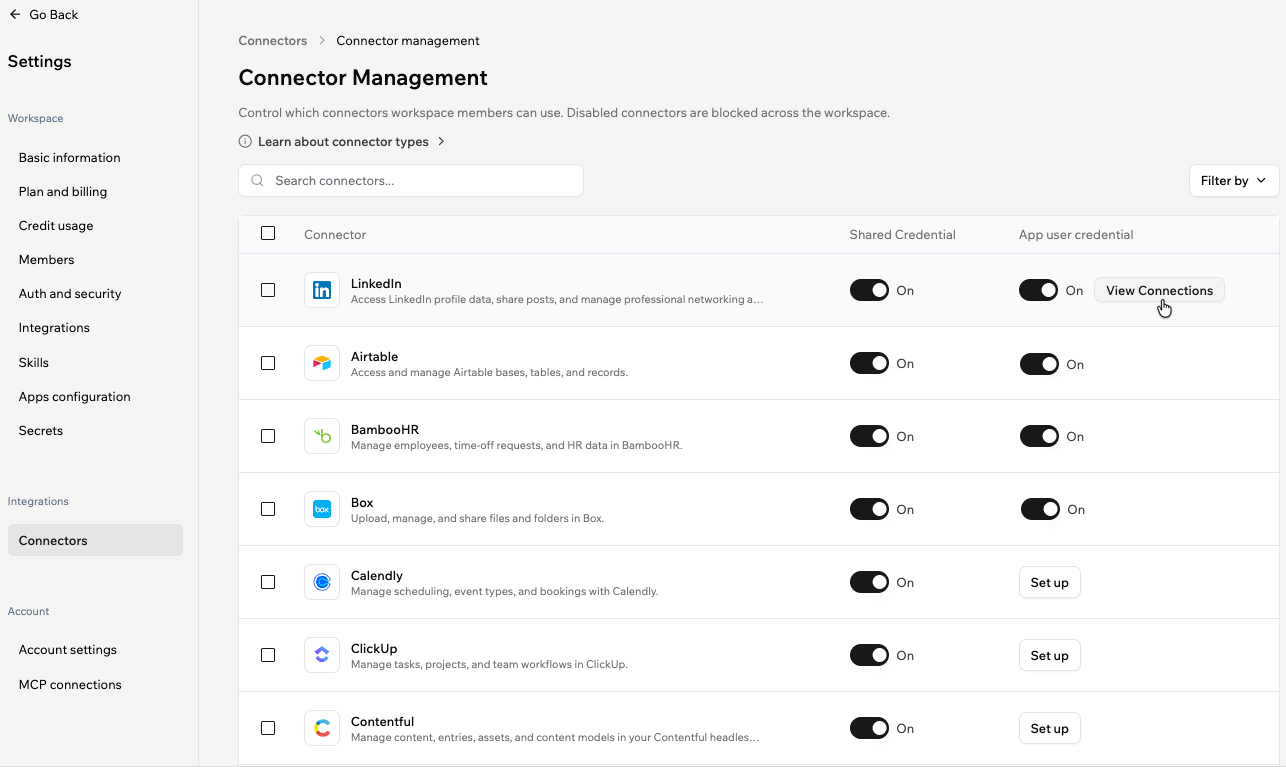
Como proprietária ou administradora do workspace, você controla quais conectores ficam disponíveis no workspace. Escolha quais serviços externos os membros podem usar e como os apps se conectam a eles. Conectores desativados ficam bloqueados em todo o workspace, incluindo em apps, Superagents e agentes no app que os utilizam.
**Antes de começar:** você precisa ser proprietária ou administradora do workspace em um plano Enterprise para gerenciar a disponibilidade de conectores.
 ***
## Tipos de conectores
Os conectores têm 2 tipos de credenciais que você gerencia separadamente, conforme a forma como os apps no seu workspace devem se conectar a serviços externos. Você pode ativar os dois tipos de credencial para o mesmo conector.
Uma única conta conecta o app ao serviço externo. Todas as pessoas que usam o app utilizam essa mesma conta para as ações do conector.
Use esta opção quando o app deve funcionar a partir de uma conta de equipe ou empresa, como um canal compartilhado do Slack ou um e-mail corporativo.
Cada pessoa conecta a própria conta ao app. O app usa a conta dessa pessoa para as ações do conector.
Use esta opção quando cada pessoa precisa trabalhar com os próprios dados, como eventos do calendário, arquivos ou caixa de entrada.
***
## Gerenciando os conectores do workspace
Defina regras de acesso a conectores no nível do workspace. Escolha quais serviços externos ficam disponíveis para os builders e bloqueie conectores que não devem ser usados no workspace.
Você gerencia os dois tipos de credencial separadamente para cada conector, então os apps podem se autenticar com uma conta compartilhada, com a conta de cada usuário do app ou com ambas.
Desativar um conector pode afetar apps, Superagents e agentes no app que já o utilizam. Leia a mensagem de confirmação antes de desativar o conector.
**Para gerenciar os conectores do workspace:**
1. Clique no nome do workspace no canto superior esquerdo da conta.
2. Clique em **Settings**.
3. Em **Integrations** na barra lateral esquerda, clique em **Connectors**.
4. Clique em **Manage connectors** no canto superior direito.
5. Encontre o conector que você quer gerenciar.
6. Escolha o que fazer:
* **Credencial compartilhada:** clique no botão de alternância para ativar ou desativar credenciais compartilhadas. Para desativar, leia a mensagem de confirmação e os apps, Superagents ou agentes no app afetados, e clique em **Disable** para confirmar.
* **Credencial de usuário do app:** clique no botão de alternância para ativar ou desativar credenciais de usuário do app. Se aparecer **Set up**, clique em **Set up** para adicionar este conector como conector de usuário do app ao workspace. Para desativar, leia a mensagem de confirmação e os apps, Superagents ou agentes no app afetados, e clique em **Disable** para confirmar.
### Configurando conectores de usuário do app
Configure um conector de usuário do app quando cada pessoa que usa um app precisa conectar a própria conta a um serviço externo.
Não compartilhe client secrets, tokens de acesso ou outras credenciais privadas em capturas de tela, tickets de suporte ou documentação pública.
**Para configurar um conector de usuário do app:**
1. Clique no nome do workspace no canto superior esquerdo da conta.
2. Clique em **Settings**.
3. Em **Integrations** na barra lateral esquerda, clique em **Connectors**.
4. Clique em **Manage connectors**.
5. Encontre o conector que você quer configurar.
6. Na coluna **App user credential**, clique em **Set up**.
7. Preencha a caixa de configuração:
* Digite um nome no campo **Connector name**.
* Digite o client ID no campo **Client ID**.
* Digite o client secret no campo **Client Secret**.
* Selecione os escopos necessários no campo **Scopes**.
* (Opcional) Adicione escopos extras no campo **Additional scopes**.
* Clique em **Add Connector**.
Para um guia completo de configuração, veja [Configurando conectores para usuários do app](/Integrations/user-connectors).
### Gerenciando conectores de usuário do app
Depois que um conector de usuário do app está configurado, clique em **View Connections** para adicionar outra configuração de credencial OAuth ou editar uma existente.
**Para gerenciar um conector de usuário do app:**
1. Clique no nome do workspace no canto superior esquerdo da conta.
2. Clique em **Settings**.
3. Em **Integrations** na barra lateral esquerda, clique em **Connectors**.
4. Clique em **Manage connectors**.
5. Encontre o conector que você quer gerenciar.
6. Na coluna **App user credential**, clique em **View Connections**.
7. Escolha o que fazer:
* **Adicionar uma conexão:** clique em **Add Connection**.
* **Editar uma conexão:** passe o cursor sobre a conexão e clique em **Edit**.
***
## Gerenciando conectores em massa
Use ações em massa para permitir ou bloquear vários conectores no workspace de uma só vez.
**Para gerenciar conectores em massa:**
1. Clique no nome do workspace no canto superior esquerdo da conta.
2. Clique em **Settings**.
3. Em **Integrations** na barra lateral esquerda, clique em **Connectors**.
4. Clique em **Manage connectors** no canto superior direito.
5. Marque a caixa ao lado de cada conector que você quer gerenciar. Para selecionar todos os conectores visíveis, marque a caixa no topo da lista.
6. Na barra de ações em massa na parte inferior, escolha o que atualizar:
* **Set shared credential:** escolha se quer ativar ou desativar credenciais compartilhadas para os conectores selecionados.
* **Set app user credential:** escolha se quer ativar ou desativar credenciais de usuário do app para os conectores selecionados.
7. Clique em **Apply**.
8. Se estiver desativando credenciais, leia a mensagem de confirmação e os apps, Superagents ou agentes no app afetados, e clique em **Disable** para confirmar.
***
## Perguntas frequentes
Clique em uma pergunta abaixo para saber mais sobre o gerenciamento de disponibilidade de conectores.
Proprietários e administradores do workspace em um plano Enterprise podem gerenciar a disponibilidade de conectores em **Connector Management**.
Sim. Você pode ativar os dois tipos de credencial para o mesmo conector. O builder do app escolhe qual tipo usar ao construir o app.
Sim. Depois que o conector de usuário do app está configurado, clique em **View Connections** e em **Add Connection** para adicionar outra configuração de credencial OAuth.
Quando você desativa um conector, a Base44 mostra uma mensagem de confirmação antes de aplicar a mudança. Se o conector já está em uso, você pode revisar os apps, Superagents, agentes no app e conexões ativas afetadas antes de desativá-lo.
Depois de desativar o conector, ele fica indisponível em todo o workspace imediatamente. Isso inclui apps, Superagents e agentes no app que o utilizam.
Depois que você configura um conector de usuário do app, os membros do workspace podem usá-lo em apps. A coluna **App user credential** mostra um botão de alternância e **View Connections**, para você ativar ou desativar o acesso à credencial de usuário do app e gerenciar a configuração OAuth.
Esta página foi traduzida usando IA. Para obter informações mais precisas e atualizadas, consulte a [versão em inglês](/).
***
## Tipos de conectores
Os conectores têm 2 tipos de credenciais que você gerencia separadamente, conforme a forma como os apps no seu workspace devem se conectar a serviços externos. Você pode ativar os dois tipos de credencial para o mesmo conector.
Uma única conta conecta o app ao serviço externo. Todas as pessoas que usam o app utilizam essa mesma conta para as ações do conector.
Use esta opção quando o app deve funcionar a partir de uma conta de equipe ou empresa, como um canal compartilhado do Slack ou um e-mail corporativo.
Cada pessoa conecta a própria conta ao app. O app usa a conta dessa pessoa para as ações do conector.
Use esta opção quando cada pessoa precisa trabalhar com os próprios dados, como eventos do calendário, arquivos ou caixa de entrada.
***
## Gerenciando os conectores do workspace
Defina regras de acesso a conectores no nível do workspace. Escolha quais serviços externos ficam disponíveis para os builders e bloqueie conectores que não devem ser usados no workspace.
Você gerencia os dois tipos de credencial separadamente para cada conector, então os apps podem se autenticar com uma conta compartilhada, com a conta de cada usuário do app ou com ambas.
Desativar um conector pode afetar apps, Superagents e agentes no app que já o utilizam. Leia a mensagem de confirmação antes de desativar o conector.
**Para gerenciar os conectores do workspace:**
1. Clique no nome do workspace no canto superior esquerdo da conta.
2. Clique em **Settings**.
3. Em **Integrations** na barra lateral esquerda, clique em **Connectors**.
4. Clique em **Manage connectors** no canto superior direito.
5. Encontre o conector que você quer gerenciar.
6. Escolha o que fazer:
* **Credencial compartilhada:** clique no botão de alternância para ativar ou desativar credenciais compartilhadas. Para desativar, leia a mensagem de confirmação e os apps, Superagents ou agentes no app afetados, e clique em **Disable** para confirmar.
* **Credencial de usuário do app:** clique no botão de alternância para ativar ou desativar credenciais de usuário do app. Se aparecer **Set up**, clique em **Set up** para adicionar este conector como conector de usuário do app ao workspace. Para desativar, leia a mensagem de confirmação e os apps, Superagents ou agentes no app afetados, e clique em **Disable** para confirmar.
### Configurando conectores de usuário do app
Configure um conector de usuário do app quando cada pessoa que usa um app precisa conectar a própria conta a um serviço externo.
Não compartilhe client secrets, tokens de acesso ou outras credenciais privadas em capturas de tela, tickets de suporte ou documentação pública.
**Para configurar um conector de usuário do app:**
1. Clique no nome do workspace no canto superior esquerdo da conta.
2. Clique em **Settings**.
3. Em **Integrations** na barra lateral esquerda, clique em **Connectors**.
4. Clique em **Manage connectors**.
5. Encontre o conector que você quer configurar.
6. Na coluna **App user credential**, clique em **Set up**.
7. Preencha a caixa de configuração:
* Digite um nome no campo **Connector name**.
* Digite o client ID no campo **Client ID**.
* Digite o client secret no campo **Client Secret**.
* Selecione os escopos necessários no campo **Scopes**.
* (Opcional) Adicione escopos extras no campo **Additional scopes**.
* Clique em **Add Connector**.
Para um guia completo de configuração, veja [Configurando conectores para usuários do app](/Integrations/user-connectors).
### Gerenciando conectores de usuário do app
Depois que um conector de usuário do app está configurado, clique em **View Connections** para adicionar outra configuração de credencial OAuth ou editar uma existente.
**Para gerenciar um conector de usuário do app:**
1. Clique no nome do workspace no canto superior esquerdo da conta.
2. Clique em **Settings**.
3. Em **Integrations** na barra lateral esquerda, clique em **Connectors**.
4. Clique em **Manage connectors**.
5. Encontre o conector que você quer gerenciar.
6. Na coluna **App user credential**, clique em **View Connections**.
7. Escolha o que fazer:
* **Adicionar uma conexão:** clique em **Add Connection**.
* **Editar uma conexão:** passe o cursor sobre a conexão e clique em **Edit**.
***
## Gerenciando conectores em massa
Use ações em massa para permitir ou bloquear vários conectores no workspace de uma só vez.
**Para gerenciar conectores em massa:**
1. Clique no nome do workspace no canto superior esquerdo da conta.
2. Clique em **Settings**.
3. Em **Integrations** na barra lateral esquerda, clique em **Connectors**.
4. Clique em **Manage connectors** no canto superior direito.
5. Marque a caixa ao lado de cada conector que você quer gerenciar. Para selecionar todos os conectores visíveis, marque a caixa no topo da lista.
6. Na barra de ações em massa na parte inferior, escolha o que atualizar:
* **Set shared credential:** escolha se quer ativar ou desativar credenciais compartilhadas para os conectores selecionados.
* **Set app user credential:** escolha se quer ativar ou desativar credenciais de usuário do app para os conectores selecionados.
7. Clique em **Apply**.
8. Se estiver desativando credenciais, leia a mensagem de confirmação e os apps, Superagents ou agentes no app afetados, e clique em **Disable** para confirmar.
***
## Perguntas frequentes
Clique em uma pergunta abaixo para saber mais sobre o gerenciamento de disponibilidade de conectores.
Proprietários e administradores do workspace em um plano Enterprise podem gerenciar a disponibilidade de conectores em **Connector Management**.
Sim. Você pode ativar os dois tipos de credencial para o mesmo conector. O builder do app escolhe qual tipo usar ao construir o app.
Sim. Depois que o conector de usuário do app está configurado, clique em **View Connections** e em **Add Connection** para adicionar outra configuração de credencial OAuth.
Quando você desativa um conector, a Base44 mostra uma mensagem de confirmação antes de aplicar a mudança. Se o conector já está em uso, você pode revisar os apps, Superagents, agentes no app e conexões ativas afetadas antes de desativá-lo.
Depois de desativar o conector, ele fica indisponível em todo o workspace imediatamente. Isso inclui apps, Superagents e agentes no app que o utilizam.
Depois que você configura um conector de usuário do app, os membros do workspace podem usá-lo em apps. A coluna **App user credential** mostra um botão de alternância e **View Connections**, para você ativar ou desativar o acesso à credencial de usuário do app e gerenciar a configuração OAuth.
Esta página foi traduzida usando IA. Para obter informações mais precisas e atualizadas, consulte a [versão em inglês](/).