> ## Documentation Index
> Fetch the complete documentation index at: https://docs.base44.com/llms.txt
> Use this file to discover all available pages before exploring further.
# Começando como administrador empresarial
> Configure seu workspace empresarial, convide sua equipe e configure políticas de segurança e de aplicativos.
Como proprietário ou administrador do workspace, você é responsável por configurar seu workspace empresarial para sua equipe. Aprenda as tarefas-chave para deixar tudo configurado e pronto.
Certifique-se de que seu gerente de conta da Base44 confirmou que seu workspace empresarial foi criado e que você tem acesso de proprietário ou administrador a ele.
**Tenha o seguinte pronto antes de começar:**
* O nome de domínio da sua organização
* Os detalhes do seu provedor de identidade (se você planeja configurar SSO)
* Endereços de e-mail para os membros da sua equipe
***
## 1. Convide sua equipe
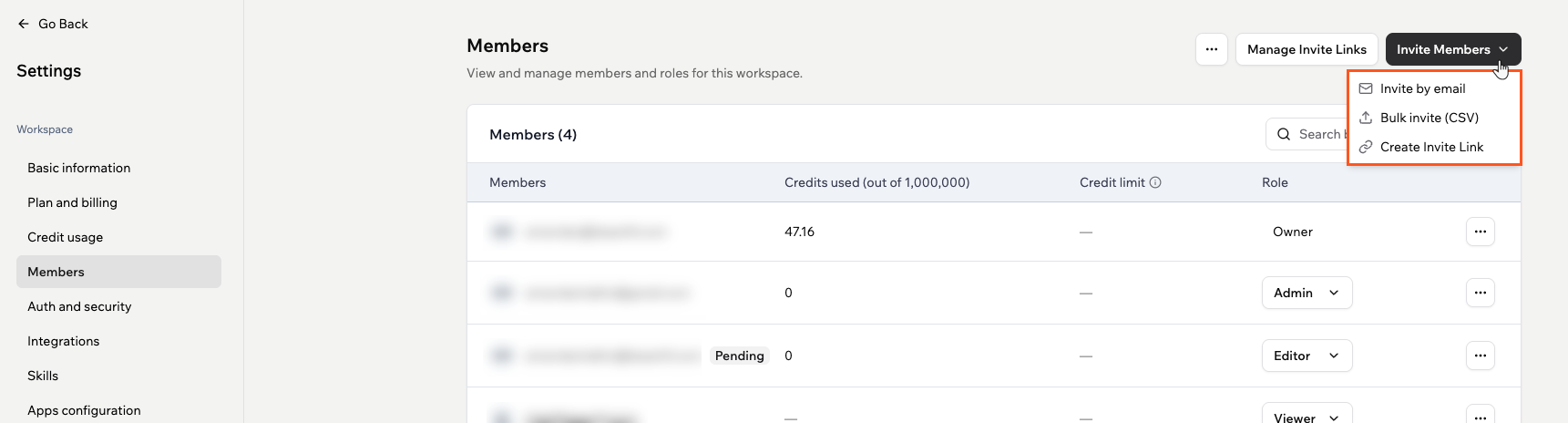
Comece adicionando os membros da sua equipe ao workspace. Você pode convidar pessoas individualmente ou fazer upload de um CSV para convidar em massa. Cada pessoa recebe uma função que controla o que pode fazer.
| Função | O que podem fazer |
| ---------- | ---------------------------------------------------------------------------- |
| **Admin** | Gerencia membros e configurações do workspace. Não lida com faturamento. |
| **Editor** | Constrói e edita aplicativos, e consome créditos do pool do workspace. |
| **Viewer** | Tem acesso somente leitura a aplicativos específicos e não consome créditos. |
**Para convidar membros:**
1. Clique no nome do seu workspace no canto superior esquerdo.
2. Clique em **Settings**.
3. Clique em **Members**.
4. Clique em **Invite member** para adicionar alguém individualmente, ou **Bulk Invite** para fazer upload de um CSV.
 Se você planeja usar provisionamento SCIM para sincronizar membros automaticamente do seu provedor de identidade, pode pular convites manuais para esses usuários. Veja o passo 5.
Para detalhes completos sobre funções e limites de crédito, veja [Gerenciando membros do workspace empresarial](/Enterprise/managing-enterprise-members).
***
## 2. Conecte o domínio do seu workspace
Conecte o domínio da sua organização ao seu workspace para um endereço de marca e controle de acesso baseado em domínio. Seu domínio também é necessário antes de você configurar o SSO.
Este também é um bom momento para decidir sua região de residência de dados. Você pode escolher onde os dados do aplicativo do seu workspace são armazenados: EUA, UE ou Reino Unido. Veja [Privacidade e segurança](/Community-and-support/Privacy-and-security) para detalhes.
Saiba como [conectar o domínio do seu workspace](/Enterprise/Enterprise-workspace-domain).
***
## 3. Configure o Single Sign-On
Ative o SSO para que sua equipe faça login com suas credenciais corporativas existentes. Uma vez ativado, qualquer pessoa com seu domínio de e-mail aprovado é adicionada automaticamente ao workspace como Viewer ao fazer login pela primeira vez.
Saiba como [configurar SSO para seu workspace](/Enterprise/SSO-for-enterprise-workspace).
***
## 4. Configure políticas do workspace
Controle como aplicativos, Superagents, conectores e acesso externo se comportam para todos no workspace.
* **[Aplicar SSO para todos os aplicativos](/Enterprise/Enterprise-SSO-and-app-visibility#managing-sso-for-app-access):** Exigir que os usuários do aplicativo se autentiquem por meio do seu provedor SSO
* **[Permissões de publicação](/Enterprise/Enterprise-SSO-and-app-visibility#publishing-permissions):** Controle quem pode publicar aplicativos e quais níveis de visibilidade cada função pode usar
* **[Gerenciamento de conectores](/Enterprise/workspace-connectors):** Controle quais serviços externos estão disponíveis no seu workspace, e se os aplicativos podem usar credenciais compartilhadas, credenciais de usuários do aplicativo ou ambos
* **[Desativar Superagents](/Enterprise/Enterprise-SSO-and-app-visibility#managing-superagents):** Oculte Superagents de todos os membros do workspace se sua organização não aprovou agentes de IA para uso
* **[Colaboradores externos](/Account-and-billing/Managing-your-workspaces#controlling-guest-invitations):** Controle se qualquer membro ou apenas administradores podem convidar pessoas de fora do workspace para colaborar em aplicativos
***
## 5. Configure provisionamento automatizado (opcional)
Se sua organização usa Okta ou Microsoft Entra ID, configure o SCIM para sincronizar automaticamente a associação ao workspace. Quando alguém entra ou sai da sua organização no seu provedor de identidade, o acesso dele à Base44 é atualizado instantaneamente sem trabalho manual.
Saiba como [configurar provisionamento automatizado com SCIM](/Enterprise/SCIM-provisioning).
***
## 6. Defina limites de crédito (opcional)
Defina um limite mensal padrão de créditos que se aplica a todos os membros do workspace, com a opção de substituir limites para indivíduos específicos. Isso é útil para evitar que qualquer membro consuma uma parcela desproporcional do pool de créditos do workspace.
Saiba como [definir limites de crédito para seus membros](/Enterprise/managing-enterprise-members#credit-limits).
***
## 7. Mova aplicativos existentes (opcional)
Se você ou sua equipe tem aplicativos em um workspace pessoal que deseja trazer para o workspace empresarial, você pode movê-los do painel do aplicativo. Como cada aplicativo só pode ser movido por seu proprietário, este é um processo de 2 etapas entre você e cada proprietário do aplicativo.
**Antes que alguém possa mover um aplicativo:**
* O proprietário do aplicativo deve ser um membro ativo do workspace empresarial
* As transferências de aplicativos devem estar ativadas no workspace de origem (**Settings** → **Apps configuration** → **App Transfers**)
* O aplicativo não pode ser um aplicativo comprado
**Passo 1: Você convida o proprietário do aplicativo (executado pelo administrador do workspace empresarial)**
1. Clique no nome do seu workspace no canto superior esquerdo.
2. Clique em **Settings** → **Members** → **Invite member**.
3. Digite o endereço de e-mail do proprietário do aplicativo.
4. Atribua uma função. **Editor** ou superior é recomendado para que o proprietário do aplicativo possa construir e contribuir no workspace.
5. Clique em **Send Invite**.
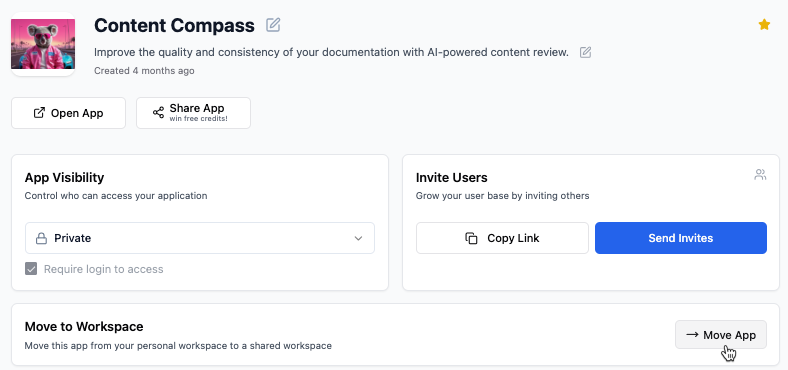
**Passo 2: O proprietário do aplicativo aceita o convite e move o aplicativo**
1. Abra o e-mail de convite da Base44 e clique em **Accept Invitation**.
2. Abra o aplicativo em seu workspace atual.
3. Vá para o painel do aplicativo e clique em **Overview**.
4. Clique em **Move App** ao lado de **Move to Workspace**.
5. Selecione o workspace empresarial da lista.
6. Clique em **Move App** para confirmar.
Se você planeja usar provisionamento SCIM para sincronizar membros automaticamente do seu provedor de identidade, pode pular convites manuais para esses usuários. Veja o passo 5.
Para detalhes completos sobre funções e limites de crédito, veja [Gerenciando membros do workspace empresarial](/Enterprise/managing-enterprise-members).
***
## 2. Conecte o domínio do seu workspace
Conecte o domínio da sua organização ao seu workspace para um endereço de marca e controle de acesso baseado em domínio. Seu domínio também é necessário antes de você configurar o SSO.
Este também é um bom momento para decidir sua região de residência de dados. Você pode escolher onde os dados do aplicativo do seu workspace são armazenados: EUA, UE ou Reino Unido. Veja [Privacidade e segurança](/Community-and-support/Privacy-and-security) para detalhes.
Saiba como [conectar o domínio do seu workspace](/Enterprise/Enterprise-workspace-domain).
***
## 3. Configure o Single Sign-On
Ative o SSO para que sua equipe faça login com suas credenciais corporativas existentes. Uma vez ativado, qualquer pessoa com seu domínio de e-mail aprovado é adicionada automaticamente ao workspace como Viewer ao fazer login pela primeira vez.
Saiba como [configurar SSO para seu workspace](/Enterprise/SSO-for-enterprise-workspace).
***
## 4. Configure políticas do workspace
Controle como aplicativos, Superagents, conectores e acesso externo se comportam para todos no workspace.
* **[Aplicar SSO para todos os aplicativos](/Enterprise/Enterprise-SSO-and-app-visibility#managing-sso-for-app-access):** Exigir que os usuários do aplicativo se autentiquem por meio do seu provedor SSO
* **[Permissões de publicação](/Enterprise/Enterprise-SSO-and-app-visibility#publishing-permissions):** Controle quem pode publicar aplicativos e quais níveis de visibilidade cada função pode usar
* **[Gerenciamento de conectores](/Enterprise/workspace-connectors):** Controle quais serviços externos estão disponíveis no seu workspace, e se os aplicativos podem usar credenciais compartilhadas, credenciais de usuários do aplicativo ou ambos
* **[Desativar Superagents](/Enterprise/Enterprise-SSO-and-app-visibility#managing-superagents):** Oculte Superagents de todos os membros do workspace se sua organização não aprovou agentes de IA para uso
* **[Colaboradores externos](/Account-and-billing/Managing-your-workspaces#controlling-guest-invitations):** Controle se qualquer membro ou apenas administradores podem convidar pessoas de fora do workspace para colaborar em aplicativos
***
## 5. Configure provisionamento automatizado (opcional)
Se sua organização usa Okta ou Microsoft Entra ID, configure o SCIM para sincronizar automaticamente a associação ao workspace. Quando alguém entra ou sai da sua organização no seu provedor de identidade, o acesso dele à Base44 é atualizado instantaneamente sem trabalho manual.
Saiba como [configurar provisionamento automatizado com SCIM](/Enterprise/SCIM-provisioning).
***
## 6. Defina limites de crédito (opcional)
Defina um limite mensal padrão de créditos que se aplica a todos os membros do workspace, com a opção de substituir limites para indivíduos específicos. Isso é útil para evitar que qualquer membro consuma uma parcela desproporcional do pool de créditos do workspace.
Saiba como [definir limites de crédito para seus membros](/Enterprise/managing-enterprise-members#credit-limits).
***
## 7. Mova aplicativos existentes (opcional)
Se você ou sua equipe tem aplicativos em um workspace pessoal que deseja trazer para o workspace empresarial, você pode movê-los do painel do aplicativo. Como cada aplicativo só pode ser movido por seu proprietário, este é um processo de 2 etapas entre você e cada proprietário do aplicativo.
**Antes que alguém possa mover um aplicativo:**
* O proprietário do aplicativo deve ser um membro ativo do workspace empresarial
* As transferências de aplicativos devem estar ativadas no workspace de origem (**Settings** → **Apps configuration** → **App Transfers**)
* O aplicativo não pode ser um aplicativo comprado
**Passo 1: Você convida o proprietário do aplicativo (executado pelo administrador do workspace empresarial)**
1. Clique no nome do seu workspace no canto superior esquerdo.
2. Clique em **Settings** → **Members** → **Invite member**.
3. Digite o endereço de e-mail do proprietário do aplicativo.
4. Atribua uma função. **Editor** ou superior é recomendado para que o proprietário do aplicativo possa construir e contribuir no workspace.
5. Clique em **Send Invite**.
**Passo 2: O proprietário do aplicativo aceita o convite e move o aplicativo**
1. Abra o e-mail de convite da Base44 e clique em **Accept Invitation**.
2. Abra o aplicativo em seu workspace atual.
3. Vá para o painel do aplicativo e clique em **Overview**.
4. Clique em **Move App** ao lado de **Move to Workspace**.
5. Selecione o workspace empresarial da lista.
6. Clique em **Move App** para confirmar.
 Depois de mover, o aplicativo usa o pool de créditos do workspace empresarial. A URL do aplicativo publicado não muda e todos os dados, mídia e configurações do aplicativo permanecem intactos.
Para detalhes completos sobre movimentação e transferência de aplicativos, veja [Gerenciando aplicativos do workspace](/documentation/using-your-workspaces/managing-your-workspace-apps).
***
## 8. Explore mais recursos empresariais
Uma vez que os fundamentos estão implantados, explore controles adicionais de segurança e acesso.
* [Lista de IPs permitidos](/documentation/enterprise/ip-allowlist): Restringir o acesso ao workspace a endereços IP e redes aprovados
* [Segredos do workspace](/Enterprise/workspace-secrets): Criar chaves de API para acesso programático a logs de auditoria e dados do workspace por meio da Monitoring API
* [Gerenciamento de conectores](/Enterprise/workspace-connectors): Gerencie a disponibilidade de conectores em todo o seu workspace, revise aplicativos afetados antes de desativar o acesso e controle como os aplicativos se conectam a serviços externos
***
## Checklist de configuração
**[Convidar sua equipe](#1-invite-your-team):** Adicione membros por e-mail e atribua a cada um a função certa\
**[Conectar o domínio do seu workspace](#2-connect-your-workspace-domain):** Dê ao seu workspace um endereço de marca e controle de acesso baseado em domínio\
**[Configurar Single Sign-On](#3-set-up-single-sign-on):** Permita que sua equipe faça login com o provedor de identidade da sua empresa e verifique seus domínios de e-mail\
**[Configurar políticas do workspace](#4-configure-workspace-policies):** Controle permissões de publicação, visibilidade de aplicativos, Superagents e colaboradores externos\
**[Configurar gerenciamento de conectores](/Enterprise/workspace-connectors):** Escolha quais serviços externos os aplicativos podem usar e como se conectam\
**[Configurar a lista de IPs permitidos](/documentation/enterprise/ip-allowlist):** Restrinja o acesso ao workspace e aos aplicativos às suas redes confiáveis\
**[Armazenar chaves de API e credenciais como Secrets](/Enterprise/workspace-secrets):** Mantenha credenciais fora dos painéis dos seus aplicativos\
**[Configurar provisionamento automatizado](#5-set-up-automated-provisioning-optional):** Sincronizar a associação ao workspace do Okta ou Entra com SCIM *(opcional)*\
**[Definir limites de crédito](#6-set-credit-limits-optional):** Limitar o uso mensal de créditos por membro *(opcional)*\
**[Mover aplicativos existentes](#7-move-existing-apps-optional):** Trazer aplicativos de workspaces pessoais para o workspace empresarial *(opcional)*
Para uma visão geral completa dos recursos de segurança disponíveis na Base44, veja [Visão geral de segurança](/Setting-up-your-app/security-overview).
***
## Obtendo ajuda
Como cliente empresarial, você tem acesso a suporte dedicado.
* **Gerente de conta dedicado:** Seu gerente de conta é seu principal ponto de contato para orientação e suporte contínuo
* **Suporte prioritário:** Use o menu Help dentro da Base44 para abrir um ticket de suporte com tempos de resposta garantidos
Esta página foi traduzida usando IA. Para informações mais precisas e atualizadas, consulte a [versão em inglês](/).
Depois de mover, o aplicativo usa o pool de créditos do workspace empresarial. A URL do aplicativo publicado não muda e todos os dados, mídia e configurações do aplicativo permanecem intactos.
Para detalhes completos sobre movimentação e transferência de aplicativos, veja [Gerenciando aplicativos do workspace](/documentation/using-your-workspaces/managing-your-workspace-apps).
***
## 8. Explore mais recursos empresariais
Uma vez que os fundamentos estão implantados, explore controles adicionais de segurança e acesso.
* [Lista de IPs permitidos](/documentation/enterprise/ip-allowlist): Restringir o acesso ao workspace a endereços IP e redes aprovados
* [Segredos do workspace](/Enterprise/workspace-secrets): Criar chaves de API para acesso programático a logs de auditoria e dados do workspace por meio da Monitoring API
* [Gerenciamento de conectores](/Enterprise/workspace-connectors): Gerencie a disponibilidade de conectores em todo o seu workspace, revise aplicativos afetados antes de desativar o acesso e controle como os aplicativos se conectam a serviços externos
***
## Checklist de configuração
**[Convidar sua equipe](#1-invite-your-team):** Adicione membros por e-mail e atribua a cada um a função certa\
**[Conectar o domínio do seu workspace](#2-connect-your-workspace-domain):** Dê ao seu workspace um endereço de marca e controle de acesso baseado em domínio\
**[Configurar Single Sign-On](#3-set-up-single-sign-on):** Permita que sua equipe faça login com o provedor de identidade da sua empresa e verifique seus domínios de e-mail\
**[Configurar políticas do workspace](#4-configure-workspace-policies):** Controle permissões de publicação, visibilidade de aplicativos, Superagents e colaboradores externos\
**[Configurar gerenciamento de conectores](/Enterprise/workspace-connectors):** Escolha quais serviços externos os aplicativos podem usar e como se conectam\
**[Configurar a lista de IPs permitidos](/documentation/enterprise/ip-allowlist):** Restrinja o acesso ao workspace e aos aplicativos às suas redes confiáveis\
**[Armazenar chaves de API e credenciais como Secrets](/Enterprise/workspace-secrets):** Mantenha credenciais fora dos painéis dos seus aplicativos\
**[Configurar provisionamento automatizado](#5-set-up-automated-provisioning-optional):** Sincronizar a associação ao workspace do Okta ou Entra com SCIM *(opcional)*\
**[Definir limites de crédito](#6-set-credit-limits-optional):** Limitar o uso mensal de créditos por membro *(opcional)*\
**[Mover aplicativos existentes](#7-move-existing-apps-optional):** Trazer aplicativos de workspaces pessoais para o workspace empresarial *(opcional)*
Para uma visão geral completa dos recursos de segurança disponíveis na Base44, veja [Visão geral de segurança](/Setting-up-your-app/security-overview).
***
## Obtendo ajuda
Como cliente empresarial, você tem acesso a suporte dedicado.
* **Gerente de conta dedicado:** Seu gerente de conta é seu principal ponto de contato para orientação e suporte contínuo
* **Suporte prioritário:** Use o menu Help dentro da Base44 para abrir um ticket de suporte com tempos de resposta garantidos
Esta página foi traduzida usando IA. Para informações mais precisas e atualizadas, consulte a [versão em inglês](/).