> ## Documentation Index
> Fetch the complete documentation index at: https://docs.base44.com/llms.txt
> Use this file to discover all available pages before exploring further.
# Single sign-on para workspaces empresariais
> Como o single sign-on funciona para seu workspace empresarial da Base44, e como gerenciar provedores, domínios verificados e funções de membros.
O Single Sign-On (SSO) permite que os membros da sua organização acessem a Base44 usando as credenciais de login da sua empresa em vez de senhas separadas. Quando você ativa o SSO, sua equipe pode fazer login usando o provedor de identidade da sua organização (como Google ou Microsoft Entra ID), o que simplifica o onboarding e reduz riscos de segurança de senhas fracas ou reutilizadas.
Quando o SSO está ativado, qualquer pessoa com um domínio de e-mail verificado verá o SSO na página de login. Depois de fazer login, ela é adicionada automaticamente ao workspace com a função padrão que você configura.
***
## Provedores SSO suportados
Escolha seu provedor para configurá-lo, ou siga o [guia geral de configuração de SSO](/Enterprise/Set-up-SSO).
***
## Domínios verificados
Os domínios verificados controlam quais usuários veem o SSO na página de login. Quando você verifica um domínio, qualquer usuário com um endereço de e-mail correspondente é solicitado a fazer login com SSO automaticamente. Isso inclui membros que foram convidados para seu workspace, mas ainda não fizeram login pela primeira vez.
Você pode adicionar quantos domínios precisar, o que é útil se sua organização tem vários domínios de e-mail.
**Para adicionar um domínio verificado:**
1. Clique no nome do seu workspace no canto superior esquerdo da sua conta.
2. Clique em **Settings**.
3. Clique em **Auth and security**.
4. Na seção **Verified Domains**, digite seu domínio (por exemplo, company.org) e clique em **Verify**.
5. Adicione o registro DNS TXT mostrado ao seu provedor de domínio e aguarde a propagação.
Uma vez verificado, o domínio aparece na lista com uma marca verde. Para remover um domínio, clique em **Remove** ao lado dele.
Adicionar um domínio verificado não afeta membros já adicionados via SCIM ou convite. Ele apenas controla a descoberta de SSO na página de login.
***
## Função padrão para novos membros
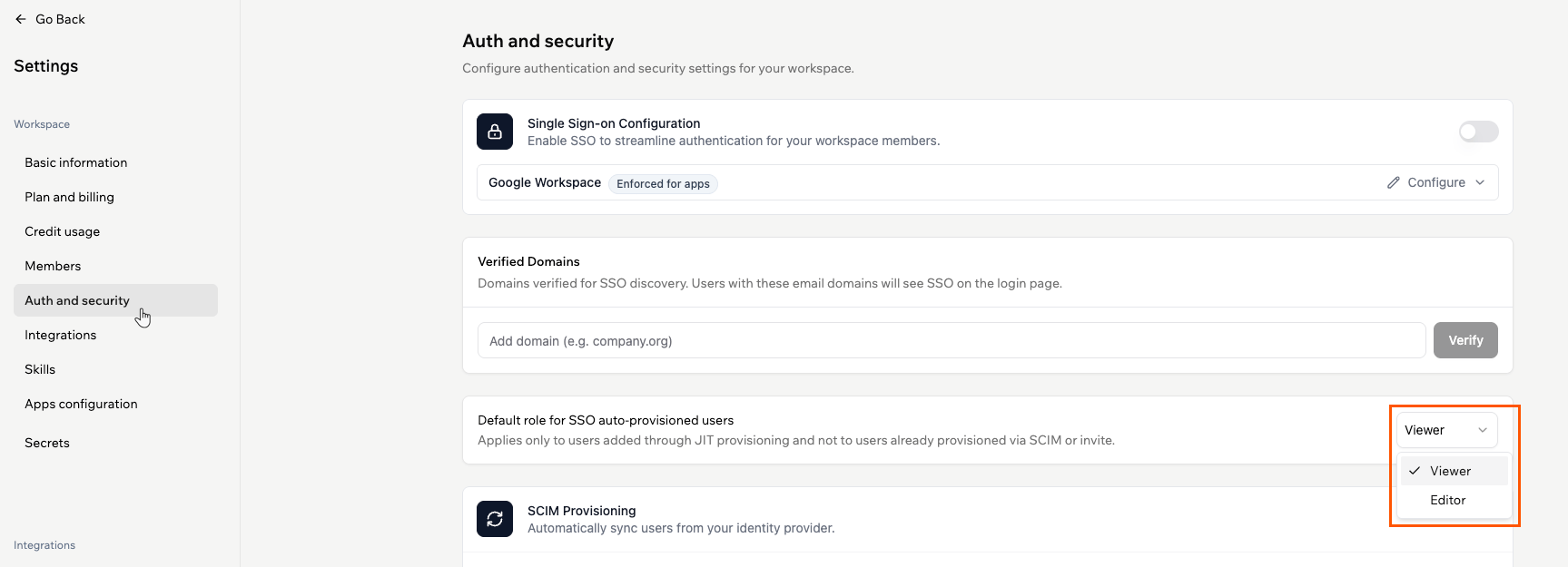
Quando um usuário faz login com SSO pela primeira vez e é adicionado ao seu workspace automaticamente, ele recebe a função padrão que você configura aqui. Isso se aplica apenas a usuários adicionados por meio de provisionamento just-in-time (JIT), não a membros já adicionados via SCIM ou convite.
**Para definir a função padrão:**
1. Clique no nome do seu workspace no canto superior esquerdo da sua conta.
2. Clique em **Settings**.
3. Clique em **Auth and security**.
4. Em **Default role for SSO auto-provisioned users**, selecione **Viewer** ou **Editor** no menu suspenso.
 ***
## Autenticação de dois fatores (2FA)
Uma vez configurado o SSO, todos os membros se autenticam por meio do SSO, e o 2FA é tratado no nível do seu provedor de identidade (IdP) antes que alguém chegue à Base44.
Cada membro individual pode opcionalmente configurar 2FA adicional nas [configurações da sua conta Base44](/documentation/account-and-billing/managing-your-account), mas não há aplicação de 2FA no nível do workspace. Para implantações empresariais, o 2FA é normalmente gerenciado e aplicado pelo seu provedor de identidade.
***
## Perguntas frequentes
Selecione uma pergunta abaixo para saber mais.
Não. Uma vez que o SSO está ativado para seu workspace, todos os membros com um domínio de e-mail correspondente são obrigados a usar o SSO para login.
Convide um colega com o domínio de e-mail aprovado para fazer login usando SSO. Se ele conseguir fazer login e for adicionado como membro, sua configuração de SSO está funcionando.
Sim. Os administradores do workspace podem desativar o SSO em **Auth and security** nas configurações do seu workspace a qualquer momento.
Esta página foi traduzida usando IA. Para informações mais precisas e atualizadas, consulte a [versão em inglês](/).
***
## Autenticação de dois fatores (2FA)
Uma vez configurado o SSO, todos os membros se autenticam por meio do SSO, e o 2FA é tratado no nível do seu provedor de identidade (IdP) antes que alguém chegue à Base44.
Cada membro individual pode opcionalmente configurar 2FA adicional nas [configurações da sua conta Base44](/documentation/account-and-billing/managing-your-account), mas não há aplicação de 2FA no nível do workspace. Para implantações empresariais, o 2FA é normalmente gerenciado e aplicado pelo seu provedor de identidade.
***
## Perguntas frequentes
Selecione uma pergunta abaixo para saber mais.
Não. Uma vez que o SSO está ativado para seu workspace, todos os membros com um domínio de e-mail correspondente são obrigados a usar o SSO para login.
Convide um colega com o domínio de e-mail aprovado para fazer login usando SSO. Se ele conseguir fazer login e for adicionado como membro, sua configuração de SSO está funcionando.
Sim. Os administradores do workspace podem desativar o SSO em **Auth and security** nas configurações do seu workspace a qualquer momento.
Esta página foi traduzida usando IA. Para informações mais precisas e atualizadas, consulte a [versão em inglês](/).