> ## Documentation Index
> Fetch the complete documentation index at: https://docs.base44.com/llms.txt
> Use this file to discover all available pages before exploring further.
# Provisionamento SCIM
> Sincronize automaticamente os usuários do seu provedor de identidade com seu workspace empresarial da Base44 usando SCIM 2.0.
SCIM (System for Cross-domain Identity Management) permite que seu provedor de identidade (IdP) gerencie automaticamente os membros do workspace da Base44. Quando alguém entra ou sai da sua organização no seu IdP, a Base44 é atualizada automaticamente, sem convites ou remoções manuais necessários.
O provisionamento SCIM está disponível apenas em workspaces empresariais.
A Base44 suporta SCIM 2.0 com os seguintes provedores de identidade:
* **Okta**, configurado no [guia dedicado do Okta SCIM](/Enterprise/Okta-SCIM)
* **Microsoft Entra ID** (anteriormente Azure AD), configurado no [guia dedicado do Microsoft Entra ID SCIM](/Enterprise/Microsoft-Entra-SCIM)
* **IdP personalizado**, qualquer provedor de identidade compatível com SCIM 2.0
***
## Antes de começar
Antes de configurar o SCIM, certifique-se de ter:
* Acesso de proprietário ou administrador ao seu workspace Base44
* Uma Workspace API key (encontrada em **Settings** → **Secrets**)
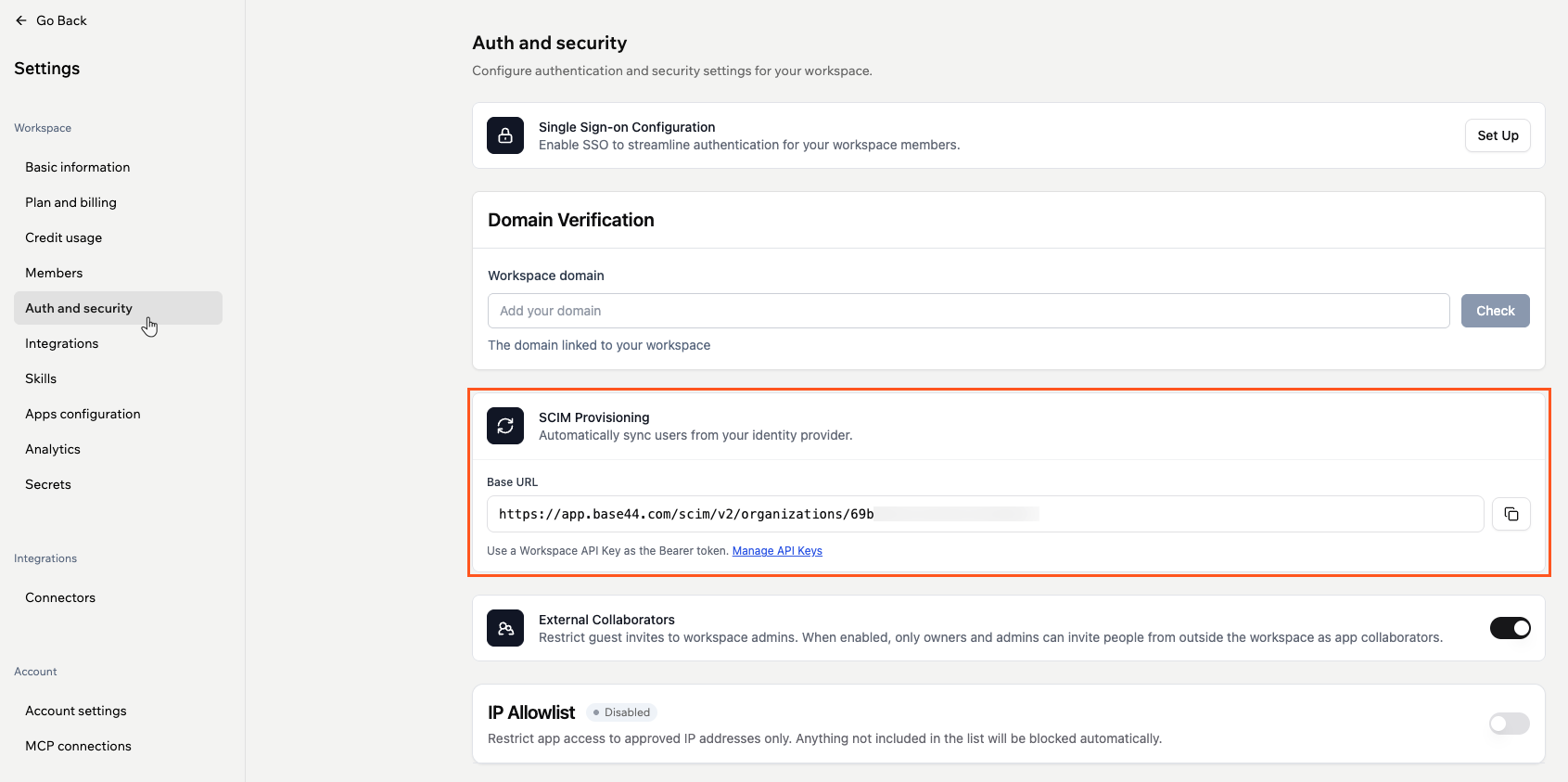
* Sua SCIM Base URL (encontrada em **Settings** → **Auth and security**)
 ***
## IdP personalizado
Okta e Microsoft Entra ID têm seus próprios guias, vinculados acima. Qualquer outro provedor de identidade compatível com SCIM 2.0 pode se conectar à Base44 usando as seguintes configurações.
### Configurações de conexão
Use os seguintes valores ao configurar SCIM no seu IdP.
| Configuração | Valor |
| ----------------- | --------------------------------------------------------------------- |
| **SCIM base URL** | Copie de **Settings** → **Auth and security** no seu workspace Base44 |
| **Autenticação** | Cabeçalho HTTP: `Authorization: YOUR_WORKSPACE_API_KEY` |
| **Versão SCIM** | 2.0 |
Sua Workspace API key vai diretamente no cabeçalho `Authorization`. Tanto `Authorization: YOUR_API_KEY` quanto `Authorization: Bearer YOUR_API_KEY` são aceitos.
### Mapeamento de atributos
Mapeie os seguintes atributos no seu IdP:
| Campo SCIM | Valor | Notas |
| --------------------------------------------------------------- | ----------------------------- | ------------------------------------------------------------------------------------------------ |
| `userName` | Endereço de e-mail do usuário | Obrigatório |
| `urn:base44:params:scim:schemas:extension:user:2.0:role` | `admin`, `editor` ou `viewer` | Padrão para `viewer` se omitido |
| `urn:base44:params:scim:schemas:extension:user:2.0:creditLimit` | Inteiro não negativo | Opcional. Deixe vazio para nenhum limite por membro. Definir como `0` é tratado como sem limite. |
Ao enviar atributos de extensão, inclua o URI de schema de extensão da Base44 na matriz `schemas` da sua solicitação SCIM:
```text theme={null}
urn:base44:params:scim:schemas:extension:user:2.0
```
***
## Gerenciando seus membros
Uma vez que o SCIM está configurado, seu IdP gerencia mudanças de associação automaticamente. Aqui está o que acontece na Base44 para cada ação.
### Adicionando membros
Quando você atribui um usuário ao seu aplicativo SCIM, a Base44 cria sua associação ao workspace automaticamente. O usuário pode fazer login na Base44 usando SSO uma vez que é provisionado.
### Atualizando membros
Quando você atualiza os atributos de um usuário no seu IdP (como sua função ou limite de crédito), a Base44 atualiza sua associação ao workspace para corresponder.
Os proprietários do workspace não podem ser atualizados ou desativados via SCIM. Os proprietários devem ser promovidos ou rebaixados diretamente nas configurações do workspace.
### Removendo membros
Quando você retira a atribuição de um usuário do seu aplicativo SCIM, a Base44 o remove do workspace. Sua conta Base44 em toda a plataforma não é excluída, e ele mantém acesso a quaisquer outros workspaces aos quais pertence.
Se você precisar re-adicionar um membro previamente removido, atribua-o novamente no seu IdP. A Base44 criará uma nova associação ao workspace.
***
## Funções
A Base44 usa funções para controlar o que cada membro pode fazer. Você atribui uma função ao provisionar um usuário via SCIM e pode atualizá-la a qualquer momento.
| Função | O que podem fazer |
| -------- | ------------------------------------------------------------------------------- |
| `admin` | Gerenciar membros, faturamento e configurações do workspace |
| `editor` | Construir, editar e executar aplicativos; consome créditos do pool do workspace |
| `viewer` | Acesso somente leitura a aplicativos; não consome créditos |
As funções `owner`, `member` e `guest` não podem ser atribuídas via SCIM. Se seu IdP tem grupos mapeados para essas funções, atualize o mapeamento para usar `admin`, `editor` ou `viewer`.
### Limites de crédito por membro
Você pode opcionalmente limitar quantos créditos um único membro pode usar por mês. Defina `creditLimit` como um inteiro positivo para aplicar um limite, ou deixe vazio para nenhum limite.
Os limites de crédito se aplicam apenas às funções `admin` e `editor`. Viewers não podem consumir créditos, então definir um limite de crédito em um viewer retorna um erro. Definir `creditLimit` como `0` é tratado como sem limite.
Você também pode definir limites de crédito diretamente nas configurações do seu workspace sem passar pelo SCIM. Veja [Gerenciando membros do workspace empresarial](/Enterprise/managing-enterprise-members#per-member-credit-limits).
***
## Solução de problemas
Se o provisionamento não está funcionando como esperado, os passos abaixo cobrem os erros mais comuns e como corrigi-los.
Verifique se sua Workspace API key está correta. Verifique se a SCIM Base URL foi copiada de Settings → Auth and security e não foi modificada.
Verifique os logs de provisionamento do seu IdP para erros específicos. Confirme que `role` está definido como `admin`, `editor` ou `viewer`.
Isso é intencional. Os proprietários do workspace devem ser promovidos ou rebaixados no painel da Base44. O SCIM não pode modificar associações de proprietário.
`creditLimit` só pode ser definido nas funções `admin` ou `editor`. Altere a função para `editor` ou `admin`, ou remova o valor `creditLimit`.
Esta página foi traduzida usando IA. Para informações mais precisas e atualizadas, consulte a [versão em inglês](/).
***
## IdP personalizado
Okta e Microsoft Entra ID têm seus próprios guias, vinculados acima. Qualquer outro provedor de identidade compatível com SCIM 2.0 pode se conectar à Base44 usando as seguintes configurações.
### Configurações de conexão
Use os seguintes valores ao configurar SCIM no seu IdP.
| Configuração | Valor |
| ----------------- | --------------------------------------------------------------------- |
| **SCIM base URL** | Copie de **Settings** → **Auth and security** no seu workspace Base44 |
| **Autenticação** | Cabeçalho HTTP: `Authorization: YOUR_WORKSPACE_API_KEY` |
| **Versão SCIM** | 2.0 |
Sua Workspace API key vai diretamente no cabeçalho `Authorization`. Tanto `Authorization: YOUR_API_KEY` quanto `Authorization: Bearer YOUR_API_KEY` são aceitos.
### Mapeamento de atributos
Mapeie os seguintes atributos no seu IdP:
| Campo SCIM | Valor | Notas |
| --------------------------------------------------------------- | ----------------------------- | ------------------------------------------------------------------------------------------------ |
| `userName` | Endereço de e-mail do usuário | Obrigatório |
| `urn:base44:params:scim:schemas:extension:user:2.0:role` | `admin`, `editor` ou `viewer` | Padrão para `viewer` se omitido |
| `urn:base44:params:scim:schemas:extension:user:2.0:creditLimit` | Inteiro não negativo | Opcional. Deixe vazio para nenhum limite por membro. Definir como `0` é tratado como sem limite. |
Ao enviar atributos de extensão, inclua o URI de schema de extensão da Base44 na matriz `schemas` da sua solicitação SCIM:
```text theme={null}
urn:base44:params:scim:schemas:extension:user:2.0
```
***
## Gerenciando seus membros
Uma vez que o SCIM está configurado, seu IdP gerencia mudanças de associação automaticamente. Aqui está o que acontece na Base44 para cada ação.
### Adicionando membros
Quando você atribui um usuário ao seu aplicativo SCIM, a Base44 cria sua associação ao workspace automaticamente. O usuário pode fazer login na Base44 usando SSO uma vez que é provisionado.
### Atualizando membros
Quando você atualiza os atributos de um usuário no seu IdP (como sua função ou limite de crédito), a Base44 atualiza sua associação ao workspace para corresponder.
Os proprietários do workspace não podem ser atualizados ou desativados via SCIM. Os proprietários devem ser promovidos ou rebaixados diretamente nas configurações do workspace.
### Removendo membros
Quando você retira a atribuição de um usuário do seu aplicativo SCIM, a Base44 o remove do workspace. Sua conta Base44 em toda a plataforma não é excluída, e ele mantém acesso a quaisquer outros workspaces aos quais pertence.
Se você precisar re-adicionar um membro previamente removido, atribua-o novamente no seu IdP. A Base44 criará uma nova associação ao workspace.
***
## Funções
A Base44 usa funções para controlar o que cada membro pode fazer. Você atribui uma função ao provisionar um usuário via SCIM e pode atualizá-la a qualquer momento.
| Função | O que podem fazer |
| -------- | ------------------------------------------------------------------------------- |
| `admin` | Gerenciar membros, faturamento e configurações do workspace |
| `editor` | Construir, editar e executar aplicativos; consome créditos do pool do workspace |
| `viewer` | Acesso somente leitura a aplicativos; não consome créditos |
As funções `owner`, `member` e `guest` não podem ser atribuídas via SCIM. Se seu IdP tem grupos mapeados para essas funções, atualize o mapeamento para usar `admin`, `editor` ou `viewer`.
### Limites de crédito por membro
Você pode opcionalmente limitar quantos créditos um único membro pode usar por mês. Defina `creditLimit` como um inteiro positivo para aplicar um limite, ou deixe vazio para nenhum limite.
Os limites de crédito se aplicam apenas às funções `admin` e `editor`. Viewers não podem consumir créditos, então definir um limite de crédito em um viewer retorna um erro. Definir `creditLimit` como `0` é tratado como sem limite.
Você também pode definir limites de crédito diretamente nas configurações do seu workspace sem passar pelo SCIM. Veja [Gerenciando membros do workspace empresarial](/Enterprise/managing-enterprise-members#per-member-credit-limits).
***
## Solução de problemas
Se o provisionamento não está funcionando como esperado, os passos abaixo cobrem os erros mais comuns e como corrigi-los.
Verifique se sua Workspace API key está correta. Verifique se a SCIM Base URL foi copiada de Settings → Auth and security e não foi modificada.
Verifique os logs de provisionamento do seu IdP para erros específicos. Confirme que `role` está definido como `admin`, `editor` ou `viewer`.
Isso é intencional. Os proprietários do workspace devem ser promovidos ou rebaixados no painel da Base44. O SCIM não pode modificar associações de proprietário.
`creditLimit` só pode ser definido nas funções `admin` ou `editor`. Altere a função para `editor` ou `admin`, ou remova o valor `creditLimit`.
Esta página foi traduzida usando IA. Para informações mais precisas e atualizadas, consulte a [versão em inglês](/).