> ## Documentation Index
> Fetch the complete documentation index at: https://docs.base44.com/llms.txt
> Use this file to discover all available pages before exploring further.
# Configurando o provisionamento SCIM para Okta
> Sincronize automaticamente seus usuários do Okta com seu workspace empresarial da Base44 usando SCIM.
O provisionamento SCIM mantém a associação ao seu workspace empresarial da Base44 sincronizada com o Okta. Como os aplicativos OIDC do Okta não suportam SCIM, você cria um aplicativo SCIM separado, conecta-o à Base44, mapeia atributos e ativa o provisionamento para que os membros sejam adicionados, atualizados e removidos por você. Para permitir que sua equipe faça login, configure o [SSO para Okta](/Enterprise/Okta-SSO) separadamente.
O provisionamento SCIM está disponível apenas em workspaces empresariais. Se você não vir esta opção, entre em contato com sua equipe de conta da Base44.
***
## Antes de começar
Certifique-se de ter:
* Acesso de proprietário ou administrador ao seu workspace empresarial da Base44.
* Acesso de administrador à sua organização Okta.
* Sua **SCIM Base URL**, encontrada em **Settings** > **Auth and security**.
* Uma **Workspace API key**, encontrada em **Settings** > **Secrets**.
***
## Configurar o provisionamento SCIM
Crie um aplicativo SCIM no Okta, conecte-o à Base44, mapeie suas funções e atributos e ative o provisionamento.
### Passo 1: Criar um aplicativo SCIM
Os aplicativos OIDC do Okta não suportam SCIM, então você precisa de um aplicativo SCIM separado.
**Para criar o aplicativo SCIM:**
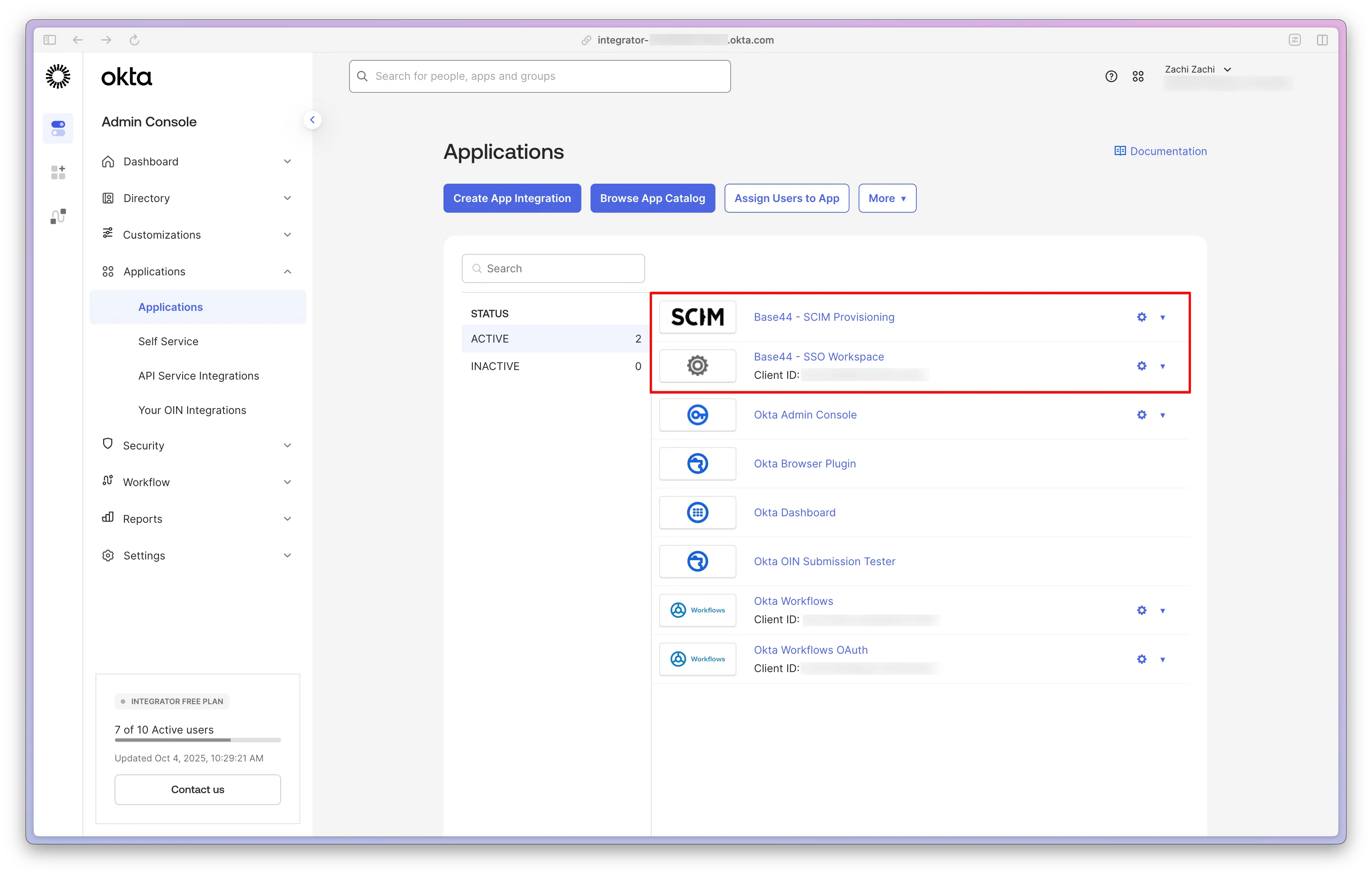
1. No Okta Admin Console, vá para **Applications** > **Browse App Catalog**.
2. Pesquise por **SCIM 2.0 Test App (Header Auth)**.
3. Clique em **Add Integration**.
4. Nomeie o aplicativo (por exemplo, `Base44 - SCIM Provisioning`), depois clique em **Done**.
 ### Passo 2: Conectar à Base44
Aponte o Okta para seu workspace da Base44 usando sua SCIM Base URL e Workspace API key.
**Para configurar a integração de API:**
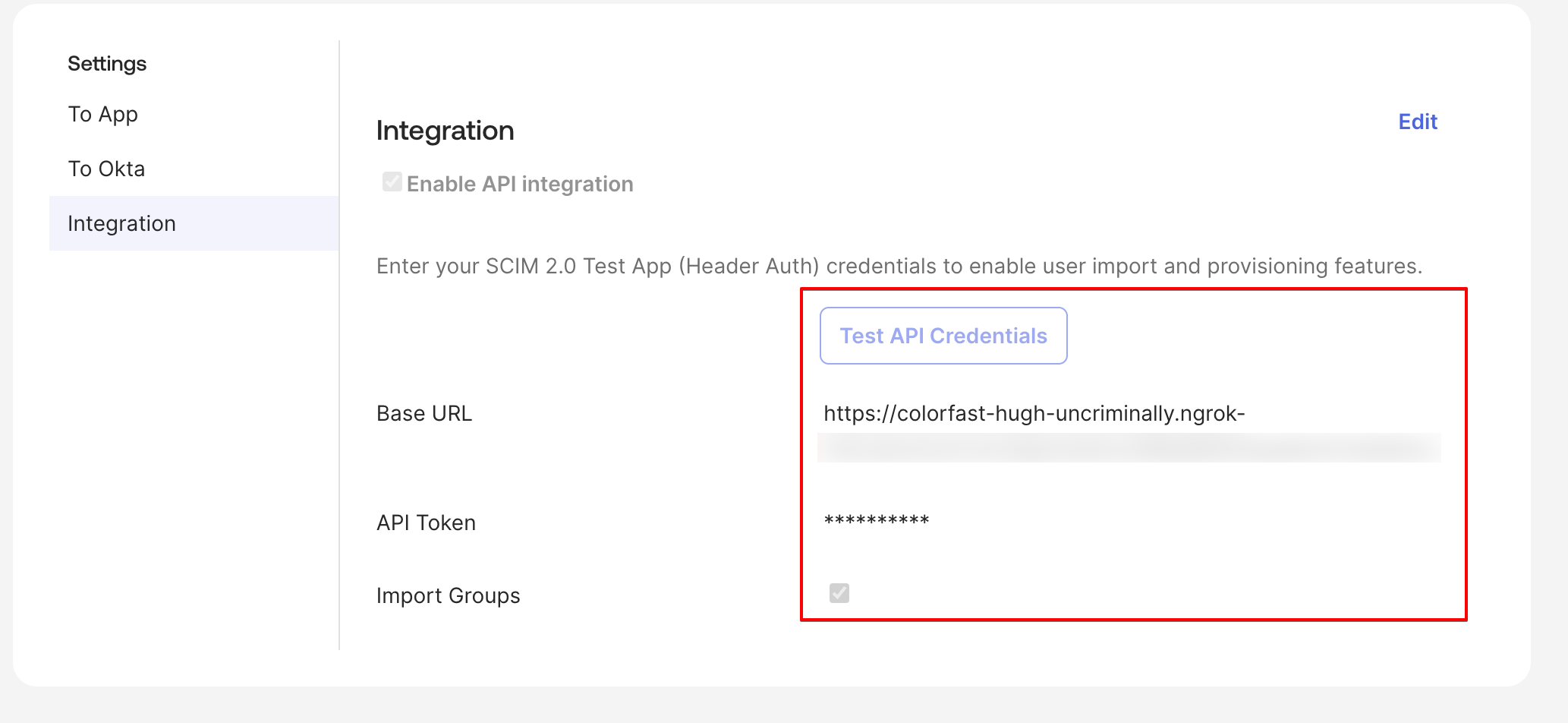
1. Abra seu novo aplicativo SCIM e vá para a aba **Provisioning**.
2. Clique em **Configure API Integration**, depois marque **Enable API integration**.
3. Defina **SCIM 2.0 Base URL** como sua SCIM Base URL de **Settings** > **Auth and security**.
4. Defina **API Token** como sua Workspace API key, sem prefixo `Bearer`.
5. Clique em **Test API Credentials**. Você deve ver uma confirmação de sucesso.
6. Clique em **Save**.
### Passo 2: Conectar à Base44
Aponte o Okta para seu workspace da Base44 usando sua SCIM Base URL e Workspace API key.
**Para configurar a integração de API:**
1. Abra seu novo aplicativo SCIM e vá para a aba **Provisioning**.
2. Clique em **Configure API Integration**, depois marque **Enable API integration**.
3. Defina **SCIM 2.0 Base URL** como sua SCIM Base URL de **Settings** > **Auth and security**.
4. Defina **API Token** como sua Workspace API key, sem prefixo `Bearer`.
5. Clique em **Test API Credentials**. Você deve ver uma confirmação de sucesso.
6. Clique em **Save**.
 ### Passo 3: Ativar ações de provisionamento
Escolha quais ações o Okta pode executar nos membros do seu workspace da Base44.
**Para ativar o provisionamento:**
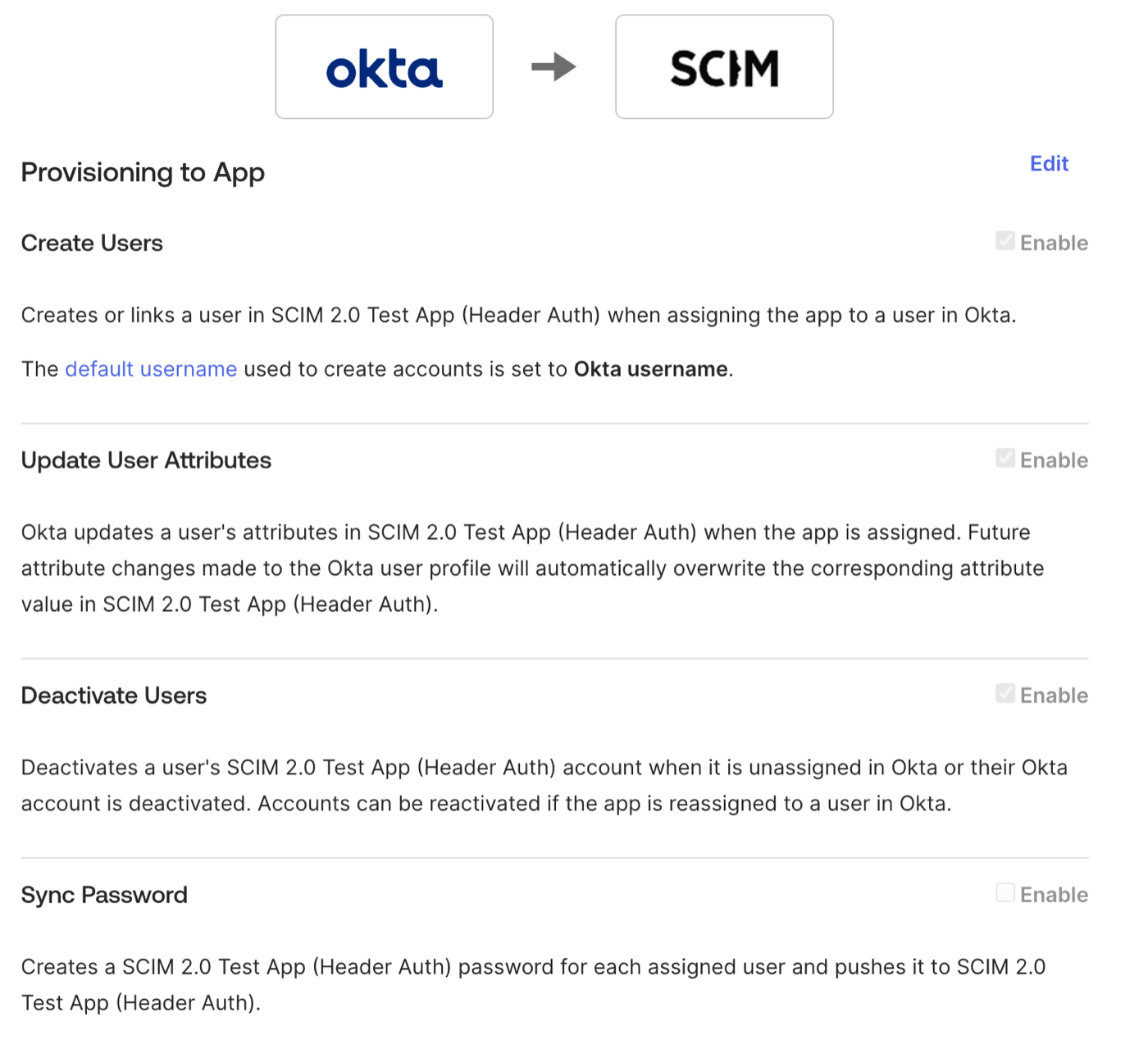
1. Na aba **Provisioning**, clique em **To App**, depois em **Edit**.
2. Ative **Create Users**, **Update User Attributes** e **Deactivate Users**.
3. Clique em **Save**.
### Passo 3: Ativar ações de provisionamento
Escolha quais ações o Okta pode executar nos membros do seu workspace da Base44.
**Para ativar o provisionamento:**
1. Na aba **Provisioning**, clique em **To App**, depois em **Edit**.
2. Ative **Create Users**, **Update User Attributes** e **Deactivate Users**.
3. Clique em **Save**.
 ### Passo 4: Adicionar atributos personalizados
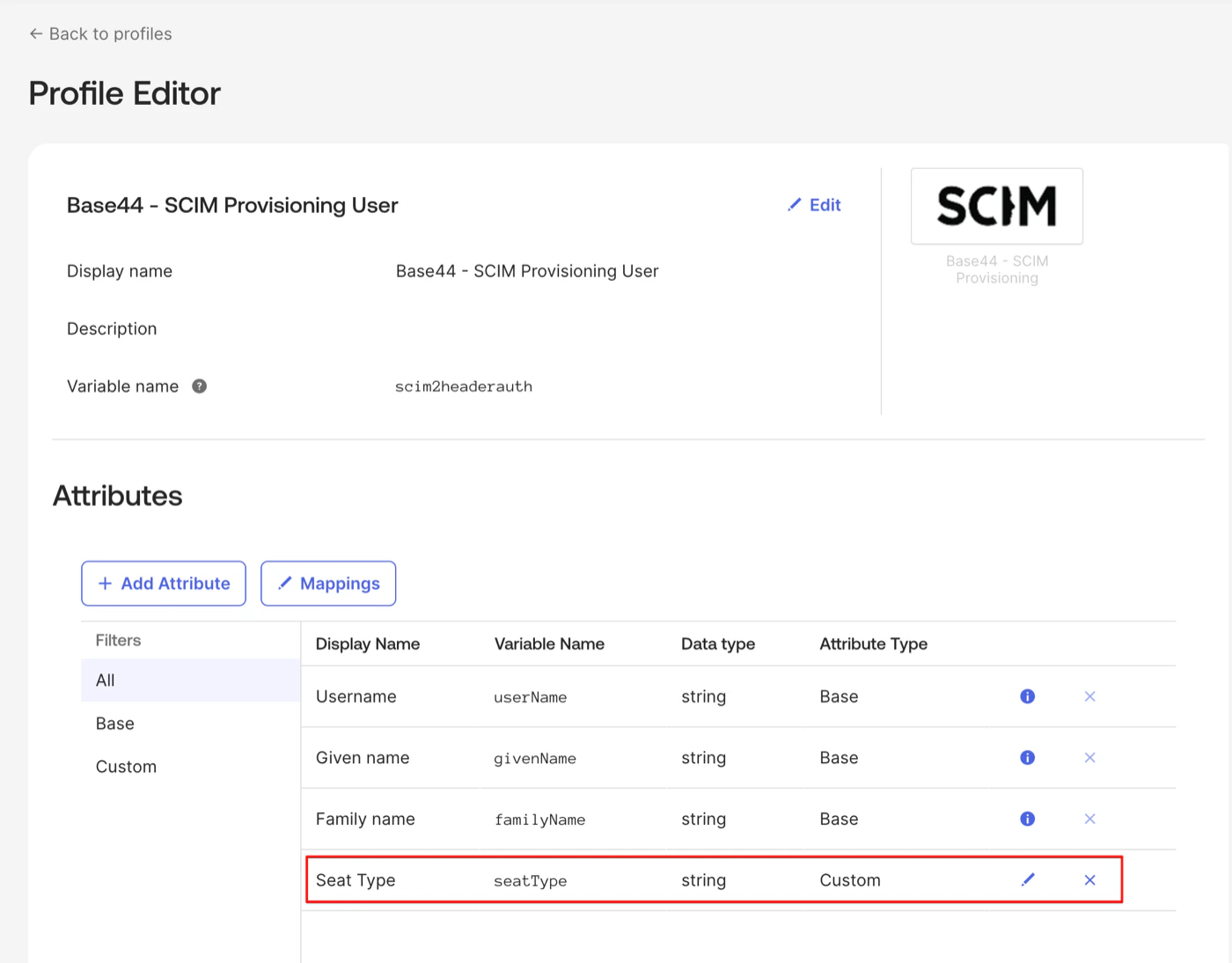
Os campos de função e limite de crédito da Base44 não estão no perfil padrão do Okta, então adicione-os primeiro. No Profile Editor, você também pode remover atributos que a Base44 não usa, mantendo `userName`, `givenName` e `familyName`.
**Para adicionar o atributo `role`:**
1. Vá para **Directory** > **Profile Editor** e abra seu aplicativo SCIM.
2. Clique em **Add Attribute** e defina:
* **Data type:** String
* **Display name:** Role
* **Variable name:** `role`
* **External name:** `role`
* **External namespace:** `urn:base44:params:scim:schemas:extension:user:2.0`
* **Enum:** Marque **Define enumerated list of values** e adicione `admin`, `editor` e `viewer`.
* **Attribute required:** No
3. Clique em **Save**.
**Para adicionar o atributo `creditLimit` (opcional):**
Pule este passo se você não quiser limites de crédito por membro. O padrão é sem limite.
1. No mesmo Profile Editor, clique em **Add Attribute** e defina:
* **Data type:** Integer
* **Display name:** Credit Limit
* **Variable name:** `creditLimit`
* **External name:** `creditLimit`
* **External namespace:** `urn:base44:params:scim:schemas:extension:user:2.0`
* **Attribute required:** No
2. Clique em **Save**.
### Passo 4: Adicionar atributos personalizados
Os campos de função e limite de crédito da Base44 não estão no perfil padrão do Okta, então adicione-os primeiro. No Profile Editor, você também pode remover atributos que a Base44 não usa, mantendo `userName`, `givenName` e `familyName`.
**Para adicionar o atributo `role`:**
1. Vá para **Directory** > **Profile Editor** e abra seu aplicativo SCIM.
2. Clique em **Add Attribute** e defina:
* **Data type:** String
* **Display name:** Role
* **Variable name:** `role`
* **External name:** `role`
* **External namespace:** `urn:base44:params:scim:schemas:extension:user:2.0`
* **Enum:** Marque **Define enumerated list of values** e adicione `admin`, `editor` e `viewer`.
* **Attribute required:** No
3. Clique em **Save**.
**Para adicionar o atributo `creditLimit` (opcional):**
Pule este passo se você não quiser limites de crédito por membro. O padrão é sem limite.
1. No mesmo Profile Editor, clique em **Add Attribute** e defina:
* **Data type:** Integer
* **Display name:** Credit Limit
* **Variable name:** `creditLimit`
* **External name:** `creditLimit`
* **External namespace:** `urn:base44:params:scim:schemas:extension:user:2.0`
* **Attribute required:** No
2. Clique em **Save**.
 ### Passo 5: Mapear atributos e atribuir usuários
Mapeie os atributos da Base44, depois atribua usuários para que sejam provisionados.
**Para mapear os atributos:**
1. Vá para seu aplicativo SCIM > **Provisioning** > **To App** > **Attribute Mappings**.
2. Defina:
* `userName` como `user.email`
* `role` como `"editor"`, ou mapeie do atributo de função do seu IdP
* `creditLimit` como seu valor preferido ou atributo do IdP, se você o adicionou
3. Remova quaisquer mapeamentos não suportados, como `firstName`, `lastName` e `displayName`.
4. Clique em **Save**.
**Para atribuir e testar um usuário:**
1. Vá para a aba **Assignments**, clique em **Assign**, depois em **Assign to People**.
2. Selecione um usuário, defina sua `role` e opcionalmente seu `creditLimit`, depois clique em **Save and Go Back** e **Done**.
3. Verifique os membros do seu workspace na Base44 para confirmar que o usuário aparece.
### Passo 5: Mapear atributos e atribuir usuários
Mapeie os atributos da Base44, depois atribua usuários para que sejam provisionados.
**Para mapear os atributos:**
1. Vá para seu aplicativo SCIM > **Provisioning** > **To App** > **Attribute Mappings**.
2. Defina:
* `userName` como `user.email`
* `role` como `"editor"`, ou mapeie do atributo de função do seu IdP
* `creditLimit` como seu valor preferido ou atributo do IdP, se você o adicionou
3. Remova quaisquer mapeamentos não suportados, como `firstName`, `lastName` e `displayName`.
4. Clique em **Save**.
**Para atribuir e testar um usuário:**
1. Vá para a aba **Assignments**, clique em **Assign**, depois em **Assign to People**.
2. Selecione um usuário, defina sua `role` e opcionalmente seu `creditLimit`, depois clique em **Save and Go Back** e **Done**.
3. Verifique os membros do seu workspace na Base44 para confirmar que o usuário aparece.
 **Para testar a desativação:**
1. Na aba **Assignments**, clique em **Unassign** ao lado do usuário e confirme.
2. Verifique se o usuário não é mais um membro ativo na Base44 e sua vaga foi liberada.
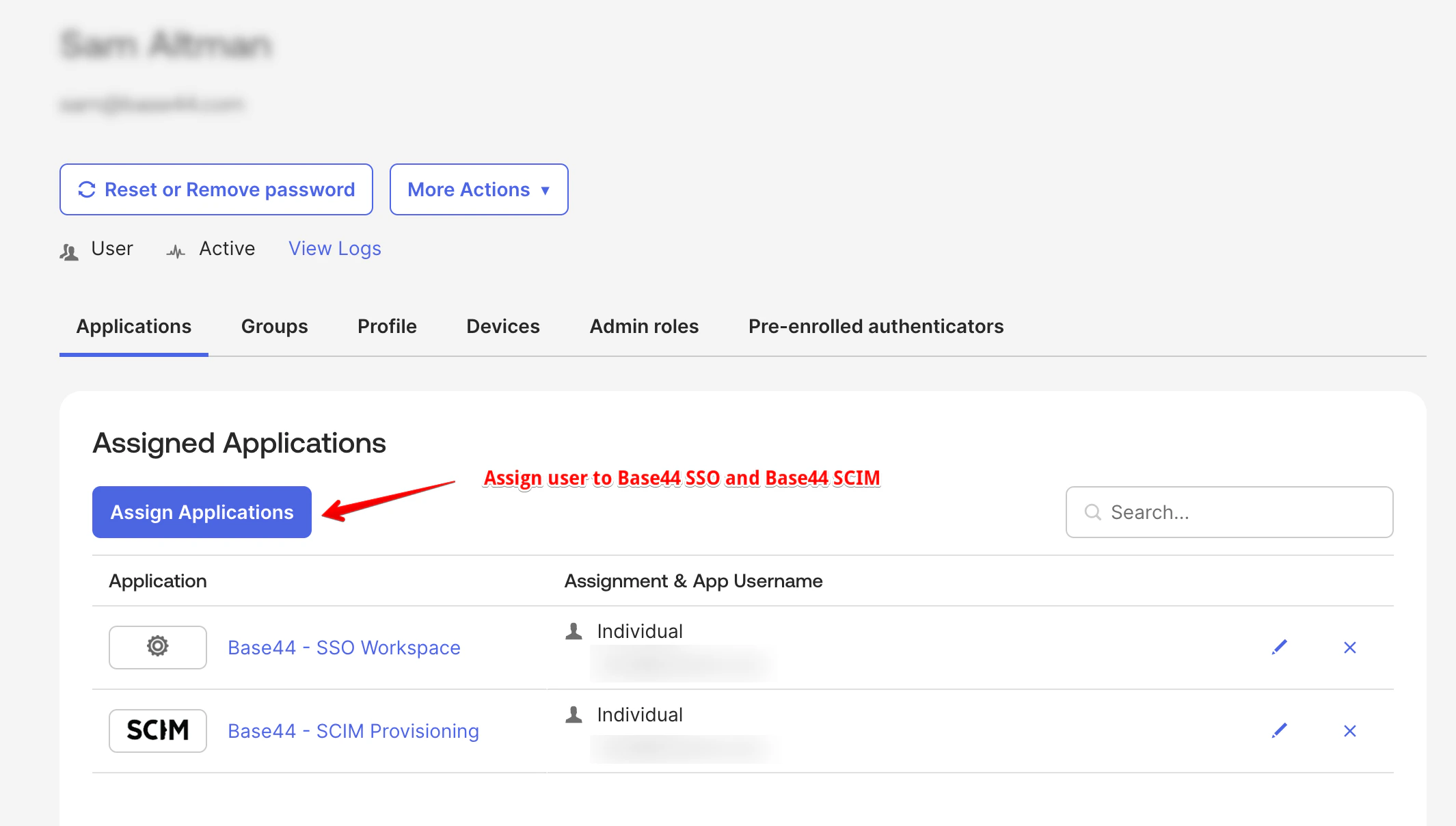
Atribua cada usuário ao seu aplicativo SSO Okta e ao seu aplicativo SCIM. Atribuir apenas ao aplicativo SCIM provisiona o usuário, mas não permite que ele faça login.
***
## Funções e limites de crédito
A Base44 aceita apenas as seguintes funções via SCIM. Mapeie seu atributo `role` do Okta para esses valores exatos.
| Função | O que podem fazer |
| -------- | ------------------------------------------------------------------------------- |
| `admin` | Gerenciar membros, faturamento e configurações do workspace |
| `editor` | Construir, editar e executar aplicativos; consome créditos do pool do workspace |
| `viewer` | Acesso somente leitura a aplicativos; não consome créditos |
`owner`, `member` e `guest` não podem ser atribuídos via SCIM. Os limites de crédito se aplicam apenas às funções `admin` e `editor`, já que viewers não consomem créditos. Definir um limite de crédito de `0` é tratado como sem limite. Você também pode definir limites de crédito diretamente no seu workspace, sem SCIM. Veja [Gerenciando membros do workspace empresarial](/Enterprise/managing-enterprise-members#per-member-credit-limits).
Os proprietários do workspace não podem ser atualizados ou desativados por meio do SCIM. Promova ou rebaixe proprietários nas configurações do seu workspace.
***
## Perguntas frequentes
Selecione uma pergunta abaixo para saber mais sobre o provisionamento SCIM do Okta.
Verifique se seu token de API é sua Workspace API key sem prefixo `Bearer`, e se a SCIM Base URL foi copiada de **Settings** > **Auth and security** com o workspace ID correto.
Os aplicativos OIDC do Okta não suportam SCIM. Use o **SCIM 2.0 Test App (Header Auth)** do App Catalog em vez disso.
Verifique seus logs de provisionamento do Okta para erros e confirme que `role` é um dos valores `admin`, `editor` ou `viewer`. `owner`, `member` e `guest` são rejeitados.
O aplicativo SCIM provisiona o membro e o aplicativo SSO permite que ele faça login. Atribuir apenas a um significa que ele não pode fazer login ou não é provisionado.
Esta página foi traduzida usando IA. Para informações mais precisas e atualizadas, consulte a [versão em inglês](/).
**Para testar a desativação:**
1. Na aba **Assignments**, clique em **Unassign** ao lado do usuário e confirme.
2. Verifique se o usuário não é mais um membro ativo na Base44 e sua vaga foi liberada.
Atribua cada usuário ao seu aplicativo SSO Okta e ao seu aplicativo SCIM. Atribuir apenas ao aplicativo SCIM provisiona o usuário, mas não permite que ele faça login.
***
## Funções e limites de crédito
A Base44 aceita apenas as seguintes funções via SCIM. Mapeie seu atributo `role` do Okta para esses valores exatos.
| Função | O que podem fazer |
| -------- | ------------------------------------------------------------------------------- |
| `admin` | Gerenciar membros, faturamento e configurações do workspace |
| `editor` | Construir, editar e executar aplicativos; consome créditos do pool do workspace |
| `viewer` | Acesso somente leitura a aplicativos; não consome créditos |
`owner`, `member` e `guest` não podem ser atribuídos via SCIM. Os limites de crédito se aplicam apenas às funções `admin` e `editor`, já que viewers não consomem créditos. Definir um limite de crédito de `0` é tratado como sem limite. Você também pode definir limites de crédito diretamente no seu workspace, sem SCIM. Veja [Gerenciando membros do workspace empresarial](/Enterprise/managing-enterprise-members#per-member-credit-limits).
Os proprietários do workspace não podem ser atualizados ou desativados por meio do SCIM. Promova ou rebaixe proprietários nas configurações do seu workspace.
***
## Perguntas frequentes
Selecione uma pergunta abaixo para saber mais sobre o provisionamento SCIM do Okta.
Verifique se seu token de API é sua Workspace API key sem prefixo `Bearer`, e se a SCIM Base URL foi copiada de **Settings** > **Auth and security** com o workspace ID correto.
Os aplicativos OIDC do Okta não suportam SCIM. Use o **SCIM 2.0 Test App (Header Auth)** do App Catalog em vez disso.
Verifique seus logs de provisionamento do Okta para erros e confirme que `role` é um dos valores `admin`, `editor` ou `viewer`. `owner`, `member` e `guest` são rejeitados.
O aplicativo SCIM provisiona o membro e o aplicativo SSO permite que ele faça login. Atribuir apenas a um significa que ele não pode fazer login ou não é provisionado.
Esta página foi traduzida usando IA. Para informações mais precisas e atualizadas, consulte a [versão em inglês](/).