> ## Documentation Index
> Fetch the complete documentation index at: https://docs.base44.com/llms.txt
> Use this file to discover all available pages before exploring further.
# Configurando SSO para Microsoft Entra ID
> Permita que sua equipe faça login no seu workspace empresarial da Base44 com suas credenciais do Microsoft Entra ID.
O Microsoft Entra ID (anteriormente Azure AD) permite que sua equipe faça login no seu workspace empresarial da Base44 com suas credenciais corporativas existentes. Você cria um App registration do Entra para login, depois adiciona seus detalhes ao seu workspace. Para adicionar e atualizar membros automaticamente, configure o [provisionamento SCIM para Microsoft Entra ID](/Enterprise/Microsoft-Entra-SCIM) separadamente.
O single sign-on do workspace está disponível apenas em workspaces empresariais. Se você não vir esta opção, entre em contato com sua equipe de conta da Base44.
***
## Antes de começar
Certifique-se de ter:
* Acesso de proprietário ou administrador ao seu workspace empresarial da Base44.
* Acesso de administrador ao [Microsoft Entra admin center](https://entra.microsoft.com).
* Seu **workspace ID**, a string de caracteres após `/workspace/` na URL do seu workspace empresarial.
***
## Configurar single sign-on
Crie um App registration do Entra para a Base44, adicione um client secret, depois insira os detalhes do aplicativo nas configurações do seu workspace.
### Passo 1: Registrar o aplicativo
Crie o App registration do Entra que representa o login da Base44.
**Para registrar o aplicativo:**
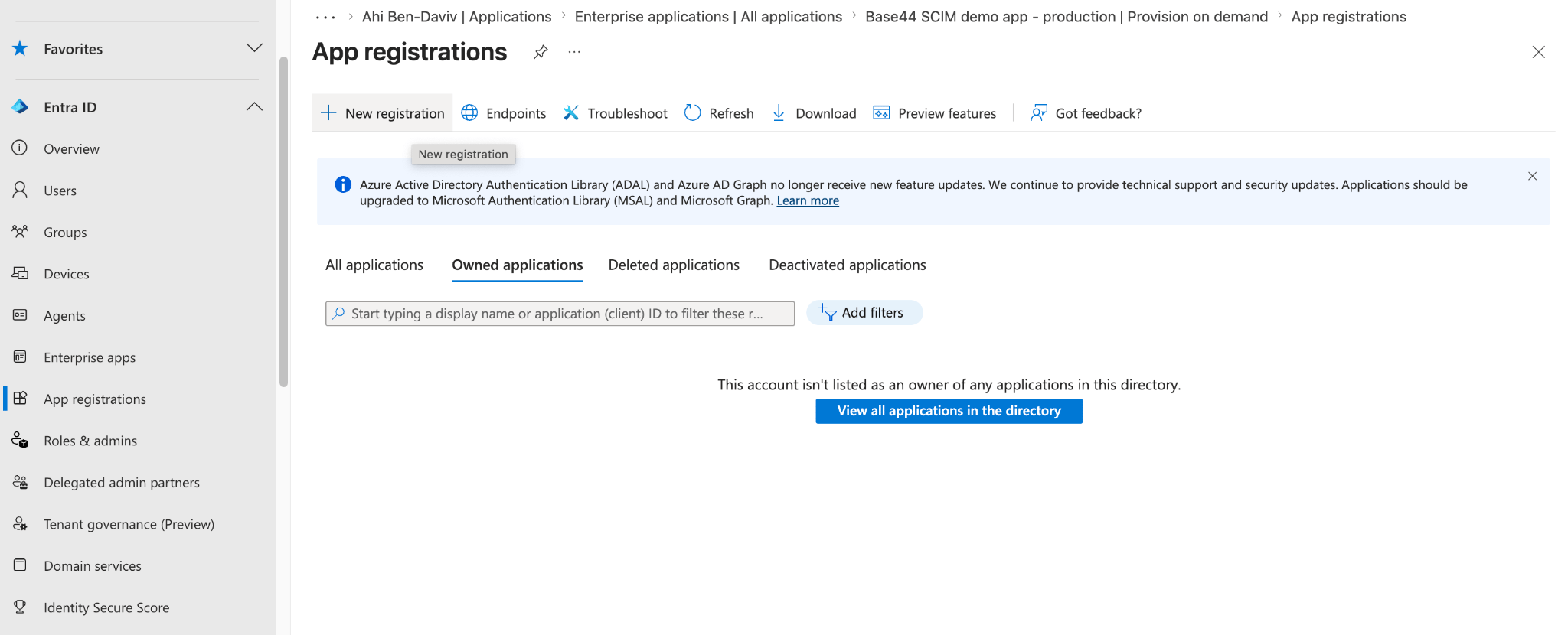
1. No Microsoft Entra admin center, vá para **App registrations**.
2. Clique em **New registration**.
3. Digite um nome que identifique seu workspace, por exemplo o nome da sua empresa.
4. Em **Supported account types**, escolha a opção que corresponde à sua organização. Se não tiver certeza, clique em **Help me choose**.
5. Em **Redirect URI**, selecione **Web** e insira sua URL de callback do workspace, substituindo `{{WORKSPACE_ID}}` pelo seu workspace ID: `https://app.base44.com/api/workspaces/{{WORKSPACE_ID}}/auth/sso/callback`
6. Clique em **Register**.
 Após o registro, abra **API permissions** e confirme se o aplicativo tem as permissões **User.Read** e as permissões **openid**, **email** e **profile**. Elas permitem que o Entra retorne o e-mail do usuário no login. Novos registros de aplicativo incluem `User.Read` por padrão, então geralmente você só precisa confirmar que está lá.
### Passo 2: Criar um client secret
Gere o segredo que a Base44 usa para se autenticar com o Entra.
**Para criar um client secret:**
1. No seu aplicativo, vá para **Certificates & secrets**.
2. Clique em **New client secret**, adicione uma descrição que ajude você a reconhecer este workspace, depois clique em **Add**.
3. Copie o segredo da coluna **Value**, não do **Secret ID**, e armazene-o em um lugar seguro.
Após o registro, abra **API permissions** e confirme se o aplicativo tem as permissões **User.Read** e as permissões **openid**, **email** e **profile**. Elas permitem que o Entra retorne o e-mail do usuário no login. Novos registros de aplicativo incluem `User.Read` por padrão, então geralmente você só precisa confirmar que está lá.
### Passo 2: Criar um client secret
Gere o segredo que a Base44 usa para se autenticar com o Entra.
**Para criar um client secret:**
1. No seu aplicativo, vá para **Certificates & secrets**.
2. Clique em **New client secret**, adicione uma descrição que ajude você a reconhecer este workspace, depois clique em **Add**.
3. Copie o segredo da coluna **Value**, não do **Secret ID**, e armazene-o em um lugar seguro.
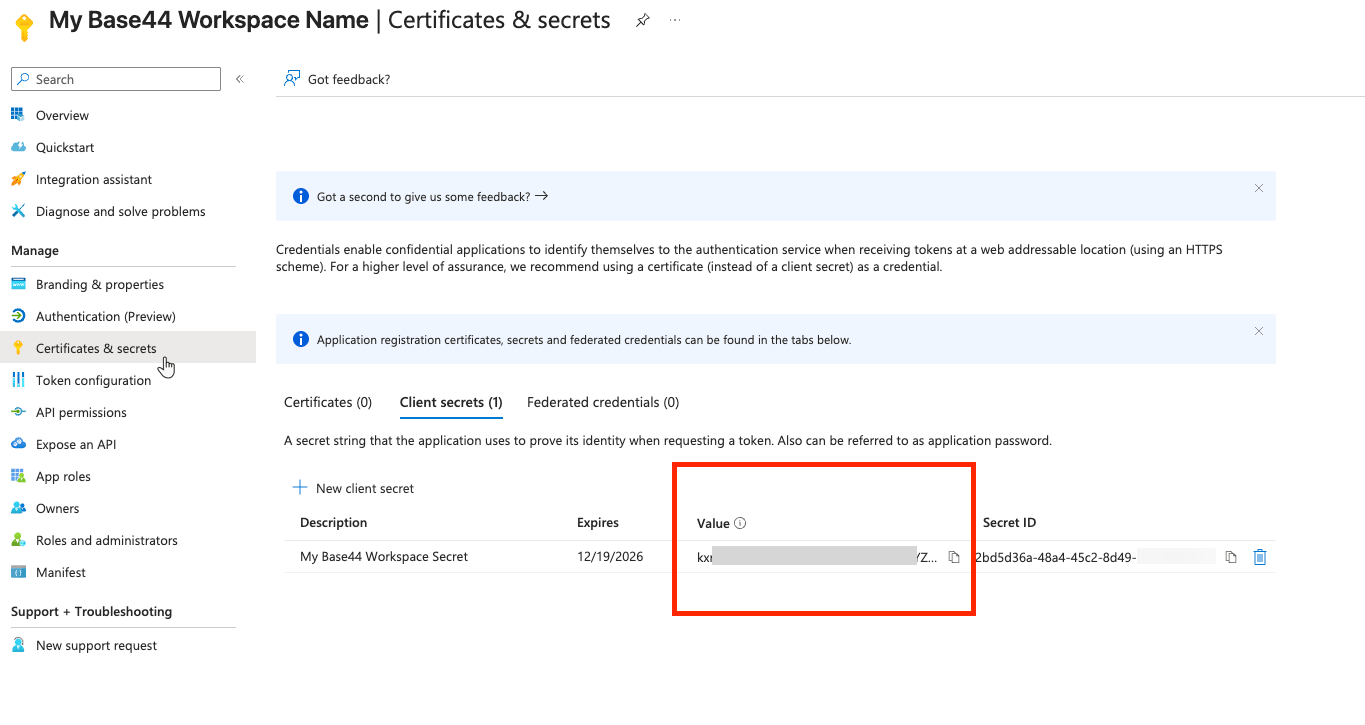 O **Value** do client secret aparece apenas uma vez. Uma vez que você sai da página, ele fica oculto, então copie-o antes de navegar para longe. Se você o perder, crie um novo segredo.
### Passo 3: Copie seus IDs
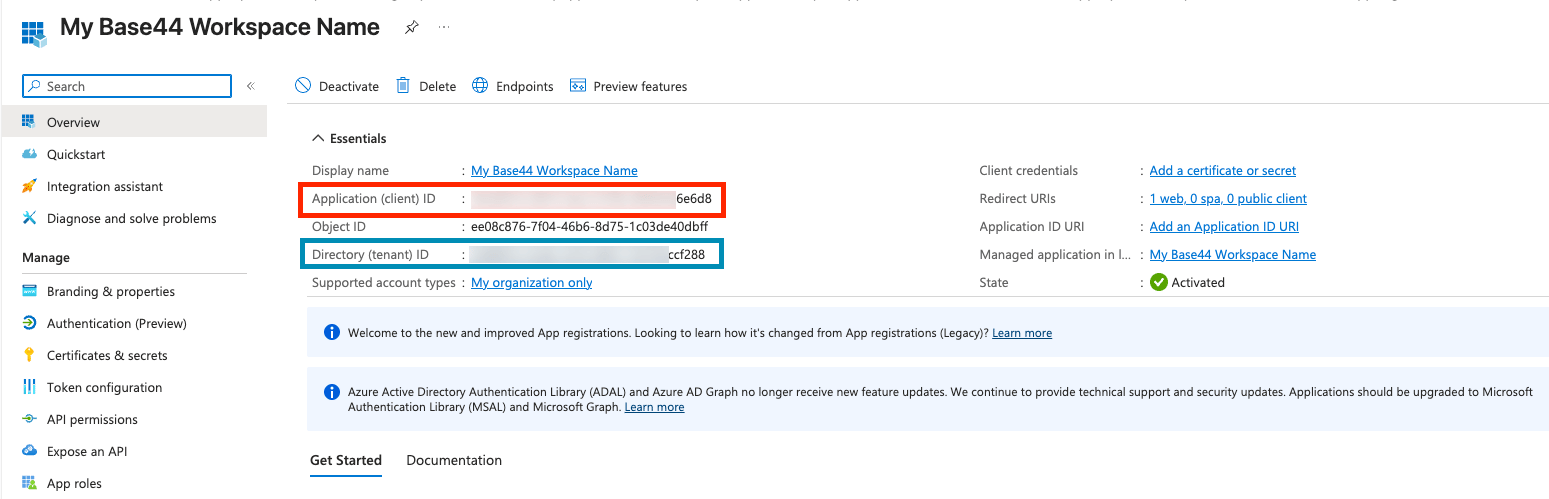
Na página **Overview** do aplicativo, copie:
* **Application (client) ID:** Este é seu **Client ID** na Base44.
* **Directory (tenant) ID:** Este é seu **Tenant ID** na Base44.
O **Value** do client secret aparece apenas uma vez. Uma vez que você sai da página, ele fica oculto, então copie-o antes de navegar para longe. Se você o perder, crie um novo segredo.
### Passo 3: Copie seus IDs
Na página **Overview** do aplicativo, copie:
* **Application (client) ID:** Este é seu **Client ID** na Base44.
* **Directory (tenant) ID:** Este é seu **Tenant ID** na Base44.
 ### Passo 4: Adicione seus detalhes na Base44
Adicione as credenciais do aplicativo SSO ao seu workspace.
**Para configurar o SSO na Base44:**
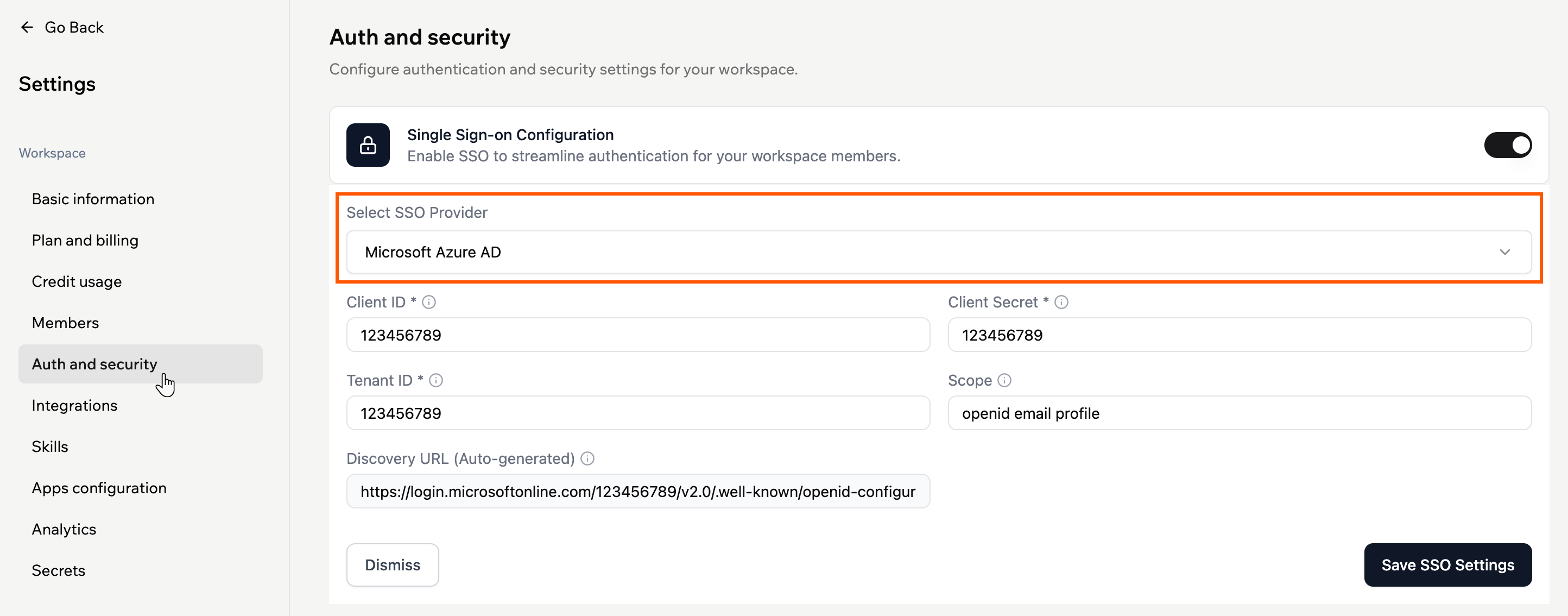
1. Clique no nome do seu workspace no canto superior esquerdo da sua conta.
2. Clique em **Settings**.
3. Clique em **Auth and security**.
4. Ative o botão ao lado de **Single Sign-On Configuration**.
5. Em **Select SSO Provider**, escolha **Microsoft Azure AD**.
6. Insira seu **Client ID** e **Client Secret** do aplicativo SSO.
7. No campo **Tenant ID**, insira um valor com base em quais contas você deseja permitir:
* Seu **directory (tenant) ID** do Entra: Apenas usuários da sua organização.
* `common`: Contas Microsoft pessoais e contas de trabalho ou escolares (Microsoft 365).
* `organizations`: Apenas contas de trabalho e escolares (Microsoft 365).
8. Mantenha **Scope** como `openid email profile`.
9. A **Discovery URL** é preenchida automaticamente a partir do seu tenant ID. Confirme que parece correto antes de continuar.
10. Clique em **Enable SSO**.
### Passo 4: Adicione seus detalhes na Base44
Adicione as credenciais do aplicativo SSO ao seu workspace.
**Para configurar o SSO na Base44:**
1. Clique no nome do seu workspace no canto superior esquerdo da sua conta.
2. Clique em **Settings**.
3. Clique em **Auth and security**.
4. Ative o botão ao lado de **Single Sign-On Configuration**.
5. Em **Select SSO Provider**, escolha **Microsoft Azure AD**.
6. Insira seu **Client ID** e **Client Secret** do aplicativo SSO.
7. No campo **Tenant ID**, insira um valor com base em quais contas você deseja permitir:
* Seu **directory (tenant) ID** do Entra: Apenas usuários da sua organização.
* `common`: Contas Microsoft pessoais e contas de trabalho ou escolares (Microsoft 365).
* `organizations`: Apenas contas de trabalho e escolares (Microsoft 365).
8. Mantenha **Scope** como `openid email profile`.
9. A **Discovery URL** é preenchida automaticamente a partir do seu tenant ID. Confirme que parece correto antes de continuar.
10. Clique em **Enable SSO**.
 Para controlar quais usuários veem o SSO na página de login e qual função os novos membros recebem, configure [domínios verificados e a função padrão](/Enterprise/SSO-for-enterprise-workspace#verified-domains) nas mesmas configurações **Auth and security**.
### Passo 5: Dê acesso à sua equipe
As pessoas podem fazer login uma vez atribuídas ao seu aplicativo SSO no Entra.
**Para permitir que os usuários façam login:**
1. No Microsoft Entra admin center, vá para **Enterprise applications** e abra seu aplicativo SSO.
2. Clique em **Users and groups**, depois em **Add user/group**.
3. Selecione os usuários ou grupos que devem poder fazer login e clique em **Assign**.
Para adicionar e atualizar membros automaticamente em vez de atribuí-los manualmente, configure o [provisionamento SCIM para Microsoft Entra ID](/Enterprise/Microsoft-Entra-SCIM).
***
## Perguntas frequentes
Selecione uma pergunta abaixo para saber mais sobre o SSO do Entra.
Sim. A Base44 faz login por OIDC, então o SSO usa um **App registration**, enquanto o provisionamento SCIM usa um **Enterprise application** separado. Use o Client ID, Client Secret e Tenant ID do App registration para SSO e configure o provisionamento separadamente. Veja [Provisionamento SCIM para Microsoft Entra ID](/Enterprise/Microsoft-Entra-SCIM).
Confirme se seu aplicativo tem as permissões de API **openid**, **email** e **profile** e se o **Scope** na Base44 é `openid email profile`. Isso permite que o Entra retorne o endereço de e-mail que a Base44 precisa para criar a conta do membro.
Sim. Os administradores do workspace podem desativar o SSO em **Auth and security** nas configurações do seu workspace a qualquer momento.
Esta página foi traduzida usando IA. Para informações mais precisas e atualizadas, consulte a [versão em inglês](/).
Para controlar quais usuários veem o SSO na página de login e qual função os novos membros recebem, configure [domínios verificados e a função padrão](/Enterprise/SSO-for-enterprise-workspace#verified-domains) nas mesmas configurações **Auth and security**.
### Passo 5: Dê acesso à sua equipe
As pessoas podem fazer login uma vez atribuídas ao seu aplicativo SSO no Entra.
**Para permitir que os usuários façam login:**
1. No Microsoft Entra admin center, vá para **Enterprise applications** e abra seu aplicativo SSO.
2. Clique em **Users and groups**, depois em **Add user/group**.
3. Selecione os usuários ou grupos que devem poder fazer login e clique em **Assign**.
Para adicionar e atualizar membros automaticamente em vez de atribuí-los manualmente, configure o [provisionamento SCIM para Microsoft Entra ID](/Enterprise/Microsoft-Entra-SCIM).
***
## Perguntas frequentes
Selecione uma pergunta abaixo para saber mais sobre o SSO do Entra.
Sim. A Base44 faz login por OIDC, então o SSO usa um **App registration**, enquanto o provisionamento SCIM usa um **Enterprise application** separado. Use o Client ID, Client Secret e Tenant ID do App registration para SSO e configure o provisionamento separadamente. Veja [Provisionamento SCIM para Microsoft Entra ID](/Enterprise/Microsoft-Entra-SCIM).
Confirme se seu aplicativo tem as permissões de API **openid**, **email** e **profile** e se o **Scope** na Base44 é `openid email profile`. Isso permite que o Entra retorne o endereço de e-mail que a Base44 precisa para criar a conta do membro.
Sim. Os administradores do workspace podem desativar o SSO em **Auth and security** nas configurações do seu workspace a qualquer momento.
Esta página foi traduzida usando IA. Para informações mais precisas e atualizadas, consulte a [versão em inglês](/).