> ## Documentation Index
> Fetch the complete documentation index at: https://docs.base44.com/llms.txt
> Use this file to discover all available pages before exploring further.
# Gerenciando aplicativos e Superagents no seu workspace empresarial
> Controle acesso a aplicativos, visibilidade e disponibilidade de Superagents em todo o seu workspace empresarial.
As configurações do workspace empresarial dão aos administradores controle centralizado sobre como aplicativos e Superagents se comportam para todos no workspace. Você pode aplicar SSO em todos os aplicativos, definir permissões de publicação por função e políticas de visibilidade, e desativar Superagents inteiramente se não forem apropriados para sua organização.
***
## Gerenciando SSO para acesso a aplicativos
Administradores empresariais podem aplicar SSO em todos os aplicativos em um workspace por meio de um único provedor. Isso torna simples para as pessoas fazerem login em vários aplicativos e garante que seus padrões de segurança sejam aplicados em todos os lugares.
Por exemplo, se sua empresa tem 10 aplicativos diferentes em um workspace da Base44, ativar SSO para acesso a aplicativos significa que todos fazem login com suas credenciais corporativas centrais, em vez de criar novos logins para cada aplicativo.
**Importante:**
* Apenas administradores empresariais podem gerenciar SSO para acesso a aplicativos. Uma vez ativado, os usuários do aplicativo usam as credenciais SSO da sua organização para acessar cada aplicativo no workspace.
* Para aplicar SSO do workspace para todos os aplicativos, você deve adicionar uma URI de redirecionamento adicional à configuração do seu provedor de identidade (IdP): `https://app.base44.com/api/workspace_apps/{{WORKSPACE_ID}}/auth/sso/callback`
**Para configurar SSO para todos os aplicativos no workspace:**
1. Configure seu [SSO do workspace empresarial](/Enterprise/SSO-for-enterprise-workspace).
2. Clique no nome do seu workspace no canto superior esquerdo da sua conta.
3. Clique em **Settings**.
4. Clique em **Apps configuration**.
5. Clique no botão **Enforce workspace SSO for all apps**.
* **Ativado:** Todos os aplicativos no seu workspace usam automaticamente as configurações de SSO do workspace, e a configuração no nível do aplicativo é desativada.
* **Desativado:** Os construtores de aplicativos podem decidir se querem ativar o SSO do workspace nas [configurações de autenticação do seu aplicativo](/Setting-up-your-app/Managing-login-and-registration).
 ***
## Permissões de publicação
As permissões de publicação permitem controlar o que cada função (Owner, Admin, Editor e Guest) pode fazer ao publicar aplicativos: se podem publicar, quais níveis de visibilidade podem escolher e qual é definido por padrão. Quando a função de um membro bloqueia uma ação de publicação, ele pode enviar uma [solicitação de aprovação de publicação](#publish-approval-requests) em vez disso, para que o trabalho continue sem afrouxar suas políticas.
**Observações:**
* A função Owner sempre tem direitos de publicação e pode usar qualquer nível de visibilidade, portanto suas configurações não podem ser alteradas.
* Membros com uma função que não pode publicar ainda podem construir e editar seus aplicativos.
### Definindo permissões de publicação
Configure direitos de publicação e níveis de visibilidade para cada função nas configurações do seu workspace.
***
## Permissões de publicação
As permissões de publicação permitem controlar o que cada função (Owner, Admin, Editor e Guest) pode fazer ao publicar aplicativos: se podem publicar, quais níveis de visibilidade podem escolher e qual é definido por padrão. Quando a função de um membro bloqueia uma ação de publicação, ele pode enviar uma [solicitação de aprovação de publicação](#publish-approval-requests) em vez disso, para que o trabalho continue sem afrouxar suas políticas.
**Observações:**
* A função Owner sempre tem direitos de publicação e pode usar qualquer nível de visibilidade, portanto suas configurações não podem ser alteradas.
* Membros com uma função que não pode publicar ainda podem construir e editar seus aplicativos.
### Definindo permissões de publicação
Configure direitos de publicação e níveis de visibilidade para cada função nas configurações do seu workspace.
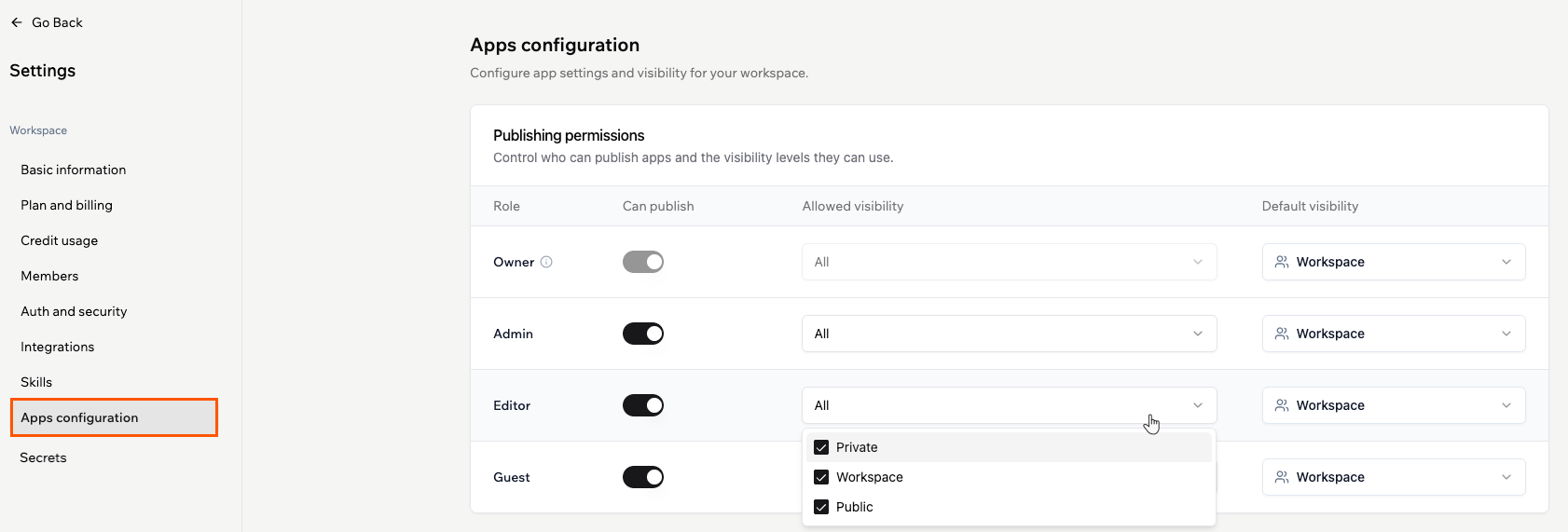 **Para definir permissões de publicação por função:**
1. Clique no nome do seu workspace no canto superior esquerdo da sua conta.
2. Clique em **Settings**.
3. Clique em **Apps configuration**.
4. Na tabela **Publishing permissions**, encontre a função que deseja configurar.
5. Use o botão **Can publish** para permitir ou bloquear a publicação para essa função.
6. Em **Allowed visibility**, selecione os níveis de visibilidade que a função pode usar. Mantenha pelo menos um nível selecionado:
* **All:** A função pode usar qualquer nível de visibilidade.
* **Private:** Apenas usuários que você convida explicitamente podem acessar.
* **Workspace:** Todos os membros do workspace podem acessar.
* **Public (login required):** Qualquer pessoa com uma conta Base44 pode acessar, incluindo pessoas fora do seu workspace.
* **Public (no login):** Qualquer pessoa na internet pode acessar. Nenhuma conta é necessária.
7. Em **Default visibility**, escolha o nível de visibilidade que é selecionado automaticamente quando alguém com a função publica. Você só pode escolher entre os níveis permitidos na etapa anterior.
Para retornar cada função às suas configurações originais, clique em **Reset to defaults**.
Para rastreamento de governança, as alterações nas permissões de publicação são registradas nos logs de auditoria do seu workspace como alterações de regras de governança, junto com cada evento de publicação, despublicação e solicitação de aprovação de publicação de aplicativos. Você pode recuperar esses eventos com a [API de Logs de Auditoria](/developers/references/audit-logs-api/get-started/overview).
### Solicitações de aprovação de publicação
Quando alguém no seu workspace tenta publicar, mas sua função não tem permissão, ou o nível de visibilidade escolhido não é permitido para sua função, essa pessoa pode enviar uma solicitação de publicação em vez de ser bloqueada. Você e os outros proprietários e administradores do workspace são notificados por e-mail e nas suas notificações da Base44, no ícone **Bell** no topo do seu workspace. Clicar na notificação abre o aplicativo no editor, onde qualquer um de vocês pode revisar e publicar em nome do membro.
Do lado do membro, o painel **Publish** no editor do aplicativo mostra um botão **Request to publish**. Ele abre um formulário curto de solicitação onde o membro seleciona a visibilidade desejada para o aplicativo, opcionalmente adiciona uma mensagem para o revisor e clica em **Send request**.
**Para definir permissões de publicação por função:**
1. Clique no nome do seu workspace no canto superior esquerdo da sua conta.
2. Clique em **Settings**.
3. Clique em **Apps configuration**.
4. Na tabela **Publishing permissions**, encontre a função que deseja configurar.
5. Use o botão **Can publish** para permitir ou bloquear a publicação para essa função.
6. Em **Allowed visibility**, selecione os níveis de visibilidade que a função pode usar. Mantenha pelo menos um nível selecionado:
* **All:** A função pode usar qualquer nível de visibilidade.
* **Private:** Apenas usuários que você convida explicitamente podem acessar.
* **Workspace:** Todos os membros do workspace podem acessar.
* **Public (login required):** Qualquer pessoa com uma conta Base44 pode acessar, incluindo pessoas fora do seu workspace.
* **Public (no login):** Qualquer pessoa na internet pode acessar. Nenhuma conta é necessária.
7. Em **Default visibility**, escolha o nível de visibilidade que é selecionado automaticamente quando alguém com a função publica. Você só pode escolher entre os níveis permitidos na etapa anterior.
Para retornar cada função às suas configurações originais, clique em **Reset to defaults**.
Para rastreamento de governança, as alterações nas permissões de publicação são registradas nos logs de auditoria do seu workspace como alterações de regras de governança, junto com cada evento de publicação, despublicação e solicitação de aprovação de publicação de aplicativos. Você pode recuperar esses eventos com a [API de Logs de Auditoria](/developers/references/audit-logs-api/get-started/overview).
### Solicitações de aprovação de publicação
Quando alguém no seu workspace tenta publicar, mas sua função não tem permissão, ou o nível de visibilidade escolhido não é permitido para sua função, essa pessoa pode enviar uma solicitação de publicação em vez de ser bloqueada. Você e os outros proprietários e administradores do workspace são notificados por e-mail e nas suas notificações da Base44, no ícone **Bell** no topo do seu workspace. Clicar na notificação abre o aplicativo no editor, onde qualquer um de vocês pode revisar e publicar em nome do membro.
Do lado do membro, o painel **Publish** no editor do aplicativo mostra um botão **Request to publish**. Ele abre um formulário curto de solicitação onde o membro seleciona a visibilidade desejada para o aplicativo, opcionalmente adiciona uma mensagem para o revisor e clica em **Send request**.
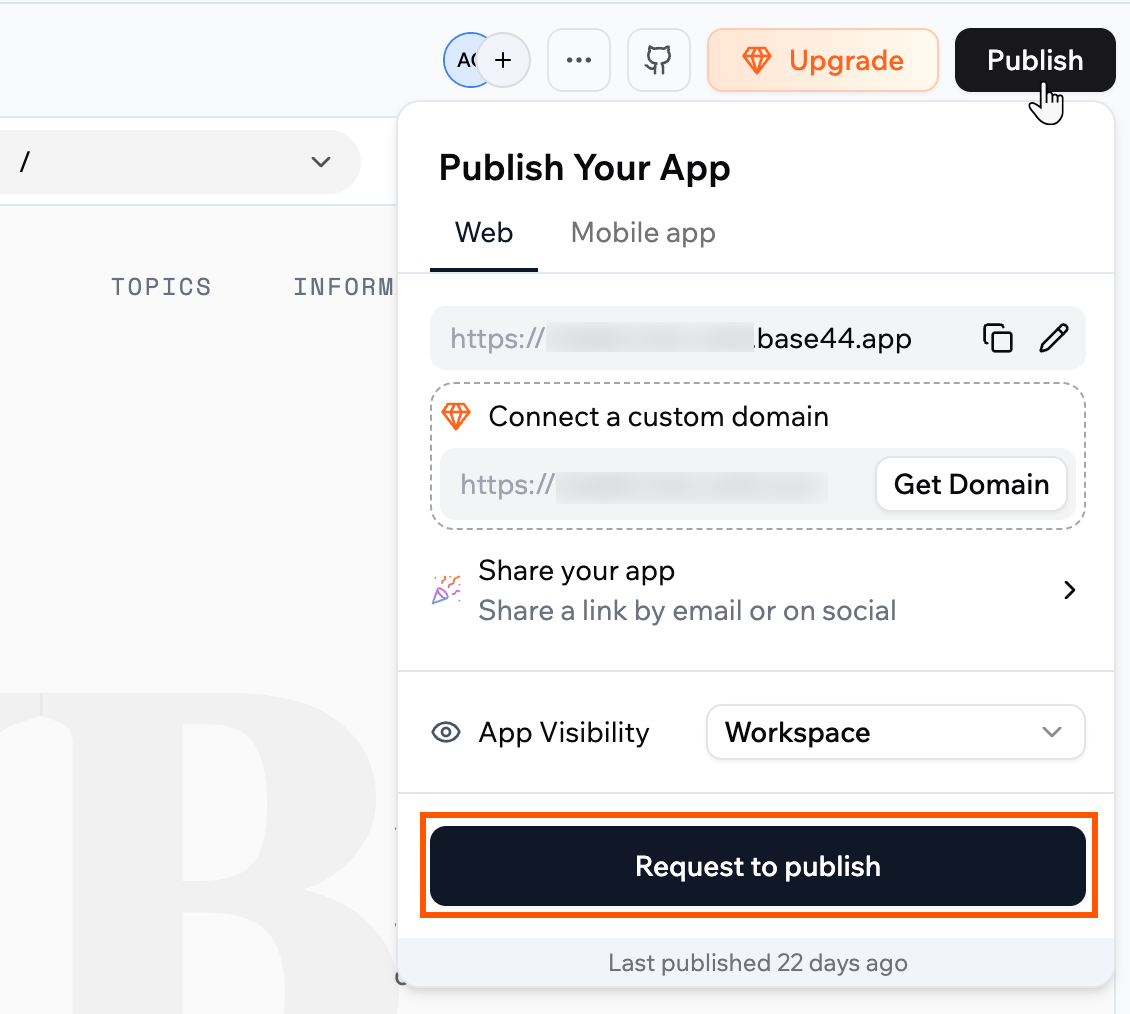 Cada solicitação mostra o endereço de e-mail do membro, a visibilidade solicitada e sua mensagem.
***
## Gerenciando Superagents
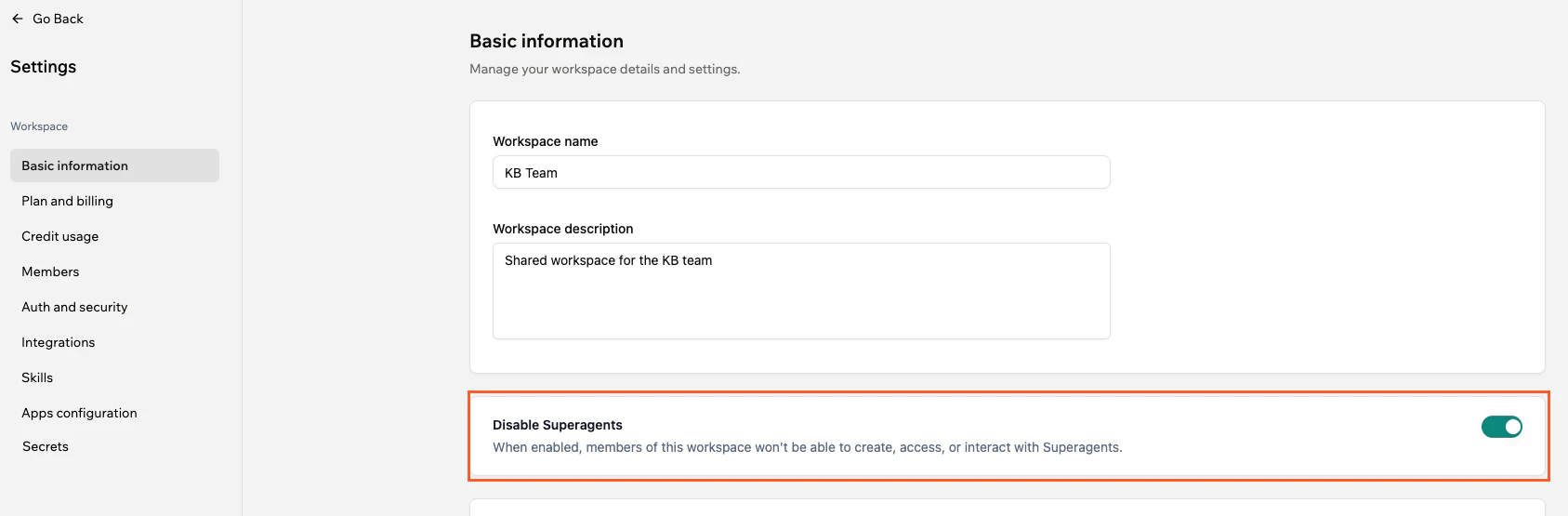
Você pode impedir que membros do workspace criem, acessem ou interajam com Superagents. Quando esta configuração está ativada, Superagents ficam ocultos de todos os membros do workspace.
Isso é útil se sua organização não aprovou agentes de IA para uso, ou se você quer implementar Superagents gradualmente para equipes específicas.
Apenas proprietários e administradores do workspace podem ativar ou desativar Superagents para o workspace.
**Para desativar Superagents para seu workspace:**
1. Clique no nome do seu workspace no canto superior esquerdo da sua conta.
2. Clique em **Settings**.
3. Clique em **Basic information**.
4. Ative o botão **Disable Superagents**.
Cada solicitação mostra o endereço de e-mail do membro, a visibilidade solicitada e sua mensagem.
***
## Gerenciando Superagents
Você pode impedir que membros do workspace criem, acessem ou interajam com Superagents. Quando esta configuração está ativada, Superagents ficam ocultos de todos os membros do workspace.
Isso é útil se sua organização não aprovou agentes de IA para uso, ou se você quer implementar Superagents gradualmente para equipes específicas.
Apenas proprietários e administradores do workspace podem ativar ou desativar Superagents para o workspace.
**Para desativar Superagents para seu workspace:**
1. Clique no nome do seu workspace no canto superior esquerdo da sua conta.
2. Clique em **Settings**.
3. Clique em **Basic information**.
4. Ative o botão **Disable Superagents**.
 ***
## Perguntas frequentes
Selecione uma pergunta abaixo para saber mais sobre SSO de aplicativos e visibilidade.
Aplicativos existentes usam automaticamente suas configurações de SSO do workspace se a aplicação estiver ativada. As configurações de SSO no nível do aplicativo são bloqueadas e só podem ser gerenciadas por administradores empresariais.
Não. Quando a aplicação de SSO do workspace está ativada, todos os aplicativos do workspace usam o provedor SSO da empresa. Os construtores de aplicativos podem escolher configurações de SSO apenas se a aplicação estiver desativada por um administrador.
Sim, você pode alterar a visibilidade de um aplicativo nas configurações do aplicativo a qualquer momento, a menos que seja restrito pelas políticas do workspace.
Para organizações com aplicativos internos e voltados para clientes, configure seu workspace assim:
**Nível do workspace:**
* SSO do workspace: ATIVADO (funcionários usam credenciais corporativas)
* Aplicar SSO para todos os aplicativos: DESATIVADO (não force globalmente)
**Nível do aplicativo:**
* Aplicativos internos: Ative o SSO do workspace individualmente
* Aplicativos voltados para clientes: Use sua própria autenticação (e-mail/senha, Google) com controles de visibilidade apropriados
Isso oferece flexibilidade para proteger ferramentas internas enquanto mantém os aplicativos de clientes acessíveis.
As configurações de autenticação no nível do aplicativo são transferidas para o novo workspace, mas considere estas considerações:
1. Se seu workspace tem Enforce workspace SSO for all apps ativado, o SSO do workspace substituirá quaisquer configurações de autenticação no nível do aplicativo imediatamente.
2. Usuários existentes do aplicativo são preservados, mas se o aplicativo usava anteriormente um método de login que não está configurado no novo workspace (como um SSO personalizado com uma URI de redirecionamento diferente), os usuários podem ter problemas de login até que a autenticação seja reconfigurada.
3. Se o aplicativo tem conectores configurados (conexões OAuth com Google, Slack, etc.) que estão vinculados ao indivíduo que os configurou em vez do próprio aplicativo, essas conexões podem precisar ser reautorizadas no novo contexto do workspace.
Esta página foi traduzida usando IA. Para informações mais precisas e atualizadas, consulte a [versão em inglês](/).
***
## Perguntas frequentes
Selecione uma pergunta abaixo para saber mais sobre SSO de aplicativos e visibilidade.
Aplicativos existentes usam automaticamente suas configurações de SSO do workspace se a aplicação estiver ativada. As configurações de SSO no nível do aplicativo são bloqueadas e só podem ser gerenciadas por administradores empresariais.
Não. Quando a aplicação de SSO do workspace está ativada, todos os aplicativos do workspace usam o provedor SSO da empresa. Os construtores de aplicativos podem escolher configurações de SSO apenas se a aplicação estiver desativada por um administrador.
Sim, você pode alterar a visibilidade de um aplicativo nas configurações do aplicativo a qualquer momento, a menos que seja restrito pelas políticas do workspace.
Para organizações com aplicativos internos e voltados para clientes, configure seu workspace assim:
**Nível do workspace:**
* SSO do workspace: ATIVADO (funcionários usam credenciais corporativas)
* Aplicar SSO para todos os aplicativos: DESATIVADO (não force globalmente)
**Nível do aplicativo:**
* Aplicativos internos: Ative o SSO do workspace individualmente
* Aplicativos voltados para clientes: Use sua própria autenticação (e-mail/senha, Google) com controles de visibilidade apropriados
Isso oferece flexibilidade para proteger ferramentas internas enquanto mantém os aplicativos de clientes acessíveis.
As configurações de autenticação no nível do aplicativo são transferidas para o novo workspace, mas considere estas considerações:
1. Se seu workspace tem Enforce workspace SSO for all apps ativado, o SSO do workspace substituirá quaisquer configurações de autenticação no nível do aplicativo imediatamente.
2. Usuários existentes do aplicativo são preservados, mas se o aplicativo usava anteriormente um método de login que não está configurado no novo workspace (como um SSO personalizado com uma URI de redirecionamento diferente), os usuários podem ter problemas de login até que a autenticação seja reconfigurada.
3. Se o aplicativo tem conectores configurados (conexões OAuth com Google, Slack, etc.) que estão vinculados ao indivíduo que os configurou em vez do próprio aplicativo, essas conexões podem precisar ser reautorizadas no novo contexto do workspace.
Esta página foi traduzida usando IA. Para informações mais precisas e atualizadas, consulte a [versão em inglês](/).