> ## Documentation Index
> Fetch the complete documentation index at: https://docs.base44.com/llms.txt
> Use this file to discover all available pages before exploring further.
# Recebendo por trabalhos de cliente
> Solicite, acompanhe e gerencie pagamentos de clientes na Base44.
Receba por trabalhos de cliente direto do seu workspace da Base44. Envie solicitações de pagamento únicas ou mensais nas conversas com clientes, acompanhe o status delas e gerencie planos mensais.
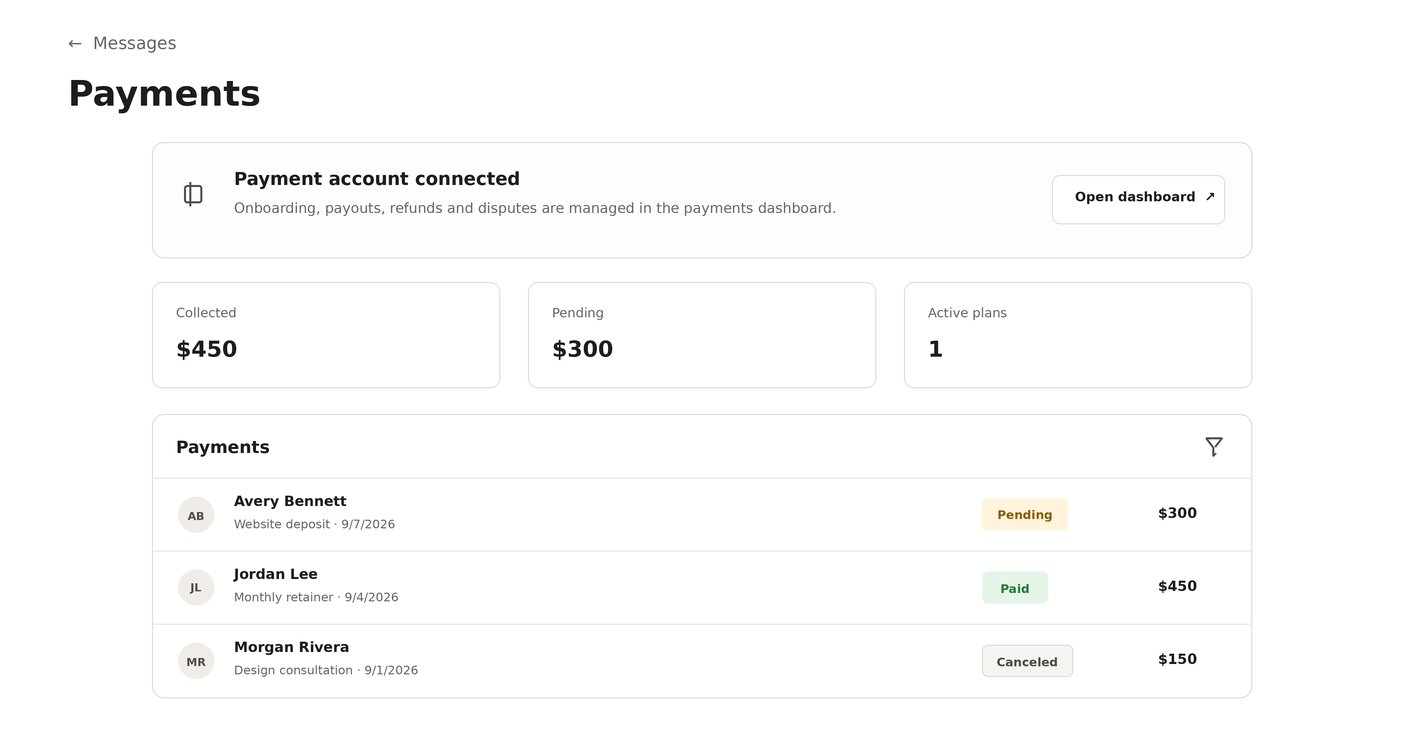 **Antes de começar:** Você deve ser um [parceiro da Base44](/Community-and-support/partner-program) aprovado em uma localidade suportada para solicitar e receber pagamentos de clientes.
***
## Conectando sua conta de pagamento
Conecte o Wix Payments uma vez antes de enviar sua primeira solicitação de pagamento. Conclua a verificação da conta e configure os pagamentos no painel do Wix Payments. Saiba mais sobre o [processo de verificação do Wix Payments](https://support.wix.com/en/article/wix-payments-verification-process).
**Para conectar sua conta de pagamento:**
1. No seu workspace, clique em **Partners** na barra lateral.
2. Clique em **Messages**.
3. Clique em **Payments**.
4. Se solicitado, digite seu nome legal nos campos **First name** e **Last name**.
5. Revise os [termos de serviço do Wix Payments](https://www.wix.com/about/terms-of-payments) e as [taxas de serviço](https://support.wix.com/en/article/wix-payments-service-fees).
6. Marque a caixa de seleção **I agree to the Wix Payments terms of service**.
7. Clique em **Connect Wix Payments**.
8. Siga as instruções no painel do Wix Payments para verificar sua conta e configurar os pagamentos.
***
## Solicitando um pagamento
Envie uma solicitação de pagamento diretamente da conversa relevante do cliente. Seu cliente recebe um cartão **Payment request** na conversa e pode pagar por uma página de checkout segura.
**Para solicitar um pagamento:**
1. No seu workspace, clique em **Partners** na barra lateral.
2. Clique em **Messages**.
3. Na aba **Clients**, abra a conversa relevante do cliente.
4. Clique em **Request payment**.
5. Insira o que o pagamento cobre no campo **What's it for?**.
6. Insira o valor do pagamento no campo **Amount**. O valor mínimo de pagamento aparece abaixo do campo.
7. Selecione uma **Frequency**:
* **One-time:** Solicite um pagamento único.
* **Monthly:** Solicite pagamentos mensais até você ou seu cliente cancelar o plano.
8. Revise a **Base44 fee (15%)** e o valor em **You receive (before provider fees)**.
9. Clique em **Send request**.
**Antes de começar:** Você deve ser um [parceiro da Base44](/Community-and-support/partner-program) aprovado em uma localidade suportada para solicitar e receber pagamentos de clientes.
***
## Conectando sua conta de pagamento
Conecte o Wix Payments uma vez antes de enviar sua primeira solicitação de pagamento. Conclua a verificação da conta e configure os pagamentos no painel do Wix Payments. Saiba mais sobre o [processo de verificação do Wix Payments](https://support.wix.com/en/article/wix-payments-verification-process).
**Para conectar sua conta de pagamento:**
1. No seu workspace, clique em **Partners** na barra lateral.
2. Clique em **Messages**.
3. Clique em **Payments**.
4. Se solicitado, digite seu nome legal nos campos **First name** e **Last name**.
5. Revise os [termos de serviço do Wix Payments](https://www.wix.com/about/terms-of-payments) e as [taxas de serviço](https://support.wix.com/en/article/wix-payments-service-fees).
6. Marque a caixa de seleção **I agree to the Wix Payments terms of service**.
7. Clique em **Connect Wix Payments**.
8. Siga as instruções no painel do Wix Payments para verificar sua conta e configurar os pagamentos.
***
## Solicitando um pagamento
Envie uma solicitação de pagamento diretamente da conversa relevante do cliente. Seu cliente recebe um cartão **Payment request** na conversa e pode pagar por uma página de checkout segura.
**Para solicitar um pagamento:**
1. No seu workspace, clique em **Partners** na barra lateral.
2. Clique em **Messages**.
3. Na aba **Clients**, abra a conversa relevante do cliente.
4. Clique em **Request payment**.
5. Insira o que o pagamento cobre no campo **What's it for?**.
6. Insira o valor do pagamento no campo **Amount**. O valor mínimo de pagamento aparece abaixo do campo.
7. Selecione uma **Frequency**:
* **One-time:** Solicite um pagamento único.
* **Monthly:** Solicite pagamentos mensais até você ou seu cliente cancelar o plano.
8. Revise a **Base44 fee (15%)** e o valor em **You receive (before provider fees)**.
9. Clique em **Send request**.
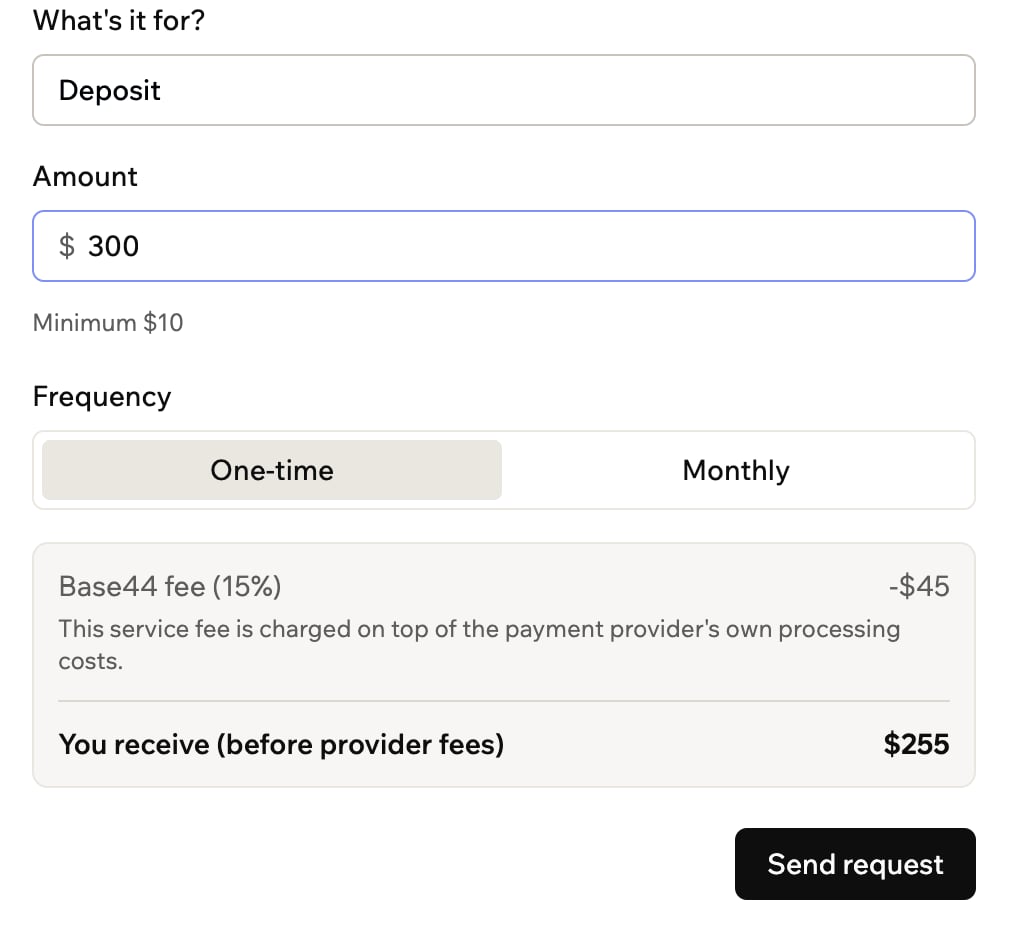 **You receive (before provider fees)** reflete o valor do pagamento após a taxa de 15% da Base44. Seu provedor de pagamento deduz suas taxas de processamento separadamente.
***
## Gerenciando seus pagamentos
Acompanhe solicitações de pagamento e planos mensais, faça acompanhamentos de pagamentos pendentes e gerencie repasses, reembolsos e disputas.
**Para gerenciar seus pagamentos:**
1. No seu workspace, clique em **Partners** na barra lateral.
2. Clique em **Messages**.
3. Clique em **Payments**.
4. Escolha o que você quer fazer:
* **Filtrar a lista:** Mostrar pagamentos **All**, **Pending**, **Paid** ou **Canceled**.
* **Enviar lembrete:** Lembre seu cliente sobre uma solicitação pendente.
* **Cancelar solicitação:** Cancele uma solicitação de pagamento pendente.
* **Cancelar plano:** Interrompa cobranças futuras de um plano mensal.
5. Clique em **Open dashboard** para gerenciar verificação de conta, repasses, reembolsos e disputas. Saiba mais sobre [receber repasses do Wix Payments](https://support.wix.com/en/article/receiving-your-payouts-from-wix-payments).
***
## Perguntas frequentes
Todas as solicitações de pagamento usam a moeda da sua conta de pagamento.
Sim. O valor mínimo é 10 na moeda da sua conta de pagamento. Ele aparece abaixo do campo **Amount** quando você cria uma solicitação de pagamento.
Seu cliente abre uma página de checkout segura pelo cartão **Payment request** na conversa. Ele também pode visualizar e pagar solicitações e ver os próximos pagamentos mensais pela aba **Payments** dele.
Sim. Seu cliente pode clicar em **Cancel service** na aba **Payments** dele. O plano permanece ativo até o fim do período de cobrança atual e não renova. Você também pode cancelá-lo pela sua aba **Payments**.
Esta página foi traduzida usando IA. Para as informações mais precisas e atualizadas, consulte a [versão em inglês](/).
**You receive (before provider fees)** reflete o valor do pagamento após a taxa de 15% da Base44. Seu provedor de pagamento deduz suas taxas de processamento separadamente.
***
## Gerenciando seus pagamentos
Acompanhe solicitações de pagamento e planos mensais, faça acompanhamentos de pagamentos pendentes e gerencie repasses, reembolsos e disputas.
**Para gerenciar seus pagamentos:**
1. No seu workspace, clique em **Partners** na barra lateral.
2. Clique em **Messages**.
3. Clique em **Payments**.
4. Escolha o que você quer fazer:
* **Filtrar a lista:** Mostrar pagamentos **All**, **Pending**, **Paid** ou **Canceled**.
* **Enviar lembrete:** Lembre seu cliente sobre uma solicitação pendente.
* **Cancelar solicitação:** Cancele uma solicitação de pagamento pendente.
* **Cancelar plano:** Interrompa cobranças futuras de um plano mensal.
5. Clique em **Open dashboard** para gerenciar verificação de conta, repasses, reembolsos e disputas. Saiba mais sobre [receber repasses do Wix Payments](https://support.wix.com/en/article/receiving-your-payouts-from-wix-payments).
***
## Perguntas frequentes
Todas as solicitações de pagamento usam a moeda da sua conta de pagamento.
Sim. O valor mínimo é 10 na moeda da sua conta de pagamento. Ele aparece abaixo do campo **Amount** quando você cria uma solicitação de pagamento.
Seu cliente abre uma página de checkout segura pelo cartão **Payment request** na conversa. Ele também pode visualizar e pagar solicitações e ver os próximos pagamentos mensais pela aba **Payments** dele.
Sim. Seu cliente pode clicar em **Cancel service** na aba **Payments** dele. O plano permanece ativo até o fim do período de cobrança atual e não renova. Você também pode cancelá-lo pela sua aba **Payments**.
Esta página foi traduzida usando IA. Para as informações mais precisas e atualizadas, consulte a [versão em inglês](/).