> ## Documentation Index
> Fetch the complete documentation index at: https://docs.base44.com/llms.txt
> Use this file to discover all available pages before exploring further.
# Sendo um parceiro Base44
> Gerencie as solicitações de clientes no hub de parceiros, deixe um agente responder por você a qualquer hora, conecte-se com outros parceiros e controle quando você aceita trabalhos.
Ser um parceiro na Base44 é fácil, porque tudo o que você precisa já está no seu workspace. Depois de entrar no [Programa de Parceiros](/Community-and-support/partner-program), você recebe uma área de parceiros dedicada, onde as solicitações de clientes chegam para você responder, um agente pode gerenciar seus clientes a qualquer hora, e você pode conversar com outros parceiros. Quando você não está aceitando trabalhos, você controla o que aparece no seu perfil.
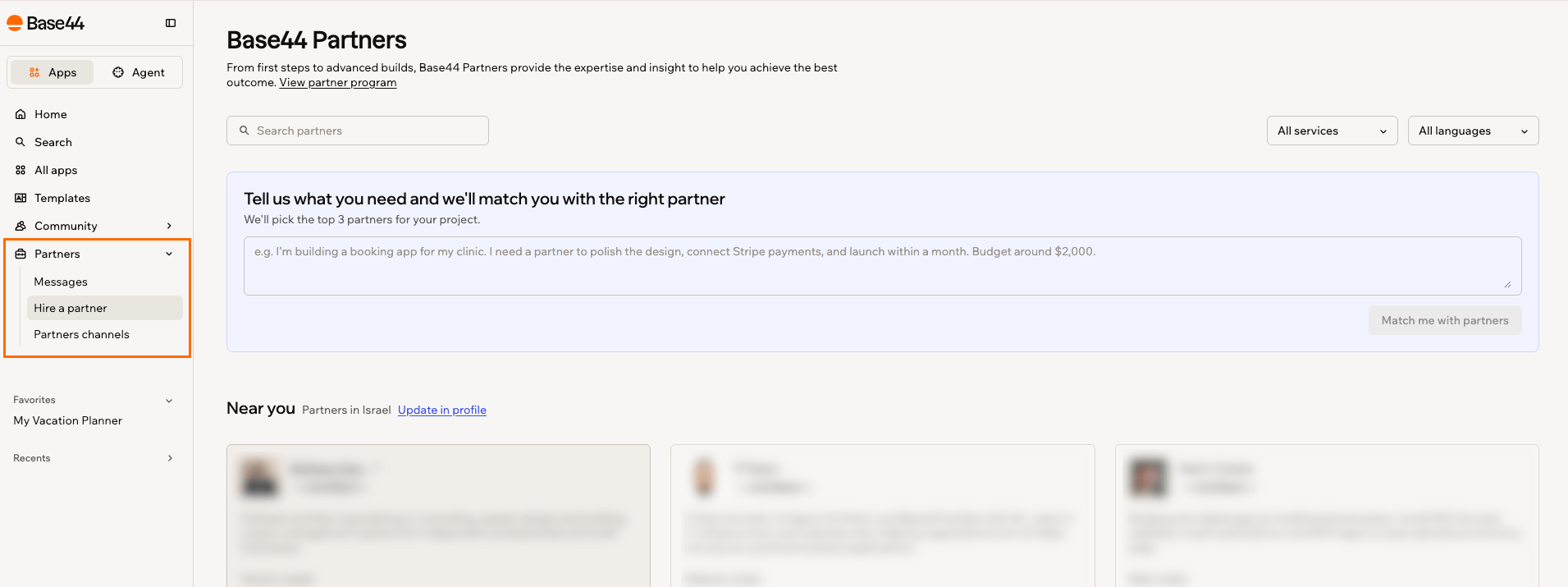
Em **Partners** na barra lateral do seu workspace, você tem 3 áreas:
* **Messages:** Suas solicitações de clientes e mensagens diretas com outros parceiros.
* **Hire a partner:** O Diretório de Parceiros público, onde clientes navegam pelos parceiros, filtram por serviço e idioma, veem quem está perto ou descrevem um projeto e recebem 3 parceiros correspondentes.
* **Partners channels:** Chat em grupo com outros parceiros Base44.
 A área de parceiros é visível apenas para parceiros. Cada cliente vê apenas a própria conversa com você, então seus outros clientes, as configurações do seu agente e as suas ferramentas ficam privados.
***
## Gerenciando conversas com clientes
Fale com seus clientes pela aba **Clients** em **Messages**. Envie mensagens para definir o escopo de um projeto, compartilhar atualizações e obter acesso ao app deles, tudo em uma conversa por cliente. Você decide o que fica em uma conversa e quem pode continuar escrevendo para você.
A área de parceiros é visível apenas para parceiros. Cada cliente vê apenas a própria conversa com você, então seus outros clientes, as configurações do seu agente e as suas ferramentas ficam privados.
***
## Gerenciando conversas com clientes
Fale com seus clientes pela aba **Clients** em **Messages**. Envie mensagens para definir o escopo de um projeto, compartilhar atualizações e obter acesso ao app deles, tudo em uma conversa por cliente. Você decide o que fica em uma conversa e quem pode continuar escrevendo para você.
 ### Respondendo a uma solicitação de cliente
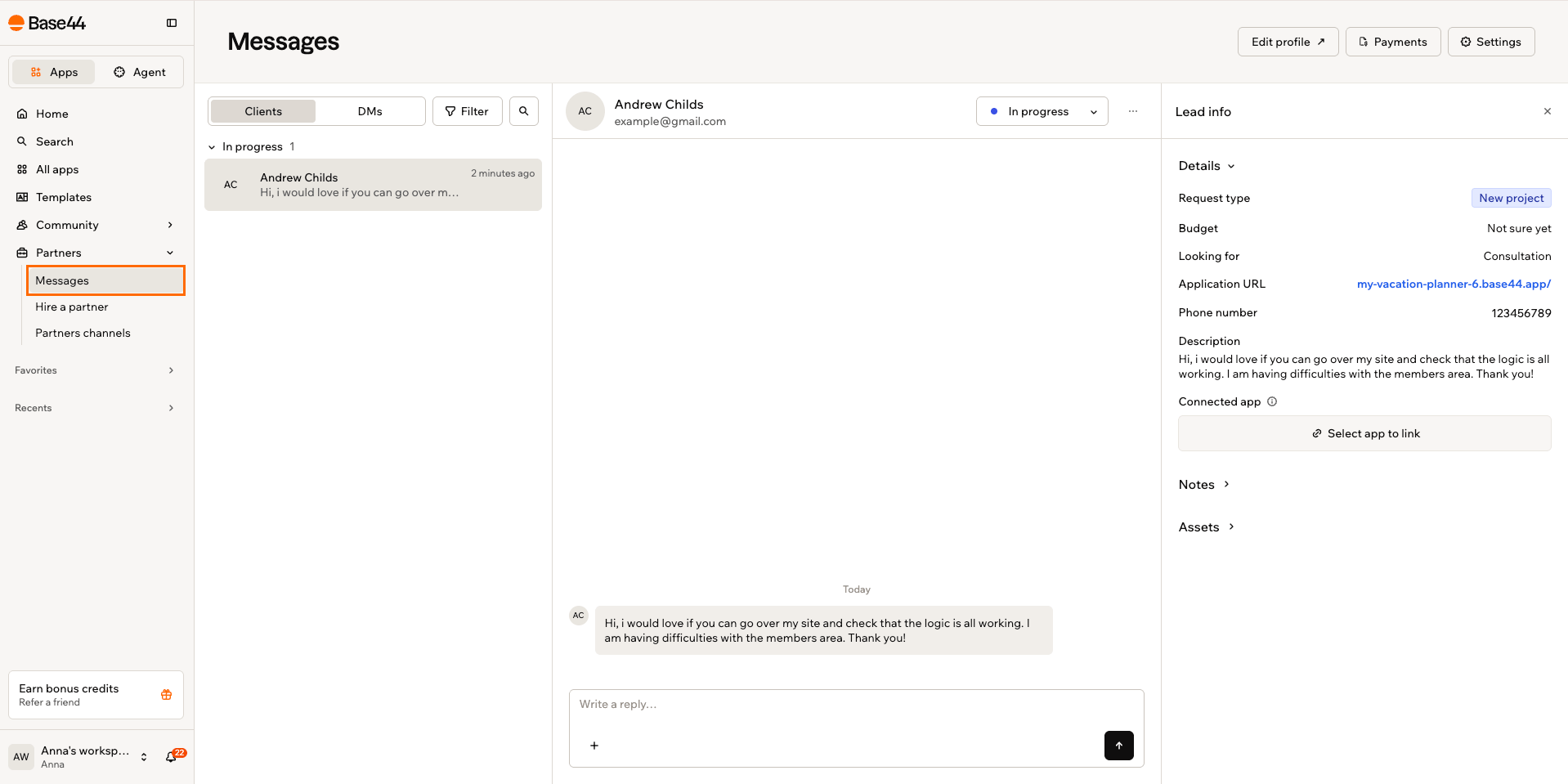
Quando alguém clica em **Contact** no seu perfil de parceiro e preenche o formulário, a solicitação chega na aba **Clients** em **Messages** como uma nova conversa. Tudo sobre esse projeto fica na mesma conversa, então você pode retomá-la quando tiver tempo.
Um cliente pode dar acesso de editor ao próprio app dentro da conversa, usando o menu de mais opções ao lado da caixa de mensagem. Esse costuma ser o momento em que você pode orçar o trabalho real, porque você vê o que ele realmente construiu. Ao lado da conversa, **Lead info** mostra rapidamente o que o cliente procura: o tipo de solicitação, o orçamento, o que ele busca e um link para o app dele.
**Para responder a um cliente:**
1. No seu workspace, clique em **Partners** na barra lateral e clique em **Messages**.
2. Na aba **Clients**, selecione a conversa que você quer responder.
3. Escreva sua resposta e envie.
Seu perfil de parceiro é a origem do seu nome, tarifa, serviços e disponibilidade. Mantê-lo atualizado garante que cada nova solicitação comece com os detalhes certos. Veja [criando seu perfil de parceiro](/Community-and-support/partner-program#creating-your-partner-profile).
### Filtrando suas solicitações
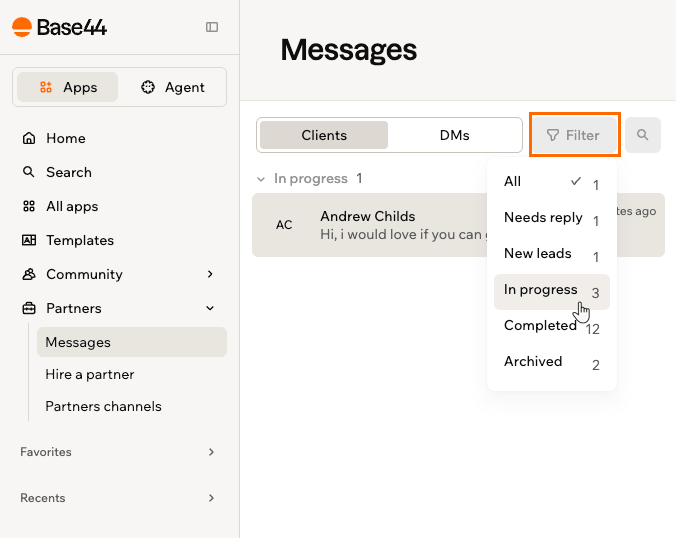
Conforme sua lista de clientes cresce, filtre suas solicitações por etapa. Cada etapa mostra quantas conversas ela tem. Você também pode usar a busca para encontrar uma conversa por cliente ou por app.
### Respondendo a uma solicitação de cliente
Quando alguém clica em **Contact** no seu perfil de parceiro e preenche o formulário, a solicitação chega na aba **Clients** em **Messages** como uma nova conversa. Tudo sobre esse projeto fica na mesma conversa, então você pode retomá-la quando tiver tempo.
Um cliente pode dar acesso de editor ao próprio app dentro da conversa, usando o menu de mais opções ao lado da caixa de mensagem. Esse costuma ser o momento em que você pode orçar o trabalho real, porque você vê o que ele realmente construiu. Ao lado da conversa, **Lead info** mostra rapidamente o que o cliente procura: o tipo de solicitação, o orçamento, o que ele busca e um link para o app dele.
**Para responder a um cliente:**
1. No seu workspace, clique em **Partners** na barra lateral e clique em **Messages**.
2. Na aba **Clients**, selecione a conversa que você quer responder.
3. Escreva sua resposta e envie.
Seu perfil de parceiro é a origem do seu nome, tarifa, serviços e disponibilidade. Mantê-lo atualizado garante que cada nova solicitação comece com os detalhes certos. Veja [criando seu perfil de parceiro](/Community-and-support/partner-program#creating-your-partner-profile).
### Filtrando suas solicitações
Conforme sua lista de clientes cresce, filtre suas solicitações por etapa. Cada etapa mostra quantas conversas ela tem. Você também pode usar a busca para encontrar uma conversa por cliente ou por app.
 **Para filtrar suas solicitações:**
1. No seu workspace, clique em **Partners** na barra lateral e clique em **Messages**.
2. Na aba **Clients**, clique em **Filter**.
3. Escolha uma etapa: **All**, **Needs reply**, **New leads**, **In progress**, **Completed** ou **Archived**.
### Excluindo uma mensagem
Você pode excluir suas próprias mensagens em uma conversa com cliente, incluindo respostas que o seu agente enviou por você, já que elas saem em seu nome. Clientes podem excluir as próprias mensagens da mesma forma. Você não pode excluir nada que a outra pessoa escreveu.
**Para excluir uma mensagem:**
1. No seu workspace, clique em **Partners** na barra lateral e clique em **Messages**.
2. Abra a conversa e encontre sua mensagem.
3. Clique no ícone **Delete** na mensagem e confirme.
Quando você exclui uma resposta do agente, ela também é removida do histórico do agente na conversa. Assim, a próxima resposta do agente não se baseia em uma mensagem que o cliente não pode mais ver.
### Bloqueando um cliente
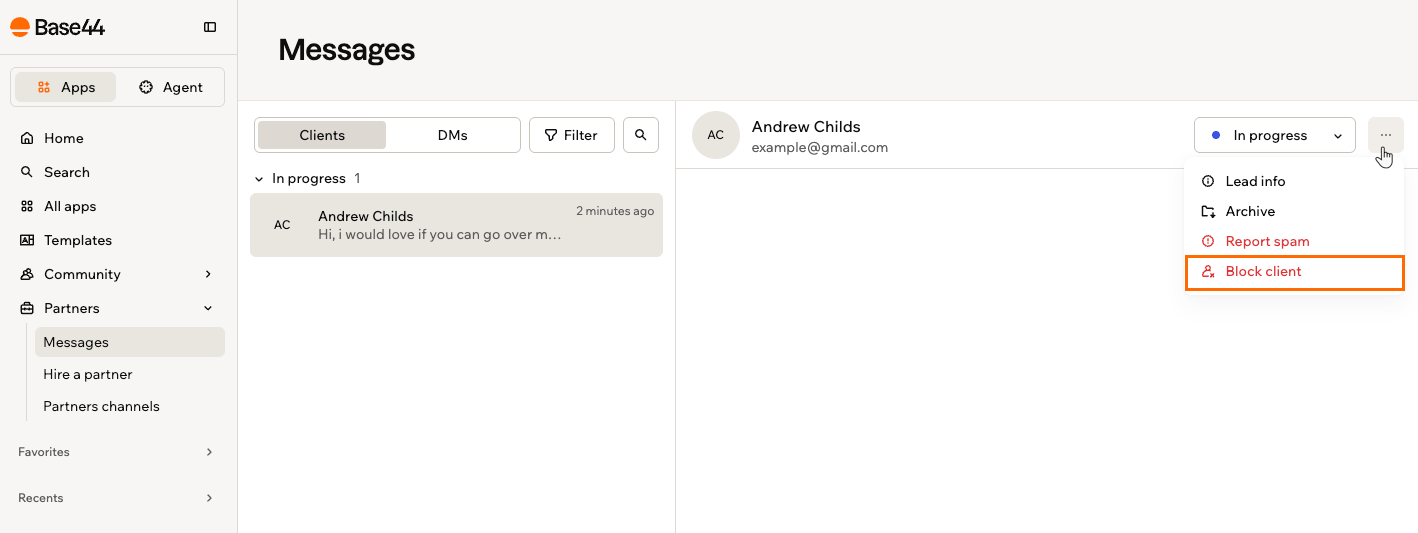
Se você não quiser mais receber mensagens de um cliente, bloqueie-o. Ele não pode contatar você de novo, a conversa é arquivada, e nenhum de vocês pode escrever nela. O bloqueio encerra a troca em vez de pausá-la.
Um cliente bloqueado não é avisado: ele vê o mesmo que alguém enviando mensagem a um parceiro ausente, então o bloqueio nunca vira algo que você precisa explicar. Você pode ver todos que bloqueou e liberar alguém com **Unblock**, em **Blocked clients** nas **Settings** de **Messages**.
**Para filtrar suas solicitações:**
1. No seu workspace, clique em **Partners** na barra lateral e clique em **Messages**.
2. Na aba **Clients**, clique em **Filter**.
3. Escolha uma etapa: **All**, **Needs reply**, **New leads**, **In progress**, **Completed** ou **Archived**.
### Excluindo uma mensagem
Você pode excluir suas próprias mensagens em uma conversa com cliente, incluindo respostas que o seu agente enviou por você, já que elas saem em seu nome. Clientes podem excluir as próprias mensagens da mesma forma. Você não pode excluir nada que a outra pessoa escreveu.
**Para excluir uma mensagem:**
1. No seu workspace, clique em **Partners** na barra lateral e clique em **Messages**.
2. Abra a conversa e encontre sua mensagem.
3. Clique no ícone **Delete** na mensagem e confirme.
Quando você exclui uma resposta do agente, ela também é removida do histórico do agente na conversa. Assim, a próxima resposta do agente não se baseia em uma mensagem que o cliente não pode mais ver.
### Bloqueando um cliente
Se você não quiser mais receber mensagens de um cliente, bloqueie-o. Ele não pode contatar você de novo, a conversa é arquivada, e nenhum de vocês pode escrever nela. O bloqueio encerra a troca em vez de pausá-la.
Um cliente bloqueado não é avisado: ele vê o mesmo que alguém enviando mensagem a um parceiro ausente, então o bloqueio nunca vira algo que você precisa explicar. Você pode ver todos que bloqueou e liberar alguém com **Unblock**, em **Blocked clients** nas **Settings** de **Messages**.
 **Para bloquear um cliente:**
1. No seu workspace, clique em **Partners** na barra lateral e clique em **Messages**.
2. Abra a conversa na aba **Clients**.
3. Clique no ícone **More Actions** e clique em **Block client**.
4. Leia a confirmação e clique em **Block client** de novo.
### Denunciando spam
Se uma solicitação for spam ou abuso, e não um cliente real, denuncie em vez de apenas bloquear. A Base44 revisa a conversa, o remetente é bloqueado e a conversa é arquivada, igual a um bloqueio.
**Para bloquear um cliente:**
1. No seu workspace, clique em **Partners** na barra lateral e clique em **Messages**.
2. Abra a conversa na aba **Clients**.
3. Clique no ícone **More Actions** e clique em **Block client**.
4. Leia a confirmação e clique em **Block client** de novo.
### Denunciando spam
Se uma solicitação for spam ou abuso, e não um cliente real, denuncie em vez de apenas bloquear. A Base44 revisa a conversa, o remetente é bloqueado e a conversa é arquivada, igual a um bloqueio.
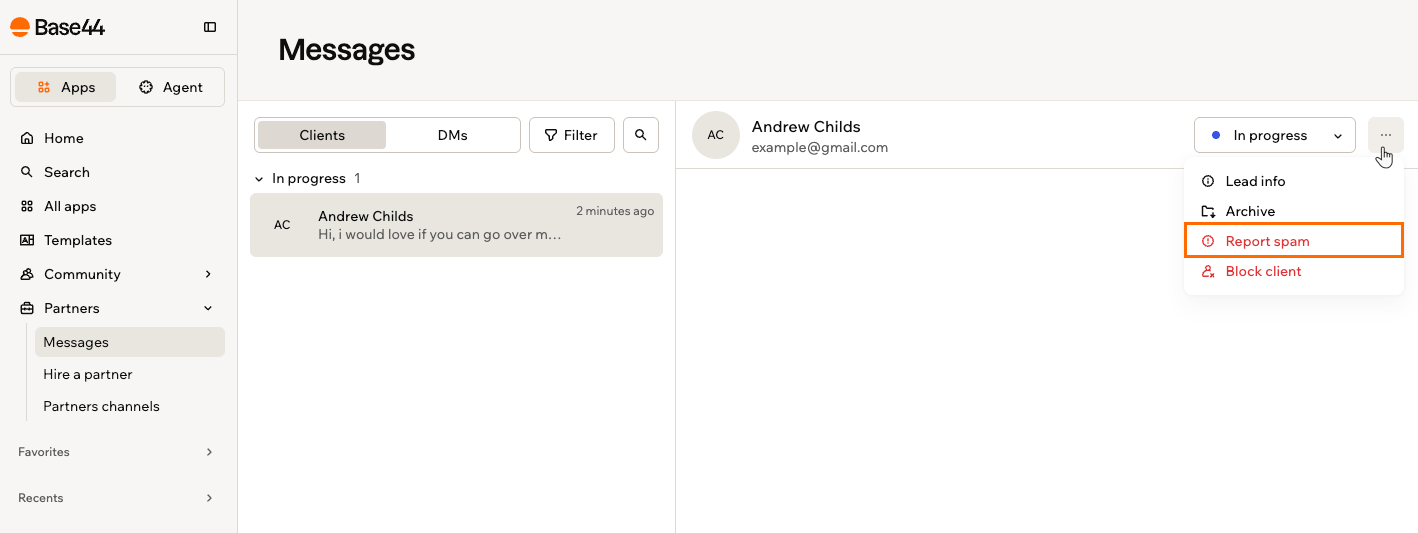 **Para denunciar spam:**
1. No seu workspace, clique em **Partners** na barra lateral e clique em **Messages**.
2. Abra a conversa na aba **Clients**.
3. Clique no ícone **More Actions** e clique em **Report spam**.
4. Leia a confirmação e clique em **Report and block**.
***
## Configurando seu Client Management Agent
Todo parceiro recebe um agente que pode gerenciar os clientes por ele. O seu responde novos leads e mensagens de acompanhamento a qualquer hora, responde com a sua voz usando os detalhes do seu perfil de parceiro e deixa para você tudo o que precisa de uma decisão real.
### Ativando seu agente
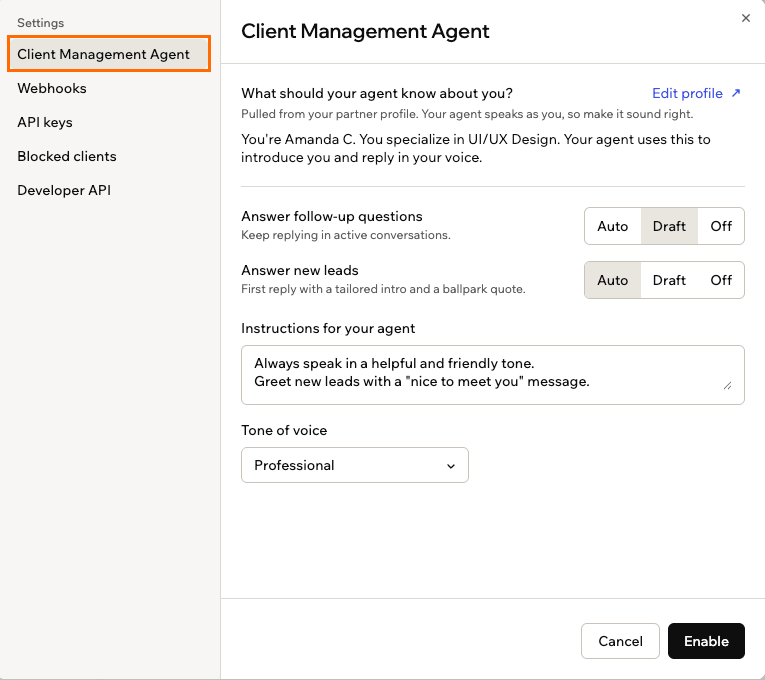
Seu agente fica desligado até você configurá-lo, e você escolhe o quanto ele cuida antes de entrar em ação. Por padrão, novos leads são respondidos automaticamente e as mensagens de acompanhamento são preparadas como rascunho para a sua aprovação.
**Para ativar seu agente:**
1. No seu workspace, clique em **Partners** na barra lateral e clique em **Messages**.
2. Clique em **Settings**, que abre em **Client Management Agent**.
3. Clique em **Get started**.
4. Defina **Answer follow-up questions**, que é como ele continua respondendo em conversas ativas:
* **Auto:** Envia a resposta na hora.
* **Draft:** Prepara uma resposta e espera a sua aprovação.
* **Off:** Deixa esse tipo de mensagem para você.
5. Defina **Answer new leads**, que é a primeira resposta que apresenta você e dá uma estimativa aproximada, como **Auto**, **Draft** ou **Off**. As opções funcionam como nas mensagens de acompanhamento.
6. Em **Instructions for your agent**, diga como ele deve responder, em linguagem simples.
7. Escolha um **Tone of voice**.
8. Clique em **Enable**.
**Para denunciar spam:**
1. No seu workspace, clique em **Partners** na barra lateral e clique em **Messages**.
2. Abra a conversa na aba **Clients**.
3. Clique no ícone **More Actions** e clique em **Report spam**.
4. Leia a confirmação e clique em **Report and block**.
***
## Configurando seu Client Management Agent
Todo parceiro recebe um agente que pode gerenciar os clientes por ele. O seu responde novos leads e mensagens de acompanhamento a qualquer hora, responde com a sua voz usando os detalhes do seu perfil de parceiro e deixa para você tudo o que precisa de uma decisão real.
### Ativando seu agente
Seu agente fica desligado até você configurá-lo, e você escolhe o quanto ele cuida antes de entrar em ação. Por padrão, novos leads são respondidos automaticamente e as mensagens de acompanhamento são preparadas como rascunho para a sua aprovação.
**Para ativar seu agente:**
1. No seu workspace, clique em **Partners** na barra lateral e clique em **Messages**.
2. Clique em **Settings**, que abre em **Client Management Agent**.
3. Clique em **Get started**.
4. Defina **Answer follow-up questions**, que é como ele continua respondendo em conversas ativas:
* **Auto:** Envia a resposta na hora.
* **Draft:** Prepara uma resposta e espera a sua aprovação.
* **Off:** Deixa esse tipo de mensagem para você.
5. Defina **Answer new leads**, que é a primeira resposta que apresenta você e dá uma estimativa aproximada, como **Auto**, **Draft** ou **Off**. As opções funcionam como nas mensagens de acompanhamento.
6. Em **Instructions for your agent**, diga como ele deve responder, em linguagem simples.
7. Escolha um **Tone of voice**.
8. Clique em **Enable**.
 Cada resposta que o seu agente gera usa os créditos do seu workspace, incluindo rascunhos. Se acabarem, ele para de responder e seus clientes ficam sem retorno. A Base44 avisa você quando isso acontece e leva você direto para obter mais. Veja [créditos](/Account-and-billing/Credits).
### Usando seu agente
Depois que o agente está ligado, novos leads recebem uma primeira resposta sem você, e tudo o que você definiu como **Draft** fica na conversa esperando você aprovar, editar ou ignorar. Você pode mudar qualquer configuração quando quiser. Assim, você deixa o agente rodando enquanto está focado e retoma as conversas quando tem tempo.
As respostas do seu agente saem em seu nome, então parecem suas. O que ele sabe sobre você vem do seu perfil de parceiro, o que significa que ele apresenta você e precifica o trabalho conforme o seu perfil diz. Clique em **Edit profile** nas configurações do agente para mudar isso.
**O que seu agente não faz:**
* Dar um orçamento fechado. Todo preço que ele menciona é uma estimativa aproximada, e ele diz que vai chamar você para qualquer coisa que exija compromisso.
* Aceitar prazos, condições de pagamento ou termos legais em seu nome.
* Mencionar seus outros clientes ou conversas, ou revelar que um agente está respondendo.
* Inventar experiência ou trabalhos anteriores que ele não pode comprovar. Se ele não sabe, diz que vai verificar com você.
### Gerenciando seu agente
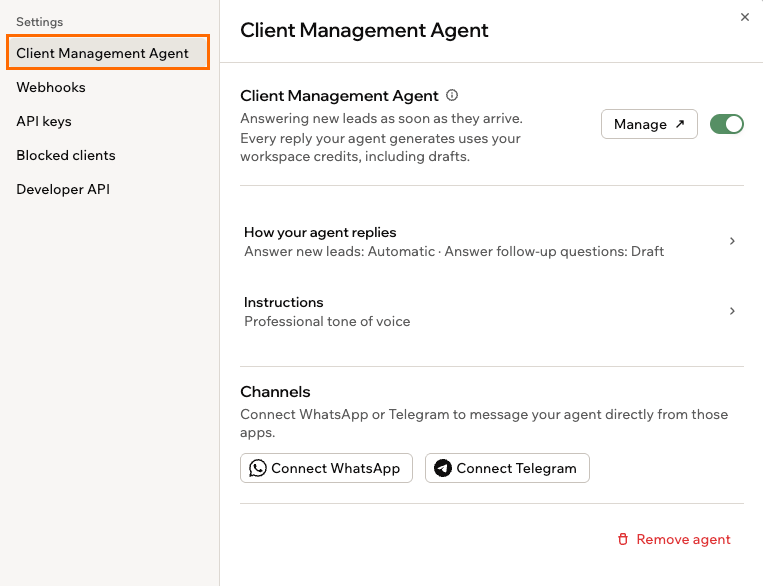
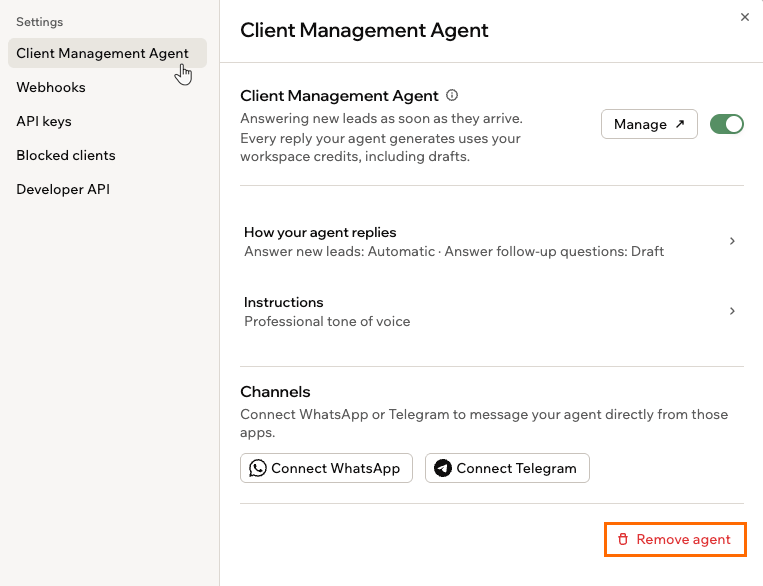
Depois da configuração, as configurações do seu agente viram o painel de controle dele. Você pode ligá-lo e desligá-lo, mudar como ele responde, reescrever as instruções e conectar canais, e cada mudança salva automaticamente.
**Para gerenciar seu agente:**
1. No seu workspace, clique em **Partners** na barra lateral e clique em **Messages**.
2. Clique em **Settings**, que abre em **Client Management Agent**.
3. Faça qualquer uma das seguintes ações:
* Ligue ou desligue seu agente com o botão de alternância.
* Clique em **How your agent replies** para mudar como ele responde novos leads e mensagens de acompanhamento.
* Clique em **Instructions** para atualizar as instruções e o tom de voz.
* Em **Channels**, clique em **Connect WhatsApp** ou **Connect Telegram** para enviar mensagens ao seu agente direto por esses apps.
Cada resposta que o seu agente gera usa os créditos do seu workspace, incluindo rascunhos. Se acabarem, ele para de responder e seus clientes ficam sem retorno. A Base44 avisa você quando isso acontece e leva você direto para obter mais. Veja [créditos](/Account-and-billing/Credits).
### Usando seu agente
Depois que o agente está ligado, novos leads recebem uma primeira resposta sem você, e tudo o que você definiu como **Draft** fica na conversa esperando você aprovar, editar ou ignorar. Você pode mudar qualquer configuração quando quiser. Assim, você deixa o agente rodando enquanto está focado e retoma as conversas quando tem tempo.
As respostas do seu agente saem em seu nome, então parecem suas. O que ele sabe sobre você vem do seu perfil de parceiro, o que significa que ele apresenta você e precifica o trabalho conforme o seu perfil diz. Clique em **Edit profile** nas configurações do agente para mudar isso.
**O que seu agente não faz:**
* Dar um orçamento fechado. Todo preço que ele menciona é uma estimativa aproximada, e ele diz que vai chamar você para qualquer coisa que exija compromisso.
* Aceitar prazos, condições de pagamento ou termos legais em seu nome.
* Mencionar seus outros clientes ou conversas, ou revelar que um agente está respondendo.
* Inventar experiência ou trabalhos anteriores que ele não pode comprovar. Se ele não sabe, diz que vai verificar com você.
### Gerenciando seu agente
Depois da configuração, as configurações do seu agente viram o painel de controle dele. Você pode ligá-lo e desligá-lo, mudar como ele responde, reescrever as instruções e conectar canais, e cada mudança salva automaticamente.
**Para gerenciar seu agente:**
1. No seu workspace, clique em **Partners** na barra lateral e clique em **Messages**.
2. Clique em **Settings**, que abre em **Client Management Agent**.
3. Faça qualquer uma das seguintes ações:
* Ligue ou desligue seu agente com o botão de alternância.
* Clique em **How your agent replies** para mudar como ele responde novos leads e mensagens de acompanhamento.
* Clique em **Instructions** para atualizar as instruções e o tom de voz.
* Em **Channels**, clique em **Connect WhatsApp** ou **Connect Telegram** para enviar mensagens ao seu agente direto por esses apps.
 ***
## Conectando seu CRM
Se você gerencia o trabalho com clientes pelo seu próprio CRM, pode enviar as mensagens de clientes para ele e responder de lá em vez do hub de parceiros. Você configura isso em **Settings** em **Messages**: um webhook para as mensagens que saem para o seu sistema e uma chave de API para as respostas que voltam.
### Adicionando um webhook
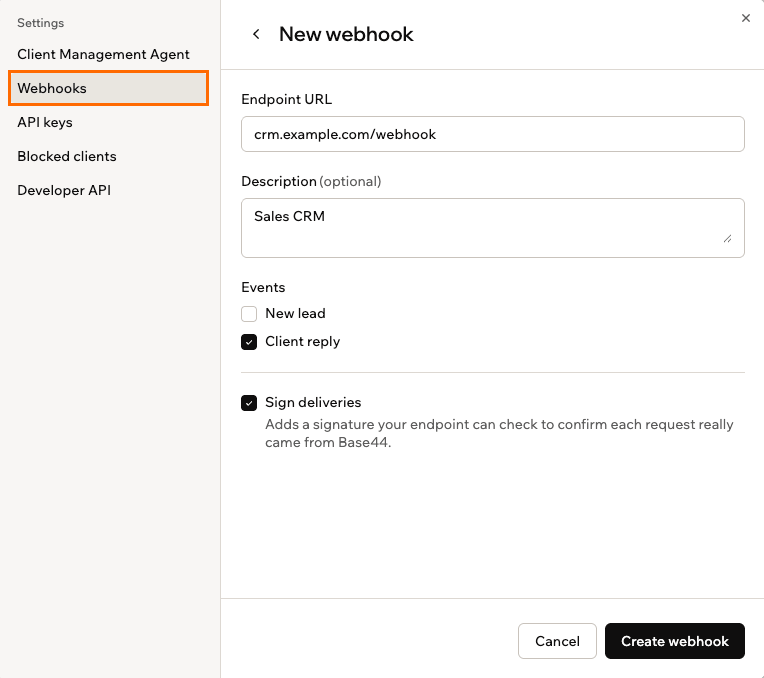
Webhooks enviam mensagens para o seu sistema. Adicione um endpoint e cada nova mensagem chega lá automaticamente.
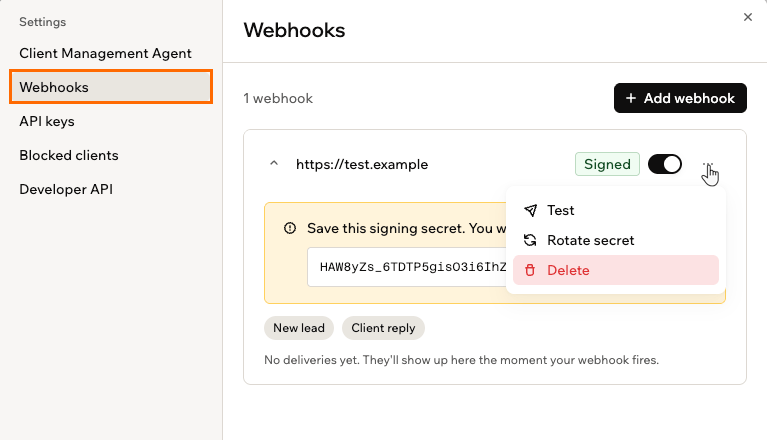
Depois que um webhook existe, ele lista cada entrega que faz, e o ícone **More Actions** permite enviar uma entrega de teste ou trocar o segredo de assinatura.
**Para adicionar um webhook:**
1. No seu workspace, clique em **Partners** na barra lateral e clique em **Messages**.
2. Clique em **Settings** e clique em **Webhooks**.
3. Clique em **Add webhook**.
4. Insira a sua **Endpoint URL** e uma **Description**, se quiser.
5. Escolha quais eventos enviar: **New lead**, **Client reply** ou os dois.
6. Deixe **Sign deliveries** ativado para o seu endpoint confirmar que cada requisição veio mesmo da Base44.
7. Clique em **Create webhook**.
8. Copie o segredo de assinatura e guarde em um lugar seguro, porque você não vai vê-lo de novo.
***
## Conectando seu CRM
Se você gerencia o trabalho com clientes pelo seu próprio CRM, pode enviar as mensagens de clientes para ele e responder de lá em vez do hub de parceiros. Você configura isso em **Settings** em **Messages**: um webhook para as mensagens que saem para o seu sistema e uma chave de API para as respostas que voltam.
### Adicionando um webhook
Webhooks enviam mensagens para o seu sistema. Adicione um endpoint e cada nova mensagem chega lá automaticamente.
Depois que um webhook existe, ele lista cada entrega que faz, e o ícone **More Actions** permite enviar uma entrega de teste ou trocar o segredo de assinatura.
**Para adicionar um webhook:**
1. No seu workspace, clique em **Partners** na barra lateral e clique em **Messages**.
2. Clique em **Settings** e clique em **Webhooks**.
3. Clique em **Add webhook**.
4. Insira a sua **Endpoint URL** e uma **Description**, se quiser.
5. Escolha quais eventos enviar: **New lead**, **Client reply** ou os dois.
6. Deixe **Sign deliveries** ativado para o seu endpoint confirmar que cada requisição veio mesmo da Base44.
7. Clique em **Create webhook**.
8. Copie o segredo de assinatura e guarde em um lugar seguro, porque você não vai vê-lo de novo.
 ### Criando uma chave de API
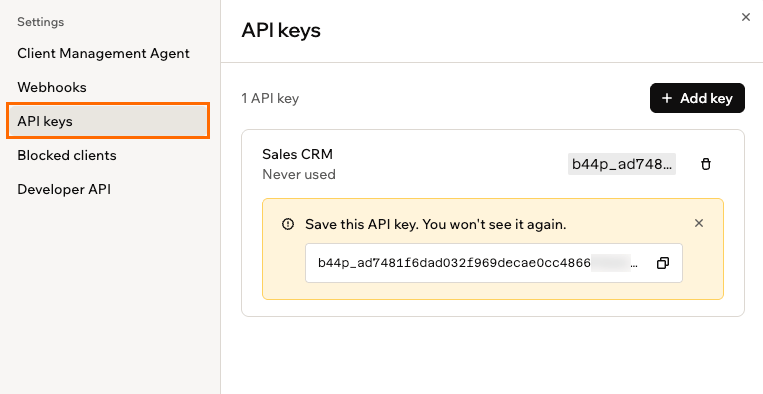
Uma chave de API permite que o seu CRM responda em uma conversa com cliente. Cada chave funciona para um único perfil de parceiro, e você pode ter até 5 chaves. Para o endpoint, o formato de requisição e exemplos, clique em **Settings** em **Messages** e clique em **Developer API**.
Você vê uma chave de API apenas uma vez, quando a cria. Salve-a imediatamente, porque não é possível consultá-la depois.
**Para criar uma chave de API:**
1. No seu workspace, clique em **Partners** na barra lateral e clique em **Messages**.
2. Clique em **Settings** e clique em **API keys**.
3. Clique em **Create a key**.
4. Dê um nome à chave e clique em **Create**.
5. Copie a chave e guarde em um lugar seguro.
### Criando uma chave de API
Uma chave de API permite que o seu CRM responda em uma conversa com cliente. Cada chave funciona para um único perfil de parceiro, e você pode ter até 5 chaves. Para o endpoint, o formato de requisição e exemplos, clique em **Settings** em **Messages** e clique em **Developer API**.
Você vê uma chave de API apenas uma vez, quando a cria. Salve-a imediatamente, porque não é possível consultá-la depois.
**Para criar uma chave de API:**
1. No seu workspace, clique em **Partners** na barra lateral e clique em **Messages**.
2. Clique em **Settings** e clique em **API keys**.
3. Clique em **Create a key**.
4. Dê um nome à chave e clique em **Create**.
5. Copie a chave e guarde em um lugar seguro.
 ***
## Enviando mensagens a outros parceiros
Você pode falar com outros parceiros em 2 lugares, ambos separados das suas conversas com clientes: os canais de parceiros, para chat em grupo, e as DMs, para conversas privadas.
### Usando os canais de parceiros
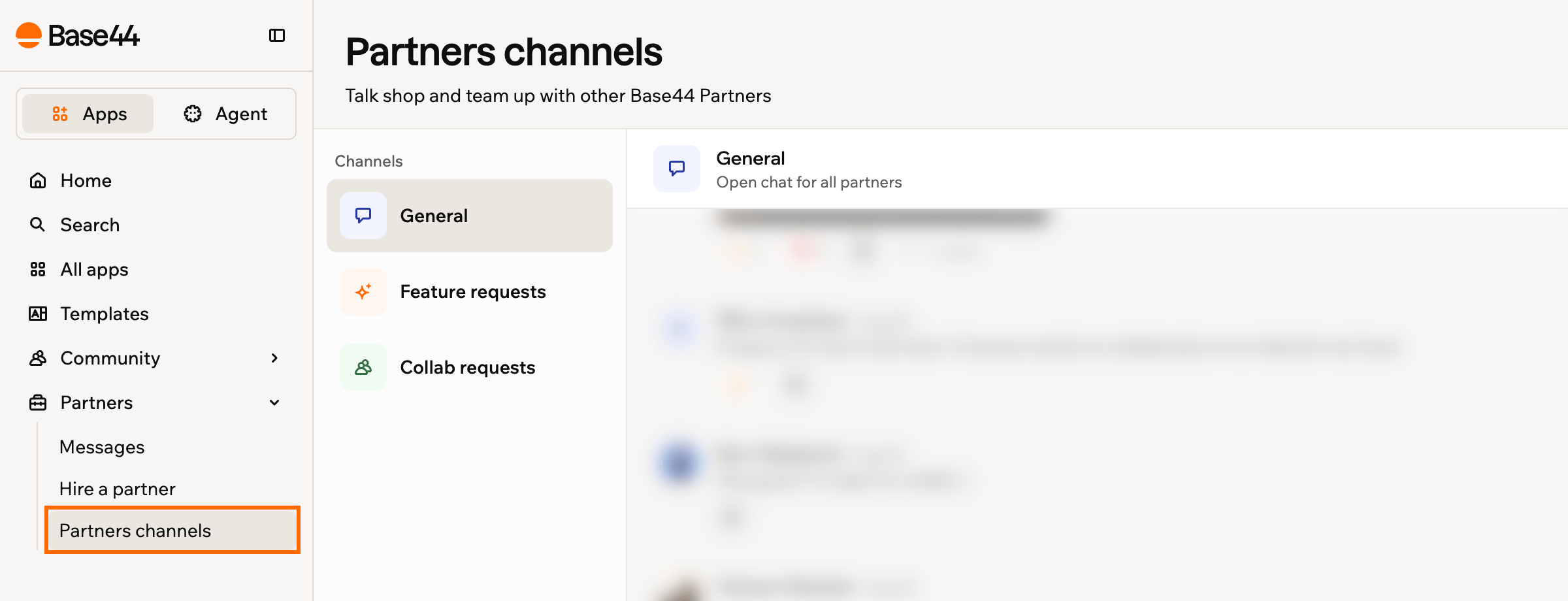
Partners channels é o chat em grupo para todos os parceiros. Você pode anexar um arquivo a uma publicação, reagir à publicação de outra pessoa e responder em uma thread para manter a discussão organizada, e cada canal mostra quantos parceiros estão online. Há 3 canais:
* **General:** Chat aberto para todos os parceiros.
* **Feature requests:** Sugira e discuta ideias de produto.
* **Collab requests:** Encontre parceiros para trabalhar juntos em um projeto.
***
## Enviando mensagens a outros parceiros
Você pode falar com outros parceiros em 2 lugares, ambos separados das suas conversas com clientes: os canais de parceiros, para chat em grupo, e as DMs, para conversas privadas.
### Usando os canais de parceiros
Partners channels é o chat em grupo para todos os parceiros. Você pode anexar um arquivo a uma publicação, reagir à publicação de outra pessoa e responder em uma thread para manter a discussão organizada, e cada canal mostra quantos parceiros estão online. Há 3 canais:
* **General:** Chat aberto para todos os parceiros.
* **Feature requests:** Sugira e discuta ideias de produto.
* **Collab requests:** Encontre parceiros para trabalhar juntos em um projeto.
 **Para acessar os canais de parceiros:**
1. No seu workspace, clique em **Partners** na barra lateral e clique em **Partners channels**.
2. Selecione um canal e comece a publicar.
### Enviando uma DM
Para uma conversa privada com um parceiro, use a aba **DMs** em **Messages**. Suas conversas diretas com parceiros aparecem lá.
**Para abrir suas DMs:**
1. No seu workspace, clique em **Partners** na barra lateral e clique em **Messages**.
2. Clique na aba **DMs**.
3. Selecione um parceiro para abrir a conversa.
***
## Ocultando seus detalhes de parceiro
Controle quando você quer trabalhar e quando é visto como parceiro. Vai sair de férias, ou está com muita coisa acontecendo? Você pode pausar novas solicitações ou ocultar seus detalhes de parceiro por completo, em **Work & rates** no seu [perfil da Base44](/Community-and-support/user-profile).
### Pausando novas solicitações
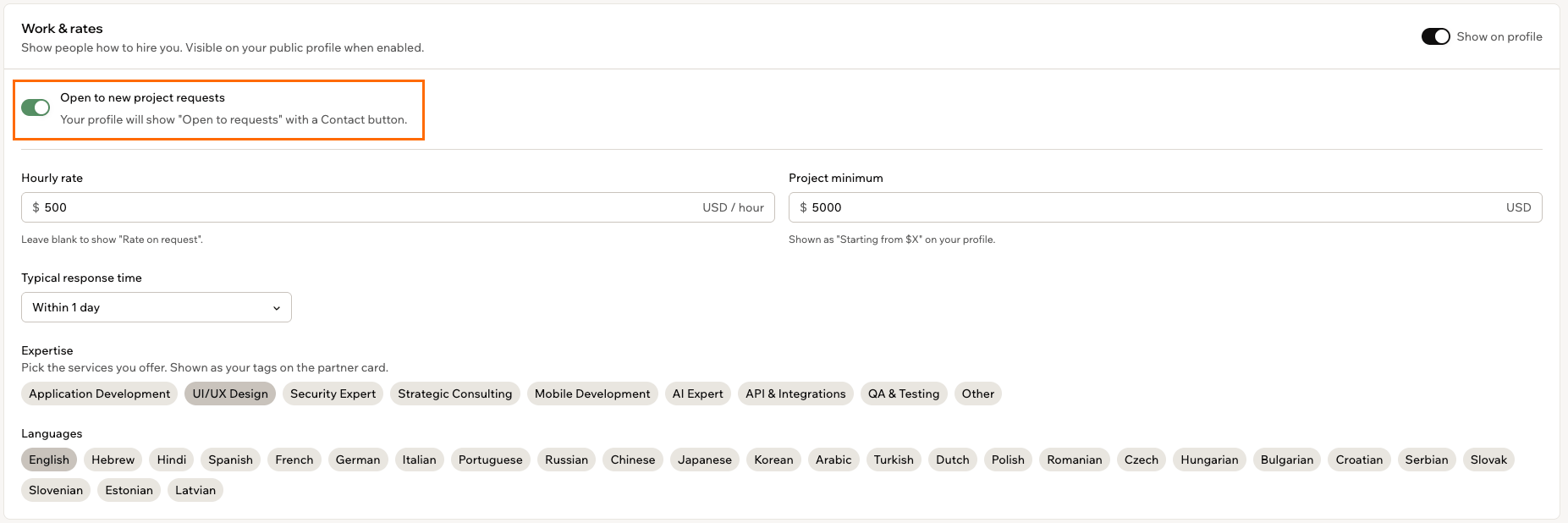
Desative **Open to new project requests** quando quiser uma pausa. Seu perfil mostra "On vacation - not taking projects", e o botão **Contact** fica desabilitado para ninguém enviar uma nova solicitação. Suas conversas existentes continuam normalmente.
**Para pausar novas solicitações:**
1. No seu workspace, clique em **Partners** na barra lateral.
2. Clique em **Edit profile** no canto superior direito.
3. No seu perfil, clique em **Edit profile** de novo.
4. Role até **Work & rates**.
5. Desative o botão **Open to new project requests**.
**Para acessar os canais de parceiros:**
1. No seu workspace, clique em **Partners** na barra lateral e clique em **Partners channels**.
2. Selecione um canal e comece a publicar.
### Enviando uma DM
Para uma conversa privada com um parceiro, use a aba **DMs** em **Messages**. Suas conversas diretas com parceiros aparecem lá.
**Para abrir suas DMs:**
1. No seu workspace, clique em **Partners** na barra lateral e clique em **Messages**.
2. Clique na aba **DMs**.
3. Selecione um parceiro para abrir a conversa.
***
## Ocultando seus detalhes de parceiro
Controle quando você quer trabalhar e quando é visto como parceiro. Vai sair de férias, ou está com muita coisa acontecendo? Você pode pausar novas solicitações ou ocultar seus detalhes de parceiro por completo, em **Work & rates** no seu [perfil da Base44](/Community-and-support/user-profile).
### Pausando novas solicitações
Desative **Open to new project requests** quando quiser uma pausa. Seu perfil mostra "On vacation - not taking projects", e o botão **Contact** fica desabilitado para ninguém enviar uma nova solicitação. Suas conversas existentes continuam normalmente.
**Para pausar novas solicitações:**
1. No seu workspace, clique em **Partners** na barra lateral.
2. Clique em **Edit profile** no canto superior direito.
3. No seu perfil, clique em **Edit profile** de novo.
4. Role até **Work & rates**.
5. Desative o botão **Open to new project requests**.
 ### Ocultando seus detalhes do seu perfil
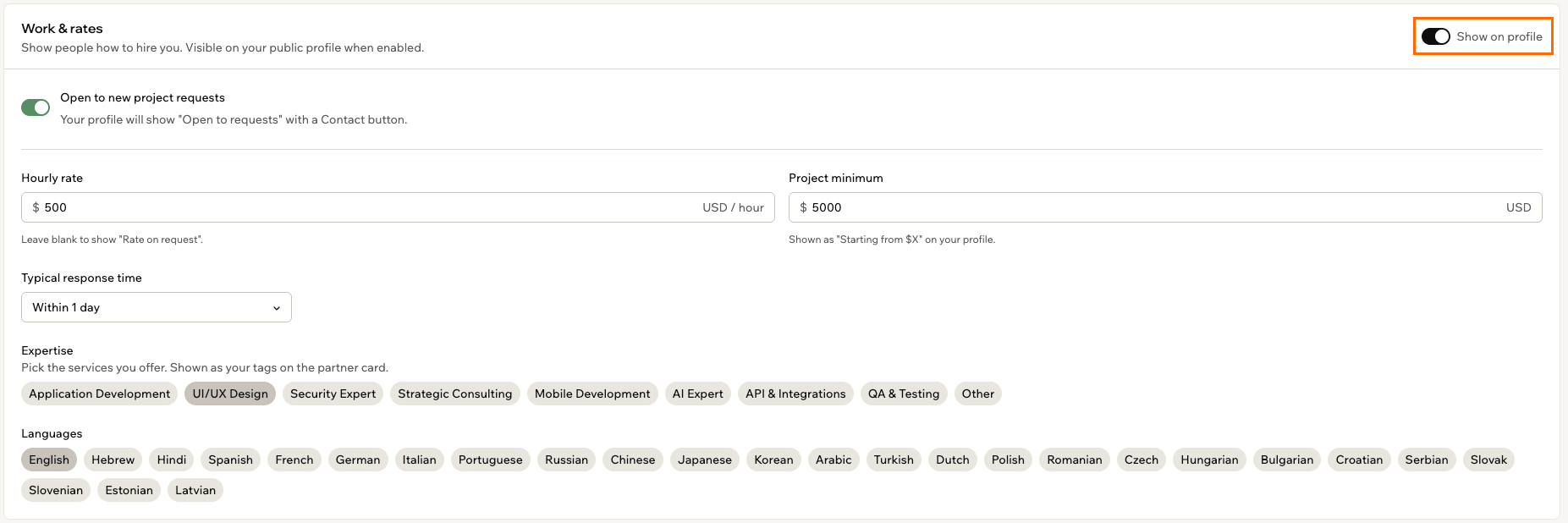
Desative **Show on profile** para remover seus detalhes de parceiro do seu perfil público por completo, incluindo a sua listagem no Diretório de Parceiros.
**Para ocultar seus detalhes de parceiro:**
1. No seu workspace, clique em **Partners** na barra lateral.
2. Clique em **Edit profile** no canto superior direito.
3. No seu perfil, clique em **Edit profile** de novo.
4. Role até **Work & rates**.
5. Desative o botão **Show on profile**.
### Ocultando seus detalhes do seu perfil
Desative **Show on profile** para remover seus detalhes de parceiro do seu perfil público por completo, incluindo a sua listagem no Diretório de Parceiros.
**Para ocultar seus detalhes de parceiro:**
1. No seu workspace, clique em **Partners** na barra lateral.
2. Clique em **Edit profile** no canto superior direito.
3. No seu perfil, clique em **Edit profile** de novo.
4. Role até **Work & rates**.
5. Desative o botão **Show on profile**.
 ***
## Perguntas frequentes
Clique em uma pergunta abaixo para saber mais sobre trabalhar com clientes como parceiro.
Clique em **Remove agent** nas configurações do agente. Isso exclui o agente e as configurações de forma permanente e não pode ser desfeito, mas suas conversas com clientes ficam na sua caixa de entrada. Se você só quer uma pausa, desligue o agente com o botão de alternância, o que mantém as configurações para depois.
***
## Perguntas frequentes
Clique em uma pergunta abaixo para saber mais sobre trabalhar com clientes como parceiro.
Clique em **Remove agent** nas configurações do agente. Isso exclui o agente e as configurações de forma permanente e não pode ser desfeito, mas suas conversas com clientes ficam na sua caixa de entrada. Se você só quer uma pausa, desligue o agente com o botão de alternância, o que mantém as configurações para depois.
 Você pode desabilitar um webhook em **Webhooks** nas **Settings** de **Messages**, e as entregas para esse endpoint param imediatamente. Desabilitar mantém o webhook para você reativá-lo depois, ou você pode excluí-lo por completo pelo ícone **More Actions** .
 Clique no ícone **Delete** ao lado da chave em **API keys** e clique em **Revoke**. Tudo que usa essa chave para de funcionar imediatamente, e isso não pode ser desfeito. Se o seu CRM ainda precisa de acesso, crie uma nova chave e atualize seu sistema primeiro.
Sim. Um webhook envia cada nova mensagem ao seu sistema, independentemente de onde você responde, e as respostas que você publica pela API chegam na conversa como as que você escreve no hub de parceiros. Você pode alternar entre os dois livremente.
Não. Pagamentos e acordos são gerenciados diretamente entre você e o cliente.
Você pode sair do Programa de Parceiros a qualquer momento e entrar de novo depois pela [página Base44 Partners](https://app.base44.com/partners), se mudar de ideia. Sair remove suas habilidades e benefícios de parceiro, incluindo gerenciar apps de clientes, escolher configurações de consumo de créditos e aparecer no Diretório de Parceiros.
**Para sair do Programa de Parceiros:**
1. No seu workspace, clique no seu **ícone de perfil**.
2. Clique em **Account settings**.
3. Role até **Partner Settings**.
4. Clique em **Leave partner program**.
5. Revise o diálogo de confirmação e clique em **Leave program**.
Esta página foi traduzida usando IA. Para as informações mais precisas e atualizadas, consulte a [versão em inglês](/).
Clique no ícone **Delete** ao lado da chave em **API keys** e clique em **Revoke**. Tudo que usa essa chave para de funcionar imediatamente, e isso não pode ser desfeito. Se o seu CRM ainda precisa de acesso, crie uma nova chave e atualize seu sistema primeiro.
Sim. Um webhook envia cada nova mensagem ao seu sistema, independentemente de onde você responde, e as respostas que você publica pela API chegam na conversa como as que você escreve no hub de parceiros. Você pode alternar entre os dois livremente.
Não. Pagamentos e acordos são gerenciados diretamente entre você e o cliente.
Você pode sair do Programa de Parceiros a qualquer momento e entrar de novo depois pela [página Base44 Partners](https://app.base44.com/partners), se mudar de ideia. Sair remove suas habilidades e benefícios de parceiro, incluindo gerenciar apps de clientes, escolher configurações de consumo de créditos e aparecer no Diretório de Parceiros.
**Para sair do Programa de Parceiros:**
1. No seu workspace, clique no seu **ícone de perfil**.
2. Clique em **Account settings**.
3. Role até **Partner Settings**.
4. Clique em **Leave partner program**.
5. Revise o diálogo de confirmação e clique em **Leave program**.
Esta página foi traduzida usando IA. Para as informações mais precisas e atualizadas, consulte a [versão em inglês](/).