> ## Documentation Index
> Fetch the complete documentation index at: https://docs.base44.com/llms.txt
> Use this file to discover all available pages before exploring further.
# Criando uma apresentação
> Descreva o deck que você quer e a Base44 cria uma apresentação para você exibir no navegador, com notas do apresentador, visão do apresentador e uma tela separada para o público.
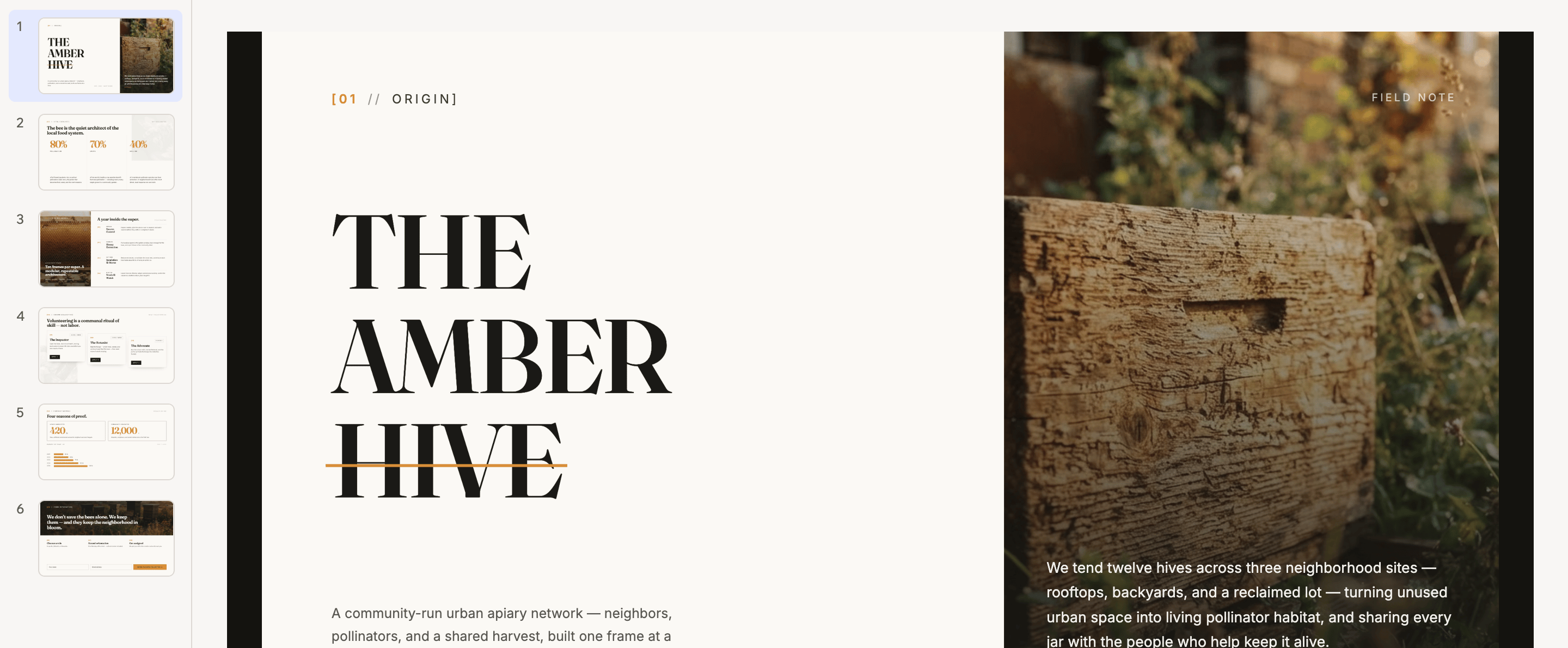
Peça uma apresentação e a Base44 cria uma para você. Você recebe um deck que pode exibir direto do navegador. Ele inclui uma visão do apresentador, uma tela separada para o público e uma versão para impressão.
Sua apresentação continua sendo um app da Base44. Você mantém o chat de IA, o histórico de versões, a publicação e seu próprio domínio. Criar e alterar a apresentação usa [créditos](/pt-BR/Account-and-billing/Credits) da mesma forma que qualquer outro app.
 ***
## Criando sua apresentação
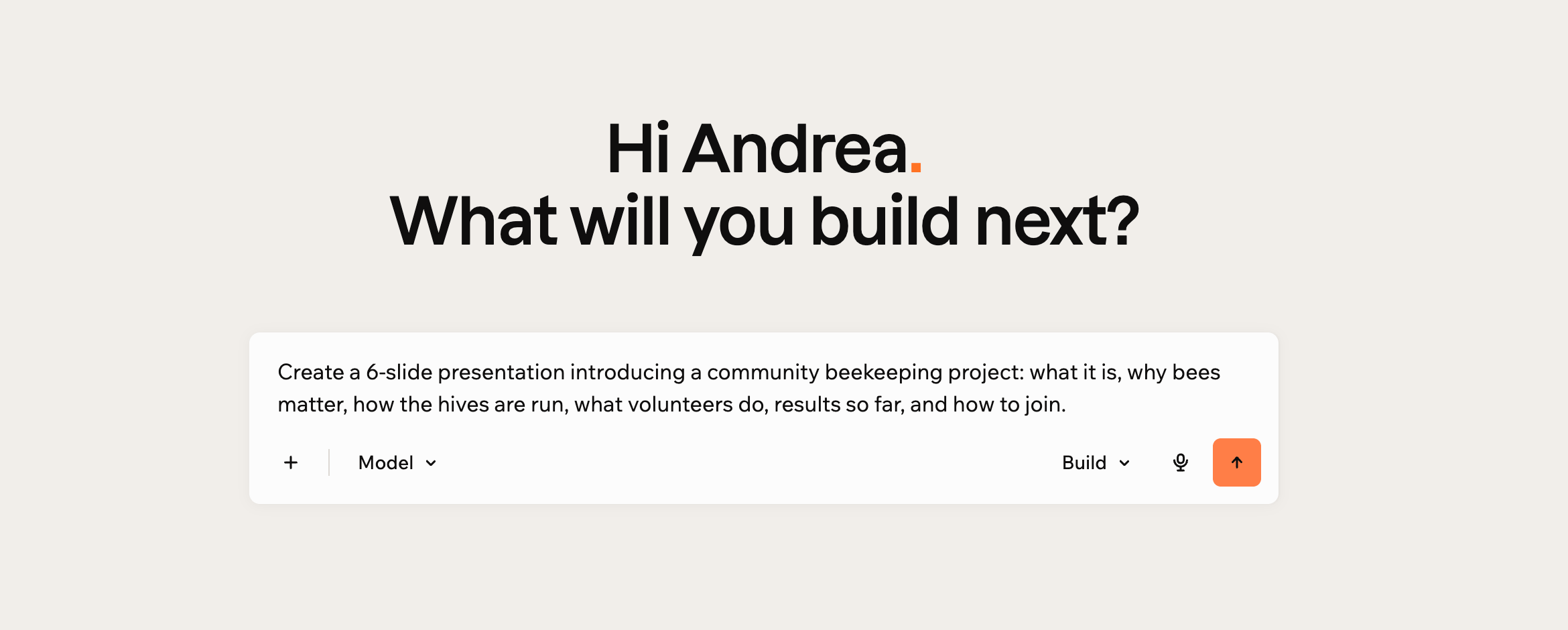
Descreva o deck que você quer no mesmo lugar onde descreveria qualquer app. Diga quantos slides você quer e o que cada um deve abordar. A Base44 escreve o conteúdo, cria o design dos slides e gera as notas do apresentador para você.
***
## Criando sua apresentação
Descreva o deck que você quer no mesmo lugar onde descreveria qualquer app. Diga quantos slides você quer e o que cada um deve abordar. A Base44 escreve o conteúdo, cria o design dos slides e gera as notas do apresentador para você.
 **Para criar uma apresentação:**
1. Acesse a página inicial da Base44.
2. Na caixa de prompt, descreva a apresentação que você quer. Inclua mais ou menos quantos slides e o que cada um deve abordar.
3. Clique no ícone de enviar.
4. Aguarde enquanto a Base44 cria seu deck. Ela escreve o texto, cria o design de cada slide e escolhe imagens combinando. Isso costuma levar alguns minutos.
***
## Trabalhando nos seus slides
Sua apresentação abre no editor de apps. Há uma barra de miniaturas dos slides na lateral e um painel **Speaker Notes** abaixo. Selecione uma miniatura para ir até aquele slide. Arraste a borda da barra para aumentar ou diminuir as miniaturas.
Para mudar qualquer coisa, peça no chat de IA como faria com qualquer app. Reescrever um slide, reordenar o deck, mudar as cores, adicionar um gráfico ou traduzir a apresentação inteira são pedidos no chat.
Para uma mudança rápida de texto, você nem precisa do chat. Clique em **Edit** na barra de ferramentas, depois clique no texto do slide e digite por cima. A Base44 cria cada slide para que o texto continue editável dessa forma.
**Para criar uma apresentação:**
1. Acesse a página inicial da Base44.
2. Na caixa de prompt, descreva a apresentação que você quer. Inclua mais ou menos quantos slides e o que cada um deve abordar.
3. Clique no ícone de enviar.
4. Aguarde enquanto a Base44 cria seu deck. Ela escreve o texto, cria o design de cada slide e escolhe imagens combinando. Isso costuma levar alguns minutos.
***
## Trabalhando nos seus slides
Sua apresentação abre no editor de apps. Há uma barra de miniaturas dos slides na lateral e um painel **Speaker Notes** abaixo. Selecione uma miniatura para ir até aquele slide. Arraste a borda da barra para aumentar ou diminuir as miniaturas.
Para mudar qualquer coisa, peça no chat de IA como faria com qualquer app. Reescrever um slide, reordenar o deck, mudar as cores, adicionar um gráfico ou traduzir a apresentação inteira são pedidos no chat.
Para uma mudança rápida de texto, você nem precisa do chat. Clique em **Edit** na barra de ferramentas, depois clique no texto do slide e digite por cima. A Base44 cria cada slide para que o texto continue editável dessa forma.
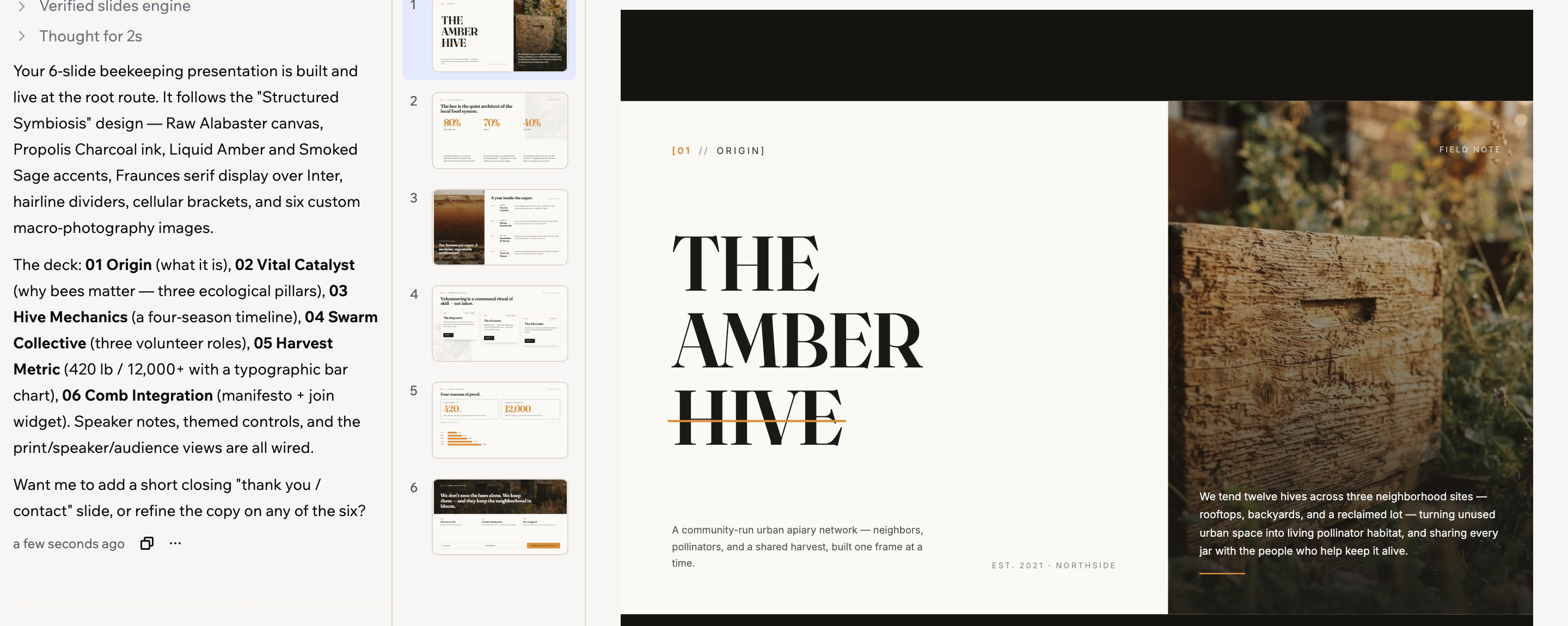 Suas notas fazem parte da apresentação. Você pode escrevê-las no painel **Speaker Notes** ou clicar em **Generate notes** para a Base44 criar um rascunho a partir do slide.
***
## Apresentando
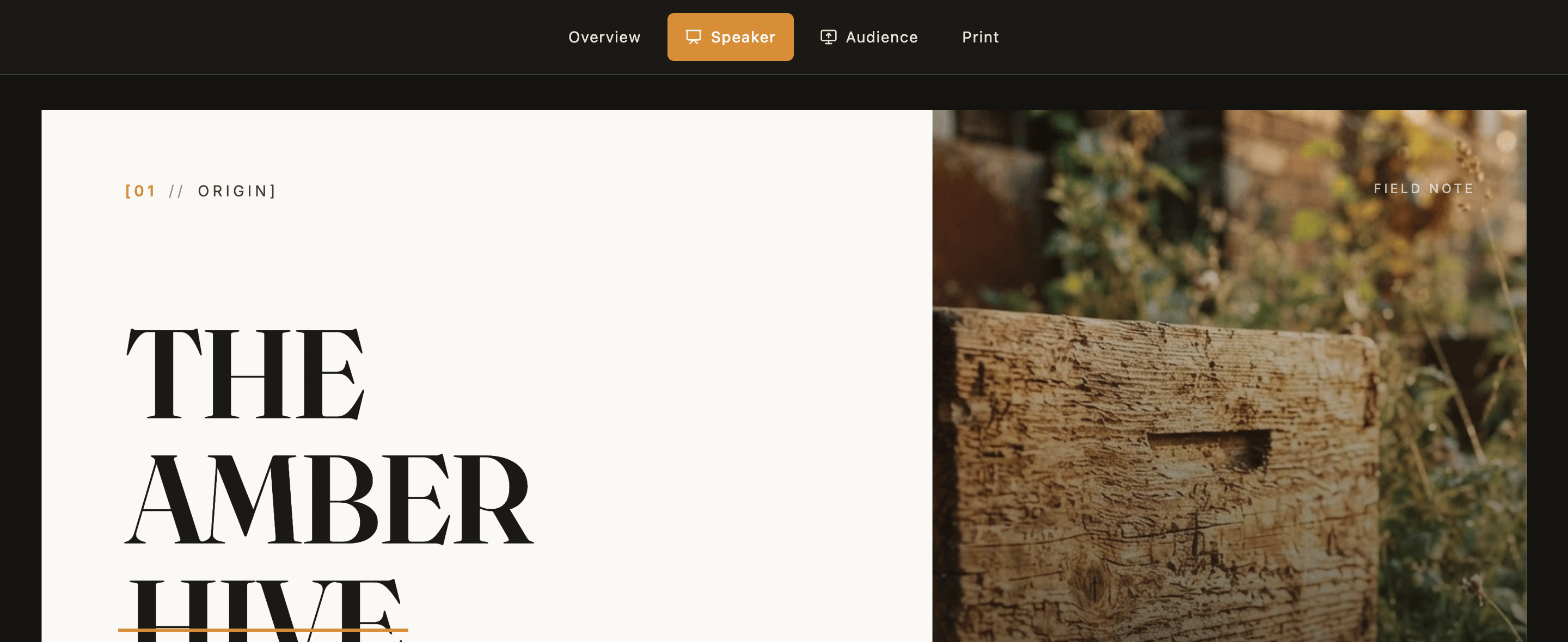
[Publique sua apresentação](#compartilhando-sua-apresentação) e abra o link dela. Você tem 4 formas de usá-la, exibidas no topo.
* **Overview:** Todos os slides do deck de uma vez. Você vê o conjunto e pula para qualquer slide.
* **Speaker:** Sua visão de apresentador, com suas notas, um cronômetro e controles de avançar e voltar.
* **Audience:** Uma tela limpa, sem controles nem notas, para um projetor ou uma janela compartilhada.
* **Print:** Uma versão do deck para imprimir. Use a caixa de impressão do navegador para imprimir ou salvar como PDF.
Suas notas fazem parte da apresentação. Você pode escrevê-las no painel **Speaker Notes** ou clicar em **Generate notes** para a Base44 criar um rascunho a partir do slide.
***
## Apresentando
[Publique sua apresentação](#compartilhando-sua-apresentação) e abra o link dela. Você tem 4 formas de usá-la, exibidas no topo.
* **Overview:** Todos os slides do deck de uma vez. Você vê o conjunto e pula para qualquer slide.
* **Speaker:** Sua visão de apresentador, com suas notas, um cronômetro e controles de avançar e voltar.
* **Audience:** Uma tela limpa, sem controles nem notas, para um projetor ou uma janela compartilhada.
* **Print:** Uma versão do deck para imprimir. Use a caixa de impressão do navegador para imprimir ou salvar como PDF.
 **Abrindo sua apresentação:**
* Esses controles pertencem à sua apresentação, e não à Base44. Por isso, eles não aparecem na pré-visualização do editor. Publique sua apresentação e abra o link para usá-los.
* Para continuar editando, volte para a aba da Base44 ou abra o app novamente pela sua lista de apps.
### Vendo o deck inteiro
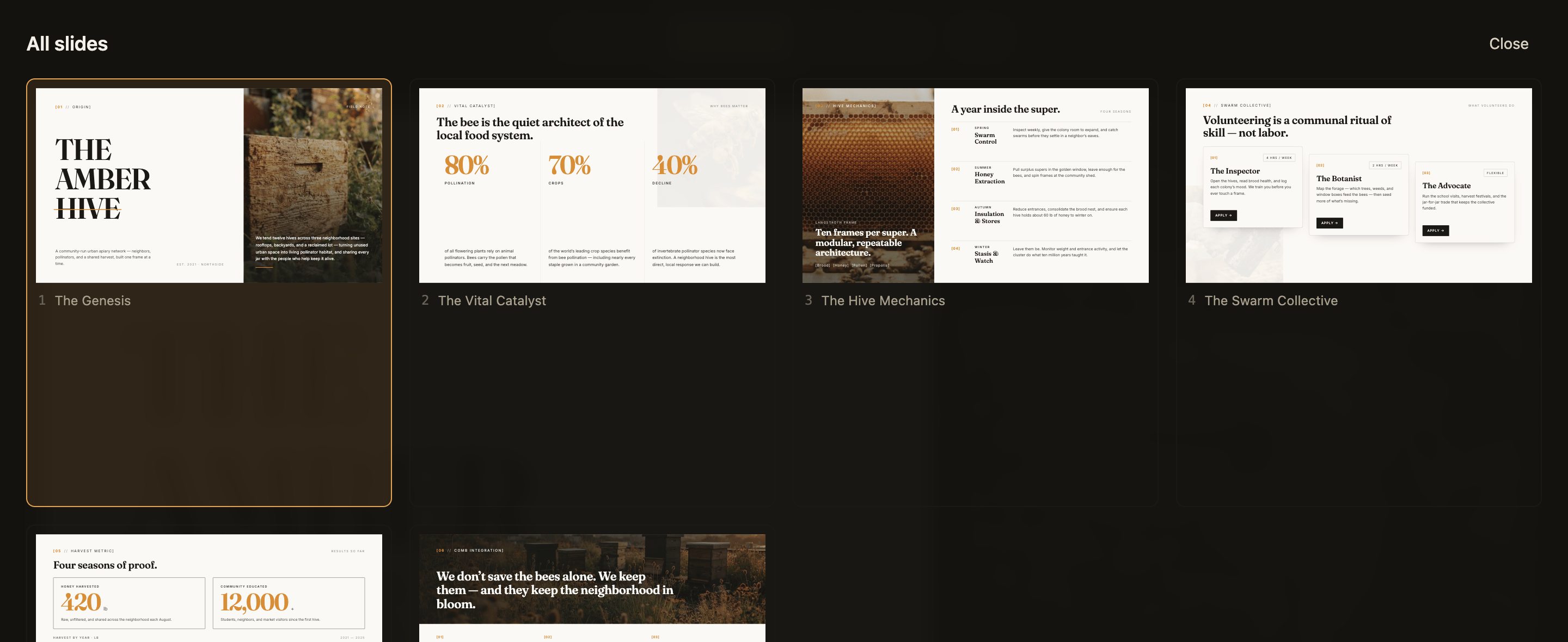
**Overview** mostra cada slide como uma miniatura com o título. Assim você encontra o slide que quer sem passar pelo deck inteiro. Selecione um slide para ir até ele ou clique em **Close** para voltar.
**Abrindo sua apresentação:**
* Esses controles pertencem à sua apresentação, e não à Base44. Por isso, eles não aparecem na pré-visualização do editor. Publique sua apresentação e abra o link para usá-los.
* Para continuar editando, volte para a aba da Base44 ou abra o app novamente pela sua lista de apps.
### Vendo o deck inteiro
**Overview** mostra cada slide como uma miniatura com o título. Assim você encontra o slide que quer sem passar pelo deck inteiro. Selecione um slide para ir até ele ou clique em **Close** para voltar.
 ### Apresentando para uma sala
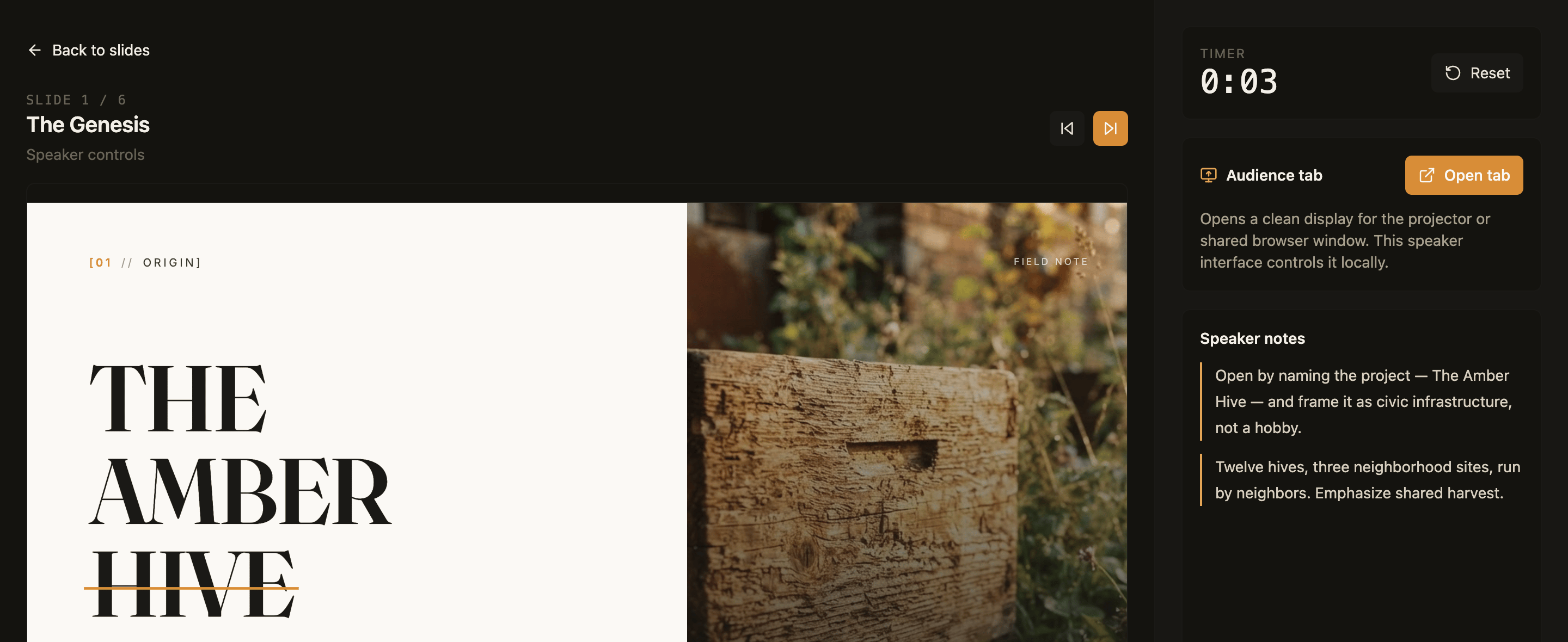
**Speaker** é a visão que fica na sua própria tela. Ela mostra o slide atual, suas notas, seu progresso no deck e um cronômetro que você pode zerar.
### Apresentando para uma sala
**Speaker** é a visão que fica na sua própria tela. Ela mostra o slide atual, suas notas, seu progresso no deck e um cronômetro que você pode zerar.
 **Para apresentar com uma segunda tela:**
1. Abra sua apresentação e clique em **Speaker**.
2. Ao lado de **Audience tab**, clique em **Open tab**.
3. Mova a nova aba para o projetor ou a tela compartilhada e coloque-a em tela cheia.
4. Navegue pelo deck com as setas do teclado. A tela do público acompanha você.
**Navegando pelo deck com o teclado:**
* A seta para a direita, a seta para baixo, a barra de espaço ou **Page Down** vão para o próximo slide.
* A seta para a esquerda, a seta para cima ou **Page Up** voltam.
* **Home** e **End** pulam para o primeiro e o último slide.
* **O** abre e fecha a visão geral.
***
## Compartilhando sua apresentação
Publique sua apresentação da mesma forma que publica qualquer app da Base44 e compartilhe o link. Quem abrir o link recebe a própria apresentação, com os mesmos controles que você tem.
Você pode conectar seu próprio domínio e definir quem pode abri-la, exatamente como faria com qualquer outro app.
As 4 visões fazem parte da sua apresentação, e não da Base44. Por isso, quem puder abri-la vê os mesmos controles que você. Isso inclui **Speaker**, então considere suas notas visíveis para qualquer pessoa que receber o link. A exceção é a tela do público aberta pela visão do apresentador. Ela mostra apenas o slide, sem controles.
Uma apresentação não pode ser criada como app mobile nativo. Todo o resto da publicação funciona normalmente.
***
## Perguntas frequentes
Aqui estão algumas perguntas comuns sobre como criar apresentações.
Sim. Peça no chat de IA as cores, fontes, layout ou arte que você quer. Você também pode pedir para a Base44 adaptar a apresentação à sua marca.
Sim. Peça no chat de IA para traduzir sua apresentação. O conteúdo dos slides e os controles do apresentador são traduzidos. Idiomas escritos da direita para a esquerda são compatíveis.
Sim. Uma apresentação é um app da Base44. Você pode pedir um formulário de cadastro, um banco de dados ou qualquer outra coisa que adicionaria a um app, junto com seus slides.
Esta página foi traduzida usando IA. Para as informações mais precisas e atualizadas, consulte a [versão em inglês](/).
**Para apresentar com uma segunda tela:**
1. Abra sua apresentação e clique em **Speaker**.
2. Ao lado de **Audience tab**, clique em **Open tab**.
3. Mova a nova aba para o projetor ou a tela compartilhada e coloque-a em tela cheia.
4. Navegue pelo deck com as setas do teclado. A tela do público acompanha você.
**Navegando pelo deck com o teclado:**
* A seta para a direita, a seta para baixo, a barra de espaço ou **Page Down** vão para o próximo slide.
* A seta para a esquerda, a seta para cima ou **Page Up** voltam.
* **Home** e **End** pulam para o primeiro e o último slide.
* **O** abre e fecha a visão geral.
***
## Compartilhando sua apresentação
Publique sua apresentação da mesma forma que publica qualquer app da Base44 e compartilhe o link. Quem abrir o link recebe a própria apresentação, com os mesmos controles que você tem.
Você pode conectar seu próprio domínio e definir quem pode abri-la, exatamente como faria com qualquer outro app.
As 4 visões fazem parte da sua apresentação, e não da Base44. Por isso, quem puder abri-la vê os mesmos controles que você. Isso inclui **Speaker**, então considere suas notas visíveis para qualquer pessoa que receber o link. A exceção é a tela do público aberta pela visão do apresentador. Ela mostra apenas o slide, sem controles.
Uma apresentação não pode ser criada como app mobile nativo. Todo o resto da publicação funciona normalmente.
***
## Perguntas frequentes
Aqui estão algumas perguntas comuns sobre como criar apresentações.
Sim. Peça no chat de IA as cores, fontes, layout ou arte que você quer. Você também pode pedir para a Base44 adaptar a apresentação à sua marca.
Sim. Peça no chat de IA para traduzir sua apresentação. O conteúdo dos slides e os controles do apresentador são traduzidos. Idiomas escritos da direita para a esquerda são compatíveis.
Sim. Uma apresentação é um app da Base44. Você pode pedir um formulário de cadastro, um banco de dados ou qualquer outra coisa que adicionaria a um app, junto com seus slides.
Esta página foi traduzida usando IA. Para as informações mais precisas e atualizadas, consulte a [versão em inglês](/).