> ## Documentation Index
> Fetch the complete documentation index at: https://docs.base44.com/llms.txt
> Use this file to discover all available pages before exploring further.
# Fazendo upload e gerenciando mídia
> Faça seu aplicativo se destacar com imagens, vídeos, documentos, arquivos de dados, áudio e sua própria marca.
Arquivos de mídia como imagens, vídeos, áudio, documentos e arquivos de dados ajudam você a criar uma experiência de aplicativo rica e interativa para as pessoas que usam seu aplicativo. Você pode fazer upload de arquivos enquanto [constrói seu aplicativo](https://base44.com/ai-app-builder) e no seu aplicativo ativo, dando às pessoas novas maneiras de compartilhar e se engajar.
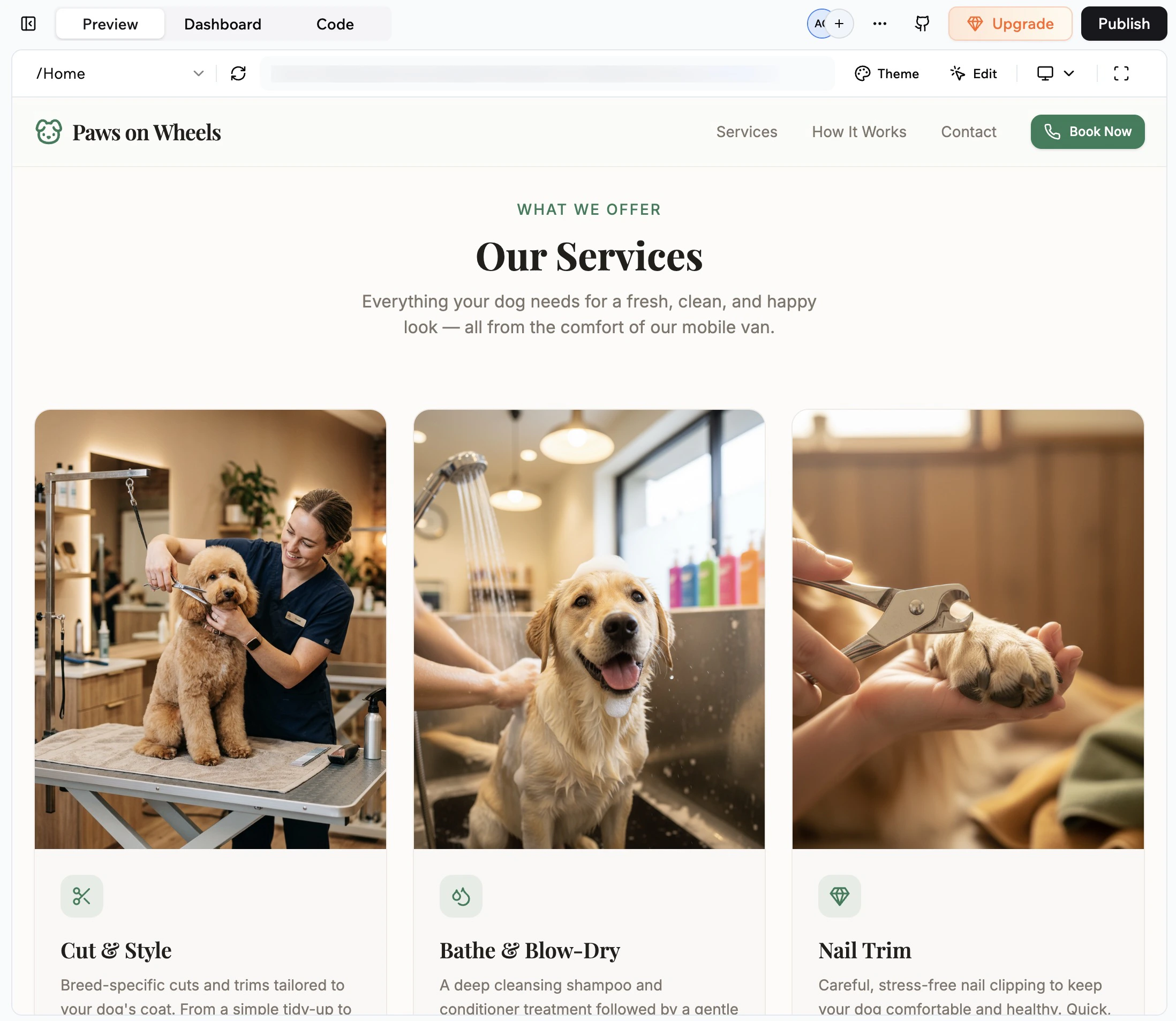 Você também pode adicionar um logotipo personalizado que aparece quando alguém adiciona seu aplicativo à tela inicial. O logotipo também é usado como favicon do navegador, para que seu aplicativo sempre pareça profissional e de acordo com sua marca no desktop e no celular.
***
## Usando sua biblioteca de arquivos
Seu aplicativo tem sua própria biblioteca de arquivos onde a Base44 armazena arquivos que você faz upload ou gera enquanto constrói. Isso oferece um lugar para organizar e reutilizar mídia e arquivos de referência em todo o seu aplicativo. Você pode manter imagens, vídeos, guias de marca, PRDs e exportações de dados na sua biblioteca de arquivos, depois usá-los no seu aplicativo ou adicioná-los ao chat de IA como contexto.
Quaisquer imagens e vídeos que a IA gera e quaisquer arquivos que você faz upload no editor ou chat de IA são automaticamente armazenados na biblioteca de arquivos, e quando você adiciona um arquivo da biblioteca ao chat de IA, a IA o usa como contexto para seus prompts.
A biblioteca de arquivos é por aplicativo. Arquivos salvos na biblioteca de um aplicativo não são compartilhados com outros aplicativos no seu workspace.
Você também pode adicionar um logotipo personalizado que aparece quando alguém adiciona seu aplicativo à tela inicial. O logotipo também é usado como favicon do navegador, para que seu aplicativo sempre pareça profissional e de acordo com sua marca no desktop e no celular.
***
## Usando sua biblioteca de arquivos
Seu aplicativo tem sua própria biblioteca de arquivos onde a Base44 armazena arquivos que você faz upload ou gera enquanto constrói. Isso oferece um lugar para organizar e reutilizar mídia e arquivos de referência em todo o seu aplicativo. Você pode manter imagens, vídeos, guias de marca, PRDs e exportações de dados na sua biblioteca de arquivos, depois usá-los no seu aplicativo ou adicioná-los ao chat de IA como contexto.
Quaisquer imagens e vídeos que a IA gera e quaisquer arquivos que você faz upload no editor ou chat de IA são automaticamente armazenados na biblioteca de arquivos, e quando você adiciona um arquivo da biblioteca ao chat de IA, a IA o usa como contexto para seus prompts.
A biblioteca de arquivos é por aplicativo. Arquivos salvos na biblioteca de um aplicativo não são compartilhados com outros aplicativos no seu workspace.
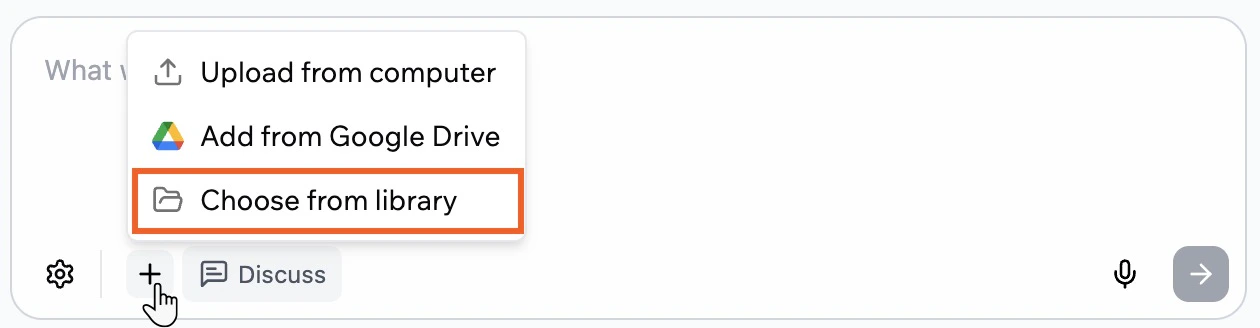
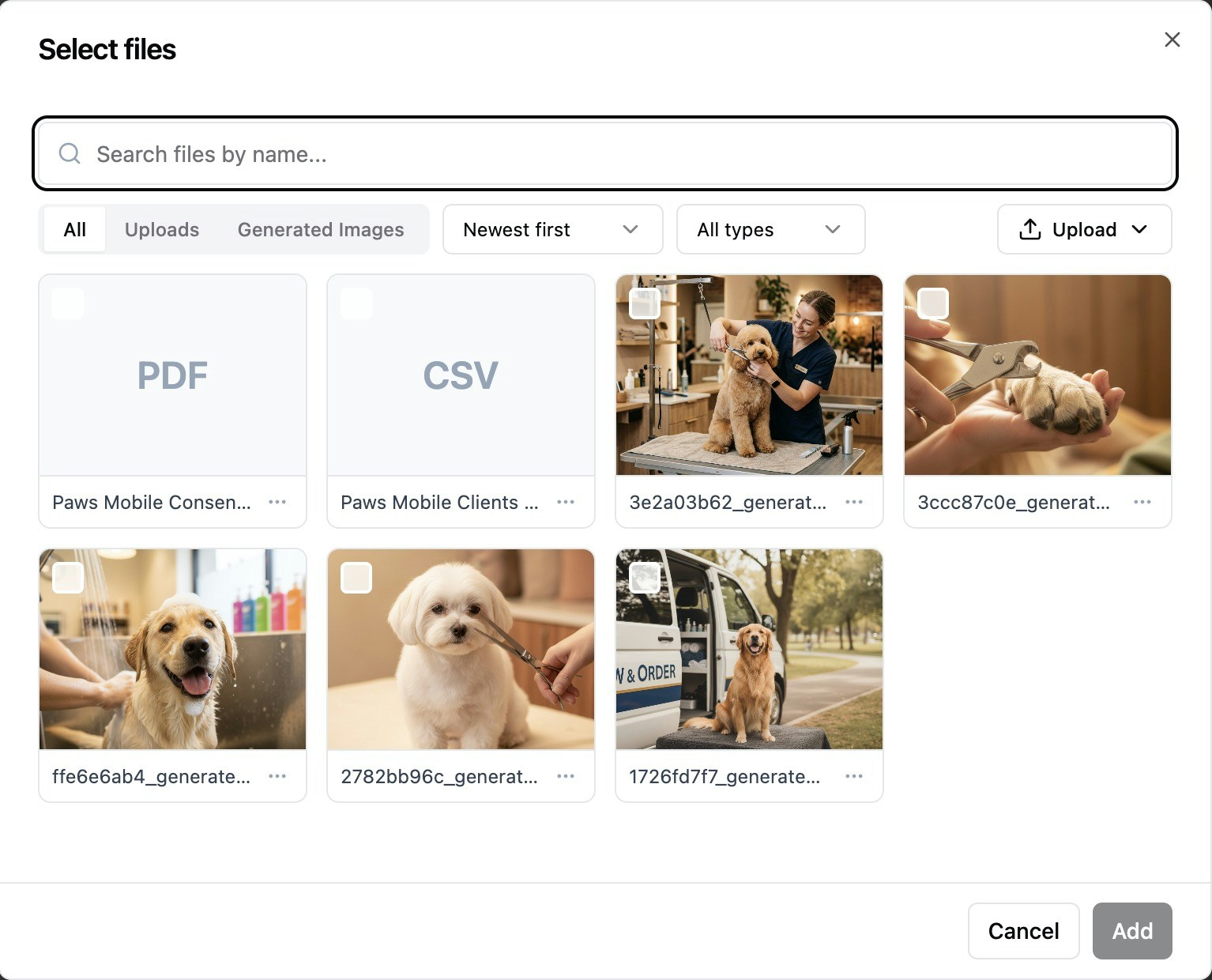 **Para acessar sua biblioteca de arquivos:**
1. Vá para o editor do seu aplicativo.
2. Clique no ícone **Add** no chat de IA.
3. Clique em **Choose from library**.
**Para acessar sua biblioteca de arquivos:**
1. Vá para o editor do seu aplicativo.
2. Clique no ícone **Add** no chat de IA.
3. Clique em **Choose from library**.
 ***
## Adicionando arquivos ao seu aplicativo
Você pode adicionar arquivos ao seu aplicativo da sua biblioteca de arquivos, do seu computador ou do Google Drive. Todos os arquivos que você adiciona dessa forma são armazenados na biblioteca de arquivos do seu aplicativo para que você possa reutilizá-los em todo o seu aplicativo e no chat de IA.
Por exemplo, você pode manter fotos de produtos ou vídeos de demonstração na sua biblioteca de arquivos e depois anexá-los no chat de IA quando pedir à IA para projetar uma nova seção.
Você também pode pedir à IA para gerar e adicionar imagens ou vídeos ao seu aplicativo.
### Da sua biblioteca de arquivos
Use sua biblioteca de arquivos sempre que quiser reutilizar mídia existente em vez de fazer upload de um novo arquivo.
**Para adicionar um arquivo da biblioteca no chat de IA:**
1. Vá para o editor do seu aplicativo.
2. Clique no ícone **Add** no chat de IA.
3. Clique em **Choose from library**.
4. Na caixa de diálogo **Select files**, pesquise ou navegue para encontrar o arquivo desejado.
5. Selecione o arquivo e clique em **Add**.
6. Digite sua mensagem para explicar o que deseja que a IA faça com o arquivo, depois envie.
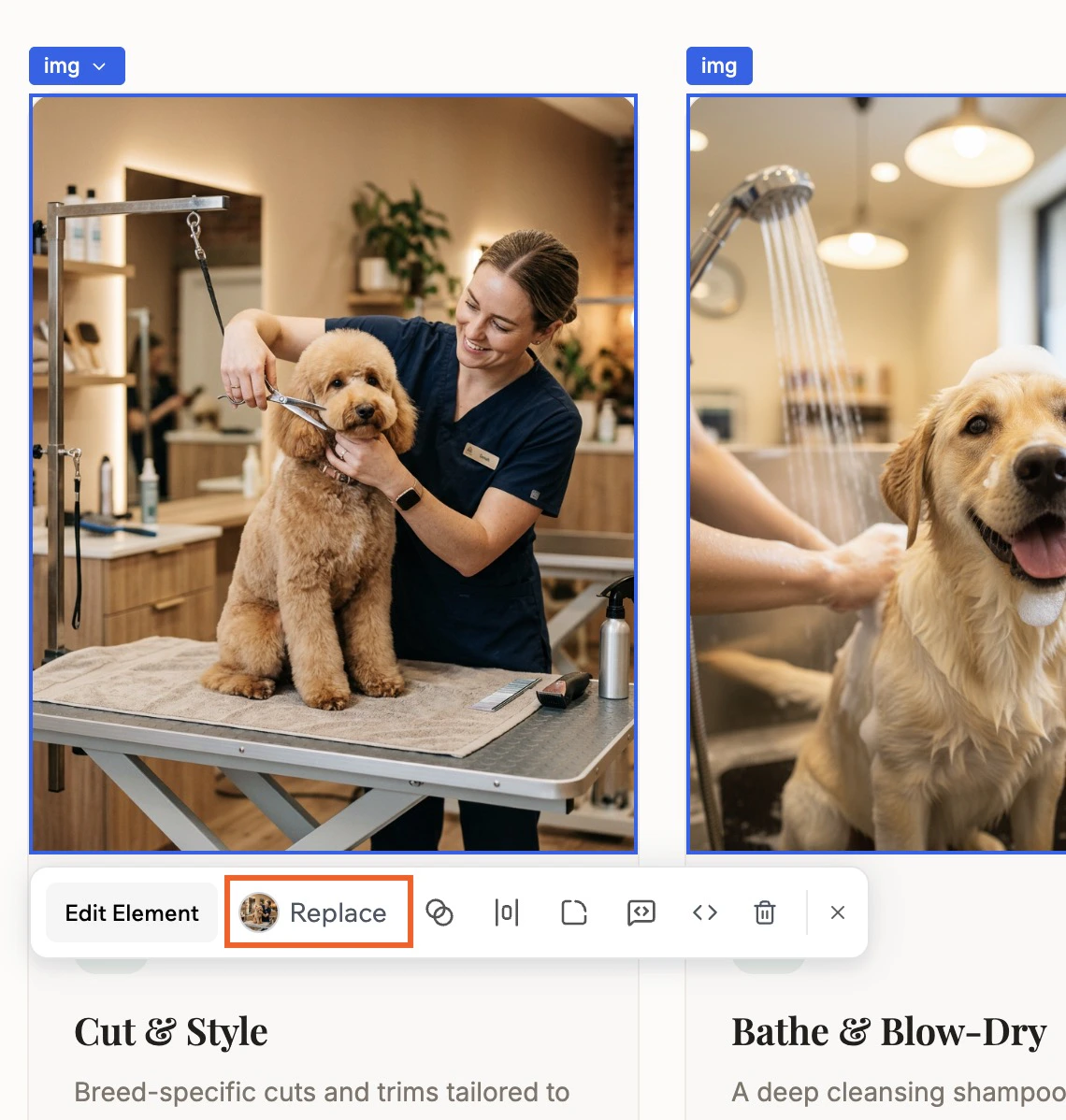
Você pode substituir imagens independentes no seu aplicativo usando o modo **Edit**. Isso não funciona para imagens que fazem parte de componentes, como uma galeria. Para isso, use o chat de IA ou edite os dados diretamente em **Data** no painel.
**Para substituir uma imagem usando sua biblioteca de arquivos:**
1. Vá para o editor do seu aplicativo.
2. Clique em **Edit** no chat.
3. Clique no arquivo que deseja alterar.
4. Clique em **Replace**.
5. Pesquise ou navegue na sua biblioteca de arquivos para encontrar o novo arquivo.
6. Selecione o arquivo e clique em **Replace**.
***
## Adicionando arquivos ao seu aplicativo
Você pode adicionar arquivos ao seu aplicativo da sua biblioteca de arquivos, do seu computador ou do Google Drive. Todos os arquivos que você adiciona dessa forma são armazenados na biblioteca de arquivos do seu aplicativo para que você possa reutilizá-los em todo o seu aplicativo e no chat de IA.
Por exemplo, você pode manter fotos de produtos ou vídeos de demonstração na sua biblioteca de arquivos e depois anexá-los no chat de IA quando pedir à IA para projetar uma nova seção.
Você também pode pedir à IA para gerar e adicionar imagens ou vídeos ao seu aplicativo.
### Da sua biblioteca de arquivos
Use sua biblioteca de arquivos sempre que quiser reutilizar mídia existente em vez de fazer upload de um novo arquivo.
**Para adicionar um arquivo da biblioteca no chat de IA:**
1. Vá para o editor do seu aplicativo.
2. Clique no ícone **Add** no chat de IA.
3. Clique em **Choose from library**.
4. Na caixa de diálogo **Select files**, pesquise ou navegue para encontrar o arquivo desejado.
5. Selecione o arquivo e clique em **Add**.
6. Digite sua mensagem para explicar o que deseja que a IA faça com o arquivo, depois envie.
Você pode substituir imagens independentes no seu aplicativo usando o modo **Edit**. Isso não funciona para imagens que fazem parte de componentes, como uma galeria. Para isso, use o chat de IA ou edite os dados diretamente em **Data** no painel.
**Para substituir uma imagem usando sua biblioteca de arquivos:**
1. Vá para o editor do seu aplicativo.
2. Clique em **Edit** no chat.
3. Clique no arquivo que deseja alterar.
4. Clique em **Replace**.
5. Pesquise ou navegue na sua biblioteca de arquivos para encontrar o novo arquivo.
6. Selecione o arquivo e clique em **Replace**.
 ### Do seu computador
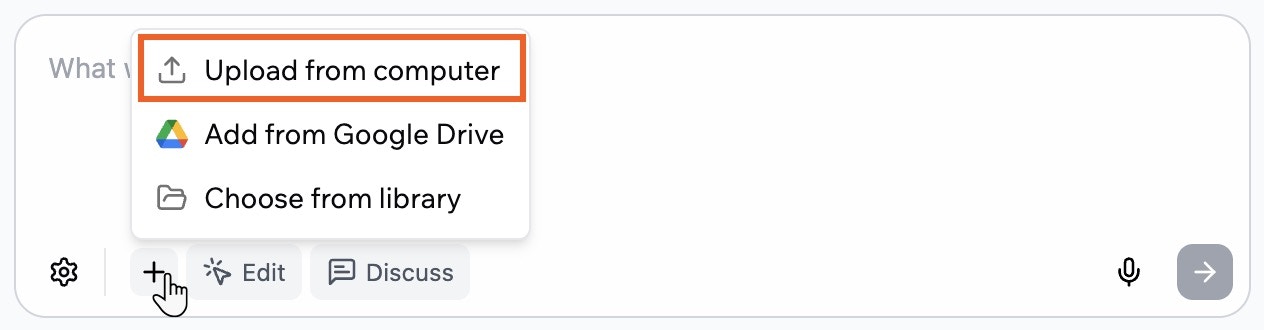
Faça upload de arquivos que estão salvos localmente no seu dispositivo quando quiser compartilhar imagens, vídeos, documentos ou arquivos de dados diretamente com o chat de IA.
**Para fazer upload de um arquivo do seu computador:**
1. Vá para o editor do seu aplicativo.
2. Clique no ícone **Add** no chat de IA.
3. Clique em **Upload from computer**.
4. Selecione o arquivo que deseja usar e confirme.
5. Digite sua mensagem para explicar o que deseja que a IA faça com o arquivo, depois envie.
### Do seu computador
Faça upload de arquivos que estão salvos localmente no seu dispositivo quando quiser compartilhar imagens, vídeos, documentos ou arquivos de dados diretamente com o chat de IA.
**Para fazer upload de um arquivo do seu computador:**
1. Vá para o editor do seu aplicativo.
2. Clique no ícone **Add** no chat de IA.
3. Clique em **Upload from computer**.
4. Selecione o arquivo que deseja usar e confirme.
5. Digite sua mensagem para explicar o que deseja que a IA faça com o arquivo, depois envie.
 ### Do Google Drive
Conecte o Google Drive se você quer que o chat de IA trabalhe diretamente com Docs, Sheets e Slides armazenados no seu Drive sem baixá-los primeiro.
### Do Google Drive
Conecte o Google Drive se você quer que o chat de IA trabalhe diretamente com Docs, Sheets e Slides armazenados no seu Drive sem baixá-los primeiro.
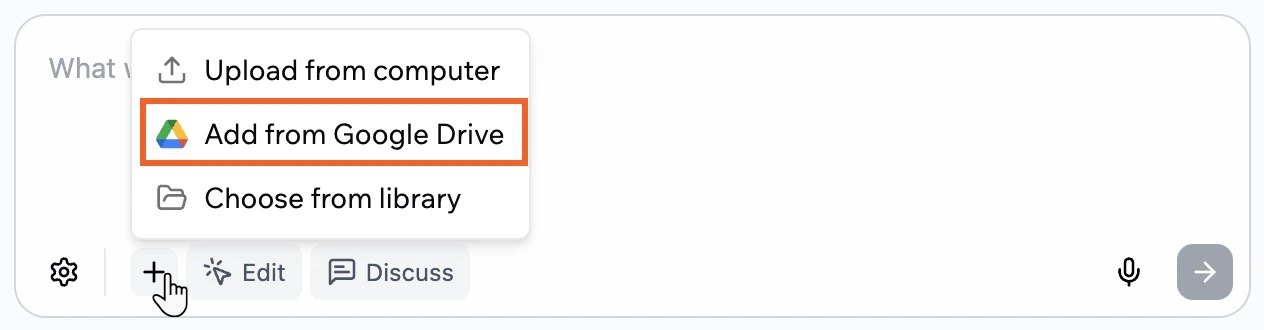
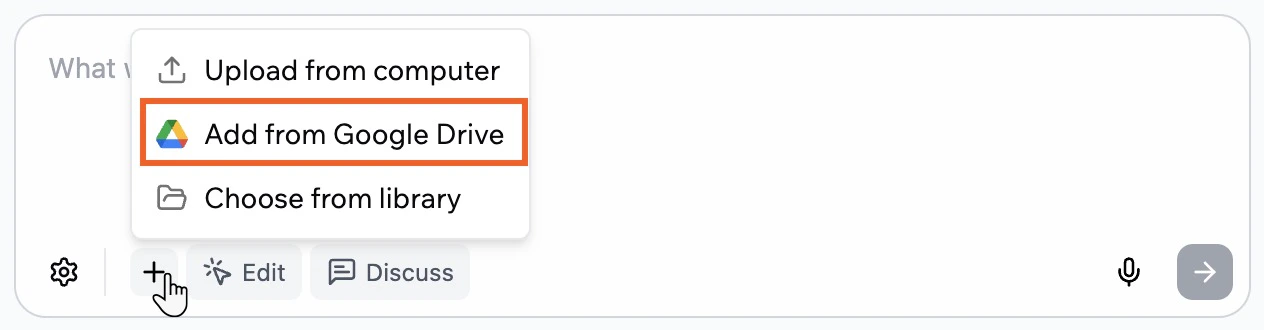 Ao conectar o Google Drive, apenas os arquivos que você seleciona são acessados. A Base44 armazena uma cópia de cada arquivo selecionado na biblioteca de arquivos do seu aplicativo para que o chat de IA possa usar o conteúdo como contexto.
**Para adicionar um arquivo do Google Drive:**
1. Vá para o editor do seu aplicativo.
2. Clique no ícone **Add** no chat de IA.
3. Clique em **Add from Google Drive**.
4. Revise as informações na janela **Connect to Google Drive** e clique em **Connect Google Drive**.
5. Complete o fluxo de login do Google e aprove o acesso se esta for sua primeira vez conectando.
6. Escolha os arquivos Docs, Sheets ou Slides que deseja usar do seu Google Drive e confirme.
7. Digite sua mensagem para explicar o que deseja que a IA faça com o conteúdo do arquivo, depois envie.
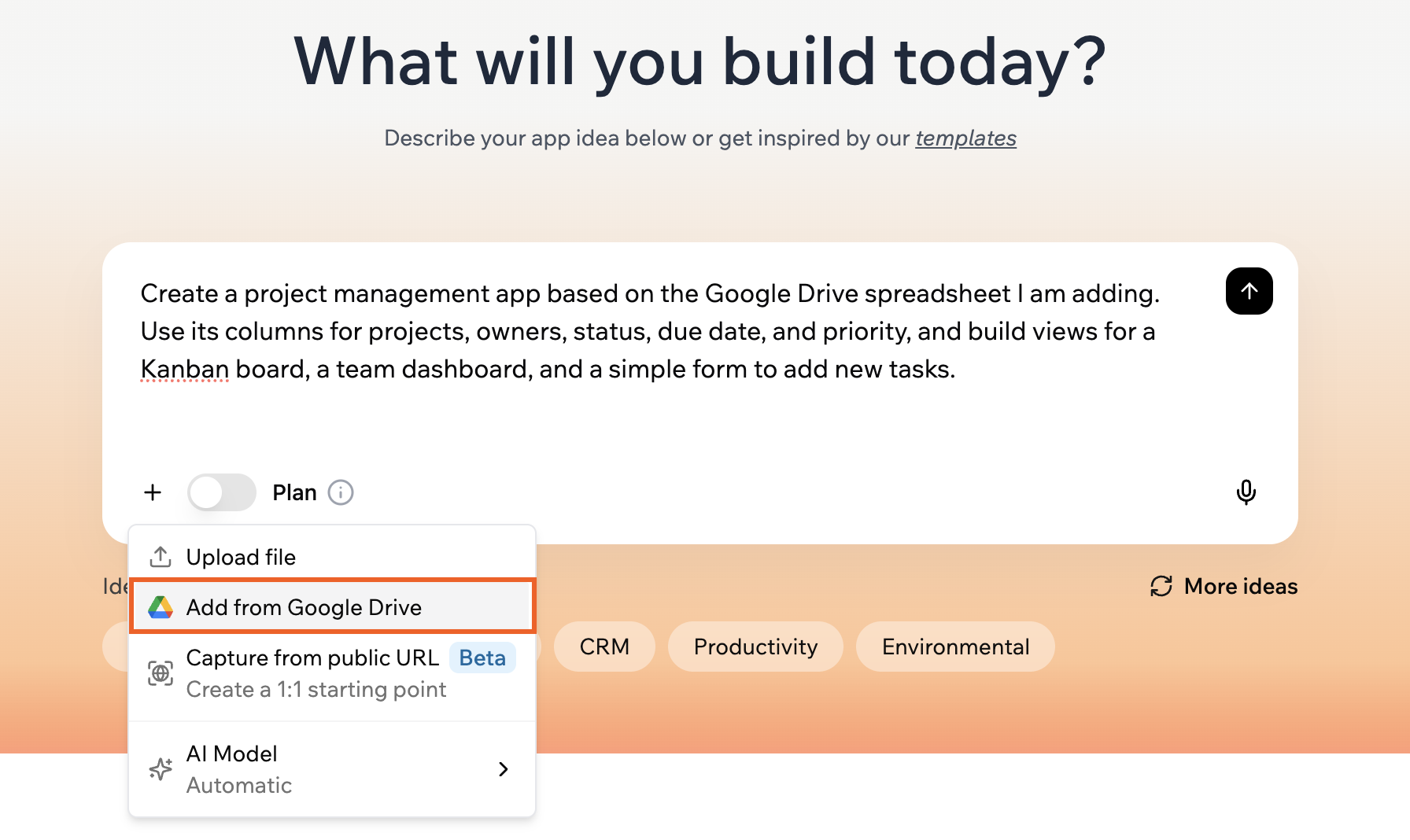
**Dica:** Você também pode adicionar arquivos do Google Drive no seu primeiro prompt:
Ao conectar o Google Drive, apenas os arquivos que você seleciona são acessados. A Base44 armazena uma cópia de cada arquivo selecionado na biblioteca de arquivos do seu aplicativo para que o chat de IA possa usar o conteúdo como contexto.
**Para adicionar um arquivo do Google Drive:**
1. Vá para o editor do seu aplicativo.
2. Clique no ícone **Add** no chat de IA.
3. Clique em **Add from Google Drive**.
4. Revise as informações na janela **Connect to Google Drive** e clique em **Connect Google Drive**.
5. Complete o fluxo de login do Google e aprove o acesso se esta for sua primeira vez conectando.
6. Escolha os arquivos Docs, Sheets ou Slides que deseja usar do seu Google Drive e confirme.
7. Digite sua mensagem para explicar o que deseja que a IA faça com o conteúdo do arquivo, depois envie.
**Dica:** Você também pode adicionar arquivos do Google Drive no seu primeiro prompt:
 ### Limites de upload de arquivos
Estes limites se aplicam a arquivos que você faz upload para a biblioteca de arquivos do seu aplicativo enquanto constrói seu aplicativo, seja adicionando-os pelo chat de IA ou diretamente pelo editor.
**Imagens:** PNG, JPG, JPEG, GIF, WEBP, SVG
* Tamanho máximo: 40MB (SVG: 5MB)
* Dimensões máximas: 1024x1024 pixels (imagens maiores são redimensionadas automaticamente)
* Exemplo: Faça upload de uma captura de tela de um site que você gosta e diga: "Use este estilo de cabeçalho para minha página inicial."
**Vídeos:** MP4, WEBM, MOV, AVI, MKV, M4V, WMV, OGV, 3GP, 3G2
* Tamanho máximo: 100MB por vídeo
* Exemplo: Faça upload de uma demonstração de produto, tutorial ou vídeo de referência e peça à IA para usá-lo como contexto enquanto constrói seu aplicativo.
**Documentos e arquivos de texto:** PDF, TXT, HTML, DOCX, MD
* Tamanho máximo:
* PDF: 10MB
* TXT e HTML: 5MB
* DOCX e MD: 5MB
* Exemplo: Faça upload de um PRD ou guia de marca para que a IA siga suas regras de produto e estilo, ou compartilhe um arquivo markdown com requisitos para um novo aplicativo.
**Arquivos de dados:** CSV, XLS, XLSX, JSON
* Tamanho máximo:
* CSV e JSON: 10MB
* XLS e XLSX: 15MB
* Exemplo: Faça upload de um arquivo CSV, Excel ou JSON com seus dados comerciais existentes e peça à IA para analisá-lo, sugerir entidades e campos, propor um modelo de dados para seu aplicativo ou preparar os dados para importação. Para saber como importar os dados para suas tabelas, veja [Gerenciando os dados do seu aplicativo](/Building-your-app/Managing-your-app-data).
**Áudio:** MP3, WAV
* Tamanho máximo: 100MB
**Arquivos zip**
* Tamanho máximo: 25MB
***
## Compartilhando mídia no seu aplicativo ativo
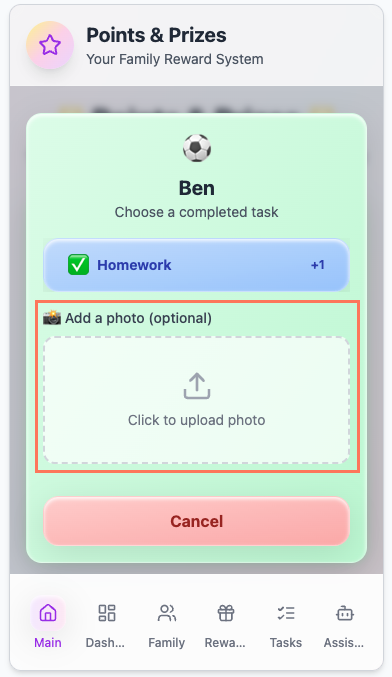
Permita que seus usuários façam upload de mídia diretamente no seu aplicativo ativo. Você e seus usuários podem compartilhar, baixar ou interagir com o conteúdo para criar uma experiência mais envolvente.
Basta dizer ao chat de IA o que você quer que seus usuários possam fazer, e a IA configura para você. Este recurso usa a integração integrada UploadFile.
### Limites de upload de arquivos
Estes limites se aplicam a arquivos que você faz upload para a biblioteca de arquivos do seu aplicativo enquanto constrói seu aplicativo, seja adicionando-os pelo chat de IA ou diretamente pelo editor.
**Imagens:** PNG, JPG, JPEG, GIF, WEBP, SVG
* Tamanho máximo: 40MB (SVG: 5MB)
* Dimensões máximas: 1024x1024 pixels (imagens maiores são redimensionadas automaticamente)
* Exemplo: Faça upload de uma captura de tela de um site que você gosta e diga: "Use este estilo de cabeçalho para minha página inicial."
**Vídeos:** MP4, WEBM, MOV, AVI, MKV, M4V, WMV, OGV, 3GP, 3G2
* Tamanho máximo: 100MB por vídeo
* Exemplo: Faça upload de uma demonstração de produto, tutorial ou vídeo de referência e peça à IA para usá-lo como contexto enquanto constrói seu aplicativo.
**Documentos e arquivos de texto:** PDF, TXT, HTML, DOCX, MD
* Tamanho máximo:
* PDF: 10MB
* TXT e HTML: 5MB
* DOCX e MD: 5MB
* Exemplo: Faça upload de um PRD ou guia de marca para que a IA siga suas regras de produto e estilo, ou compartilhe um arquivo markdown com requisitos para um novo aplicativo.
**Arquivos de dados:** CSV, XLS, XLSX, JSON
* Tamanho máximo:
* CSV e JSON: 10MB
* XLS e XLSX: 15MB
* Exemplo: Faça upload de um arquivo CSV, Excel ou JSON com seus dados comerciais existentes e peça à IA para analisá-lo, sugerir entidades e campos, propor um modelo de dados para seu aplicativo ou preparar os dados para importação. Para saber como importar os dados para suas tabelas, veja [Gerenciando os dados do seu aplicativo](/Building-your-app/Managing-your-app-data).
**Áudio:** MP3, WAV
* Tamanho máximo: 100MB
**Arquivos zip**
* Tamanho máximo: 25MB
***
## Compartilhando mídia no seu aplicativo ativo
Permita que seus usuários façam upload de mídia diretamente no seu aplicativo ativo. Você e seus usuários podem compartilhar, baixar ou interagir com o conteúdo para criar uma experiência mais envolvente.
Basta dizer ao chat de IA o que você quer que seus usuários possam fazer, e a IA configura para você. Este recurso usa a integração integrada UploadFile.
 ### Limites de upload de arquivos para seu aplicativo
Estes limites se aplicam a arquivos que as pessoas fazem upload através do seu aplicativo ativo usando a integração UploadFile.
* **Imagens:** PNG, JPG, JPEG, WEBP, SVG (tamanho máximo: 50MB)
* **Documentos:** PDF, TXT, HTML (tamanho máximo: 50MB)
* **Arquivos de dados:** CSV, XLS, XLSX, JSON (tamanho máximo: 50MB)
* **Vídeos:** MP4, WEBM, MOV, AVI, MKV, M4V, WMV, OGV, 3GP, 3G2 (tamanho máximo: 100MB por vídeo)
* **Áudio:** MP3, WAV (tamanho máximo: 50MB)
***
## Personalizando o logotipo do seu aplicativo
Personalize seu aplicativo adicionando um logotipo. Seu logotipo é visível aos usuários quando eles adicionam seu [aplicativo à tela inicial](/Building-your-app/Mobile-experience#installing-your-app-to-the-home-screen) e também aparece como o favicon do navegador.
### Alterando seu logotipo
1. Vá para o painel do seu aplicativo e clique em **Overview**.
2. Clique no ícone **Edit** no logotipo e faça um dos seguintes:
* Fazer upload do seu próprio arquivo de imagem
* Clicar em **Generate Logo** para criar um novo com a IA
### Limites de upload de arquivos para seu aplicativo
Estes limites se aplicam a arquivos que as pessoas fazem upload através do seu aplicativo ativo usando a integração UploadFile.
* **Imagens:** PNG, JPG, JPEG, WEBP, SVG (tamanho máximo: 50MB)
* **Documentos:** PDF, TXT, HTML (tamanho máximo: 50MB)
* **Arquivos de dados:** CSV, XLS, XLSX, JSON (tamanho máximo: 50MB)
* **Vídeos:** MP4, WEBM, MOV, AVI, MKV, M4V, WMV, OGV, 3GP, 3G2 (tamanho máximo: 100MB por vídeo)
* **Áudio:** MP3, WAV (tamanho máximo: 50MB)
***
## Personalizando o logotipo do seu aplicativo
Personalize seu aplicativo adicionando um logotipo. Seu logotipo é visível aos usuários quando eles adicionam seu [aplicativo à tela inicial](/Building-your-app/Mobile-experience#installing-your-app-to-the-home-screen) e também aparece como o favicon do navegador.
### Alterando seu logotipo
1. Vá para o painel do seu aplicativo e clique em **Overview**.
2. Clique no ícone **Edit** no logotipo e faça um dos seguintes:
* Fazer upload do seu próprio arquivo de imagem
* Clicar em **Generate Logo** para criar um novo com a IA
 Logotipos gerados na Base44 só podem ser usados no seu aplicativo e não podem ser exportados.
### Limites de arquivo para seu logotipo
Use estes limites ao escolher ou gerar uma imagem de logotipo para seu aplicativo.
* **Formatos de imagem:** PNG, JPG, JPEG
* **Tamanho máximo:** 5MB
* **Dimensões máximas:** 1024x1024 pixels (imagens maiores são redimensionadas automaticamente)
Para melhores resultados, use uma imagem clara e quadrada com fundo transparente.
***
## Definindo sua imagem social
Adicione uma imagem social para controlar como seu aplicativo aparece quando alguém compartilha seu link em plataformas sociais como Slack, WhatsApp ou iMessage. A imagem aparece no cartão de visualização junto com o nome e a descrição do seu aplicativo.
Logotipos gerados na Base44 só podem ser usados no seu aplicativo e não podem ser exportados.
### Limites de arquivo para seu logotipo
Use estes limites ao escolher ou gerar uma imagem de logotipo para seu aplicativo.
* **Formatos de imagem:** PNG, JPG, JPEG
* **Tamanho máximo:** 5MB
* **Dimensões máximas:** 1024x1024 pixels (imagens maiores são redimensionadas automaticamente)
Para melhores resultados, use uma imagem clara e quadrada com fundo transparente.
***
## Definindo sua imagem social
Adicione uma imagem social para controlar como seu aplicativo aparece quando alguém compartilha seu link em plataformas sociais como Slack, WhatsApp ou iMessage. A imagem aparece no cartão de visualização junto com o nome e a descrição do seu aplicativo.
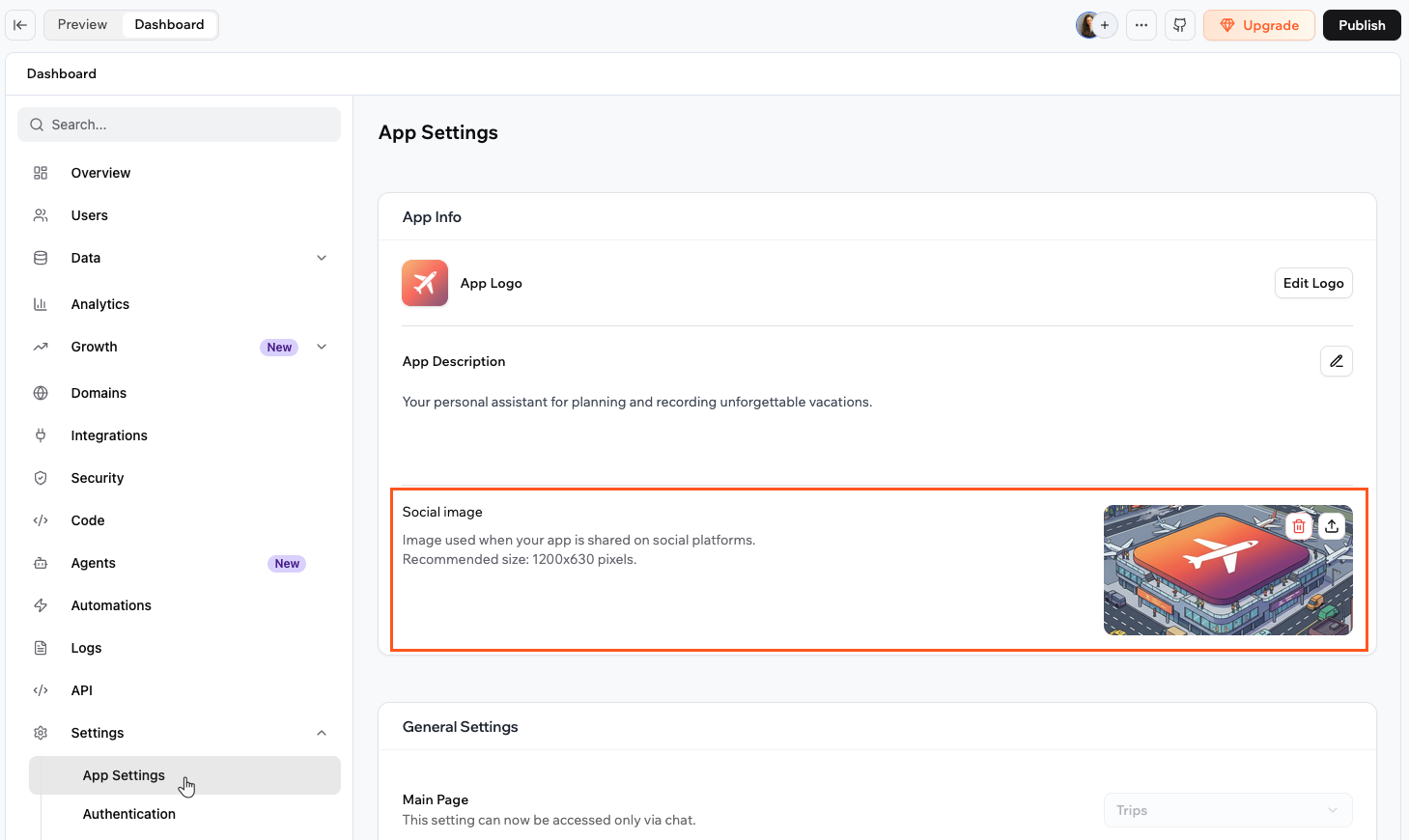 **Para adicionar uma imagem social:**
1. Vá para o painel do seu aplicativo e clique em **Settings**.
2. Clique em **App Settings**.
3. Na seção **App Info**, clique ou arraste uma imagem para a área de upload **Social image**.
Use uma imagem de 1200x630 pixels para melhores resultados em todas as plataformas.
**Para substituir ou remover sua imagem social:**
1. Vá para o painel do seu aplicativo e clique em **Settings**.
2. Clique em **App Settings**.
3. Na seção **App Info**, passe o mouse sobre a imagem social:
* Clique no ícone **Upload** para substituí-la por uma nova imagem.
* Clique no ícone **Delete** para removê-la.
### Limites de arquivo para sua imagem social
* **Formatos de imagem:** PNG, JPG, WEBP
* **Tamanho recomendado:** 1200x630 pixels
* **Tamanho máximo:** 5MB
Para melhores resultados, evite imagens com muito texto, pois podem ser cortadas em algumas plataformas.
***
## Perguntas frequentes
Clique em uma pergunta abaixo para saber mais.
Se seu arquivo não está sendo enviado para o chat, é provável que o arquivo seja muito grande ou esteja no formato errado. Revise os limites acima e tente novamente.
Este erro pode acontecer se você fizer upload de um arquivo que foi renomeado sem ser convertido adequadamente. Por exemplo, mudar o nome do arquivo de `.webp` para `.png` ou de um formato de vídeo para outro não converte o arquivo.
**Para corrigir isso:**
* Tente reverter sua última mensagem se você acabou de fazer upload do arquivo.
* Verifique se seu arquivo está em um dos formatos suportados listados no [Guia de mídia](/Building-your-app/Using-media) e não foi simplesmente renomeado de outro tipo de arquivo.
* Certifique-se de que seu arquivo não exceda os limites de tamanho definidos no Guia de mídia.
* Tente fazer upload do seu arquivo novamente usando um formato suportado.
Se você ainda tem problemas após essas etapas, [entre em contato com o suporte](/Community-and-support/Contacting-support) para obter ajuda.
Você pode desconectar o Google Drive a qualquer momento nas configurações da sua conta.
**Para desconectar o Google Drive:**
1. Clique no ícone do seu perfil no canto superior direito da Base44.
2. Clique em **Settings**.
3. Clique em **Account settings** em **Account**.
4. Role até a seção **Chat Settings**.
5. No cartão **Google Drive**, clique em **Disconnect**.
6. Confirme a desconexão.
Sim, você pode substituir sua imagem de logotipo a qualquer momento no seu painel dentro do editor do aplicativo. O novo logotipo aparece assim que suas alterações são publicadas.
Não, uma imagem social é opcional. Se você não definir uma, as plataformas sociais mostram uma visualização genérica quando o link do seu aplicativo é compartilhado. Adicionar uma imagem social dá a você controle sobre como seu aplicativo aparece e pode torná-lo mais reconhecível.
Não há um limite rígido de armazenamento por aplicativo. Você pode armazenar quantos arquivos seu aplicativo precisar. As únicas restrições são nos tamanhos de arquivo individuais, veja os limites acima para cada tipo de arquivo.
Esta página foi traduzida usando IA. Para informações mais precisas e atualizadas, consulte a [versão em inglês](/).
**Para adicionar uma imagem social:**
1. Vá para o painel do seu aplicativo e clique em **Settings**.
2. Clique em **App Settings**.
3. Na seção **App Info**, clique ou arraste uma imagem para a área de upload **Social image**.
Use uma imagem de 1200x630 pixels para melhores resultados em todas as plataformas.
**Para substituir ou remover sua imagem social:**
1. Vá para o painel do seu aplicativo e clique em **Settings**.
2. Clique em **App Settings**.
3. Na seção **App Info**, passe o mouse sobre a imagem social:
* Clique no ícone **Upload** para substituí-la por uma nova imagem.
* Clique no ícone **Delete** para removê-la.
### Limites de arquivo para sua imagem social
* **Formatos de imagem:** PNG, JPG, WEBP
* **Tamanho recomendado:** 1200x630 pixels
* **Tamanho máximo:** 5MB
Para melhores resultados, evite imagens com muito texto, pois podem ser cortadas em algumas plataformas.
***
## Perguntas frequentes
Clique em uma pergunta abaixo para saber mais.
Se seu arquivo não está sendo enviado para o chat, é provável que o arquivo seja muito grande ou esteja no formato errado. Revise os limites acima e tente novamente.
Este erro pode acontecer se você fizer upload de um arquivo que foi renomeado sem ser convertido adequadamente. Por exemplo, mudar o nome do arquivo de `.webp` para `.png` ou de um formato de vídeo para outro não converte o arquivo.
**Para corrigir isso:**
* Tente reverter sua última mensagem se você acabou de fazer upload do arquivo.
* Verifique se seu arquivo está em um dos formatos suportados listados no [Guia de mídia](/Building-your-app/Using-media) e não foi simplesmente renomeado de outro tipo de arquivo.
* Certifique-se de que seu arquivo não exceda os limites de tamanho definidos no Guia de mídia.
* Tente fazer upload do seu arquivo novamente usando um formato suportado.
Se você ainda tem problemas após essas etapas, [entre em contato com o suporte](/Community-and-support/Contacting-support) para obter ajuda.
Você pode desconectar o Google Drive a qualquer momento nas configurações da sua conta.
**Para desconectar o Google Drive:**
1. Clique no ícone do seu perfil no canto superior direito da Base44.
2. Clique em **Settings**.
3. Clique em **Account settings** em **Account**.
4. Role até a seção **Chat Settings**.
5. No cartão **Google Drive**, clique em **Disconnect**.
6. Confirme a desconexão.
Sim, você pode substituir sua imagem de logotipo a qualquer momento no seu painel dentro do editor do aplicativo. O novo logotipo aparece assim que suas alterações são publicadas.
Não, uma imagem social é opcional. Se você não definir uma, as plataformas sociais mostram uma visualização genérica quando o link do seu aplicativo é compartilhado. Adicionar uma imagem social dá a você controle sobre como seu aplicativo aparece e pode torná-lo mais reconhecível.
Não há um limite rígido de armazenamento por aplicativo. Você pode armazenar quantos arquivos seu aplicativo precisar. As únicas restrições são nos tamanhos de arquivo individuais, veja os limites acima para cada tipo de arquivo.
Esta página foi traduzida usando IA. Para informações mais precisas e atualizadas, consulte a [versão em inglês](/).