> ## Documentation Index
> Fetch the complete documentation index at: https://docs.base44.com/llms.txt
> Use this file to discover all available pages before exploring further.
# Gerenciando os dados do seu aplicativo
> Fique organizado e potencialize seu aplicativo com gerenciamento de dados fácil e flexível.
***
Na Base44, os dados do seu aplicativo são as informações que dão vida a tudo. Isso inclui todas as informações que seu aplicativo contém, como pessoas que fazem login, o conteúdo que você mostra, pedidos que você processa e as atividades que acontecem no seu aplicativo.
***
## Entendendo seus dados
Todos os dados do seu aplicativo são organizados em tabelas, assim como uma planilha. Cada tabela agrupa um tipo de informação (como pessoas ou produtos) e a organiza em colunas chamadas campos, como nomes, datas ou preços.
Por exemplo, se você [criar um aplicativo](https://base44.com/ai-app-builder) para administrar o negócio da sua loja, pode usar as tabelas de dados na Base44 para manter tudo organizado. Você pode ter uma tabela de dados **Users** para armazenar os nomes e endereços de e-mail dos seus clientes, uma tabela **Products** listando o que você vende e uma tabela **Orders** para rastrear cada compra.
Cada novo cliente, produto ou pedido é adicionado automaticamente como uma nova linha na tabela certa, para que você possa encontrar, atualizar ou gerenciar rapidamente as informações da sua loja.
***
## Tipos de campos de dados
Quando você, ou a IA, adiciona um campo (coluna) à sua tabela, você escolhe que tipo de informação ele armazena. Alguns tipos de campos comuns incluem:
* **Text:** Para palavras, frases ou descrições (como nomes de clientes ou detalhes do produto)
* **Number:** Para preços, quantidades ou medidas
* **Yes/No (Boolean):** Para campos que são verdadeiros ou falsos (como "Está ativo?")
* **Date/Time:** Para salvar datas como dia de cadastro, data do pedido ou horário do evento
* **File:** Para imagens, documentos ou outros arquivos
* **Reference:** Para vincular esta tabela a outra tabela (por exemplo, vincular cada pedido ao cliente certo)
* **Object:** Para casos avançados, permite adicionar informações estruturadas como um objeto JSON
***
## Acessando os dados do seu aplicativo
É fácil ver todas as informações que seu aplicativo coleta. Você pode visualizar seus dados a qualquer momento no painel, onde cada tabela oferece uma visão clara e organizada das suas pessoas, produtos, pedidos e mais. Isso ajuda você a acompanhar o que está acontecendo no seu aplicativo e manter tudo atualizado.
### Visualizando os dados do seu aplicativo
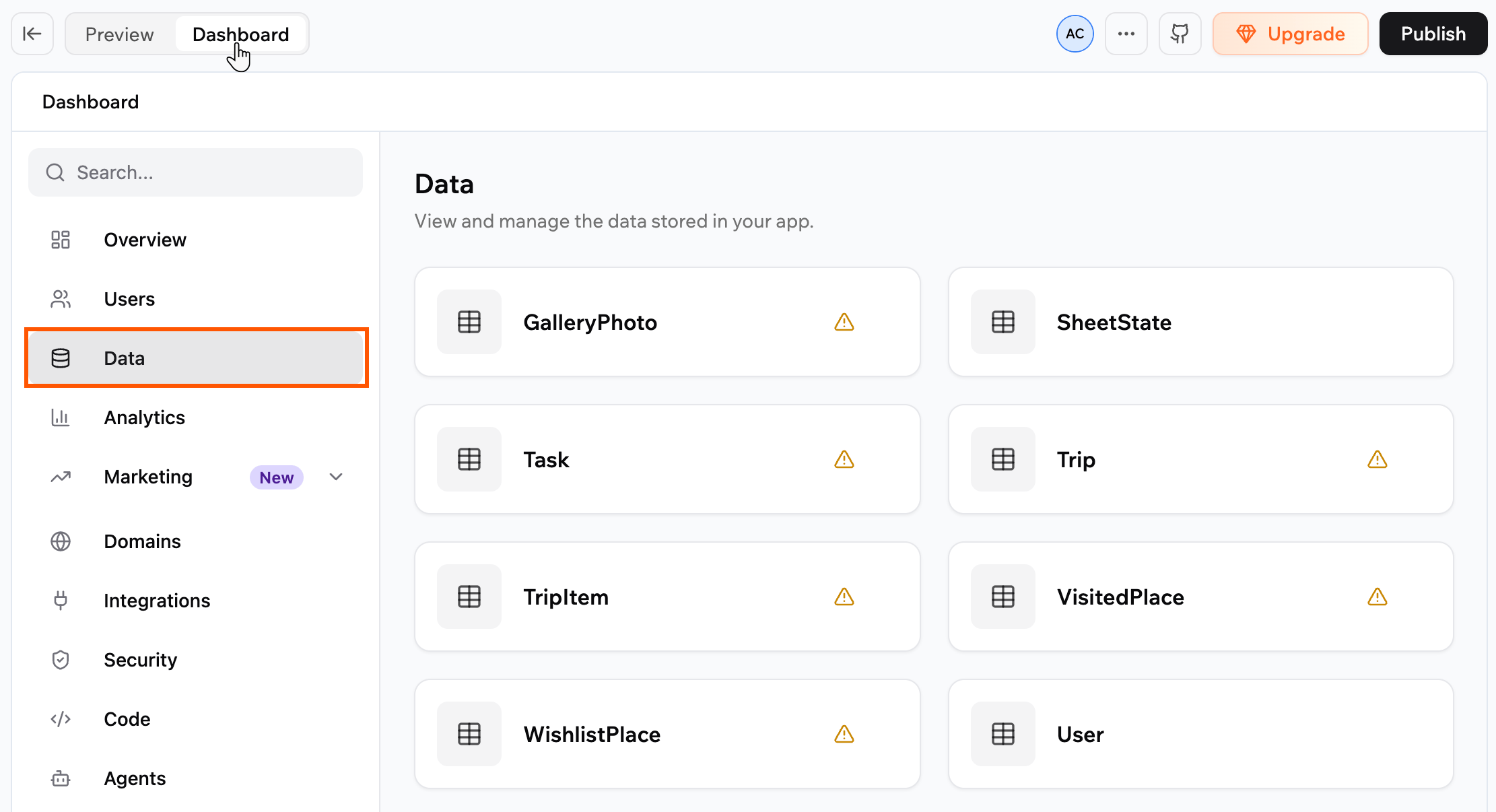
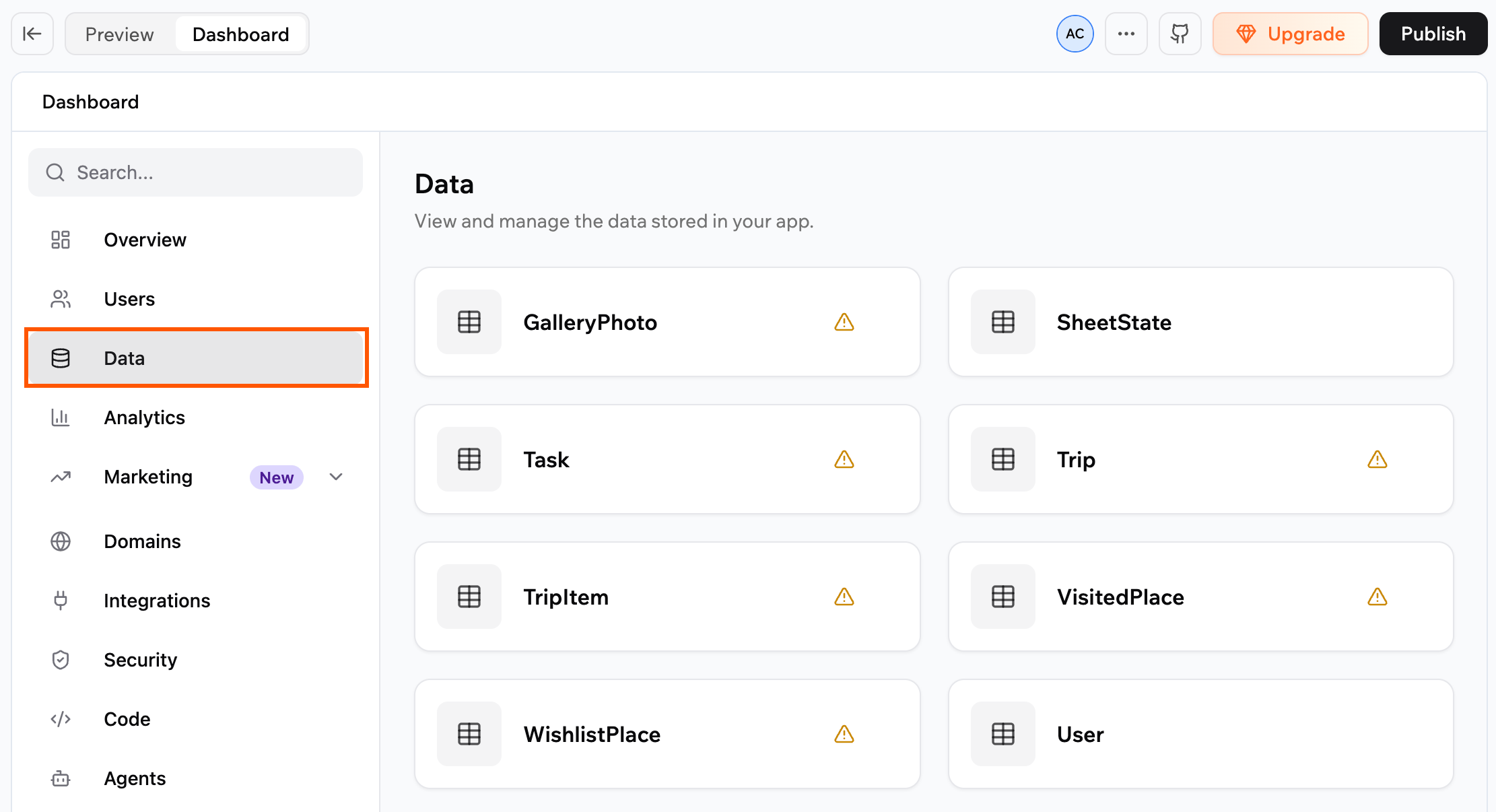
A página **Data** mostra cada tabela no seu aplicativo como um cartão. Clique em um cartão para abrir seus registros.
1. Clique em **Dashboard** no editor do seu aplicativo.
2. Clique em **Data**.
3. Selecione o conjunto de dados relevante (tabela).
Cada cartão tem um ícone **More Actions** com opções rápidas para essa tabela: **View Data**, **Export**, **Schema**, **Recently Deleted** e **Delete All**. Um ícone de aviso em um cartão significa que a tabela tem um risco de segurança em nível de linha. Veja [Corrigindo riscos de permissão](#fixing-permission-risks) para revisar e corrigir quem pode acessar seus dados.
Você também pode acessar a tabela de dados de uma entidade diretamente do modo **Edit**. Clique em qualquer elemento que exiba dados de uma entidade e selecione **Edit data**.
### Pesquisando dados específicos
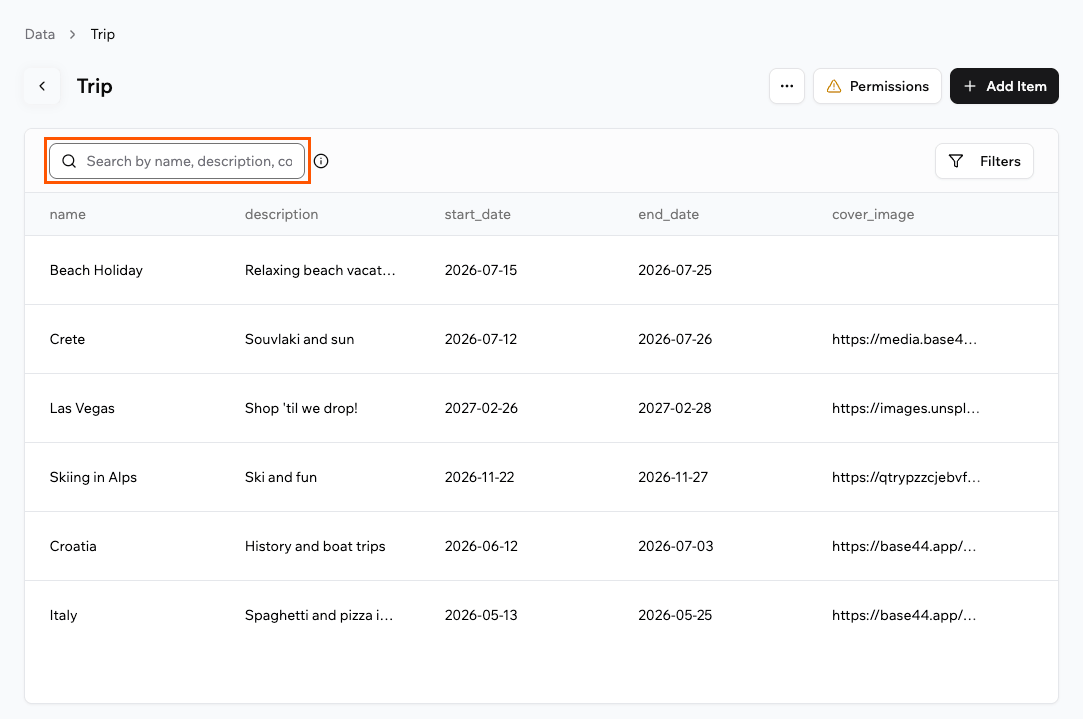
Use a barra de pesquisa acima da tabela para encontrar rapidamente linhas relevantes. A pesquisa examina todos os campos de texto nos seus dados, para que você possa pular diretamente para uma linha específica em vez de rolar.
**Para pesquisar dados:**
1. Clique em **Dashboard** no editor do seu aplicativo.
2. Clique em **Data**.
3. Insira uma palavra, número ou frase na barra de pesquisa acima da tabela.
### Filtrando seus dados
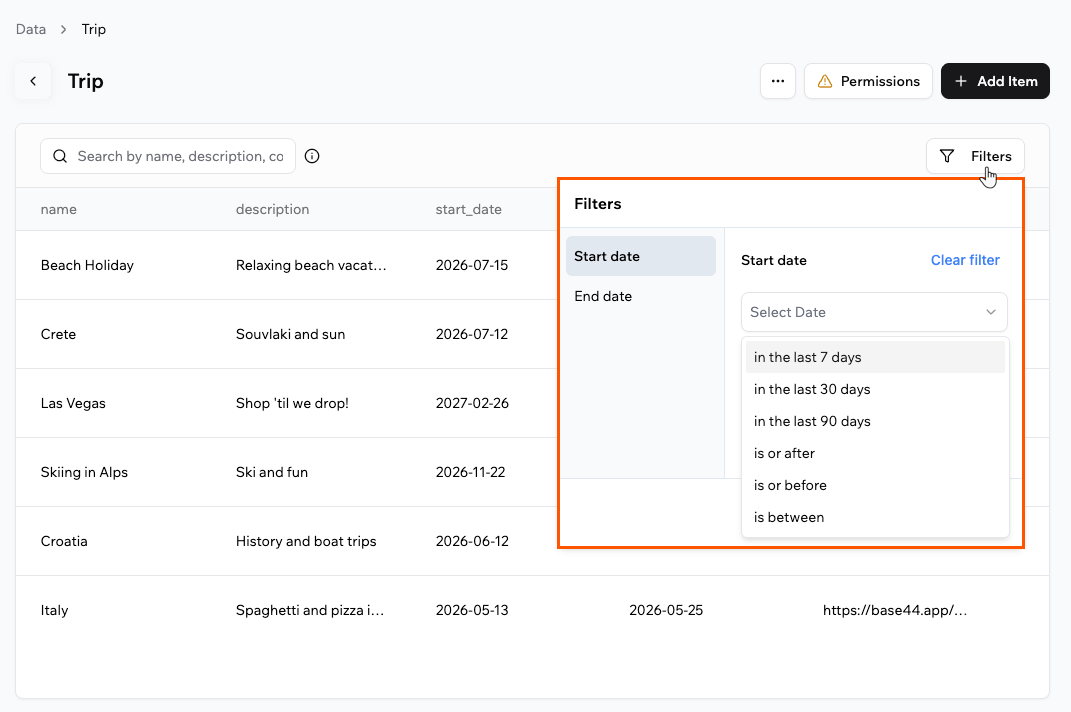
Use filtros para transformar uma tabela longa em uma visualização focada, por exemplo para ver apenas recursos enviados, itens pertencentes à sua equipe ou trabalho planejado para um trimestre específico.
Os filtros exibidos vêm dos campos no seu conjunto de dados, então cada tabela tem sua própria lista relevante de opções de filtro.
**Para filtrar seus dados:**
1. Clique em **Dashboard** no editor do seu aplicativo.
2. Clique em **Data**.
3. Clique em **Filters** no canto superior direito da tabela e selecione seus filtros.
***
## Adicionando e atualizando dados
A Base44 coleta e atualiza automaticamente os dados do seu aplicativo à medida que as pessoas interagem com ele. A IA configura suas tabelas para que as informações certas sejam salvas e mantidas atualizadas para você. No entanto, se você quiser adicionar informações manualmente (por exemplo, adicionar um produto, atualizar um registro ou inserir dados de teste), pode fazer isso facilmente pelo painel do seu aplicativo dentro do editor.
### Adicionando dados manualmente
1. Clique em **Dashboard** no editor do seu aplicativo.
2. Clique em **Data**.
3. Selecione o conjunto de dados relevante (tabela).
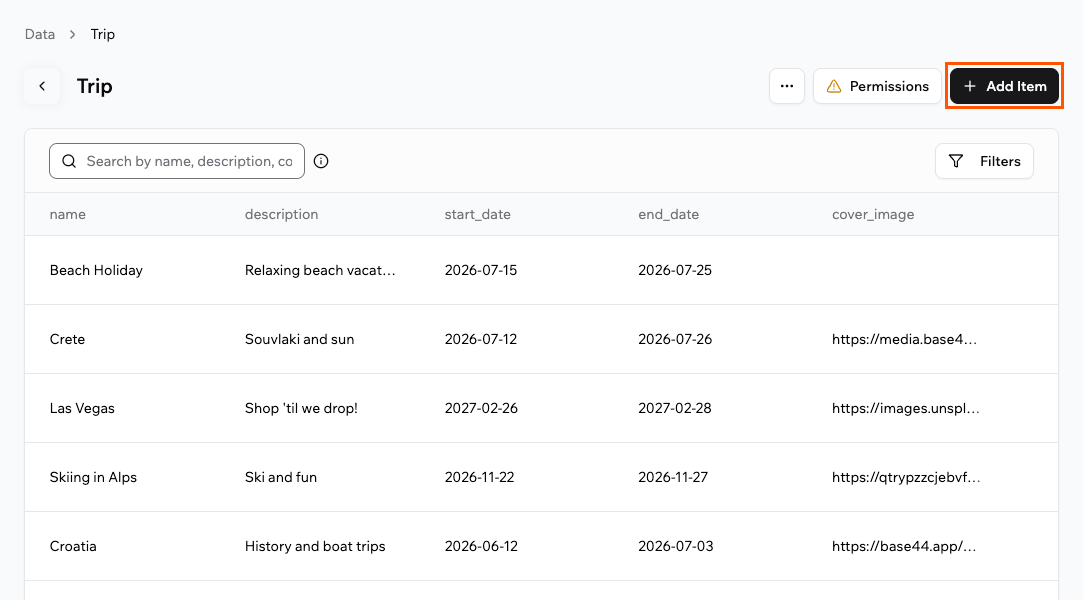
4. Clique em **Add Item**.
5. Insira os dados e clique em **Submit**.
### Editando dados
Para editar um registro de dados, clique na linha da tabela que deseja editar, complete os detalhes e clique em **Submit**.
### Excluindo dados
Exclua os dados do seu aplicativo a qualquer momento.
**Nota:** Você pode visualizar e restaurar registros recentemente excluídos de qualquer tabela de dados. Os registros excluídos são mantidos por 30 dias, então você tem tempo para recuperar informações se necessário. Clique no ícone **More Actions** no topo da tabela de dados e clique em **Recently Deleted** para ver e restaurar registros excluídos. Após 30 dias, os dados são permanentemente excluídos e não podem ser restaurados.
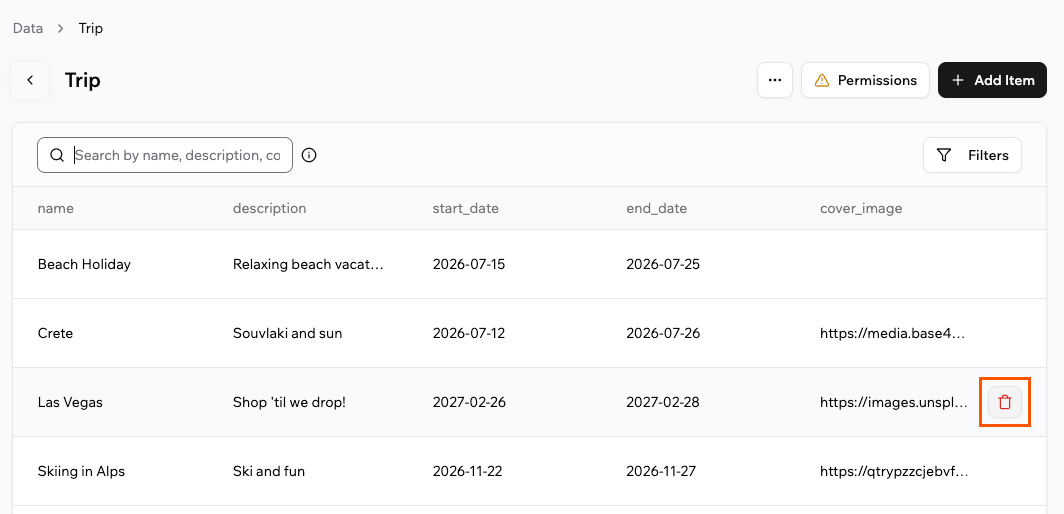
Para excluir um único registro, clique no ícone **Delete** na linha relevante da tabela.
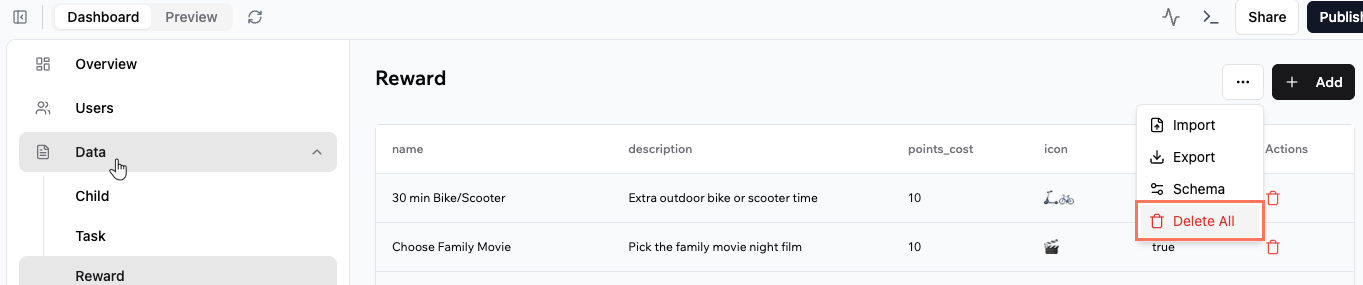
Para excluir todos os registros em uma tabela, clique no ícone **More Actions** na entidade de dados e clique em **Delete All**.
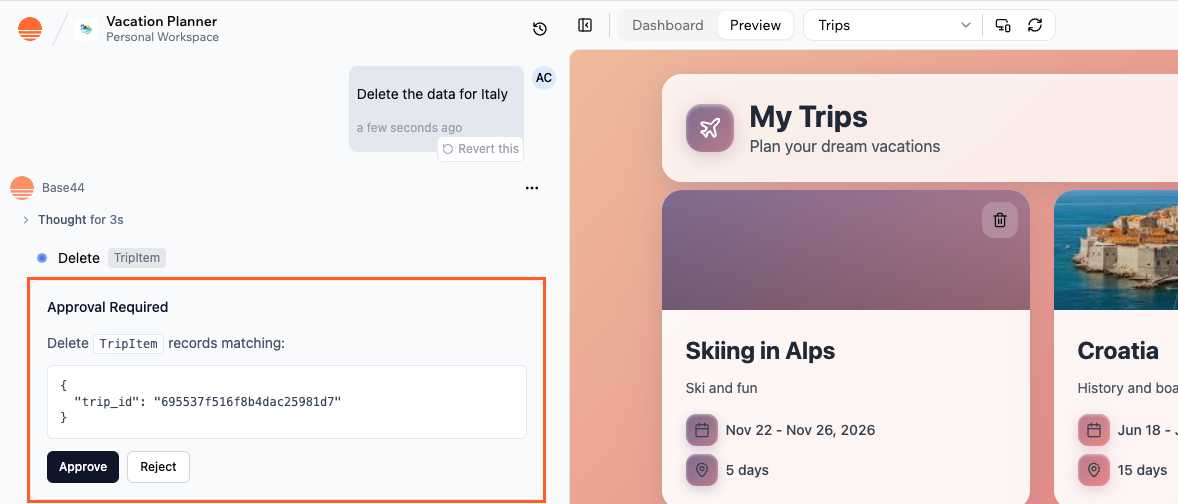
Você também pode pedir ao chat de IA para excluir registros para você. A IA prepara a ação de exclusão e pede sua aprovação antes que qualquer coisa seja removida.
**Para excluir dados com o chat de IA:**
1. Abra o chat de IA no editor do seu aplicativo.
2. Descreva o que deseja excluir, por exemplo: `Exclua os dados da Itália na entidade TripItem.`
3. Revise a solicitação de exclusão que a IA sugere, incluindo o nome da entidade.
4. Clique em **Approve** para confirmar a exclusão ou **Reject** para cancelar.
***
## Importando dados
Às vezes, você quer trazer muitas informações para o seu aplicativo de uma vez. Você pode importar dados de 2 maneiras, dependendo se deseja trabalhar diretamente no painel ou pedir ao chat de IA para ajudar.
Importações adicionam novas linhas às suas tabelas. Elas não atualizam ou sobrescrevem registros existentes. Se você quiser que seu arquivo substitua os dados em uma tabela, primeiro exclua os registros atuais nessa tabela, depois execute a importação novamente com seu arquivo.
### Usando o chat de IA
Use o chat de IA para transformar arquivos de dados existentes em entidades e registros no seu aplicativo. Isso é útil quando você já tem informações em uma planilha ou arquivo JSON e deseja trazê-las para a Base44. Você pode fazer upload de arquivos de dados estruturados e pedir à IA para criar ou atualizar entidades para você, incluindo configurar tabelas e mapear campos.
Formatos suportados para importar dados:
* CSV (.csv)
* Excel (.xlsx, .xls)
* JSON (.json)
Se você fizer upload de um arquivo Excel com várias planilhas, pode pedir à IA para importar uma única planilha ou importar todas as planilhas para suas entidades correspondentes.
* `Importe esses dados para a entidade Customers.`
* `Importe este arquivo JSON para minha entidade Orders.`
* `Importe a planilha 'Orders' para a entidade Orders.`
* `Aqui está um CSV dos meus Products. Crie uma entidade Products com campos correspondentes e importe essas linhas.`
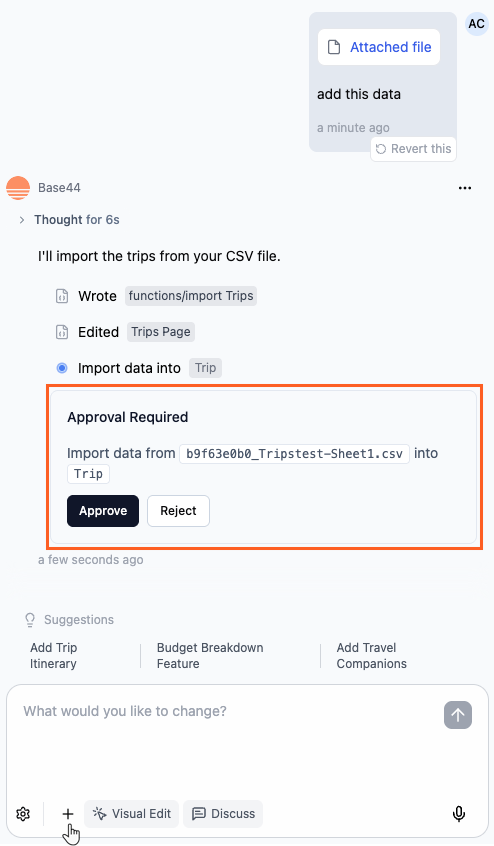
**Para importar dados usando o chat de IA:**
1. Crie a entidade para a qual deseja importar (por exemplo, Products, Contacts, Orders).
2. Abra o chat de IA no editor do seu aplicativo.
3. Clique no ícone **Upload files** e selecione seu arquivo de dados.
4. Peça à IA para importar os dados.
5. Revise a resposta e aprove a importação no chat.
Quando você importa dados dessa forma, a Base44 analisa a estrutura do seu arquivo e mapeia as colunas para os campos da sua entidade. Ela pode criar ou atualizar entidades se seu schema precisa mudar, adicionando novas entidades ou campos, ou ajustando tipos de campos para corresponder ao seu arquivo. Ela não atualiza ou sobrescreve registros existentes; sempre adiciona novas linhas.
Se algo não corresponde, a IA atualiza o schema onde é seguro fazer isso, então tenta novamente a importação para que você não precise corrigir tudo manualmente.
Para limites de tamanho de arquivo e mais detalhes sobre o upload de arquivos para o chat de IA, veja [Fazendo upload e gerenciando arquivos](/Building-your-app/Using-media).
**Para usar o chat de IA para substituir dados existentes:**
Se você quer que o conteúdo de um arquivo substitua todos os registros atuais em uma entidade, precisa limpar a entidade primeiro, depois importar as novas linhas do seu arquivo.
**Dica:** Antes de excluir registros, considere exportar a tabela para ter uma cópia de backup dos seus dados originais.
1. Peça ao chat de IA para excluir os registros na entidade relevante (por exemplo, `Exclua todos os registros da entidade Orders.`).
2. Confirme que você quer excluir os registros.
3. Clique no ícone **Upload files** e selecione seu arquivo de dados.
4. Peça ao chat de IA para importar o arquivo para a mesma entidade.
### Diretamente no painel
Use esta opção quando você já tem um CSV que corresponde à sua tabela e simplesmente deseja que as linhas apareçam nos seus dados. Importações no painel atualmente suportam arquivos CSV (.csv).
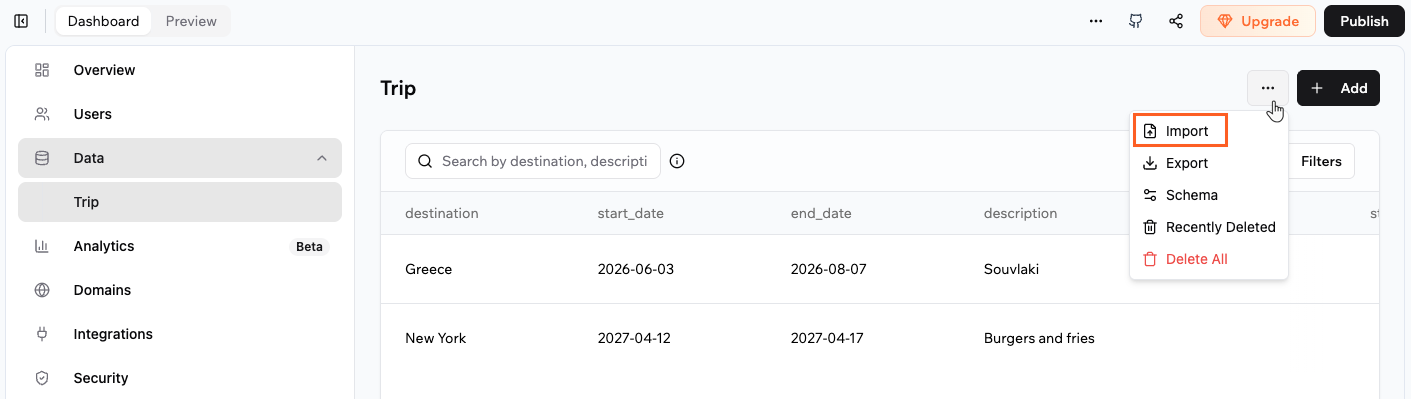
**Para importar dados do painel:**
1. Clique em **Dashboard** no editor do seu aplicativo.
2. Clique em **Data**.
3. Selecione o conjunto de dados relevante (tabela).
4. Clique no ícone **More Actions** e clique em **Import**.
5. Escolha seu arquivo CSV e clique em **Open**.
**Nota:** Importações do painel também adicionam apenas novas linhas. Elas não atualizam ou sobrescrevem registros existentes. Se você quer substituir tudo em uma tabela pelo conteúdo de um arquivo CSV, primeiro clique em **Delete All** nessa tabela para limpar os registros, depois importe o CSV.
Exemplo: Exporte sua lista de clientes de outra ferramenta como CSV, ajuste as colunas para corresponder à sua tabela **Customers**, depois importe o arquivo para poder gerenciar esses clientes diretamente na Base44.
***
## Exportando dados
Você pode querer tirar os dados do seu aplicativo para backup, análise ou para usar em outras ferramentas. Para fazer isso, você pode usar a opção **Export**. Por exemplo, você pode querer exportar os pedidos da sua loja ou listas de pessoas para compartilhar com seu contador, ou usar os dados para criar relatórios personalizados.
Seus dados são baixados como um arquivo CSV que você pode abrir em software de planilhas como Excel ou Google Sheets.
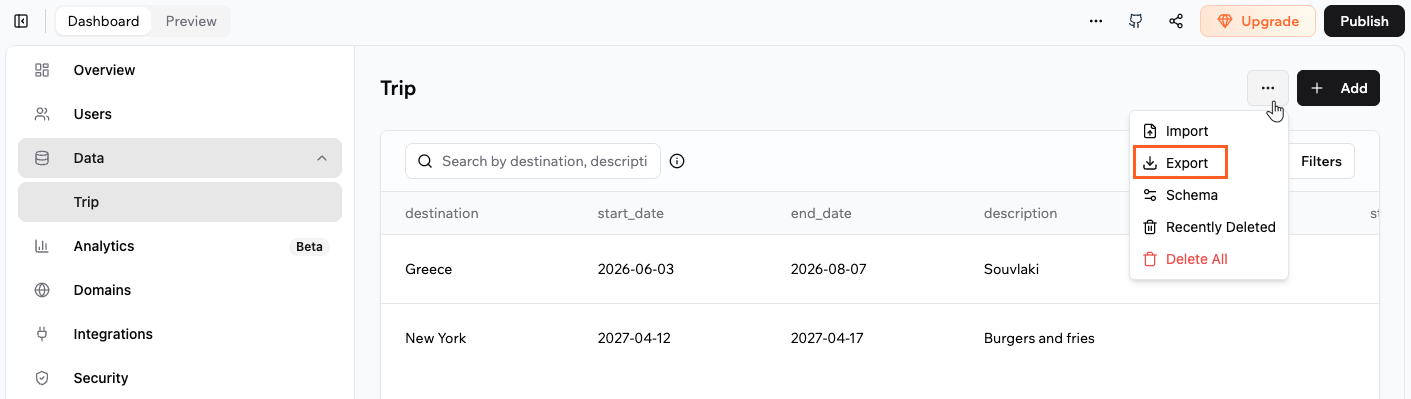
**Para exportar os dados do seu aplicativo:**
1. Clique em **Dashboard** no editor do seu aplicativo.
2. Clique em **Data**.
3. Selecione o conjunto de dados relevante (tabela).
4. Clique no ícone **More Actions** e clique em **Export**.
***
## Alterando permissões de dados
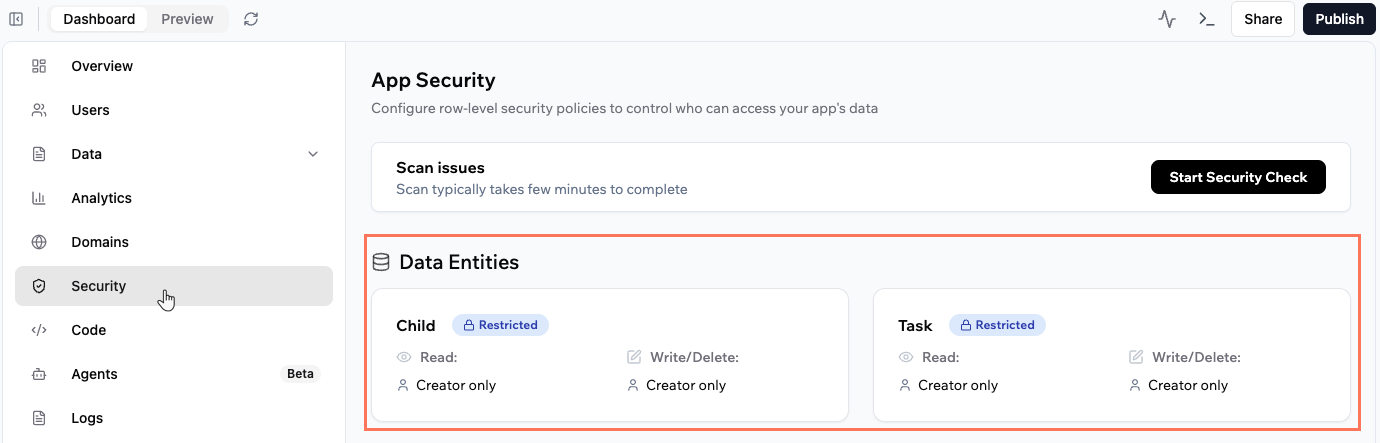
Cada tabela de dados tem suas próprias configurações de segurança, controlando quem pode **ler** e **escrever** seus dados.
**Read Access**: Quem pode visualizar registros\
**Write Access**: Quem pode criar, atualizar ou excluir registros
**Nota:** Para explicações mais detalhadas, veja o [Guia de gerenciamento de configurações de segurança](/Setting-up-your-app/Managing-security-settings).
**Para alterar as permissões dos seus dados:**
1. Clique em **Dashboard** no editor do seu aplicativo.
2. Clique em **Security**.
3. Clique na entidade de dados relevante e defina as permissões.
### Corrigindo riscos de permissão
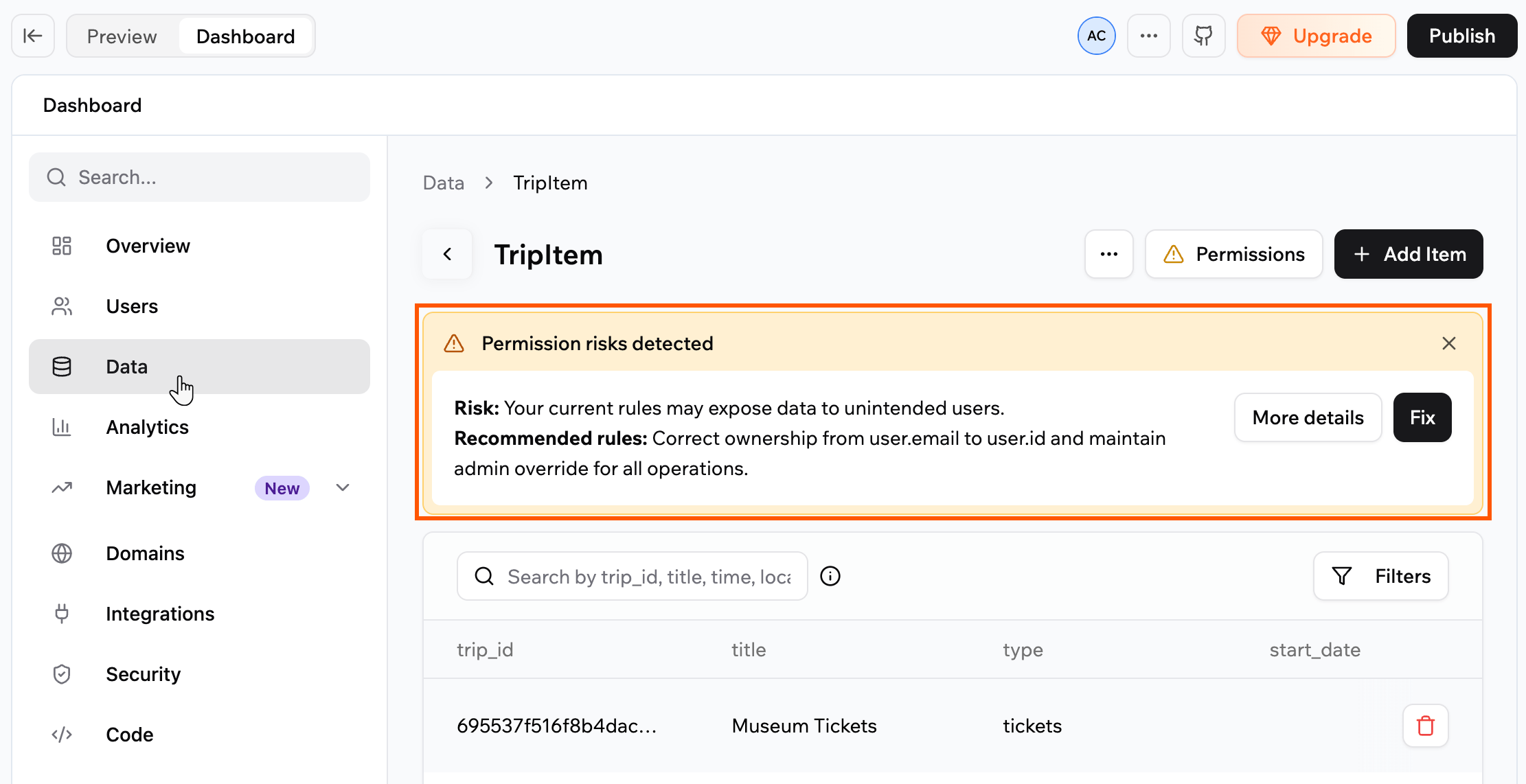
Quando uma tabela tem um risco de segurança em nível de linha, um ícone de aviso aparece no seu cartão na página **Data**. Abra a tabela para ver um banner **Permission risks detected** que explica o risco e as regras recomendadas.
* Clique em **Fix** para aplicar as regras recomendadas automaticamente.
* Clique em **More details** para revisar o risco e as alterações sugeridas primeiro.
***
## Conectando seus dados a outro aplicativo
Você pode permitir que outro aplicativo leia ou grave dados do seu aplicativo Base44. Isso é útil se você quer sincronizar informações, automatizar tarefas ou dar acesso a ferramentas externas.
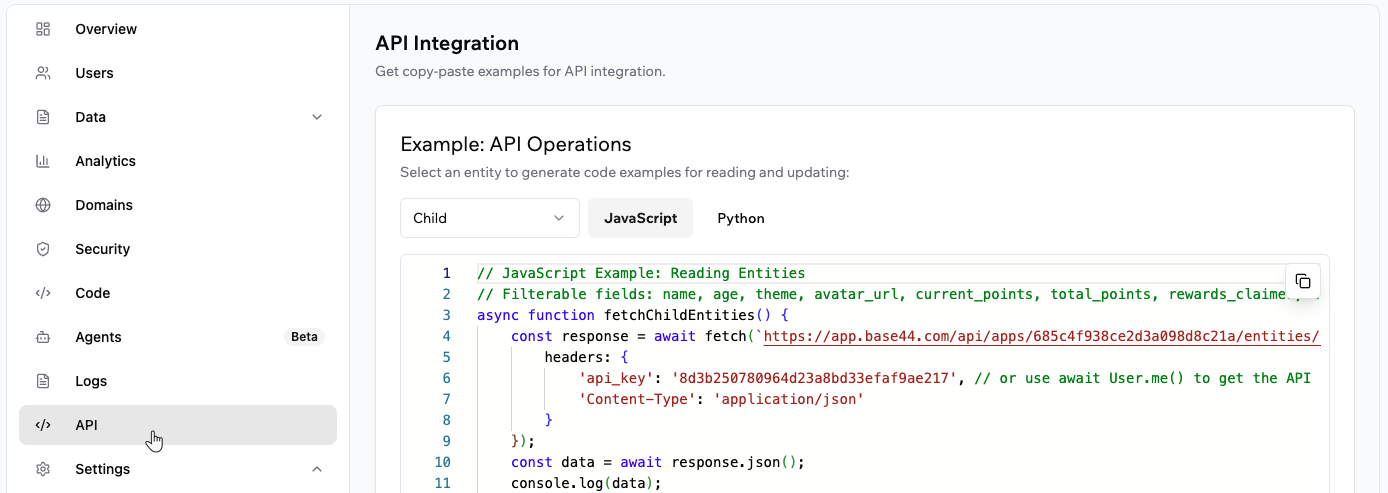
1. Clique em **Dashboard** no editor do seu aplicativo.
2. Clique em **API**.
3. Selecione a entidade de dados relevante no menu suspenso.
4. Escolha qual amostra de código você precisa (por exemplo, JavaScript ou Python).
5. Copie o código fornecido para ler ou atualizar dados.
6. Cole este código no outro aplicativo ou ferramenta, para que ele saiba como se conectar à sua tabela.
***
## Perguntas frequentes
Selecione uma pergunta abaixo para saber mais sobre os dados do seu aplicativo.
Atualmente não é possível mesclar automaticamente dois aplicativos separados em um único aplicativo na Base44. Cada aplicativo é gerenciado como um projeto independente com seu próprio código, configurações, permissões e integrações.
Se você quer combinar os recursos de dois aplicativos, precisa recriar ou copiar manualmente código, componentes e configurações de um aplicativo para o outro. Depois de combinar o código e a funcionalidade, teste minuciosamente o novo aplicativo para garantir que tudo funcione conforme esperado.
Sim, para excluir seus dados, vá para **Data** no painel do seu aplicativo. Na aba de dados relevante, clique em **More Actions** e depois em **Delete All**. Você pode acessar e restaurar os dados excluídos por 30 dias, mas depois disso eles são permanentemente excluídos.
Você pode acessar e restaurar seus dados excluídos por 30 dias. Depois disso, os dados excluídos são permanentemente removidos e não podem ser restaurados.
Sim. Você pode pedir com segurança ao chat de IA para adicionar dados fictícios para teste. Por padrão, ela adiciona novos registros sem alterar ou remover os existentes, então suas informações importantes permanecem protegidas.
Para testes estruturados, é melhor usar o recurso integrado de dados de teste em vez de adicionar registros fictícios ad hoc às suas tabelas ativas. Os dados de teste permitem gerar, redefinir e remover registros de amostra rapidamente sem afetar seus dados reais de produção. Saiba mais em [Testando seus dados](/documentation/managing-app-data/testing-your-data).
Se você optar por adicionar registros de teste diretamente a uma tabela com o chat de IA, pode limpá-los depois no painel excluindo esses registros.
O chat de IA foca em adicionar e importar dados. Ele não remove registros a menos que você peça claramente para excluir dados de uma entidade específica e confirme a ação.
Se você quer substituir todos os dados em uma entidade pelo conteúdo de um arquivo, o padrão seguro é:
* Exportar a tabela atual se quiser um backup.
* Pedir ao chat de IA para excluir os registros na entidade relevante.
* Fazer upload do seu arquivo e pedir ao chat de IA para importá-lo para a mesma entidade.
Isso garante que a entidade seja limpa primeiro e depois preenchida com as novas linhas do seu arquivo.
Se você quer adicionar uma nova coluna (campo) ou fazer outras alterações nas suas tabelas de dados, peça ao chat de IA para fazer isso para você. O chat de IA lida com atualizações do seu schema de dados, você só precisa descrever o que quer alterar.
Por exemplo, se quer adicionar uma coluna "Notes" a uma das suas tabelas de dados, peça ao chat para adicioná-la. É melhor usar o modo Discuss no chat para ajudar a IA a decidir como fazer a alteração antes de implementá-la.
A partir de 27 de novembro de 2025, há um limite de 5.000 itens por solicitação para ajudar a manter o desempenho rápido, estável e confiável.
Se seu aplicativo atualmente extrai tudo em uma grande solicitação, pode ser necessário atualizá-lo para carregar dados em partes menores. Uma vez que essa mudança entre em vigor, verifique novamente seus fluxos para garantir que tudo ainda funcione conforme esperado.
**Dica:** Para garantir que está dentro da limitação, você pode colar esta mensagem no chat de IA da Base44: "Certifique-se de que todas as solicitações de extração de dados sejam limitadas a 5.000 itens."
Você não perdeu seus dados. Quando uma coleção tem mais de 5.000 registros, o sistema limita quantos itens podem ser carregados de uma vez para proteger o desempenho. O que você vê depende de onde está olhando:
* **No seu painel**: A tabela de dados mostra apenas até 5.000 itens, mesmo que sua coleção contenha mais. Todos os seus registros ainda estão armazenados. Para revisar tudo, exporte a coleção para CSV do painel para que possa ver todos os itens fora da visualização de tabela.
* **Nas páginas do seu aplicativo**: Páginas que tentam buscar toda a coleção em uma solicitação também mostram apenas até 5.000 itens. O restante dos registros ainda está lá, mas não é carregado nessa página. Configure paginação para que seu aplicativo carregue dados em pedaços menores, por exemplo 50 a 200 itens por vez. Você pode pedir ao chat de IA para adicionar paginação para você.
Sim. Se os dados estão armazenados dentro do seu aplicativo Base44, você pode ler das suas entidades e exibi-los em qualquer plano, incluindo o plano gratuito. A busca e exibição básica de dados não requer funções de backend ou um plano pago.
Funções de backend só são necessárias quando você quer se conectar a um serviço externo ou API fora da Base44, como Strava, Stripe ou um banco de dados de terceiros. Conectar-se a APIs externas requer o **plano Builder** ou superior.
Sim. Você pode construir um sistema completo de função e hierarquia no seu aplicativo, incluindo gerentes, equipes e até espaços separados para cada cliente se estiver construindo um aplicativo SaaS.
Em alto nível, o padrão funciona assim:
* As pessoas se inscrevem e fazem login pelo fluxo normal de login da Base44. Seus detalhes de conta são armazenados na entidade **User** integrada. Você não altera as regras de segurança dessa entidade.
* Você cria suas próprias entidades para modelar seu negócio, por exemplo Company, Team e TeamMember.
* Cada registro nessas entidades se vincula de volta a um registro User usando um campo de referência, como userId. Isso permite conectar contas de login com suas próprias funções de negócios.
* Você usa permissões de dados e segurança em nível de linha nas suas entidades para que cada pessoa veja apenas os registros que deve ver.
Por exemplo:
* Em um aplicativo SaaS, cada registro Company pode representar um dos seus clientes. As permissões de dados garantem que pessoas de uma empresa não possam ver os dados de outra empresa.
* Dentro de cada empresa, os registros TeamMember podem armazenar campos como função, gerente e equipe. Você pode então definir regras para que os gerentes vejam todos os registros da equipe, enquanto membros individuais da equipe só veem seus próprios registros ou itens atribuídos a eles.
* Administradores globais no seu aplicativo podem ter uma função que permite que vejam e gerenciem todos os registros entre empresas e equipes.
Essa abordagem permite que você suporte aplicativos complexos e multiníveis (às vezes chamados de "User of User" ou UoU) enquanto a Base44 continua a gerenciar o login e a entidade User principal com segurança. Para projetar as regras exatas, use as opções de permissões de dados e segurança em nível de linha descritas no guia [Gerenciando configurações de segurança](/Setting-up-your-app/Managing-security-settings).
Esta página foi traduzida usando IA. Para informações mais precisas e atualizadas, consulte a [versão em inglês](/).


 ***
## Entendendo seus dados
Todos os dados do seu aplicativo são organizados em tabelas, assim como uma planilha. Cada tabela agrupa um tipo de informação (como pessoas ou produtos) e a organiza em colunas chamadas campos, como nomes, datas ou preços.
Por exemplo, se você [criar um aplicativo](https://base44.com/ai-app-builder) para administrar o negócio da sua loja, pode usar as tabelas de dados na Base44 para manter tudo organizado. Você pode ter uma tabela de dados **Users** para armazenar os nomes e endereços de e-mail dos seus clientes, uma tabela **Products** listando o que você vende e uma tabela **Orders** para rastrear cada compra.
Cada novo cliente, produto ou pedido é adicionado automaticamente como uma nova linha na tabela certa, para que você possa encontrar, atualizar ou gerenciar rapidamente as informações da sua loja.
***
## Entendendo seus dados
Todos os dados do seu aplicativo são organizados em tabelas, assim como uma planilha. Cada tabela agrupa um tipo de informação (como pessoas ou produtos) e a organiza em colunas chamadas campos, como nomes, datas ou preços.
Por exemplo, se você [criar um aplicativo](https://base44.com/ai-app-builder) para administrar o negócio da sua loja, pode usar as tabelas de dados na Base44 para manter tudo organizado. Você pode ter uma tabela de dados **Users** para armazenar os nomes e endereços de e-mail dos seus clientes, uma tabela **Products** listando o que você vende e uma tabela **Orders** para rastrear cada compra.
Cada novo cliente, produto ou pedido é adicionado automaticamente como uma nova linha na tabela certa, para que você possa encontrar, atualizar ou gerenciar rapidamente as informações da sua loja.
 Cada cartão tem um ícone **More Actions**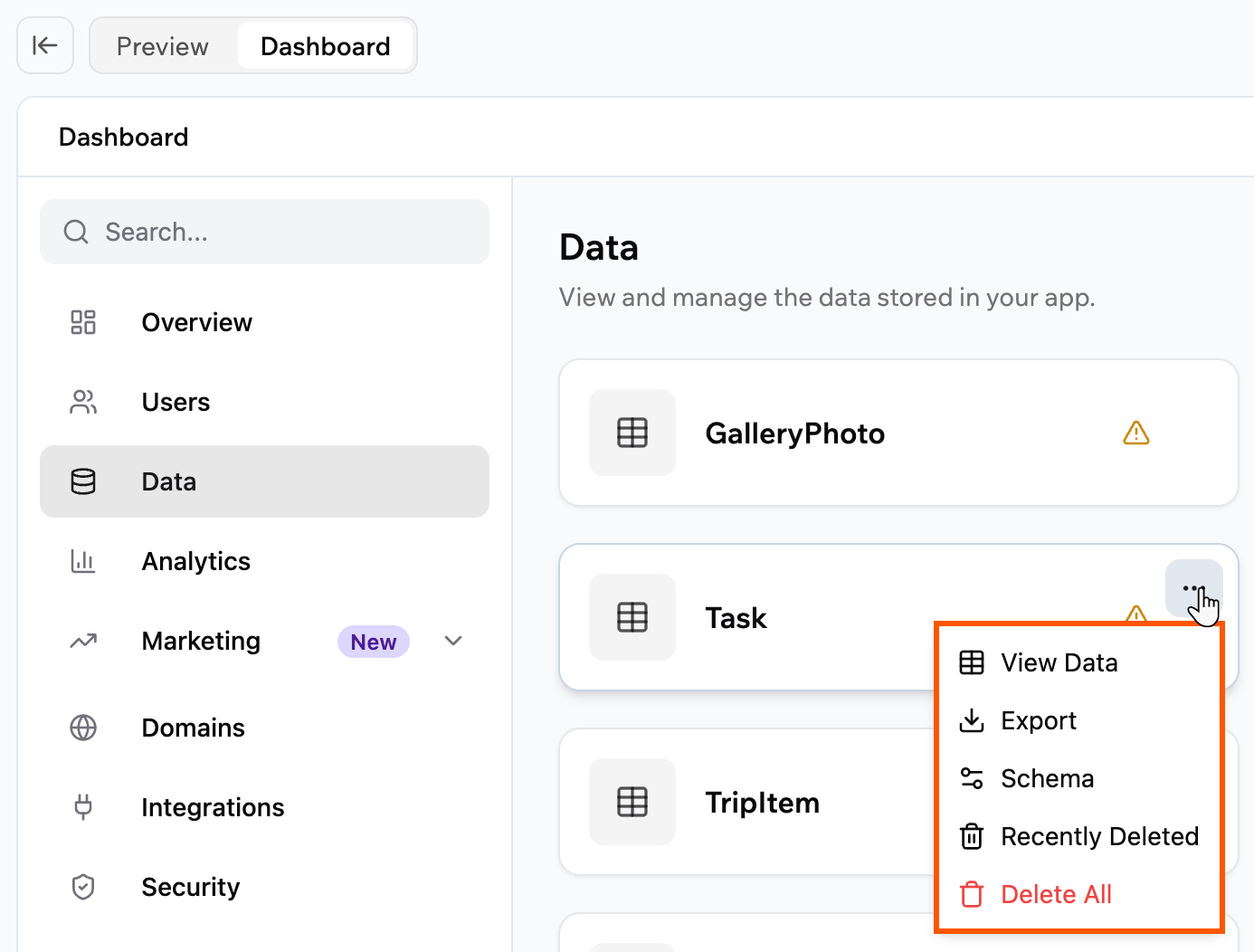
 ### Filtrando seus dados
Use filtros para transformar uma tabela longa em uma visualização focada, por exemplo para ver apenas recursos enviados, itens pertencentes à sua equipe ou trabalho planejado para um trimestre específico.
Os filtros exibidos vêm dos campos no seu conjunto de dados, então cada tabela tem sua própria lista relevante de opções de filtro.
**Para filtrar seus dados:**
1. Clique em **Dashboard** no editor do seu aplicativo.
2. Clique em **Data**.
3. Clique em **Filters** no canto superior direito da tabela e selecione seus filtros.
### Filtrando seus dados
Use filtros para transformar uma tabela longa em uma visualização focada, por exemplo para ver apenas recursos enviados, itens pertencentes à sua equipe ou trabalho planejado para um trimestre específico.
Os filtros exibidos vêm dos campos no seu conjunto de dados, então cada tabela tem sua própria lista relevante de opções de filtro.
**Para filtrar seus dados:**
1. Clique em **Dashboard** no editor do seu aplicativo.
2. Clique em **Data**.
3. Clique em **Filters** no canto superior direito da tabela e selecione seus filtros.
 ***
## Adicionando e atualizando dados
A Base44 coleta e atualiza automaticamente os dados do seu aplicativo à medida que as pessoas interagem com ele. A IA configura suas tabelas para que as informações certas sejam salvas e mantidas atualizadas para você. No entanto, se você quiser adicionar informações manualmente (por exemplo, adicionar um produto, atualizar um registro ou inserir dados de teste), pode fazer isso facilmente pelo painel do seu aplicativo dentro do editor.
### Adicionando dados manualmente
1. Clique em **Dashboard** no editor do seu aplicativo.
2. Clique em **Data**.
3. Selecione o conjunto de dados relevante (tabela).
4. Clique em **Add Item**.
5. Insira os dados e clique em **Submit**.
***
## Adicionando e atualizando dados
A Base44 coleta e atualiza automaticamente os dados do seu aplicativo à medida que as pessoas interagem com ele. A IA configura suas tabelas para que as informações certas sejam salvas e mantidas atualizadas para você. No entanto, se você quiser adicionar informações manualmente (por exemplo, adicionar um produto, atualizar um registro ou inserir dados de teste), pode fazer isso facilmente pelo painel do seu aplicativo dentro do editor.
### Adicionando dados manualmente
1. Clique em **Dashboard** no editor do seu aplicativo.
2. Clique em **Data**.
3. Selecione o conjunto de dados relevante (tabela).
4. Clique em **Add Item**.
5. Insira os dados e clique em **Submit**.
 ### Editando dados
Para editar um registro de dados, clique na linha da tabela que deseja editar, complete os detalhes e clique em **Submit**.
### Excluindo dados
Exclua os dados do seu aplicativo a qualquer momento.
### Editando dados
Para editar um registro de dados, clique na linha da tabela que deseja editar, complete os detalhes e clique em **Submit**.
### Excluindo dados
Exclua os dados do seu aplicativo a qualquer momento.
 Para excluir todos os registros em uma tabela, clique no ícone **More Actions**
  ***
## Importando dados
Às vezes, você quer trazer muitas informações para o seu aplicativo de uma vez. Você pode importar dados de 2 maneiras, dependendo se deseja trabalhar diretamente no painel ou pedir ao chat de IA para ajudar.
***
## Importando dados
Às vezes, você quer trazer muitas informações para o seu aplicativo de uma vez. Você pode importar dados de 2 maneiras, dependendo se deseja trabalhar diretamente no painel ou pedir ao chat de IA para ajudar.
 Quando você importa dados dessa forma, a Base44 analisa a estrutura do seu arquivo e mapeia as colunas para os campos da sua entidade. Ela pode criar ou atualizar entidades se seu schema precisa mudar, adicionando novas entidades ou campos, ou ajustando tipos de campos para corresponder ao seu arquivo. Ela não atualiza ou sobrescreve registros existentes; sempre adiciona novas linhas.
Se algo não corresponde, a IA atualiza o schema onde é seguro fazer isso, então tenta novamente a importação para que você não precise corrigir tudo manualmente.
Quando você importa dados dessa forma, a Base44 analisa a estrutura do seu arquivo e mapeia as colunas para os campos da sua entidade. Ela pode criar ou atualizar entidades se seu schema precisa mudar, adicionando novas entidades ou campos, ou ajustando tipos de campos para corresponder ao seu arquivo. Ela não atualiza ou sobrescreve registros existentes; sempre adiciona novas linhas.
Se algo não corresponde, a IA atualiza o schema onde é seguro fazer isso, então tenta novamente a importação para que você não precise corrigir tudo manualmente.
 **Para importar dados do painel:**
1. Clique em **Dashboard** no editor do seu aplicativo.
2. Clique em **Data**.
3. Selecione o conjunto de dados relevante (tabela).
4. Clique no ícone **More Actions** e clique em **Import**.
5. Escolha seu arquivo CSV e clique em **Open**.
**Para importar dados do painel:**
1. Clique em **Dashboard** no editor do seu aplicativo.
2. Clique em **Data**.
3. Selecione o conjunto de dados relevante (tabela).
4. Clique no ícone **More Actions** e clique em **Import**.
5. Escolha seu arquivo CSV e clique em **Open**.
 ***
## Alterando permissões de dados
Cada tabela de dados tem suas próprias configurações de segurança, controlando quem pode **ler** e **escrever** seus dados.
**Read Access**: Quem pode visualizar registros\
**Write Access**: Quem pode criar, atualizar ou excluir registros
***
## Alterando permissões de dados
Cada tabela de dados tem suas próprias configurações de segurança, controlando quem pode **ler** e **escrever** seus dados.
**Read Access**: Quem pode visualizar registros\
**Write Access**: Quem pode criar, atualizar ou excluir registros
 ### Corrigindo riscos de permissão
Quando uma tabela tem um risco de segurança em nível de linha, um ícone de aviso aparece no seu cartão na página **Data**. Abra a tabela para ver um banner **Permission risks detected** que explica o risco e as regras recomendadas.
* Clique em **Fix** para aplicar as regras recomendadas automaticamente.
* Clique em **More details** para revisar o risco e as alterações sugeridas primeiro.
### Corrigindo riscos de permissão
Quando uma tabela tem um risco de segurança em nível de linha, um ícone de aviso aparece no seu cartão na página **Data**. Abra a tabela para ver um banner **Permission risks detected** que explica o risco e as regras recomendadas.
* Clique em **Fix** para aplicar as regras recomendadas automaticamente.
* Clique em **More details** para revisar o risco e as alterações sugeridas primeiro.
 ***
## Conectando seus dados a outro aplicativo
Você pode permitir que outro aplicativo leia ou grave dados do seu aplicativo Base44. Isso é útil se você quer sincronizar informações, automatizar tarefas ou dar acesso a ferramentas externas.
1. Clique em **Dashboard** no editor do seu aplicativo.
2. Clique em **API**.
3. Selecione a entidade de dados relevante no menu suspenso.
4. Escolha qual amostra de código você precisa (por exemplo, JavaScript ou Python).
5. Copie o código fornecido para ler ou atualizar dados.
6. Cole este código no outro aplicativo ou ferramenta, para que ele saiba como se conectar à sua tabela.
***
## Conectando seus dados a outro aplicativo
Você pode permitir que outro aplicativo leia ou grave dados do seu aplicativo Base44. Isso é útil se você quer sincronizar informações, automatizar tarefas ou dar acesso a ferramentas externas.
1. Clique em **Dashboard** no editor do seu aplicativo.
2. Clique em **API**.
3. Selecione a entidade de dados relevante no menu suspenso.
4. Escolha qual amostra de código você precisa (por exemplo, JavaScript ou Python).
5. Copie o código fornecido para ler ou atualizar dados.
6. Cole este código no outro aplicativo ou ferramenta, para que ele saiba como se conectar à sua tabela.
 ***
## Perguntas frequentes
Selecione uma pergunta abaixo para saber mais sobre os dados do seu aplicativo.
***
## Perguntas frequentes
Selecione uma pergunta abaixo para saber mais sobre os dados do seu aplicativo.