> ## Documentation Index
> Fetch the complete documentation index at: https://docs.base44.com/llms.txt
> Use this file to discover all available pages before exploring further.
# Criando automações para seu aplicativo
> Execute trabalho de backend automaticamente, em um cronograma ou quando os dados mudam.
Use automações quando quiser tirar trabalho das suas mãos, como enviar e-mails de resumo, gerar relatórios, sincronizar ou limpar dados ou executar tarefas de manutenção recorrentes.
Ao [criar um aplicativo](https://base44.com/ai-app-builder) na Base44, as automações ajudam você a executar funções de backend automaticamente, em um cronograma, quando os dados mudam ou quando uma integração conectada envia um evento por meio de um conector. Você cria e gerencia automações usando o chat de IA no painel do seu aplicativo.
**Workflows está substituindo automações.** Está sendo lançado gradualmente, então alguns aplicativos agora mostram **Workflows** em vez de **Automations**. Se seu aplicativo mostra Workflows, veja [Criando workflows](/Building-your-app/Creating-workflows).
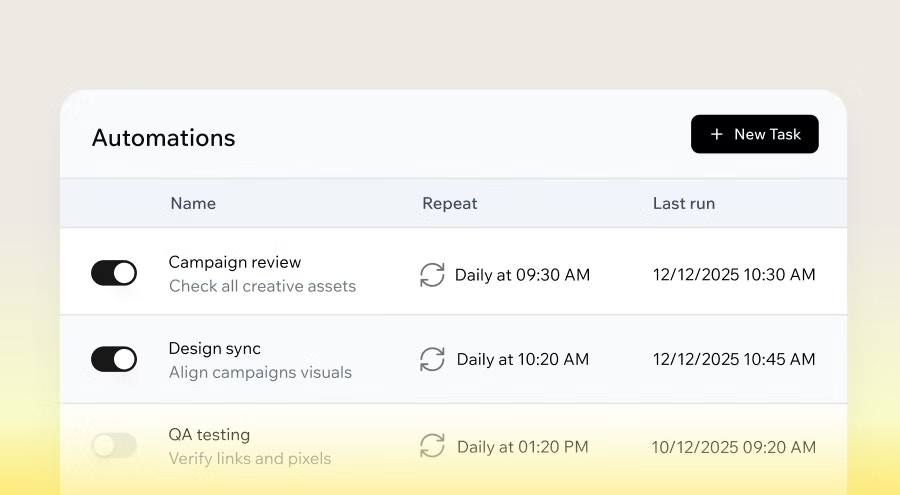 Você pode usar automações para qualquer trabalho de backend que queira que aconteça automaticamente. Exemplos comuns incluem:
* Enviar e-mails ou mensagens, como e-mails de boas-vindas diários ou boletins semanais.
* Gerar relatórios ou resumos, por exemplo um relatório diário de receita.
* Verificar condições e alertar apenas quando algo muda, como estoque baixo.
* Reagir a alterações nos seus dados, como enviar aos administradores uma mensagem quando um novo produto é adicionado.
* Agendar publicações nas redes sociais.
* Executar tarefas recorrentes de manutenção ou limpeza, como arquivar registros antigos ou atualizar caches.
* Fazer backup dos dados do seu aplicativo (por exemplo, no Google Drive) todas as semanas.
* Enviar notificações a ferramentas externas quando algo acontece, por exemplo publicar atualizações de reservas de salão em um canal Slack quando os eventos do calendário mudam.
***
## Como as automações funcionam
Quando você cria uma automação, escolhe como ela começa. Ela pode rodar em um cronograma definido por você, em resposta a um evento de dados como um registro sendo criado, atualizado ou excluído, quando um usuário do aplicativo inicia uma conversa com um agente no aplicativo ou quando uma integração conectada envia um evento usando um conector. Cada automação executa uma função de backend no seu aplicativo e registra a execução para que você possa ver o que aconteceu.
Cada automação tem logs para que você possa sempre ver quando foi executada, se teve sucesso e quaisquer erros que ocorreram. Isso mantém tudo transparente e fácil de depurar.
**Importante:**
* Você deve ter um **plano Builder** ou superior para usar automações.
* Cada vez que uma automação é executada, ela usa **1 crédito de integração**.
* Cada execução de automação pode durar no máximo 3 minutos. Se demorar mais, a execução falha. Por exemplo, se sua automação envia 1.000 e-mails mas só consegue enviar 600 dentro de 3 minutos, apenas os primeiros 600 são enviados e o restante não é processado.
* O intervalo mínimo entre execuções de automação é de 5 minutos.
***
## Tipos de automações
Existem 4 tipos de automações que você pode criar. Ao descrever o que deseja no chat de IA, é útil saber qual tipo se encaixa no seu caso de uso.
### Automações agendadas
Automações agendadas rodam em um horário ou intervalo definido por você. Use estas para tarefas recorrentes como resumos diários, relatórios semanais ou trabalhos de manutenção regulares.
Exemplos de prompts:
* `Envie-me um resumo diário de todos os novos pedidos para o meu e-mail todas as manhãs às 8:00.`
* `Arquive registros de viagens que foram concluídos há mais de 30 dias, todo domingo à meia-noite.`
### Automações de evento de dados
Automações de evento de dados rodam em resposta a mudanças nos dados do seu aplicativo, como um registro sendo criado, atualizado ou excluído. Use estas para reagir à atividade em tempo real.
Exemplos de prompts:
* `Envie uma notificação push sempre que eu adicionar um novo WishlistPlace e escreva qualquer função de backend necessária para mim.`
* `Envie um e-mail ao administrador sempre que uma nova reserva for criada.`
### Automações de agente no aplicativo
Automações de agente no aplicativo rodam quando um usuário do aplicativo inicia uma nova conversa com um agente no aplicativo. Use estas para ficar por dentro de quem está entrando em contato, por exemplo, para ser notificado quando um cliente inicia um chat, adicionar automaticamente aos seus contatos ou enviar a si mesmo um resumo no final do dia.
Exemplos de prompts:
* `Envie-me um e-mail sempre que alguém iniciar uma nova conversa com meu agente.`
* `Adicione a pessoa à minha lista de Contatos quando ela iniciar um chat com meu agente.`
### Automações de conector
Automações de conector rodam quando uma integração conectada envia um evento, como um novo e-mail chegando no Gmail ou um evento de calendário sendo atualizado no Google Calendar. Use estas para manter seu aplicativo sincronizado com ferramentas externas.
Exemplos de prompts:
* `Quando um novo e-mail chegar no Gmail com o assunto "Book appointment", analise-o e adicione uma nova reserva ao meu aplicativo.`
* `Quando um evento do Google Calendar for cancelado, atualize a reserva no meu aplicativo e publique uma mensagem no canal Slack #salon-general.`
Automações de conector estão atualmente disponíveis para Gmail, Google Calendar, Google Drive, Microsoft Outlook e Microsoft OneDrive.
***
## Criando uma automação
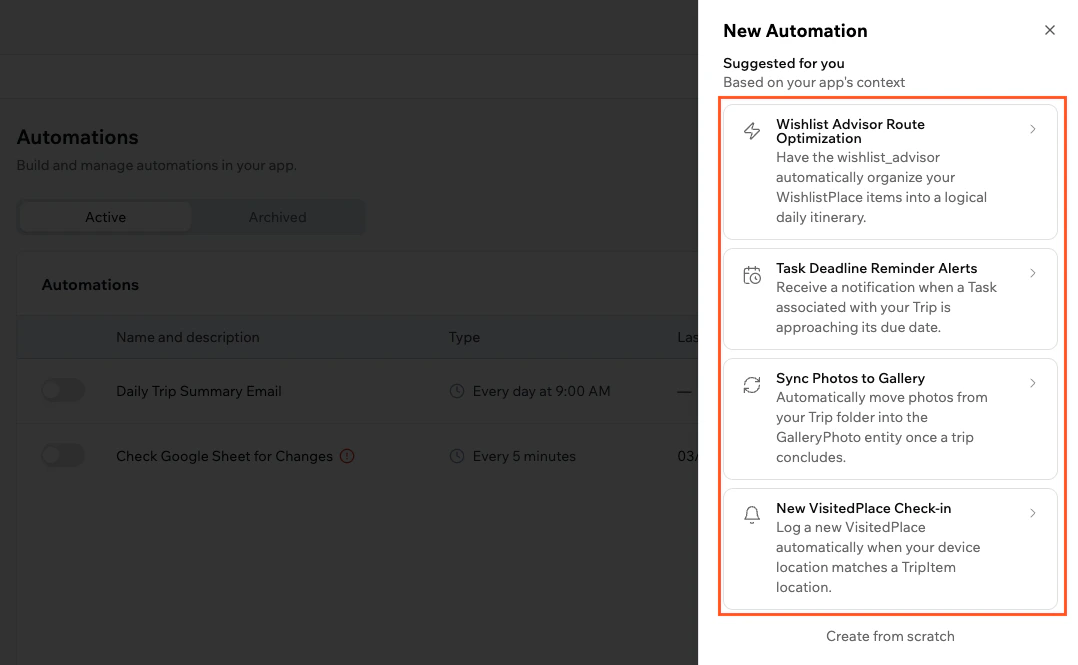
Quando você clica em **New Automation**, a Base44 mostra sugestões com base no contexto do seu aplicativo. Você pode escolher uma delas ou clicar em **Create from scratch** para escolher seu tipo de automação e descrever o que deseja no chat de IA.
### Usando uma sugestão
Cada sugestão inclui uma breve descrição do que faz. Clicar em uma envia um prompt pré-preenchido para o chat de IA, onde você pode revisar e ajustá-lo antes que a IA o configure.
**Para criar uma automação a partir de uma sugestão:**
1. Clique em **Dashboard** no editor do seu aplicativo.
2. Clique em **Automations**.
3. Clique em **New Automation**.
4. Navegue pelas sugestões em **Suggested for you**.
5. Clique em uma sugestão para enviá-la ao chat de IA como um prompt pré-preenchido.
6. Revise o prompt, faça quaisquer alterações e envie-o.
7. A IA configura a automação e a adiciona à sua lista **Automations**.
Você pode usar automações para qualquer trabalho de backend que queira que aconteça automaticamente. Exemplos comuns incluem:
* Enviar e-mails ou mensagens, como e-mails de boas-vindas diários ou boletins semanais.
* Gerar relatórios ou resumos, por exemplo um relatório diário de receita.
* Verificar condições e alertar apenas quando algo muda, como estoque baixo.
* Reagir a alterações nos seus dados, como enviar aos administradores uma mensagem quando um novo produto é adicionado.
* Agendar publicações nas redes sociais.
* Executar tarefas recorrentes de manutenção ou limpeza, como arquivar registros antigos ou atualizar caches.
* Fazer backup dos dados do seu aplicativo (por exemplo, no Google Drive) todas as semanas.
* Enviar notificações a ferramentas externas quando algo acontece, por exemplo publicar atualizações de reservas de salão em um canal Slack quando os eventos do calendário mudam.
***
## Como as automações funcionam
Quando você cria uma automação, escolhe como ela começa. Ela pode rodar em um cronograma definido por você, em resposta a um evento de dados como um registro sendo criado, atualizado ou excluído, quando um usuário do aplicativo inicia uma conversa com um agente no aplicativo ou quando uma integração conectada envia um evento usando um conector. Cada automação executa uma função de backend no seu aplicativo e registra a execução para que você possa ver o que aconteceu.
Cada automação tem logs para que você possa sempre ver quando foi executada, se teve sucesso e quaisquer erros que ocorreram. Isso mantém tudo transparente e fácil de depurar.
**Importante:**
* Você deve ter um **plano Builder** ou superior para usar automações.
* Cada vez que uma automação é executada, ela usa **1 crédito de integração**.
* Cada execução de automação pode durar no máximo 3 minutos. Se demorar mais, a execução falha. Por exemplo, se sua automação envia 1.000 e-mails mas só consegue enviar 600 dentro de 3 minutos, apenas os primeiros 600 são enviados e o restante não é processado.
* O intervalo mínimo entre execuções de automação é de 5 minutos.
***
## Tipos de automações
Existem 4 tipos de automações que você pode criar. Ao descrever o que deseja no chat de IA, é útil saber qual tipo se encaixa no seu caso de uso.
### Automações agendadas
Automações agendadas rodam em um horário ou intervalo definido por você. Use estas para tarefas recorrentes como resumos diários, relatórios semanais ou trabalhos de manutenção regulares.
Exemplos de prompts:
* `Envie-me um resumo diário de todos os novos pedidos para o meu e-mail todas as manhãs às 8:00.`
* `Arquive registros de viagens que foram concluídos há mais de 30 dias, todo domingo à meia-noite.`
### Automações de evento de dados
Automações de evento de dados rodam em resposta a mudanças nos dados do seu aplicativo, como um registro sendo criado, atualizado ou excluído. Use estas para reagir à atividade em tempo real.
Exemplos de prompts:
* `Envie uma notificação push sempre que eu adicionar um novo WishlistPlace e escreva qualquer função de backend necessária para mim.`
* `Envie um e-mail ao administrador sempre que uma nova reserva for criada.`
### Automações de agente no aplicativo
Automações de agente no aplicativo rodam quando um usuário do aplicativo inicia uma nova conversa com um agente no aplicativo. Use estas para ficar por dentro de quem está entrando em contato, por exemplo, para ser notificado quando um cliente inicia um chat, adicionar automaticamente aos seus contatos ou enviar a si mesmo um resumo no final do dia.
Exemplos de prompts:
* `Envie-me um e-mail sempre que alguém iniciar uma nova conversa com meu agente.`
* `Adicione a pessoa à minha lista de Contatos quando ela iniciar um chat com meu agente.`
### Automações de conector
Automações de conector rodam quando uma integração conectada envia um evento, como um novo e-mail chegando no Gmail ou um evento de calendário sendo atualizado no Google Calendar. Use estas para manter seu aplicativo sincronizado com ferramentas externas.
Exemplos de prompts:
* `Quando um novo e-mail chegar no Gmail com o assunto "Book appointment", analise-o e adicione uma nova reserva ao meu aplicativo.`
* `Quando um evento do Google Calendar for cancelado, atualize a reserva no meu aplicativo e publique uma mensagem no canal Slack #salon-general.`
Automações de conector estão atualmente disponíveis para Gmail, Google Calendar, Google Drive, Microsoft Outlook e Microsoft OneDrive.
***
## Criando uma automação
Quando você clica em **New Automation**, a Base44 mostra sugestões com base no contexto do seu aplicativo. Você pode escolher uma delas ou clicar em **Create from scratch** para escolher seu tipo de automação e descrever o que deseja no chat de IA.
### Usando uma sugestão
Cada sugestão inclui uma breve descrição do que faz. Clicar em uma envia um prompt pré-preenchido para o chat de IA, onde você pode revisar e ajustá-lo antes que a IA o configure.
**Para criar uma automação a partir de uma sugestão:**
1. Clique em **Dashboard** no editor do seu aplicativo.
2. Clique em **Automations**.
3. Clique em **New Automation**.
4. Navegue pelas sugestões em **Suggested for you**.
5. Clique em uma sugestão para enviá-la ao chat de IA como um prompt pré-preenchido.
6. Revise o prompt, faça quaisquer alterações e envie-o.
7. A IA configura a automação e a adiciona à sua lista **Automations**.
 ***
### Criando do zero
Se nenhuma das sugestões se encaixa no que você precisa, crie sua automação do zero. Você escolhe o tipo de gatilho primeiro, depois descreve o que deseja no chat de IA.
**Para criar uma automação do zero:**
1. Clique em **Dashboard** no editor do seu aplicativo.
2. Clique em **Automations**.
3. Clique em **New Automation**.
4. Clique em **Create from scratch**.
5. Selecione o tipo de gatilho: **Scheduled**, **Data event**, **In-app agent** ou **Connector**.
6. No chat de IA, descreva a automação que deseja. Por exemplo: `Configure lembretes de e-mail recorrentes para o meu e-mail name@email.com para minhas tarefas na minha lista de tarefas todo domingo às 17:00.`
7. A IA cria a automação e a adiciona à sua lista **Automations**.
Se você precisa de uma nova função de backend para sua automação, apenas mencione no seu prompt e a IA a escreverá para você.
***
## Gerenciando automações
Depois de começar a usar automações, você pode controlar quando elas rodam, alterar suas configurações, dispará-las sob demanda ou limpar automações que você não precisa mais. Você pode pausar automações sem excluí-las, e pode duplicar uma automação existente quando quiser uma configuração semelhante com pequenas alterações.
Quando você desativa uma automação, a Base44 para de agendar execuções futuras, mas os logs existentes permanecem disponíveis. Você pode reativar a automação a qualquer momento.
### Ativando ou desativando uma automação
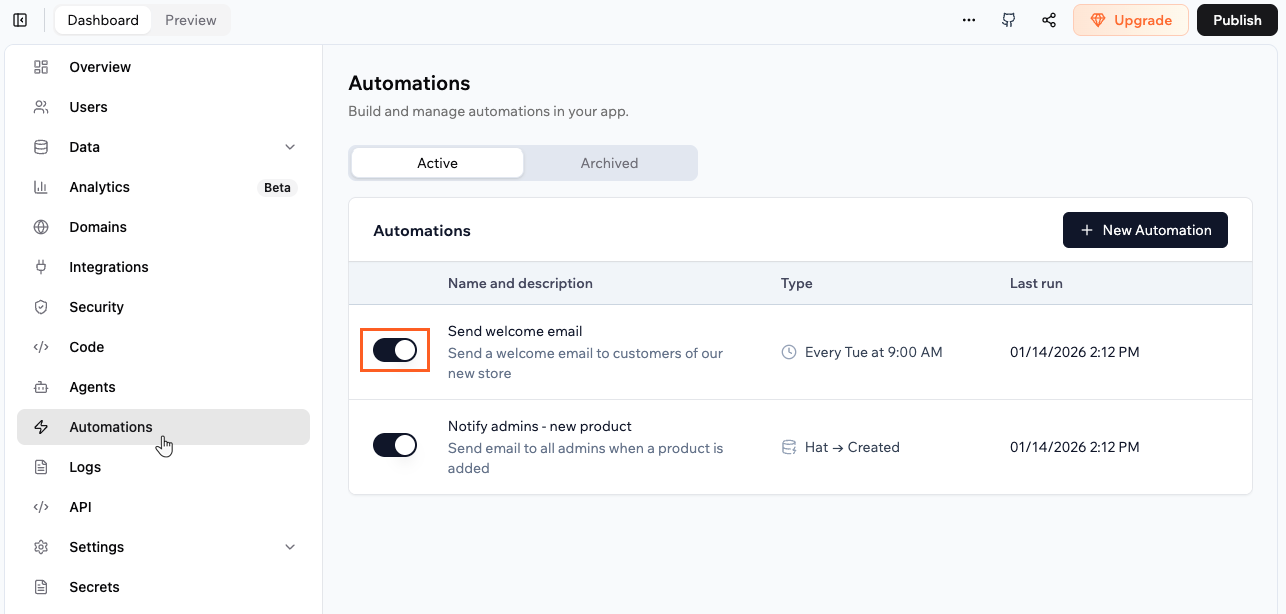
Pause uma automação a qualquer momento se quiser interrompê-la e ative-a novamente quando precisar.
**Para ativar ou desativar uma automação:**
1. Clique em **Dashboard** no editor do seu aplicativo.
2. Clique em **Automations**.
3. Clique no botão à esquerda do nome da automação para ativá-la ou desativá-la.
***
### Criando do zero
Se nenhuma das sugestões se encaixa no que você precisa, crie sua automação do zero. Você escolhe o tipo de gatilho primeiro, depois descreve o que deseja no chat de IA.
**Para criar uma automação do zero:**
1. Clique em **Dashboard** no editor do seu aplicativo.
2. Clique em **Automations**.
3. Clique em **New Automation**.
4. Clique em **Create from scratch**.
5. Selecione o tipo de gatilho: **Scheduled**, **Data event**, **In-app agent** ou **Connector**.
6. No chat de IA, descreva a automação que deseja. Por exemplo: `Configure lembretes de e-mail recorrentes para o meu e-mail name@email.com para minhas tarefas na minha lista de tarefas todo domingo às 17:00.`
7. A IA cria a automação e a adiciona à sua lista **Automations**.
Se você precisa de uma nova função de backend para sua automação, apenas mencione no seu prompt e a IA a escreverá para você.
***
## Gerenciando automações
Depois de começar a usar automações, você pode controlar quando elas rodam, alterar suas configurações, dispará-las sob demanda ou limpar automações que você não precisa mais. Você pode pausar automações sem excluí-las, e pode duplicar uma automação existente quando quiser uma configuração semelhante com pequenas alterações.
Quando você desativa uma automação, a Base44 para de agendar execuções futuras, mas os logs existentes permanecem disponíveis. Você pode reativar a automação a qualquer momento.
### Ativando ou desativando uma automação
Pause uma automação a qualquer momento se quiser interrompê-la e ative-a novamente quando precisar.
**Para ativar ou desativar uma automação:**
1. Clique em **Dashboard** no editor do seu aplicativo.
2. Clique em **Automations**.
3. Clique no botão à esquerda do nome da automação para ativá-la ou desativá-la.
 **Pausa automática para automações com falha:** Se uma automação agendada falha repetidamente, a Base44 a pausa automaticamente e notifica você para que possa investigar e corrigir o problema antes de reativá-la.
***
### Editando uma automação
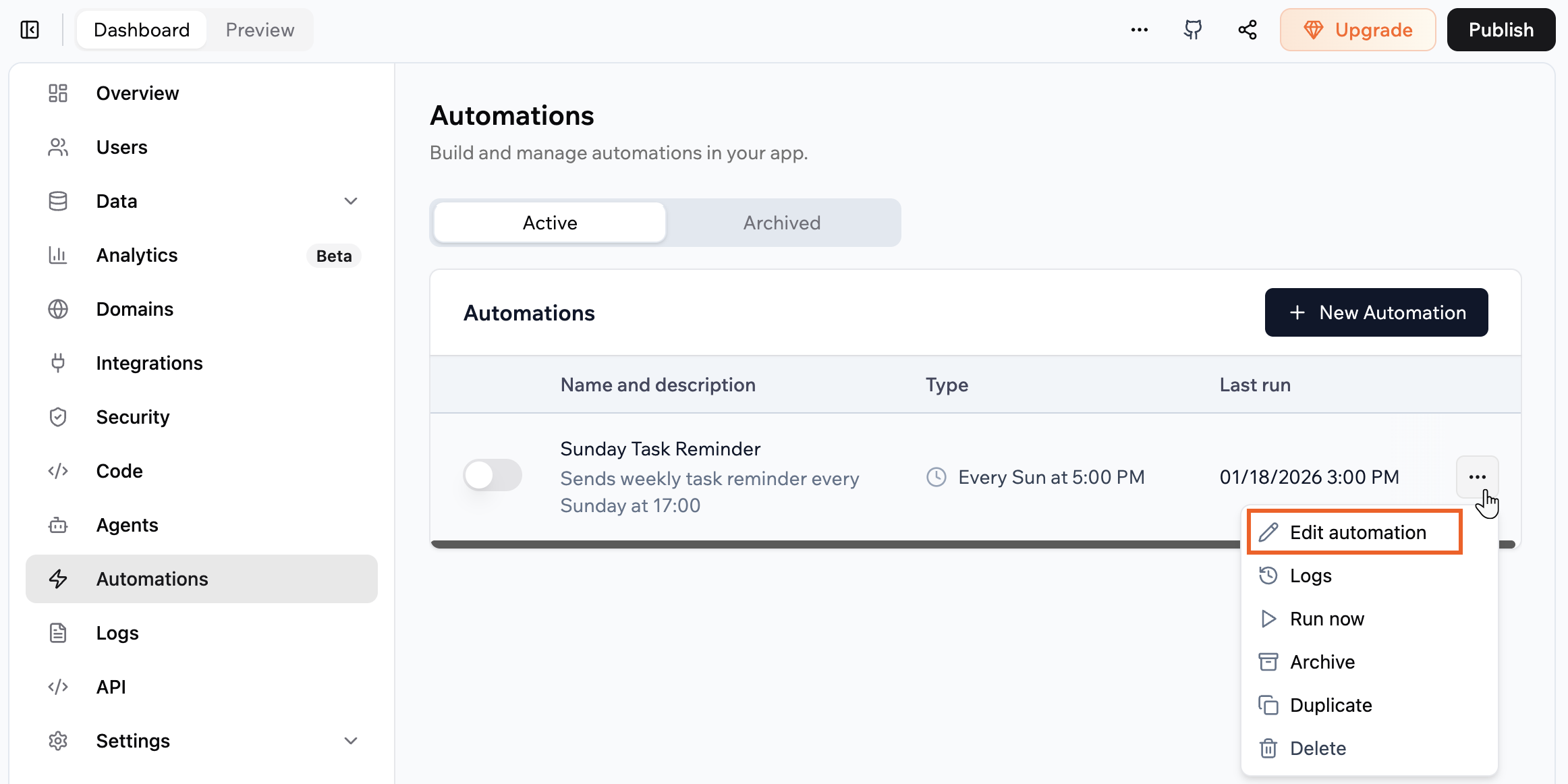
Faça alterações em uma automação a qualquer momento. As alterações afetam apenas execuções futuras.
**Para editar uma automação:**
1. Clique em **Dashboard** no editor do seu aplicativo.
2. Clique em **Automations**.
3. Clique no ícone **More Actions** na automação.
4. Clique em **Edit automation**.
5. Atualize os detalhes da automação.
6. Clique em **Save**.
**Pausa automática para automações com falha:** Se uma automação agendada falha repetidamente, a Base44 a pausa automaticamente e notifica você para que possa investigar e corrigir o problema antes de reativá-la.
***
### Editando uma automação
Faça alterações em uma automação a qualquer momento. As alterações afetam apenas execuções futuras.
**Para editar uma automação:**
1. Clique em **Dashboard** no editor do seu aplicativo.
2. Clique em **Automations**.
3. Clique no ícone **More Actions** na automação.
4. Clique em **Edit automation**.
5. Atualize os detalhes da automação.
6. Clique em **Save**.
 ***
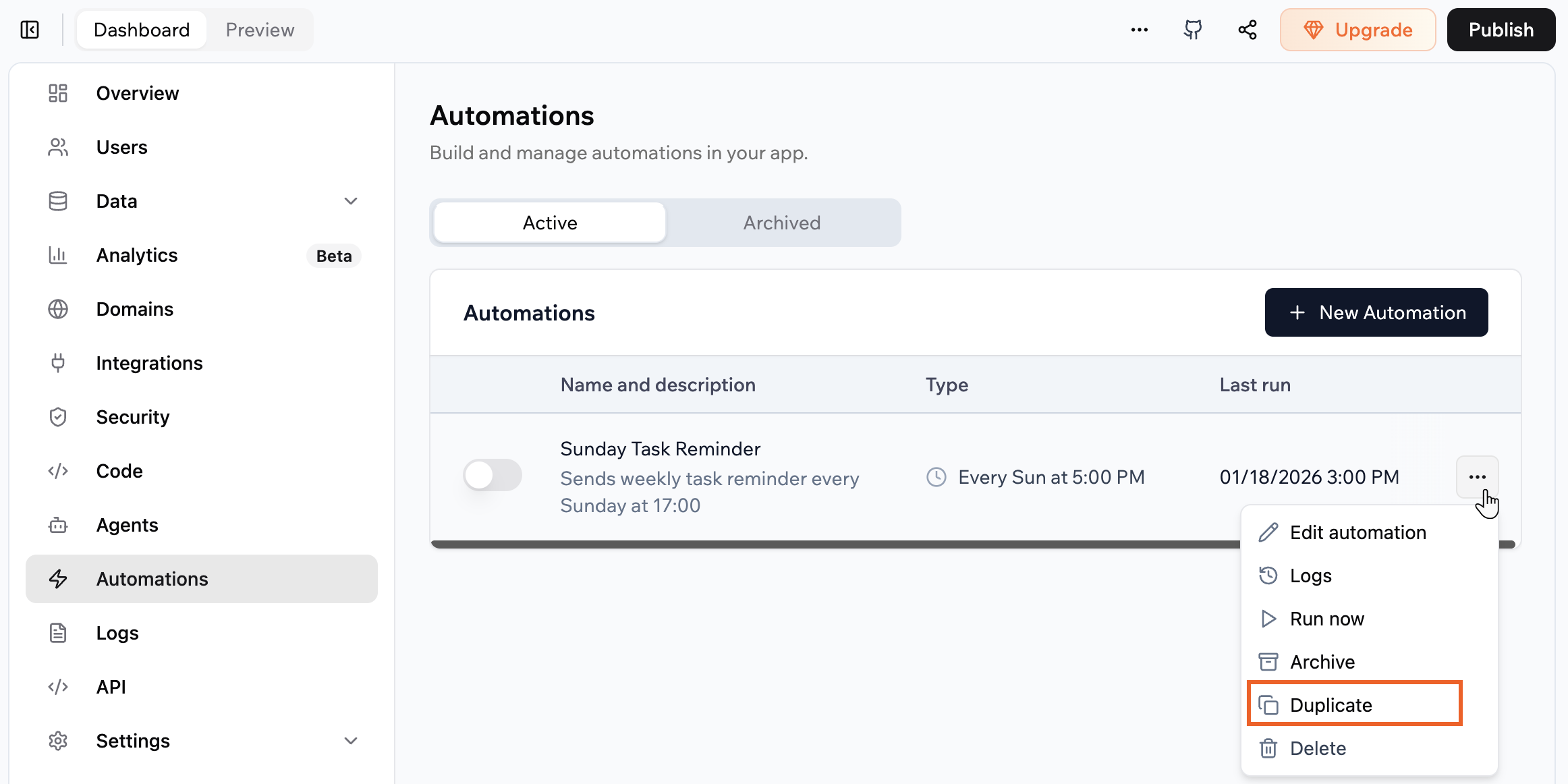
### Duplicando uma automação
Crie novas automações duplicando as existentes e editando a nova automação.
**Para duplicar uma automação:**
1. Clique em **Dashboard** no editor do seu aplicativo.
2. Clique em **Automations**.
3. Clique no ícone **More Actions** na automação.
4. Clique em **Duplicate**.
5. Atualize os detalhes da nova automação se necessário e clique em **Save**.
***
### Duplicando uma automação
Crie novas automações duplicando as existentes e editando a nova automação.
**Para duplicar uma automação:**
1. Clique em **Dashboard** no editor do seu aplicativo.
2. Clique em **Automations**.
3. Clique no ícone **More Actions** na automação.
4. Clique em **Duplicate**.
5. Atualize os detalhes da nova automação se necessário e clique em **Save**.
 ***
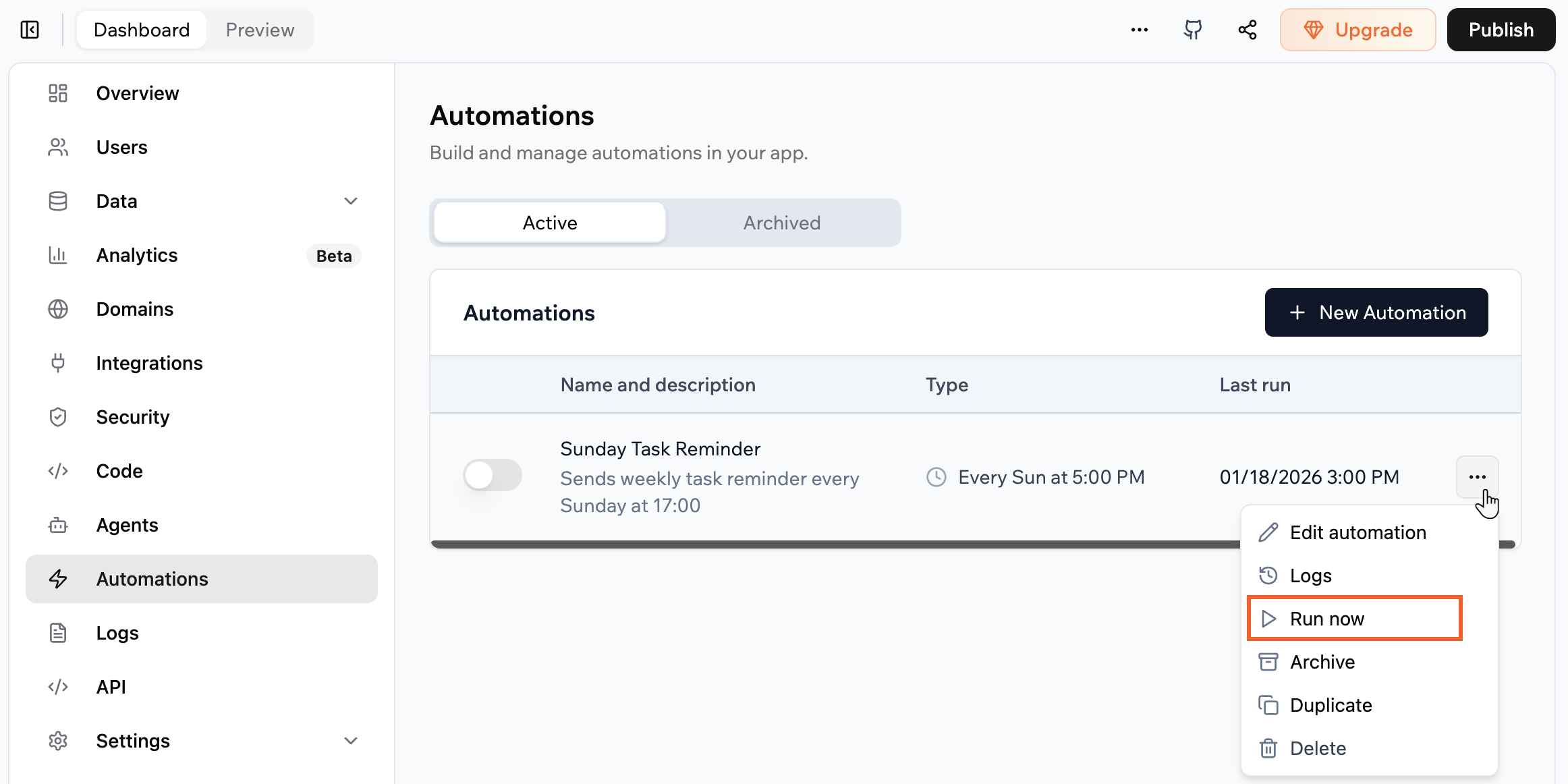
### Executando uma automação imediatamente
Execute uma automação imediatamente quando quiser disparar sua função de backend sob demanda. Isso ajuda você a testar alterações, confirmar que sua configuração funciona ou lidar com algo urgente entre execuções agendadas.
Run now dispara a função de backend uma vez, além de qualquer cronograma ou evento de dados que você configurou. A execução aparece nos logs da automação.
**Para executar uma automação:**
1. Clique em **Dashboard** no editor do seu aplicativo.
2. Clique em **Automations**.
3. Clique no ícone **More Actions** na automação.
4. Selecione **Run now**.
***
### Executando uma automação imediatamente
Execute uma automação imediatamente quando quiser disparar sua função de backend sob demanda. Isso ajuda você a testar alterações, confirmar que sua configuração funciona ou lidar com algo urgente entre execuções agendadas.
Run now dispara a função de backend uma vez, além de qualquer cronograma ou evento de dados que você configurou. A execução aparece nos logs da automação.
**Para executar uma automação:**
1. Clique em **Dashboard** no editor do seu aplicativo.
2. Clique em **Automations**.
3. Clique no ícone **More Actions** na automação.
4. Selecione **Run now**.
 ***
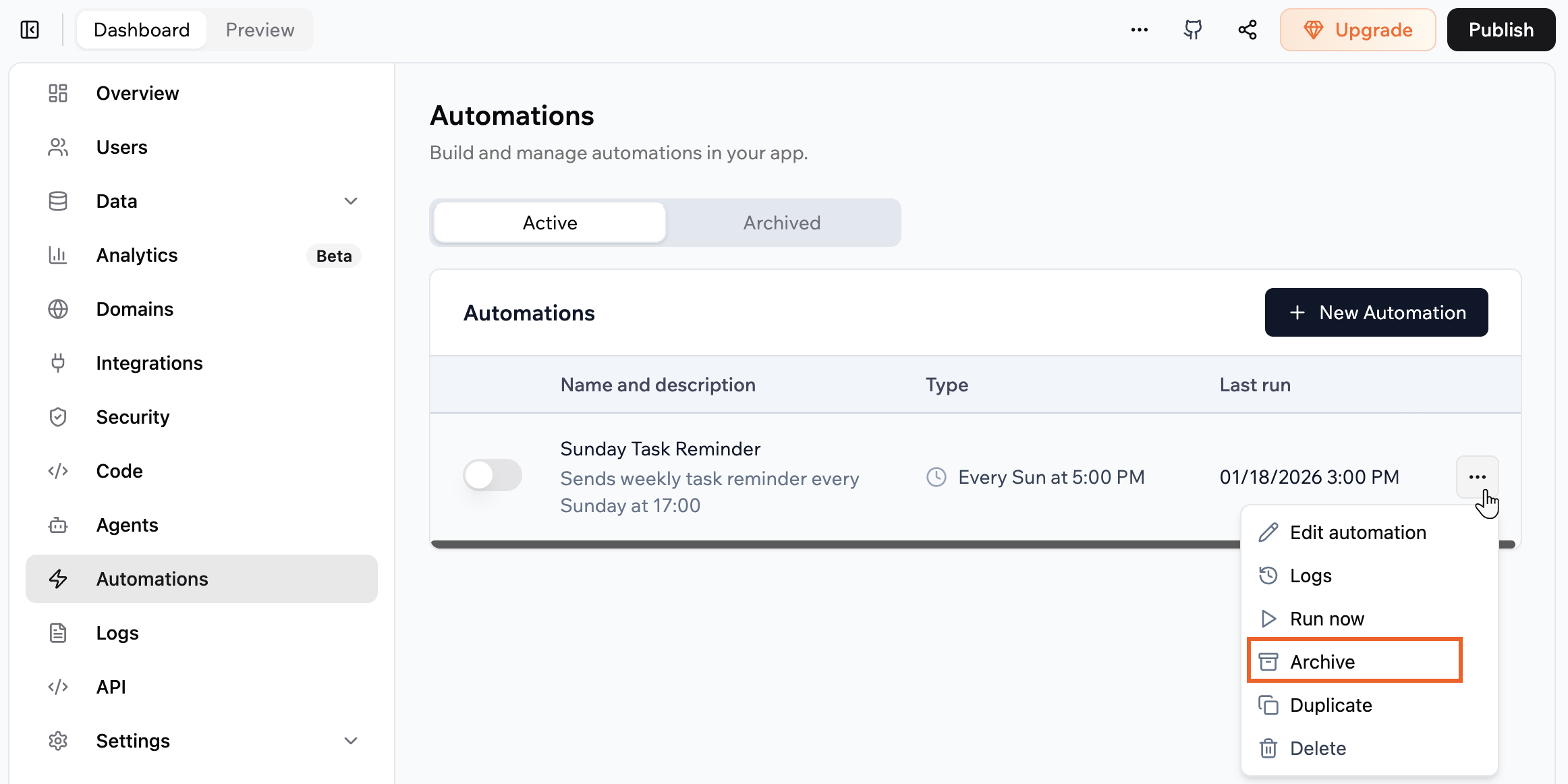
### Arquivando uma automação
Se você não precisa mais de uma automação, pode movê-la para o Arquivo para manter sua lista ativa limpa.
**Para arquivar uma automação:**
1. Clique em **Dashboard** no editor do seu aplicativo.
2. Clique em **Automations**.
3. Encontre a automação relevante na lista.
4. Clique no ícone **More Actions** na automação.
5. Clique em **Archive**.
***
### Arquivando uma automação
Se você não precisa mais de uma automação, pode movê-la para o Arquivo para manter sua lista ativa limpa.
**Para arquivar uma automação:**
1. Clique em **Dashboard** no editor do seu aplicativo.
2. Clique em **Automations**.
3. Encontre a automação relevante na lista.
4. Clique no ícone **More Actions** na automação.
5. Clique em **Archive**.
 ***
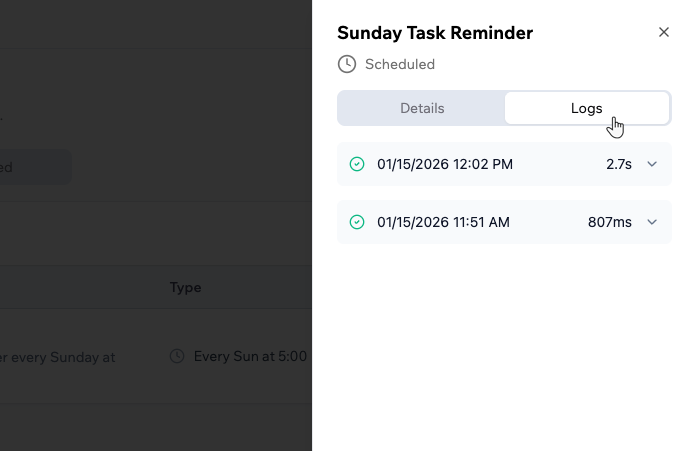
## Monitorando execuções e usando logs
Cada automação mantém seu próprio log para que você possa ver quando foi executada, quanto tempo levou e se teve sucesso. Quando algo dá errado, os logs ajudam você a entender o que falhou e onde procurar no seu código de backend, sem adivinhar.
Use os logs para confirmar que novas automações estão sendo executadas no horário certo depois que você as configurar pela primeira vez.
**Para visualizar logs de uma automação:**
1. Clique em **Dashboard** no editor do seu aplicativo.
2. Clique em **Automations**.
3. Clique na automação que deseja inspecionar.
4. Clique na aba **Logs**.
5. Revise a lista de execuções, incluindo o timestamp, duração e status de cada execução.
***
## Monitorando execuções e usando logs
Cada automação mantém seu próprio log para que você possa ver quando foi executada, quanto tempo levou e se teve sucesso. Quando algo dá errado, os logs ajudam você a entender o que falhou e onde procurar no seu código de backend, sem adivinhar.
Use os logs para confirmar que novas automações estão sendo executadas no horário certo depois que você as configurar pela primeira vez.
**Para visualizar logs de uma automação:**
1. Clique em **Dashboard** no editor do seu aplicativo.
2. Clique em **Automations**.
3. Clique na automação que deseja inspecionar.
4. Clique na aba **Logs**.
5. Revise a lista de execuções, incluindo o timestamp, duração e status de cada execução.
 ***
## Automações e créditos de integração
Cada execução de automação usa pelo menos 1 crédito de integração, além de créditos adicionais para quaisquer integrações integradas chamadas dentro dela. Por exemplo, uma automação que chama invokeLLM e envia um e-mail custa 1 crédito da execução da automação mais créditos para cada ação que ela dispara. [Veja o detalhamento completo de créditos.](/Account-and-billing/Credits#integration-credit-examples)
Automações que rodam com frequência ou encadeiam várias ações podem drenar seu saldo de créditos rapidamente. Aqui estão algumas maneiras de manter o uso sob controle:
* **Adicione condições de gatilho específicas.** Estreite os critérios que fazem uma automação disparar para que não rode desnecessariamente.
* **Consolide automações redundantes.** Se várias automações executam tarefas sobrepostas, combine-as em fluxos de trabalho menores e mais inteligentes.
* **Resolva automações com falha prontamente.** Automações que dão erro ainda podem consumir créditos em cada nova tentativa. Verifique seus logs regularmente e corrija ou desative automações problemáticas assim que as detectar.
* **Revise a frequência das tarefas agendadas.** Considere se automações recorrentes, como relatórios ou lembretes diários, precisam rodar tão frequentemente quanto configurado.
* **Minimize chamadas invokeLLM.** Cada chamada invokeLLM dentro de uma automação é uma cobrança de crédito separada. Chame o LLM apenas quando o resultado não pode ser predeterminado.
* **Teste em um ambiente controlado primeiro.** Execute automações manualmente em um pequeno conjunto de dados e verifique os logs de execução para estimar o custo de crédito por execução antes de ativá-las em escala.
* **Use o modo Discuss ao projetar automações.** O modo Discuss custa aproximadamente 0.3 créditos de mensagem e permite planejar a lógica da automação antes de aplicar alterações, reduzindo tentativas e erros.
***
## Perguntas frequentes
Clique em uma pergunta abaixo para saber mais.
Sim. Peça ao chat de IA para adicionar condições de gatilho a qualquer automação. Por exemplo:
```text theme={null}
Only run this automation when the order status is "pending".
```
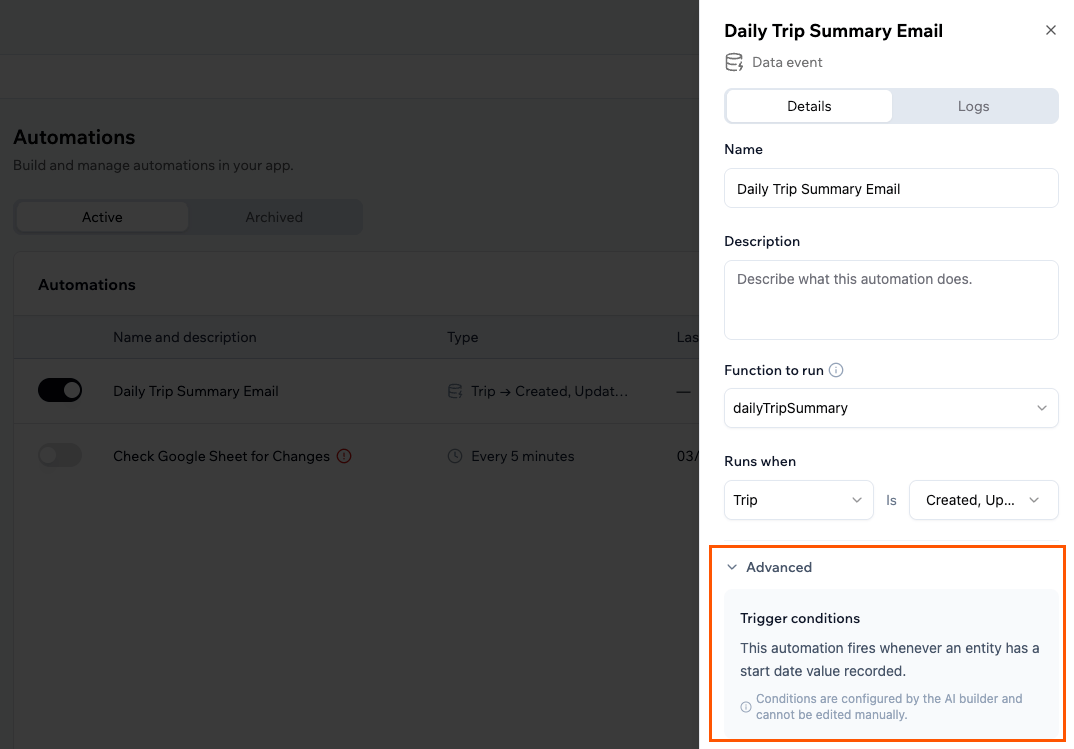
A automação então dispara apenas quando o evento de gatilho também corresponde às condições que você descreve. As condições são mostradas na seção **Advanced** do painel de automação uma vez definidas e só podem ser alteradas pedindo ao chat de IA — não podem ser editadas manualmente.
***
## Automações e créditos de integração
Cada execução de automação usa pelo menos 1 crédito de integração, além de créditos adicionais para quaisquer integrações integradas chamadas dentro dela. Por exemplo, uma automação que chama invokeLLM e envia um e-mail custa 1 crédito da execução da automação mais créditos para cada ação que ela dispara. [Veja o detalhamento completo de créditos.](/Account-and-billing/Credits#integration-credit-examples)
Automações que rodam com frequência ou encadeiam várias ações podem drenar seu saldo de créditos rapidamente. Aqui estão algumas maneiras de manter o uso sob controle:
* **Adicione condições de gatilho específicas.** Estreite os critérios que fazem uma automação disparar para que não rode desnecessariamente.
* **Consolide automações redundantes.** Se várias automações executam tarefas sobrepostas, combine-as em fluxos de trabalho menores e mais inteligentes.
* **Resolva automações com falha prontamente.** Automações que dão erro ainda podem consumir créditos em cada nova tentativa. Verifique seus logs regularmente e corrija ou desative automações problemáticas assim que as detectar.
* **Revise a frequência das tarefas agendadas.** Considere se automações recorrentes, como relatórios ou lembretes diários, precisam rodar tão frequentemente quanto configurado.
* **Minimize chamadas invokeLLM.** Cada chamada invokeLLM dentro de uma automação é uma cobrança de crédito separada. Chame o LLM apenas quando o resultado não pode ser predeterminado.
* **Teste em um ambiente controlado primeiro.** Execute automações manualmente em um pequeno conjunto de dados e verifique os logs de execução para estimar o custo de crédito por execução antes de ativá-las em escala.
* **Use o modo Discuss ao projetar automações.** O modo Discuss custa aproximadamente 0.3 créditos de mensagem e permite planejar a lógica da automação antes de aplicar alterações, reduzindo tentativas e erros.
***
## Perguntas frequentes
Clique em uma pergunta abaixo para saber mais.
Sim. Peça ao chat de IA para adicionar condições de gatilho a qualquer automação. Por exemplo:
```text theme={null}
Only run this automation when the order status is "pending".
```
A automação então dispara apenas quando o evento de gatilho também corresponde às condições que você descreve. As condições são mostradas na seção **Advanced** do painel de automação uma vez definidas e só podem ser alteradas pedindo ao chat de IA — não podem ser editadas manualmente.
 Quando uma automação falha, você vê um rótulo **Failed** na coluna **Last run** e uma opção **Fix with AI** na mesma linha.
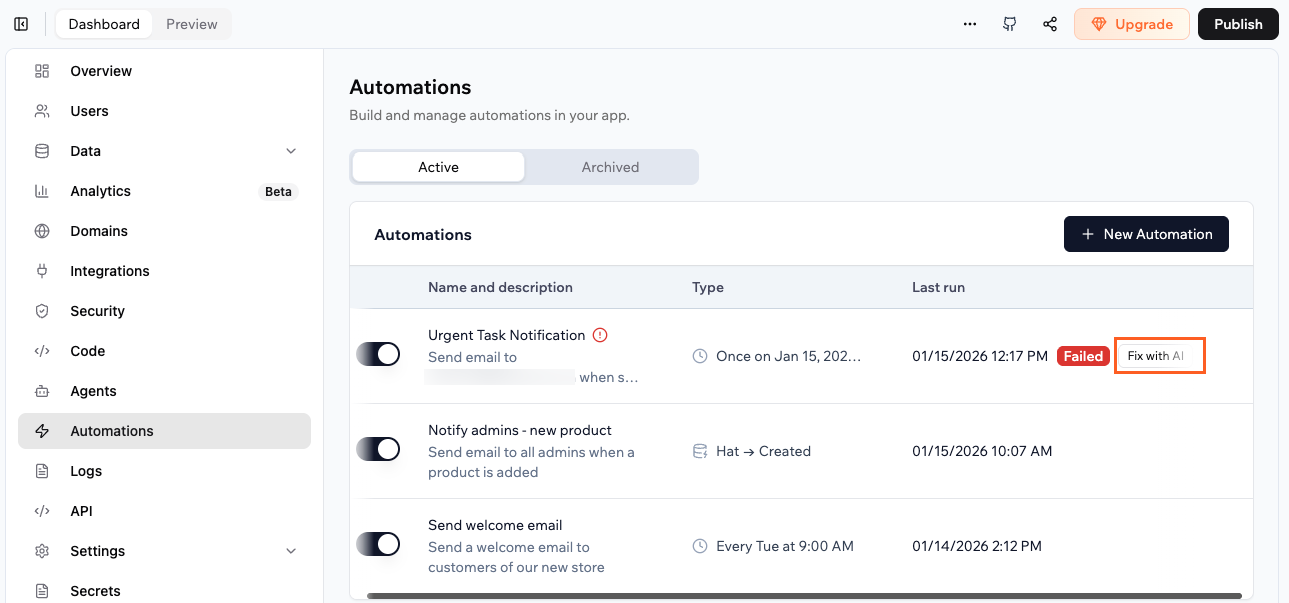 **Para corrigir uma execução com falha:**
1. Clique em **Dashboard** no editor do seu aplicativo.
2. Clique em **Automations**.
3. Clique em **Fix with AI** na automação com falha.
4. No chat de IA, revise a explicação do que deu errado e como afeta sua automação. Aceite a correção sugerida para que a IA possa atualizar seu código ou configuração de automação.
5. Quando a IA terminar de aplicar a correção, use a ação **Run now** em **Automations** e verifique os logs para confirmar que a automação teve sucesso.
Para mais detalhes sobre o que aconteceu, abra a automação, vá para a aba **Logs** e revise a entrada de execução com falha. Você também pode pedir à IA no seu painel para explicar quaisquer mensagens de erro que apareçam.
Os eventos disponíveis dependem de qual conector você está usando. Aqui está uma lista completa:
| Conector | Evento | Descrição |
| ------------------ | ------------ | ------------------------------------------------------------------------------------- |
| Gmail | mailbox | Novos e-mails chegando na sua caixa de correio |
| Google Calendar | events | Qualquer alteração de evento de calendário, incluindo criado, atualizado e excluído |
| Google Drive | changes | Qualquer alteração no drive, incluindo arquivos adicionados, modificados ou excluídos |
| Google Drive | file | Qualquer alteração em um arquivo específico (requer um ID de arquivo) |
| Google Drive | file.update | Conteúdo ou propriedades do arquivo alterados (requer um ID de arquivo) |
| Google Drive | file.trash | Arquivo movido para a lixeira (requer um ID de arquivo) |
| Google Drive | file.untrash | Arquivo restaurado da lixeira (requer um ID de arquivo) |
| Google Drive | file.delete | Arquivo excluído permanentemente (requer um ID de arquivo) |
| Microsoft Outlook | created | Um novo e-mail, evento de calendário ou contato é criado |
| Microsoft Outlook | updated | Um e-mail ou evento de calendário é atualizado |
| Microsoft Outlook | deleted | Um e-mail ou evento de calendário é excluído |
| Microsoft OneDrive | updated | Qualquer alteração de arquivo ou pasta, incluindo criado, modificado e excluído |
Certifique-se de que o conector está conectado e configurado em **Integrations** no painel do seu aplicativo antes de criar uma automação de conector.
Esta página foi traduzida usando IA. Para informações mais precisas e atualizadas, consulte a [versão em inglês](/).
**Para corrigir uma execução com falha:**
1. Clique em **Dashboard** no editor do seu aplicativo.
2. Clique em **Automations**.
3. Clique em **Fix with AI** na automação com falha.
4. No chat de IA, revise a explicação do que deu errado e como afeta sua automação. Aceite a correção sugerida para que a IA possa atualizar seu código ou configuração de automação.
5. Quando a IA terminar de aplicar a correção, use a ação **Run now** em **Automations** e verifique os logs para confirmar que a automação teve sucesso.
Para mais detalhes sobre o que aconteceu, abra a automação, vá para a aba **Logs** e revise a entrada de execução com falha. Você também pode pedir à IA no seu painel para explicar quaisquer mensagens de erro que apareçam.
Os eventos disponíveis dependem de qual conector você está usando. Aqui está uma lista completa:
| Conector | Evento | Descrição |
| ------------------ | ------------ | ------------------------------------------------------------------------------------- |
| Gmail | mailbox | Novos e-mails chegando na sua caixa de correio |
| Google Calendar | events | Qualquer alteração de evento de calendário, incluindo criado, atualizado e excluído |
| Google Drive | changes | Qualquer alteração no drive, incluindo arquivos adicionados, modificados ou excluídos |
| Google Drive | file | Qualquer alteração em um arquivo específico (requer um ID de arquivo) |
| Google Drive | file.update | Conteúdo ou propriedades do arquivo alterados (requer um ID de arquivo) |
| Google Drive | file.trash | Arquivo movido para a lixeira (requer um ID de arquivo) |
| Google Drive | file.untrash | Arquivo restaurado da lixeira (requer um ID de arquivo) |
| Google Drive | file.delete | Arquivo excluído permanentemente (requer um ID de arquivo) |
| Microsoft Outlook | created | Um novo e-mail, evento de calendário ou contato é criado |
| Microsoft Outlook | updated | Um e-mail ou evento de calendário é atualizado |
| Microsoft Outlook | deleted | Um e-mail ou evento de calendário é excluído |
| Microsoft OneDrive | updated | Qualquer alteração de arquivo ou pasta, incluindo criado, modificado e excluído |
Certifique-se de que o conector está conectado e configurado em **Integrations** no painel do seu aplicativo antes de criar uma automação de conector.
Esta página foi traduzida usando IA. Para informações mais precisas e atualizadas, consulte a [versão em inglês](/).