> ## Documentation Index
> Fetch the complete documentation index at: https://docs.base44.com/llms.txt
> Use this file to discover all available pages before exploring further.
> ## Agent Instructions
> Internal links on these pages omit the .md extension. Append .md to a docs page URL, or send an Accept: text/markdown header, to get that page as markdown.
# Adicionando componentes ao seu app
> Explore a biblioteca de componentes no editor do app para adicionar componentes de UI prontos e refinados que a Base44 recria de acordo com o tema, as fontes e o conteúdo do seu app.
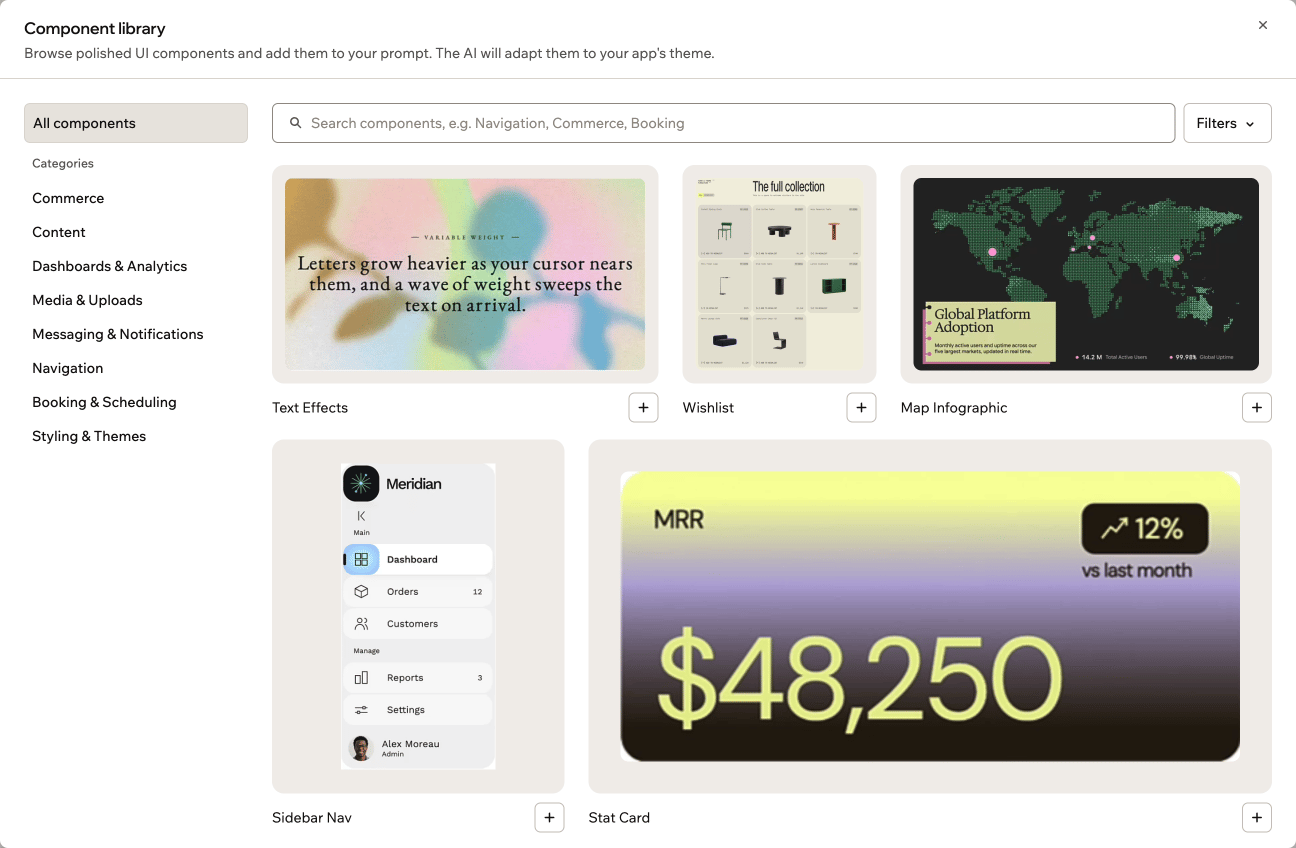
A biblioteca de componentes é uma coleção de componentes de UI prontos e refinados. Você pode adicioná-los ao seu app direto do chat de IA no editor do app. Em vez de descrever um layout do zero, você explora componentes selecionados, escolhe o que quer e a Base44 o recria dentro do seu app.
Quando você adiciona um componente, a Base44 aplica o tema do seu site a ele. As cores, fontes e o conteúdo se adaptam ao seu app, em vez de inserir um bloco genérico. Você sempre pode personalizar ainda mais o design pedindo ao chat de IA.
 ***
## Abrindo a biblioteca de componentes
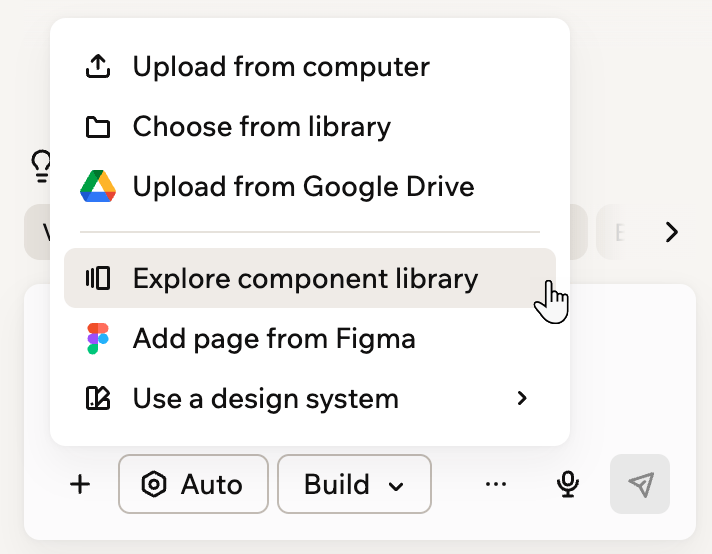
Você abre a biblioteca de componentes pelo menu de adição no chat de IA, ao lado de onde você digita seus prompts.
Quando você seleciona um componente, o chat de IA muda para o **Build mode** automaticamente. Para saber mais sobre os modos do chat, consulte [Modos do chat de IA](/pt-BR/Building-your-app/AI-chat-modes).
**Para abrir a biblioteca de componentes:**
1. Acesse o editor do app.
2. No chat de IA, clique no ícone de adição ao lado da caixa de prompt.
3. Clique em **Explore component library**.
***
## Abrindo a biblioteca de componentes
Você abre a biblioteca de componentes pelo menu de adição no chat de IA, ao lado de onde você digita seus prompts.
Quando você seleciona um componente, o chat de IA muda para o **Build mode** automaticamente. Para saber mais sobre os modos do chat, consulte [Modos do chat de IA](/pt-BR/Building-your-app/AI-chat-modes).
**Para abrir a biblioteca de componentes:**
1. Acesse o editor do app.
2. No chat de IA, clique no ícone de adição ao lado da caixa de prompt.
3. Clique em **Explore component library**.
 ***
## Explorando e visualizando componentes
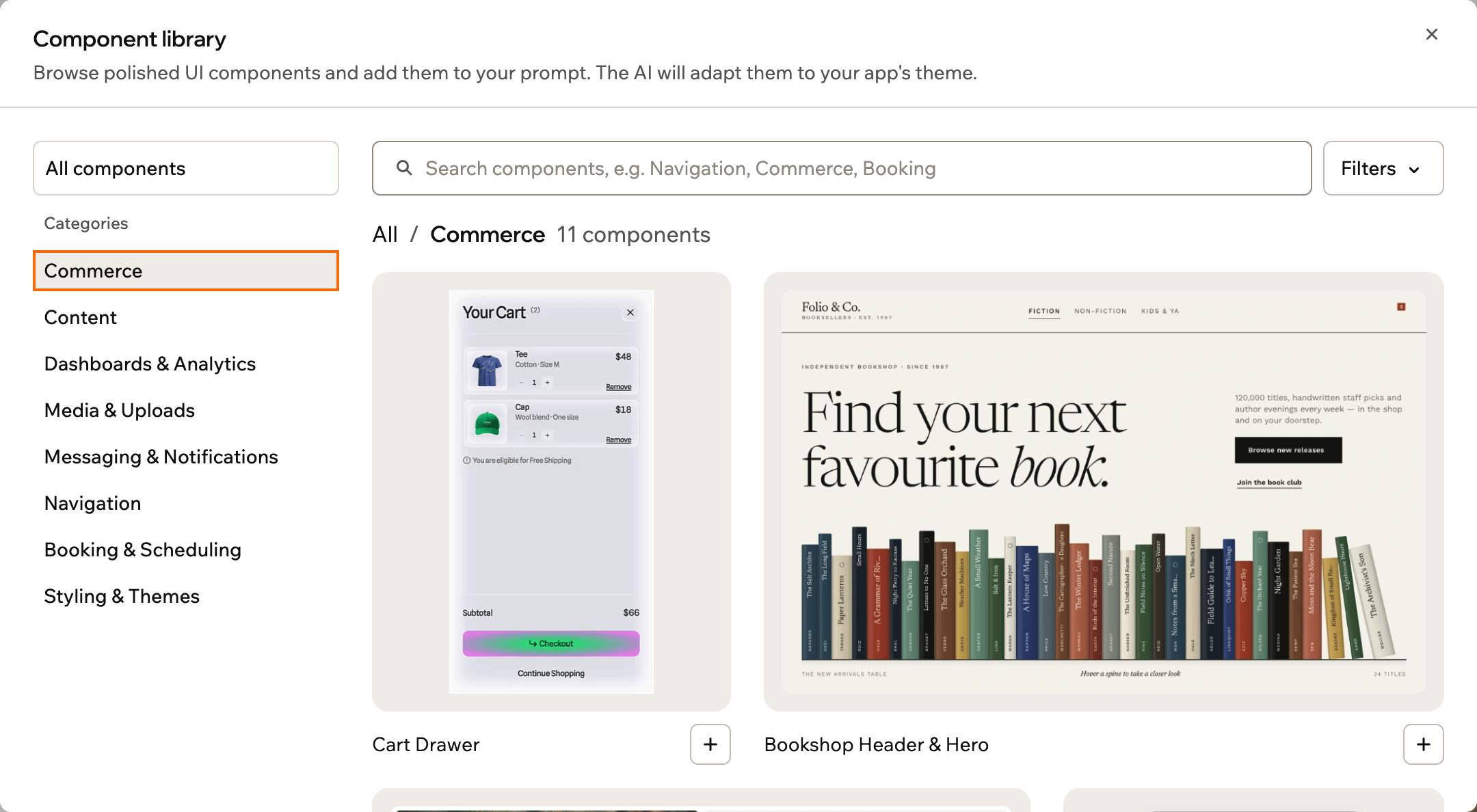
A biblioteca de componentes abre em uma janela grande. Há uma caixa de pesquisa no topo e uma lista de categorias à esquerda. **All components** mostra tudo o que há na biblioteca. Cada categoria agrupa componentes por finalidade, como **Commerce**, **Navigation** e **Booking & Scheduling**.
Você tem 3 formas de encontrar um componente:
* **Pesquisa:** Digite uma palavra-chave na caixa de pesquisa. A busca é feita na categoria aberta. Para pesquisar a biblioteca inteira, escolha **All components** primeiro.
* **Categorias:** Clique em uma categoria à esquerda para ver apenas os componentes dela. No celular, as categorias aparecem em uma linha acima da caixa de pesquisa.
* **Filtros:** Clique em **Filters** para restringir a lista por tag.
Passe o cursor sobre um componente para vê-lo em ação. Depois, clique nele para abrir os detalhes. Você vê uma prévia ao vivo que pode alternar entre **Desktop** e **Mobile**, além de uma breve descrição. Em alguns componentes, use **Try different states** para ver cada estado antes de adicioná-lo. Use as setas ao lado do nome do componente para ir ao anterior ou ao próximo.
***
## Explorando e visualizando componentes
A biblioteca de componentes abre em uma janela grande. Há uma caixa de pesquisa no topo e uma lista de categorias à esquerda. **All components** mostra tudo o que há na biblioteca. Cada categoria agrupa componentes por finalidade, como **Commerce**, **Navigation** e **Booking & Scheduling**.
Você tem 3 formas de encontrar um componente:
* **Pesquisa:** Digite uma palavra-chave na caixa de pesquisa. A busca é feita na categoria aberta. Para pesquisar a biblioteca inteira, escolha **All components** primeiro.
* **Categorias:** Clique em uma categoria à esquerda para ver apenas os componentes dela. No celular, as categorias aparecem em uma linha acima da caixa de pesquisa.
* **Filtros:** Clique em **Filters** para restringir a lista por tag.
Passe o cursor sobre um componente para vê-lo em ação. Depois, clique nele para abrir os detalhes. Você vê uma prévia ao vivo que pode alternar entre **Desktop** e **Mobile**, além de uma breve descrição. Em alguns componentes, use **Try different states** para ver cada estado antes de adicioná-lo. Use as setas ao lado do nome do componente para ir ao anterior ou ao próximo.
 ***
## Adicionando um componente
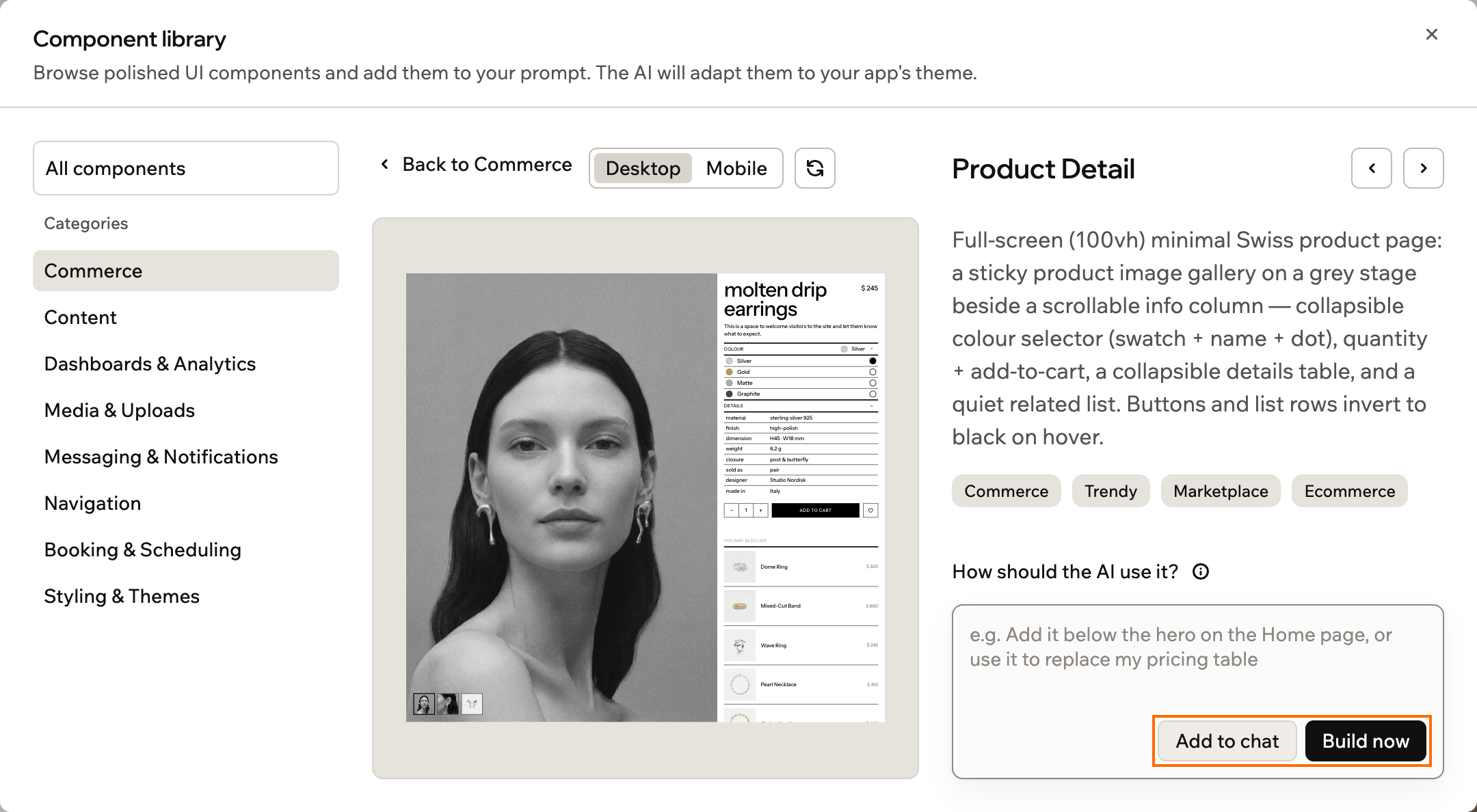
Nos detalhes de um componente, você diz à IA como usá-lo. Depois, você o adiciona ao seu prompt ou o cria na hora. Você adiciona um componente por mensagem. Quando você envia a mensagem, a Base44 recria o componente como código React dentro do seu app. Ela também adapta o estilo, as fontes e os textos ao seu design.
**Para adicionar um componente ao seu app:**
1. Clique no ícone de adição ao lado da caixa de prompt no chat de IA do editor do app.
2. Clique em **Explore component library**.
3. Clique no componente desejado.
4. Em **How should the AI use it?**, descreva onde ele deve ficar, como uma página ou seção. Esta etapa é opcional.
5. Clique em **Add to chat** para inseri-lo no seu prompt e editar a mensagem antes. Ou clique em **Build now** para enviá-lo na hora.
***
## Adicionando um componente
Nos detalhes de um componente, você diz à IA como usá-lo. Depois, você o adiciona ao seu prompt ou o cria na hora. Você adiciona um componente por mensagem. Quando você envia a mensagem, a Base44 recria o componente como código React dentro do seu app. Ela também adapta o estilo, as fontes e os textos ao seu design.
**Para adicionar um componente ao seu app:**
1. Clique no ícone de adição ao lado da caixa de prompt no chat de IA do editor do app.
2. Clique em **Explore component library**.
3. Clique no componente desejado.
4. Em **How should the AI use it?**, descreva onde ele deve ficar, como uma página ou seção. Esta etapa é opcional.
5. Clique em **Add to chat** para inseri-lo no seu prompt e editar a mensagem antes. Ou clique em **Build now** para enviá-lo na hora.
 **Mais sobre como adicionar componentes:**
* **Adição rápida:** Para adicionar um componente sem abrir os detalhes, clique no **+** do card dele.
* **Ver novamente:** Para ver um componente de novo mais tarde, clique no chip dele na caixa de prompt ou acima da mensagem enviada.
* **Novas bibliotecas de código:** Se um componente depende de uma biblioteca de código que seu app ainda não tem, a Base44 pede sua aprovação para instalá-la ao criar o componente. Saiba mais sobre [como adicionar e usar pacotes npm](/pt-BR/Building-your-app/NPM-packages).
***
## Perguntas frequentes
Clique em uma pergunta abaixo para saber mais.
Você adiciona um componente por mensagem. Para adicionar outro, abra a biblioteca de componentes de novo e repita as etapas.
Não. Adicionar um componente é uma mensagem de criação padrão. Ela usa créditos da mesma forma que qualquer outro prompt. Não há cobrança separada para explorar ou adicionar um componente.
Sim. Depois de criado, o componente passa a fazer parte do seu app. Você pode pedir ao chat de IA para mudar o estilo, o conteúdo ou o layout dele, como em qualquer outra parte do app.
Esta página foi traduzida usando IA. Para as informações mais precisas e atualizadas, consulte a [versão em inglês](/).
This documentation is built and hosted on [Mintlify](https://mintlify.com), a developer documentation platform.
**Mais sobre como adicionar componentes:**
* **Adição rápida:** Para adicionar um componente sem abrir os detalhes, clique no **+** do card dele.
* **Ver novamente:** Para ver um componente de novo mais tarde, clique no chip dele na caixa de prompt ou acima da mensagem enviada.
* **Novas bibliotecas de código:** Se um componente depende de uma biblioteca de código que seu app ainda não tem, a Base44 pede sua aprovação para instalá-la ao criar o componente. Saiba mais sobre [como adicionar e usar pacotes npm](/pt-BR/Building-your-app/NPM-packages).
***
## Perguntas frequentes
Clique em uma pergunta abaixo para saber mais.
Você adiciona um componente por mensagem. Para adicionar outro, abra a biblioteca de componentes de novo e repita as etapas.
Não. Adicionar um componente é uma mensagem de criação padrão. Ela usa créditos da mesma forma que qualquer outro prompt. Não há cobrança separada para explorar ou adicionar um componente.
Sim. Depois de criado, o componente passa a fazer parte do seu app. Você pode pedir ao chat de IA para mudar o estilo, o conteúdo ou o layout dele, como em qualquer outra parte do app.
Esta página foi traduzida usando IA. Para as informações mais precisas e atualizadas, consulte a [versão em inglês](/).
This documentation is built and hosted on [Mintlify](https://mintlify.com), a developer documentation platform.