> ## Documentation Index
> Fetch the complete documentation index at: https://docs.base44.com/llms.txt
> Use this file to discover all available pages before exploring further.
# Usando o canvas
> Visualize e trabalhe em todas as páginas da sua aplicação ao mesmo tempo. Adicione notas, desenhos e imagens, colabore com sua equipe em tempo real e envie ideias direto para o chat de IA.
O canvas permite visualizar e trabalhar em todas as páginas da sua aplicação ao mesmo tempo. Cada página aparece como um frame de pré-visualização ao vivo em um quadro infinito que você pode organizar, anotar e construir junto com sua equipe. Tudo é salvo automaticamente conforme você trabalha.
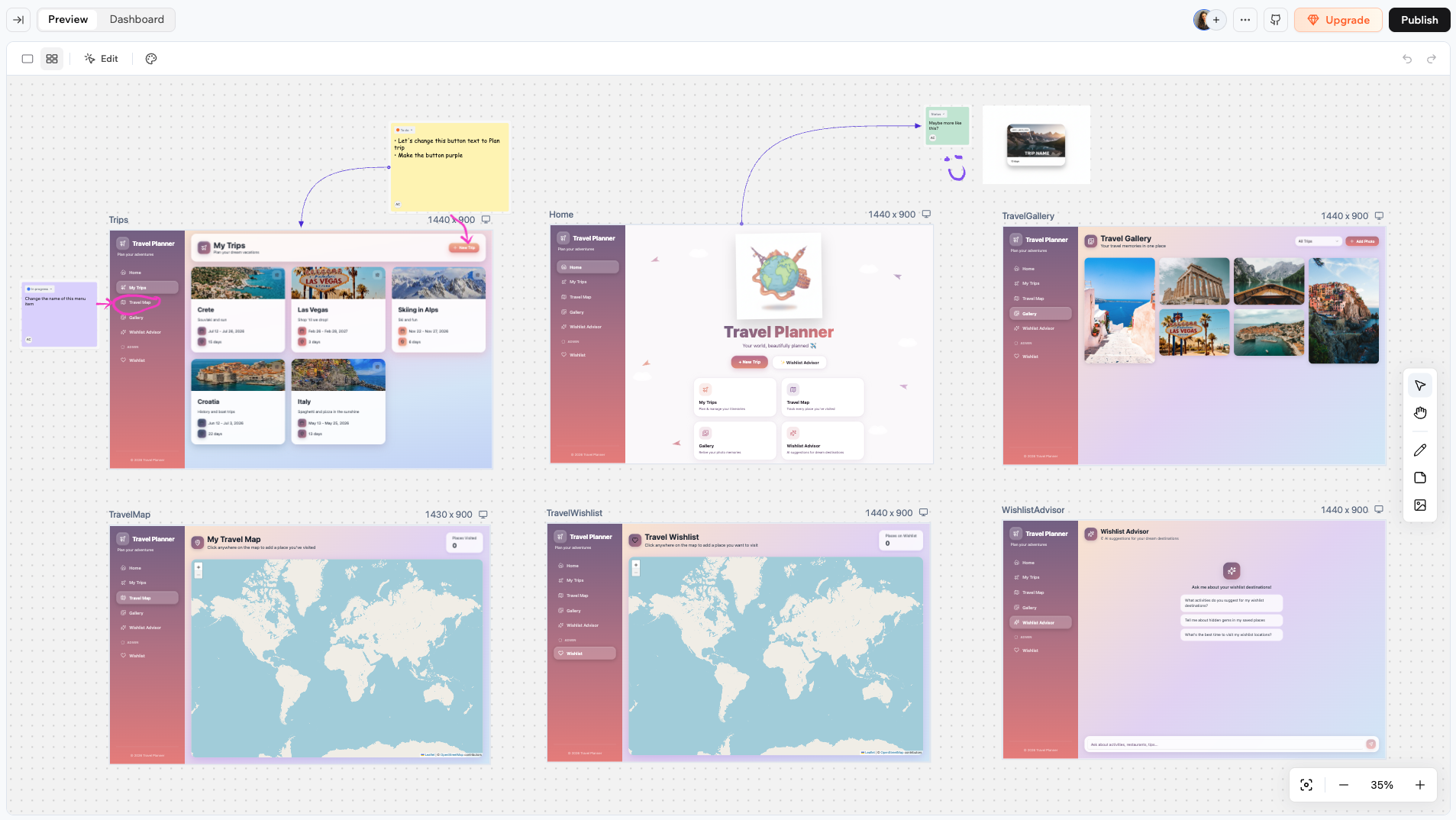 Use o canvas para planejar o layout da sua aplicação, deixar notas e feedback para você ou sua equipe, esboçar ideias com desenhos ou enviar instruções direto para o chat de IA para implementação.
Você pode usar o modo **Edit** no canvas como faria no editor normal. Clique em **Edit** na barra superior para selecionar e estilizar elementos em qualquer frame de página.
***
## Acessando o canvas
Para acessar o canvas, abra o editor da sua aplicação e clique no ícone Canvas na barra superior.
Use o canvas para planejar o layout da sua aplicação, deixar notas e feedback para você ou sua equipe, esboçar ideias com desenhos ou enviar instruções direto para o chat de IA para implementação.
Você pode usar o modo **Edit** no canvas como faria no editor normal. Clique em **Edit** na barra superior para selecionar e estilizar elementos em qualquer frame de página.
***
## Acessando o canvas
Para acessar o canvas, abra o editor da sua aplicação e clique no ícone Canvas na barra superior.
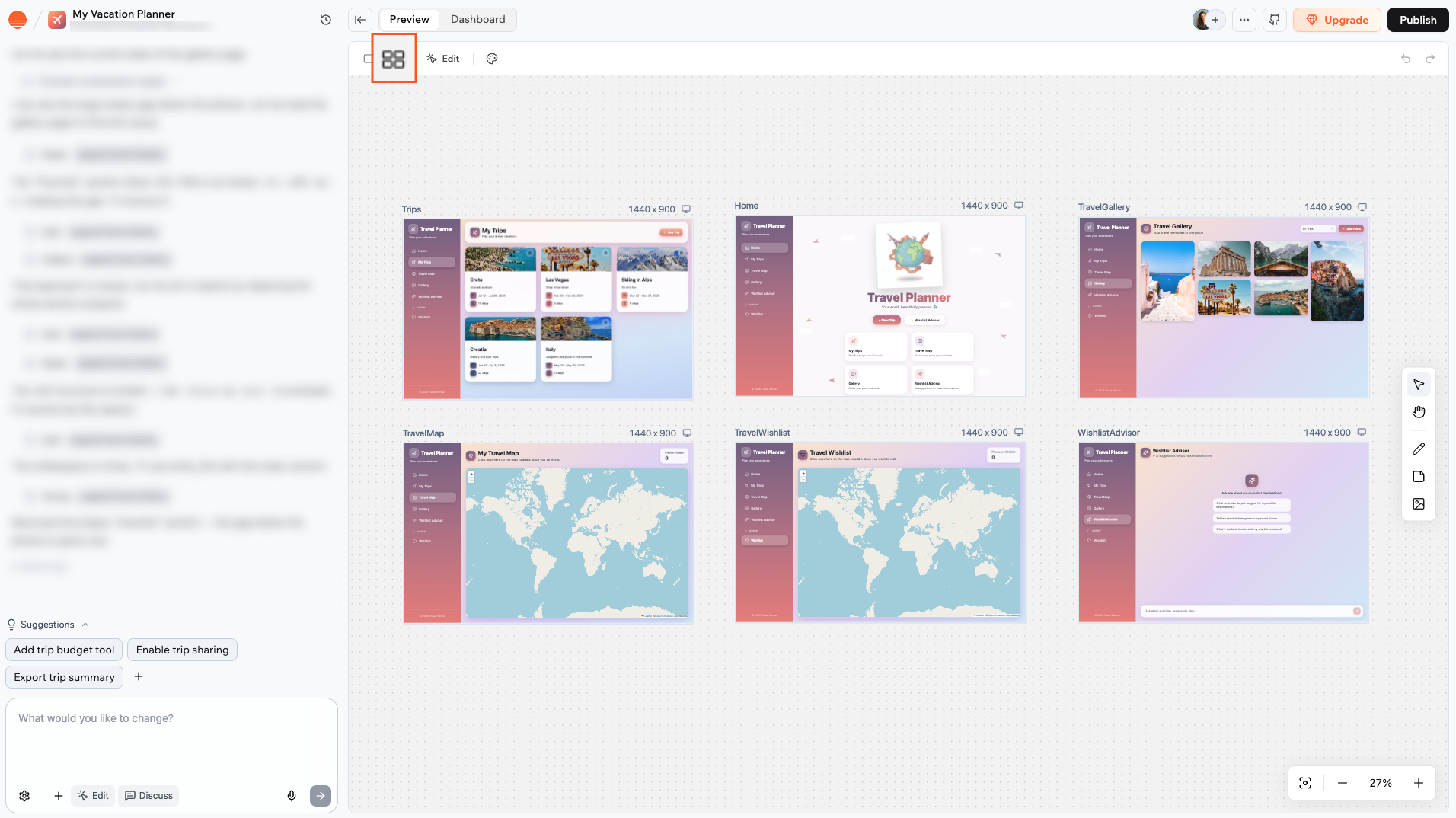 Ao abrir o canvas pela primeira vez, ele encaixa todas as páginas da sua aplicação na visualização. Depois disso, seu nível de zoom e posição são salvos por dispositivo, então o canvas reabre onde você parou.
***
## Colaborando no canvas
Várias pessoas podem trabalhar no canvas ao mesmo tempo. O cursor de cada colaborador aparece como um ponteiro identificado conforme se movimentam. Contornos coloridos mostram quais elementos cada pessoa selecionou.
Ao abrir o canvas pela primeira vez, ele encaixa todas as páginas da sua aplicação na visualização. Depois disso, seu nível de zoom e posição são salvos por dispositivo, então o canvas reabre onde você parou.
***
## Colaborando no canvas
Várias pessoas podem trabalhar no canvas ao mesmo tempo. O cursor de cada colaborador aparece como um ponteiro identificado conforme se movimentam. Contornos coloridos mostram quais elementos cada pessoa selecionou.
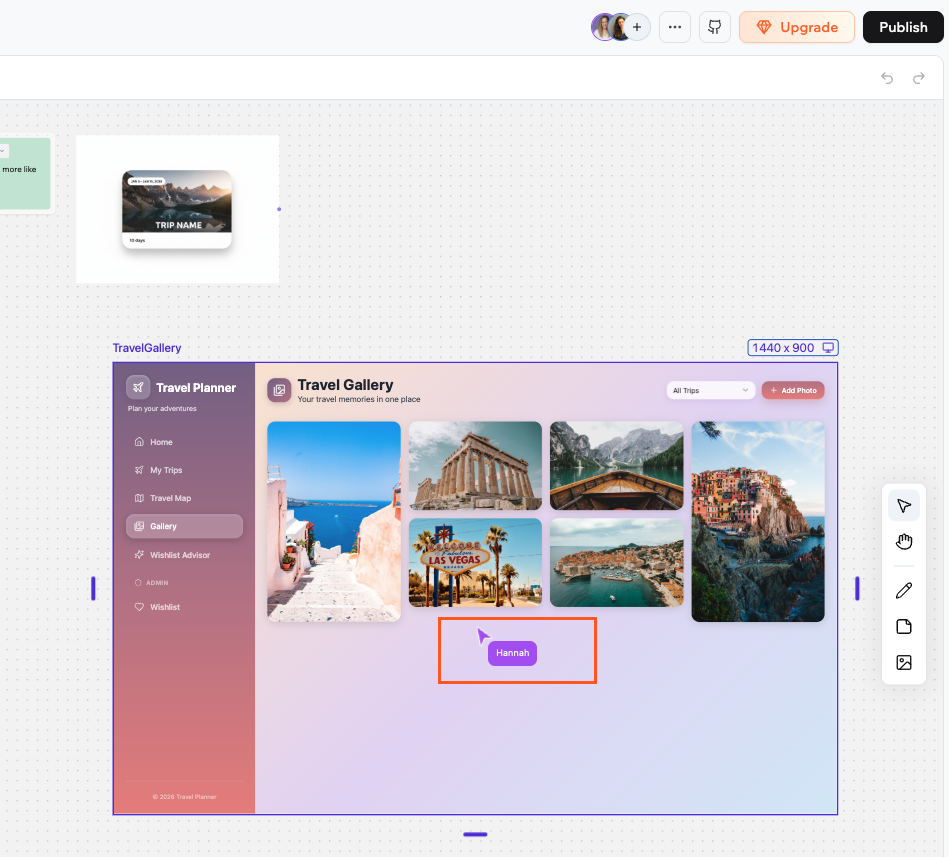 Você pode adicionar colaboradores à sua aplicação pelo topo do editor. [Saiba mais sobre colaboradores](/Setting-up-your-app/Managing-access#inviting-collaborators-to-your-app)
***
## Gerenciando os frames de página
Cada página da sua aplicação aparece como um frame no canvas, mostrando uma pré-visualização ao vivo dessa página.
Você pode adicionar colaboradores à sua aplicação pelo topo do editor. [Saiba mais sobre colaboradores](/Setting-up-your-app/Managing-access#inviting-collaborators-to-your-app)
***
## Gerenciando os frames de página
Cada página da sua aplicação aparece como um frame no canvas, mostrando uma pré-visualização ao vivo dessa página.
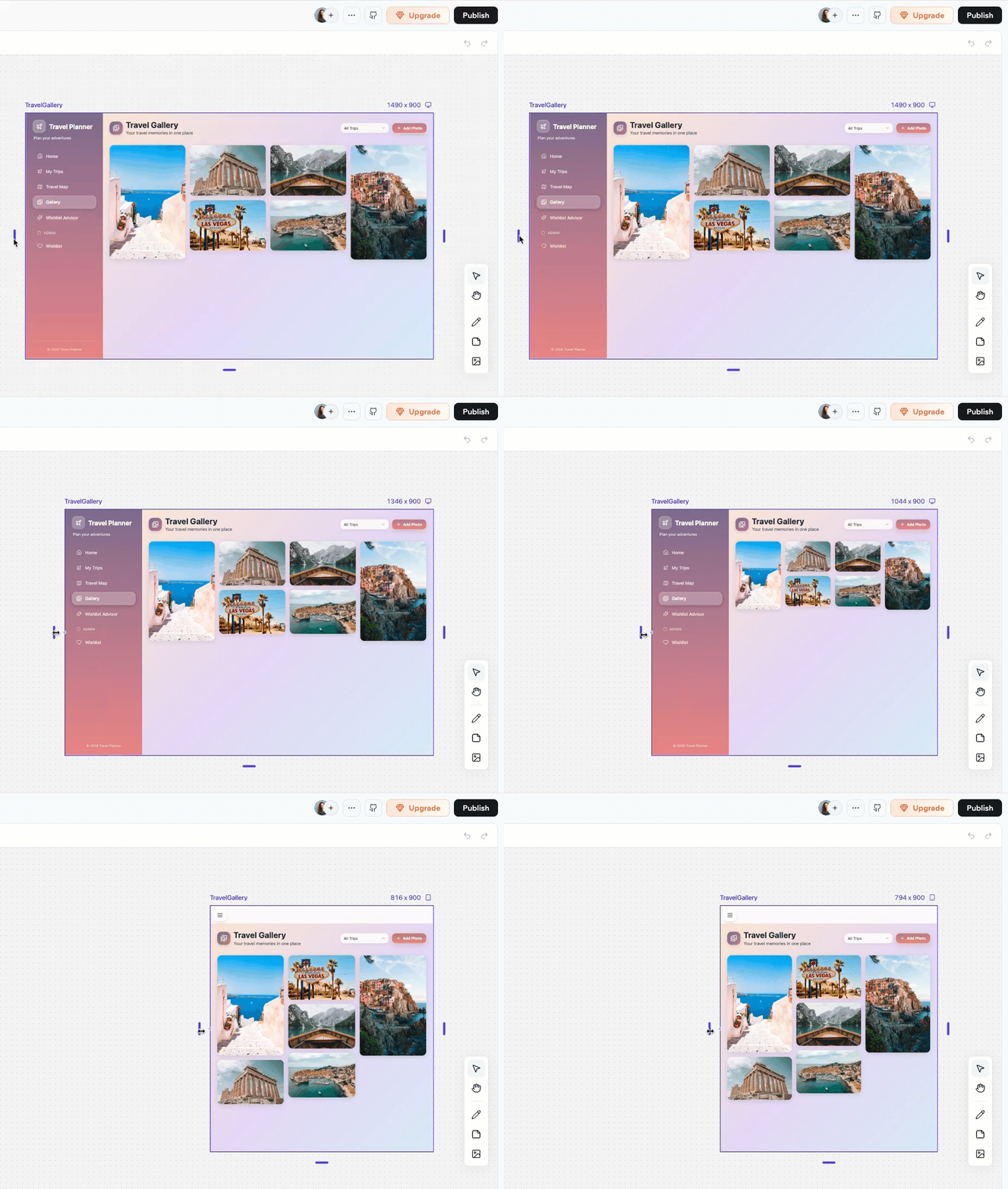 Você pode executar várias ações nos frames de página.
Clique no frame para selecioná-lo primeiro, depois clique e arraste o frame para movê-lo onde quiser no canvas.
Cada frame tem um dropdown de viewport no canto superior direito do cabeçalho. Clique para alternar entre **Desktop**, **Tablet** e **Phone** para ver como a página fica em diferentes tamanhos de tela.
Você pode executar várias ações nos frames de página.
Clique no frame para selecioná-lo primeiro, depois clique e arraste o frame para movê-lo onde quiser no canvas.
Cada frame tem um dropdown de viewport no canto superior direito do cabeçalho. Clique para alternar entre **Desktop**, **Tablet** e **Phone** para ver como a página fica em diferentes tamanhos de tela.
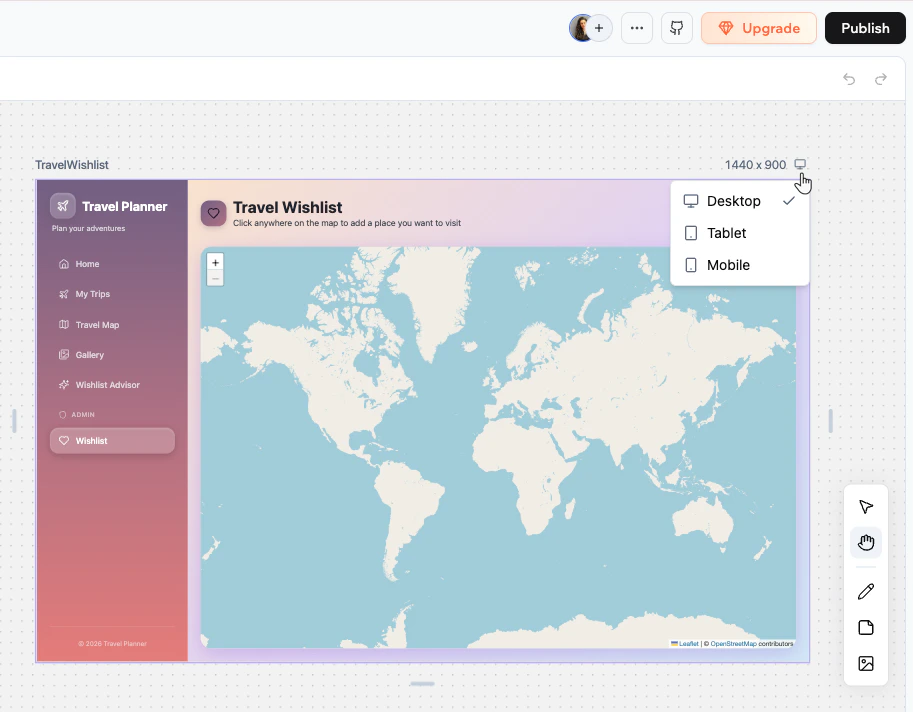 Clique no frame para selecioná-lo. Alças de redimensionamento aparecem nas bordas. Arraste qualquer alça para ajustar a largura e a altura do frame.
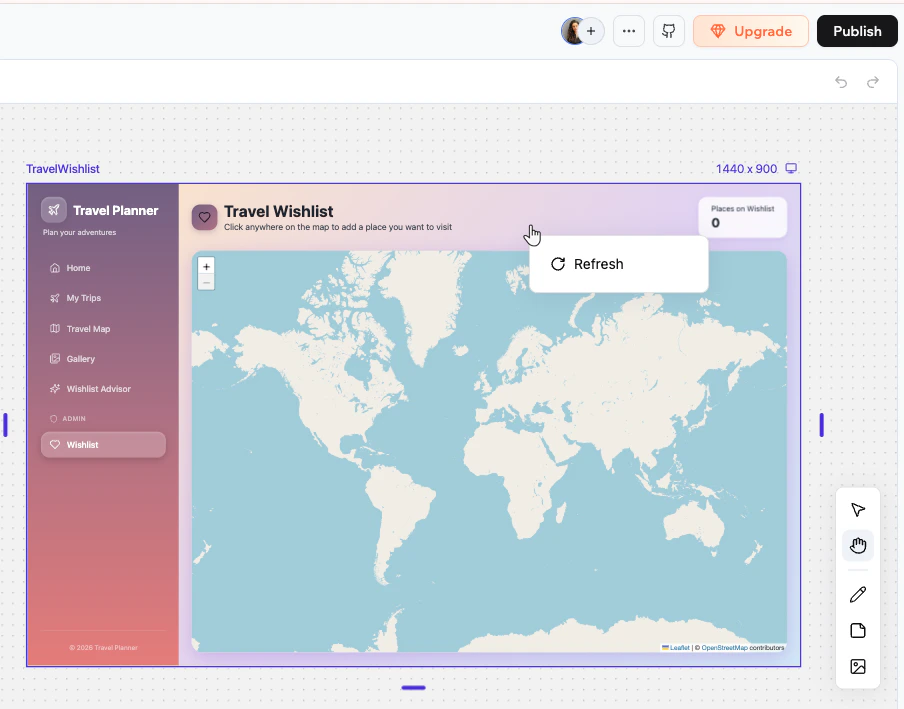
Clique com o botão direito no frame e selecione **Refresh** para recarregar a pré-visualização da página.
Clique no frame para selecioná-lo. Alças de redimensionamento aparecem nas bordas. Arraste qualquer alça para ajustar a largura e a altura do frame.
Clique com o botão direito no frame e selecione **Refresh** para recarregar a pré-visualização da página.
 Páginas não podem ser excluídas pelo canvas. Para remover uma página, peça ao chat de IA para excluí-la por você.
***
## Usando a barra de ferramentas do canvas
A barra de ferramentas no lado direito do canvas dá acesso às principais ferramentas.
Páginas não podem ser excluídas pelo canvas. Para remover uma página, peça ao chat de IA para excluí-la por você.
***
## Usando a barra de ferramentas do canvas
A barra de ferramentas no lado direito do canvas dá acesso às principais ferramentas.
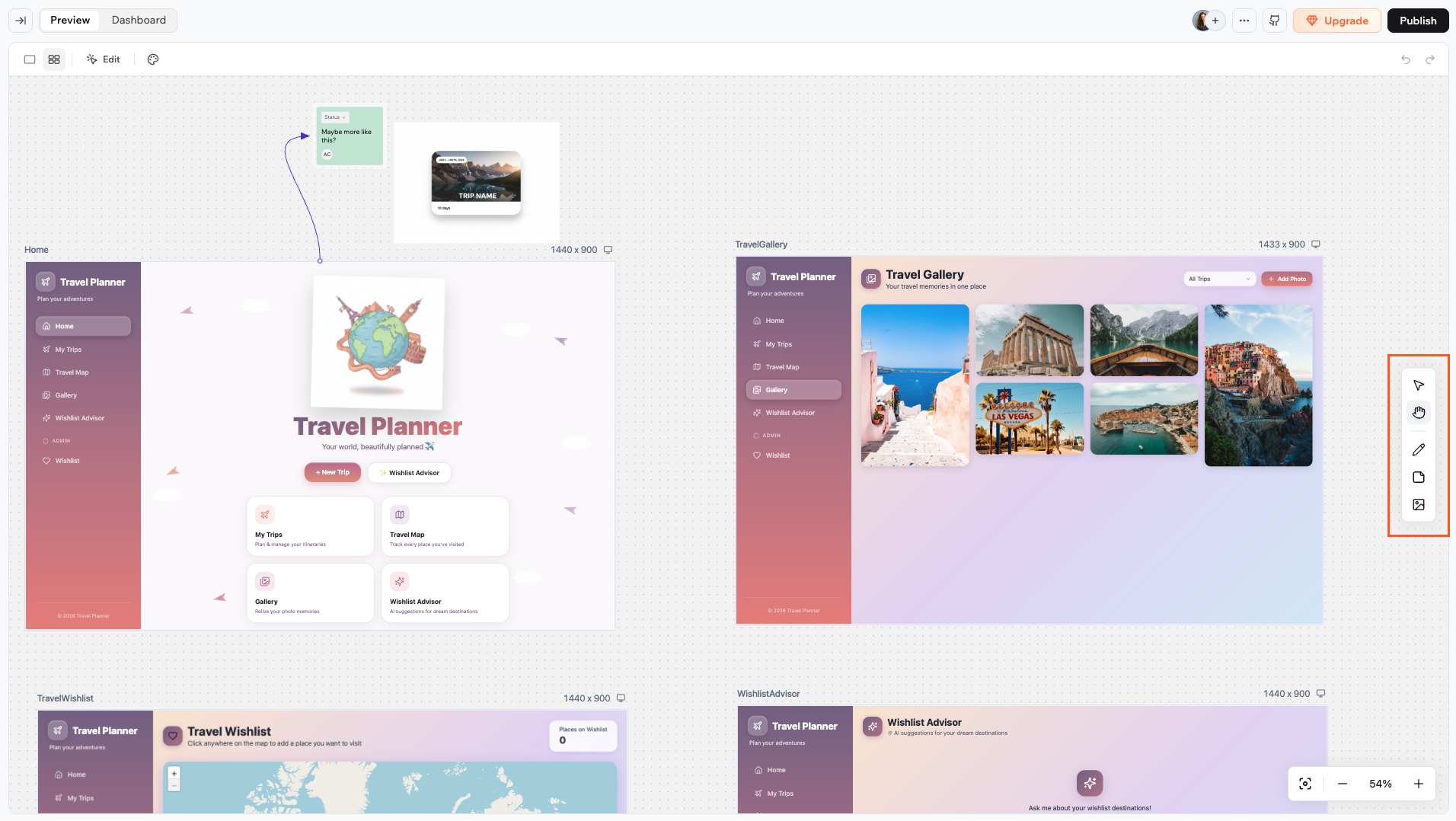 Veja o que pode fazer com a barra de ferramentas:
| | **Ferramenta** | **Atalho** | **O que faz** |
| ----------------------------- | --------------- | ---------- | ------------------------------------------- |
| | **Select** | V | Selecionar, mover e redimensionar elementos |
| | **Hand** | H | Navegar pelo canvas sem selecionar nada |
| | **Draw** | D | Desenho à mão livre |
| | **Sticky note** | N | Adicionar notas adesivas |
| | **Image** | I | Adicionar imagens |
Pressione **Escape** a qualquer momento para voltar à ferramenta **Select**.
***
### Notas adesivas
As notas adesivas são a principal forma de deixar ideias, feedback e instruções direto no canvas.
Veja o que pode fazer com a barra de ferramentas:
| | **Ferramenta** | **Atalho** | **O que faz** |
| ----------------------------- | --------------- | ---------- | ------------------------------------------- |
| | **Select** | V | Selecionar, mover e redimensionar elementos |
| | **Hand** | H | Navegar pelo canvas sem selecionar nada |
| | **Draw** | D | Desenho à mão livre |
| | **Sticky note** | N | Adicionar notas adesivas |
| | **Image** | I | Adicionar imagens |
Pressione **Escape** a qualquer momento para voltar à ferramenta **Select**.
***
### Notas adesivas
As notas adesivas são a principal forma de deixar ideias, feedback e instruções direto no canvas.
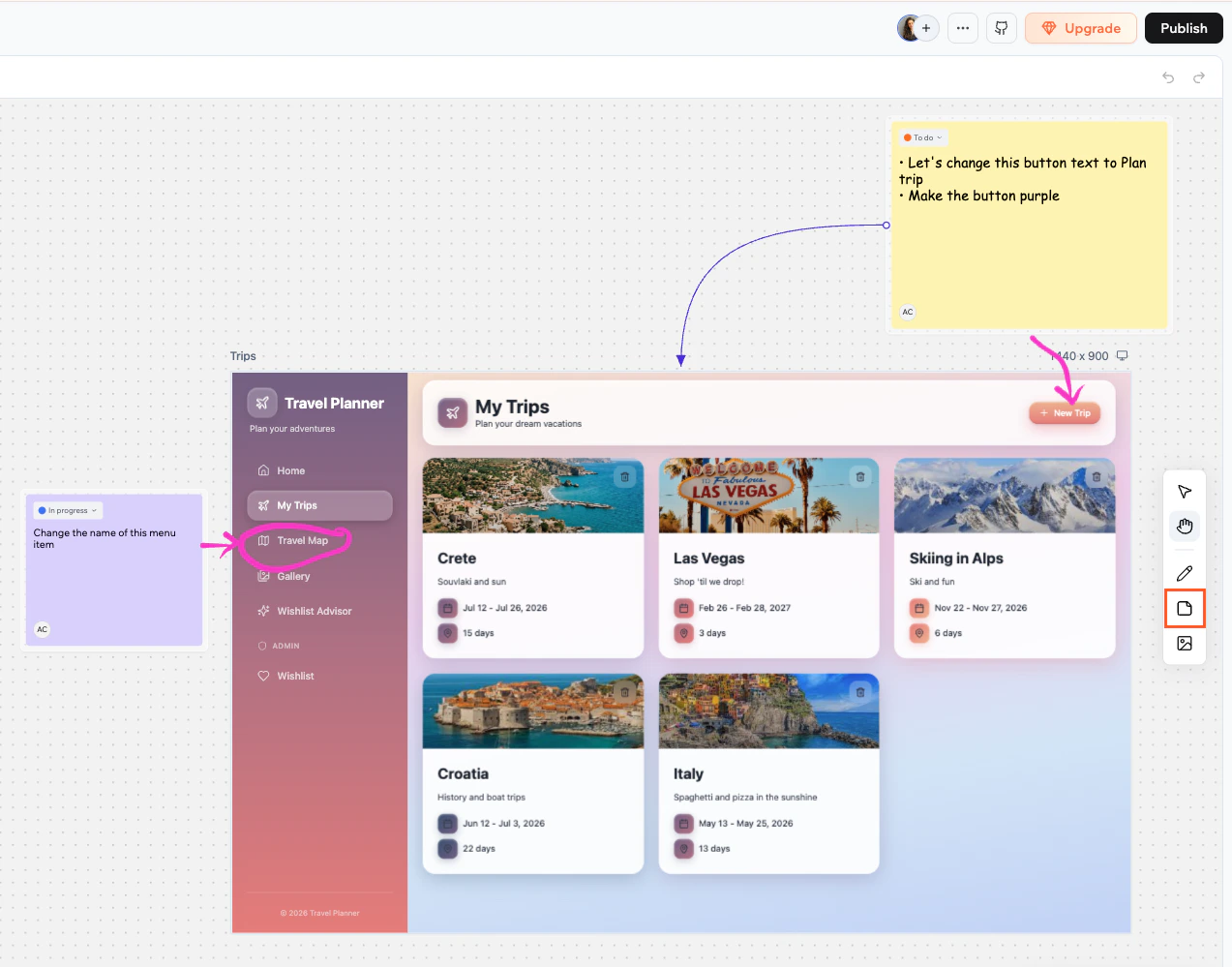 Saiba mais sobre as notas adesivas:
**Para adicionar uma nota adesiva:**
1. Clique na ferramenta **Sticky note** na barra de ferramentas ou pressione **N**.
2. Clique em qualquer lugar do canvas para posicionar a nota.
3. Dê um duplo clique na nota para começar a digitar.
O avatar da pessoa que criou a nota aparece no canto inferior esquerdo.
Quando uma nota adesiva é selecionada, uma barra de ferramentas aparece abaixo com opções de formatação:
* **Color**: escolha uma cor de fundo para a nota.
* **Aa** **Font family**: escolha entre quatro estilos: default, handwriting, mono ou serif.
* **S** **Font size**: Small, Medium, Large ou Extra large.
* **B** **Bold**: deixar o texto em negrito.
* **Bullet list**: formatar a nota como lista com marcadores.
Cada nota adesiva tem um dropdown **Status** no topo. Clique para definir o status:
* To do (laranja)
* In progress (azul)
* Done (verde)
Conecte uma nota adesiva a um frame de página para mostrar a qual página se refere.
**Para conectar uma nota adesiva a uma página:**
1. Passe o mouse sobre a nota para revelar as alças de conexão nas bordas.
2. Arraste de uma alça até o frame de página que deseja conectar.
Após escrever uma nota, você pode enviar seu conteúdo para o chat de IA para implementação. Passe o mouse ou selecione a nota e clique em **Send to chat** no canto inferior direito da nota.
* Se a nota está conectada a um frame de página, a IA aplica a mudança àquela página específica.
* Se a nota não está conectada a uma página, a IA decide qual página atualizar com base no conteúdo da nota.
***
### Desenhos
A ferramenta de desenho permite esboçar à mão livre em qualquer lugar do canvas.
Saiba mais sobre as notas adesivas:
**Para adicionar uma nota adesiva:**
1. Clique na ferramenta **Sticky note** na barra de ferramentas ou pressione **N**.
2. Clique em qualquer lugar do canvas para posicionar a nota.
3. Dê um duplo clique na nota para começar a digitar.
O avatar da pessoa que criou a nota aparece no canto inferior esquerdo.
Quando uma nota adesiva é selecionada, uma barra de ferramentas aparece abaixo com opções de formatação:
* **Color**: escolha uma cor de fundo para a nota.
* **Aa** **Font family**: escolha entre quatro estilos: default, handwriting, mono ou serif.
* **S** **Font size**: Small, Medium, Large ou Extra large.
* **B** **Bold**: deixar o texto em negrito.
* **Bullet list**: formatar a nota como lista com marcadores.
Cada nota adesiva tem um dropdown **Status** no topo. Clique para definir o status:
* To do (laranja)
* In progress (azul)
* Done (verde)
Conecte uma nota adesiva a um frame de página para mostrar a qual página se refere.
**Para conectar uma nota adesiva a uma página:**
1. Passe o mouse sobre a nota para revelar as alças de conexão nas bordas.
2. Arraste de uma alça até o frame de página que deseja conectar.
Após escrever uma nota, você pode enviar seu conteúdo para o chat de IA para implementação. Passe o mouse ou selecione a nota e clique em **Send to chat** no canto inferior direito da nota.
* Se a nota está conectada a um frame de página, a IA aplica a mudança àquela página específica.
* Se a nota não está conectada a uma página, a IA decide qual página atualizar com base no conteúdo da nota.
***
### Desenhos
A ferramenta de desenho permite esboçar à mão livre em qualquer lugar do canvas.
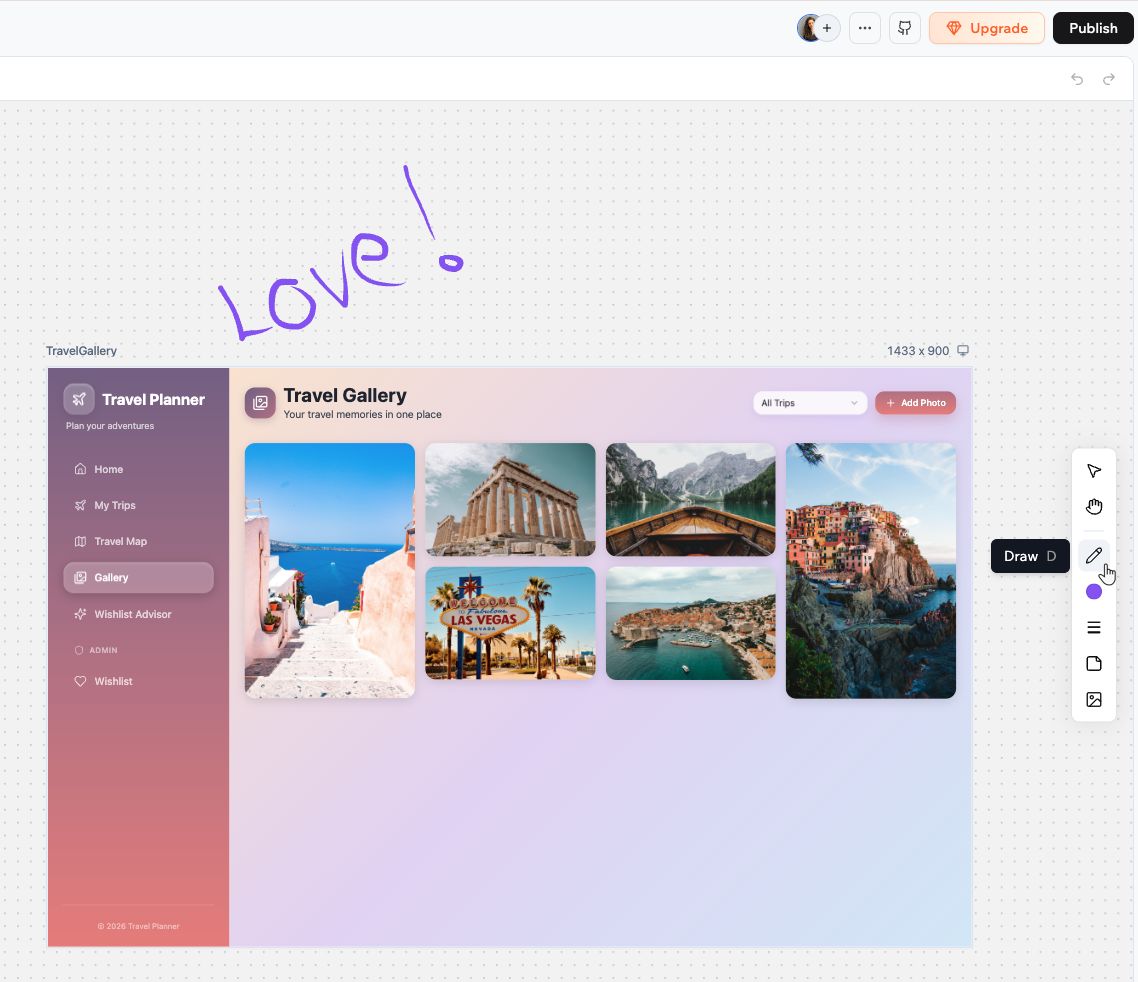 Saiba mais sobre desenhar no canvas:
**Para desenhar no canvas:**
1. Clique na ferramenta **Draw** na barra de ferramentas ou pressione **D**.
2. Clique e arraste no canvas para desenhar.
Quando a ferramenta de desenho está ativa, você pode personalizá-la:
* **Stroke color** : Clique no desenho para abrir o seletor de cores e escolha sua cor de desenho, ou insira um valor hex diretamente.
* **Stroke weight** : Clique no desenho e arraste o slider para ajustar a espessura do traço.
* **Flip**: Clique com o botão direito em um desenho e selecione **Flip horizontal** ou **Flip vertical**, ou use os atalhos **⇧H** e **⇧V**.
***
### Imagens
Você pode adicionar imagens ao canvas a partir de várias fontes. As imagens são posicionadas no centro da sua visualização atual.
Saiba mais sobre desenhar no canvas:
**Para desenhar no canvas:**
1. Clique na ferramenta **Draw** na barra de ferramentas ou pressione **D**.
2. Clique e arraste no canvas para desenhar.
Quando a ferramenta de desenho está ativa, você pode personalizá-la:
* **Stroke color** : Clique no desenho para abrir o seletor de cores e escolha sua cor de desenho, ou insira um valor hex diretamente.
* **Stroke weight** : Clique no desenho e arraste o slider para ajustar a espessura do traço.
* **Flip**: Clique com o botão direito em um desenho e selecione **Flip horizontal** ou **Flip vertical**, ou use os atalhos **⇧H** e **⇧V**.
***
### Imagens
Você pode adicionar imagens ao canvas a partir de várias fontes. As imagens são posicionadas no centro da sua visualização atual.
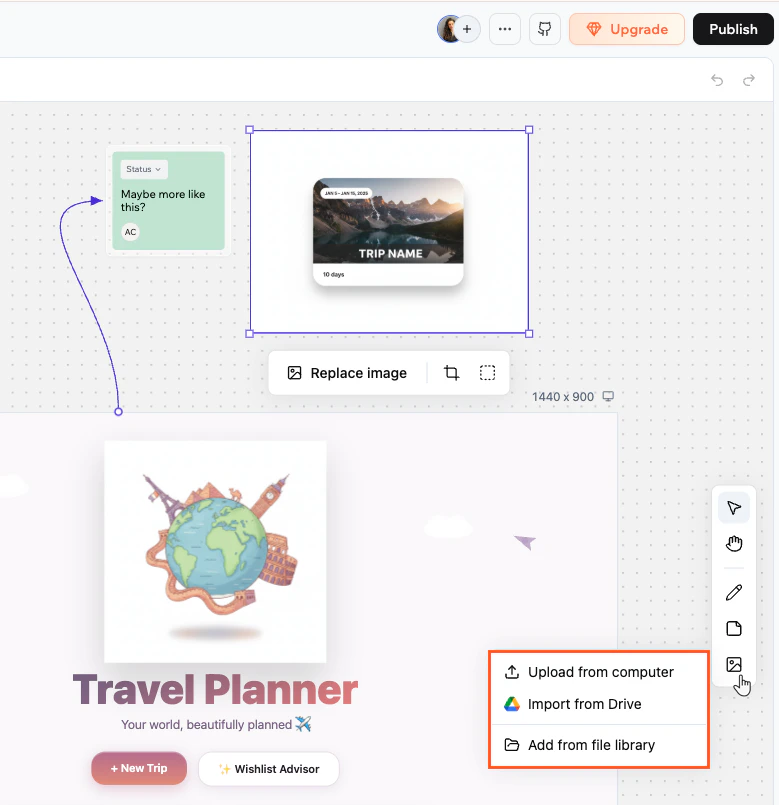 Saiba mais sobre adicionar imagens ao canvas:
**Para adicionar uma imagem:**
1. Clique na ferramenta **Image** na barra de ferramentas ou pressione **I**.
2. Escolha de onde obter a imagem:
* **Upload from computer**: Selecione um arquivo do seu dispositivo.
* **Import from Drive**: Escolha um arquivo do seu Google Drive conectado.
* **Add from file library**: Escolha entre os assets existentes da sua aplicação.
Selecione a imagem para acessar a barra de ferramentas abaixo dela:
* **Replace image:** Troque a imagem por outra.
* **Crop:** Corte a imagem.
* **Border:** Adicione ou ajuste uma borda ao redor da imagem.
* **Flip:** Clique com o botão direito para inverter a imagem na horizontal ou vertical.
***
### Ações com clique direito
Clique com o botão direito em qualquer nota adesiva, desenho ou imagem para abrir o menu de contexto. As seguintes ações estão disponíveis:
| Ação | Atalho de teclado |
| ------------------------------------ | ------------------- |
| Cut | ⌘X |
| Copy | ⌘C |
| Paste | ⌘V |
| Paste to replace | ⇧⌘R |
| Duplicate | ⌘D |
| Delete | Delete ou Backspace |
| Bring to front | ] |
| Send to back | \[ |
| Flip horizontal (desenhos e imagens) | ⇧H |
| Flip vertical (desenhos e imagens) | ⇧V |
| Lock / Unlock | ⇧⌘L |
***
## Adicionando setas
Você pode conectar dois elementos quaisquer no canvas com uma seta para mostrar relações, por exemplo ligando uma nota adesiva à página a que ela se refere.
Saiba mais sobre adicionar imagens ao canvas:
**Para adicionar uma imagem:**
1. Clique na ferramenta **Image** na barra de ferramentas ou pressione **I**.
2. Escolha de onde obter a imagem:
* **Upload from computer**: Selecione um arquivo do seu dispositivo.
* **Import from Drive**: Escolha um arquivo do seu Google Drive conectado.
* **Add from file library**: Escolha entre os assets existentes da sua aplicação.
Selecione a imagem para acessar a barra de ferramentas abaixo dela:
* **Replace image:** Troque a imagem por outra.
* **Crop:** Corte a imagem.
* **Border:** Adicione ou ajuste uma borda ao redor da imagem.
* **Flip:** Clique com o botão direito para inverter a imagem na horizontal ou vertical.
***
### Ações com clique direito
Clique com o botão direito em qualquer nota adesiva, desenho ou imagem para abrir o menu de contexto. As seguintes ações estão disponíveis:
| Ação | Atalho de teclado |
| ------------------------------------ | ------------------- |
| Cut | ⌘X |
| Copy | ⌘C |
| Paste | ⌘V |
| Paste to replace | ⇧⌘R |
| Duplicate | ⌘D |
| Delete | Delete ou Backspace |
| Bring to front | ] |
| Send to back | \[ |
| Flip horizontal (desenhos e imagens) | ⇧H |
| Flip vertical (desenhos e imagens) | ⇧V |
| Lock / Unlock | ⇧⌘L |
***
## Adicionando setas
Você pode conectar dois elementos quaisquer no canvas com uma seta para mostrar relações, por exemplo ligando uma nota adesiva à página a que ela se refere.
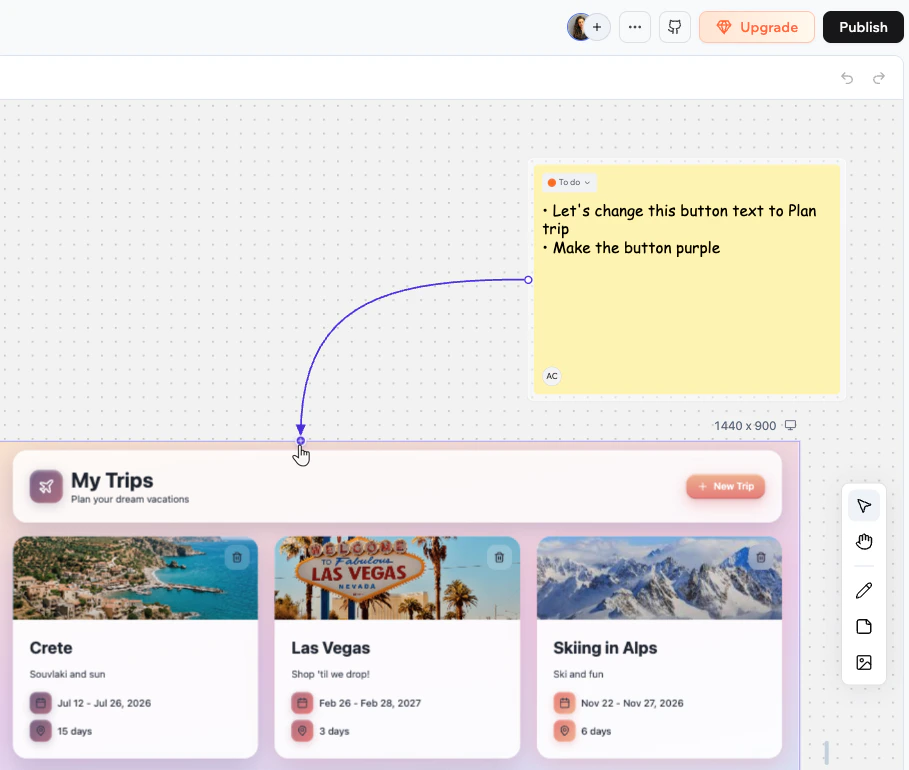 **Para criar uma seta:**
1. Passe o mouse sobre um elemento para revelar as alças de conexão nas bordas.
2. Arraste de uma alça até outro elemento.
Para remover uma seta, selecione-a e pressione **Delete** no teclado.
***
## Bloqueando elementos
Bloquear um elemento impede que qualquer pessoa o mova, redimensione ou edite até ser desbloqueado. Isso ajuda a evitar conflitos quando várias pessoas trabalham no mesmo canvas. Você pode bloquear notas adesivas, desenhos e imagens.
**Para criar uma seta:**
1. Passe o mouse sobre um elemento para revelar as alças de conexão nas bordas.
2. Arraste de uma alça até outro elemento.
Para remover uma seta, selecione-a e pressione **Delete** no teclado.
***
## Bloqueando elementos
Bloquear um elemento impede que qualquer pessoa o mova, redimensione ou edite até ser desbloqueado. Isso ajuda a evitar conflitos quando várias pessoas trabalham no mesmo canvas. Você pode bloquear notas adesivas, desenhos e imagens.
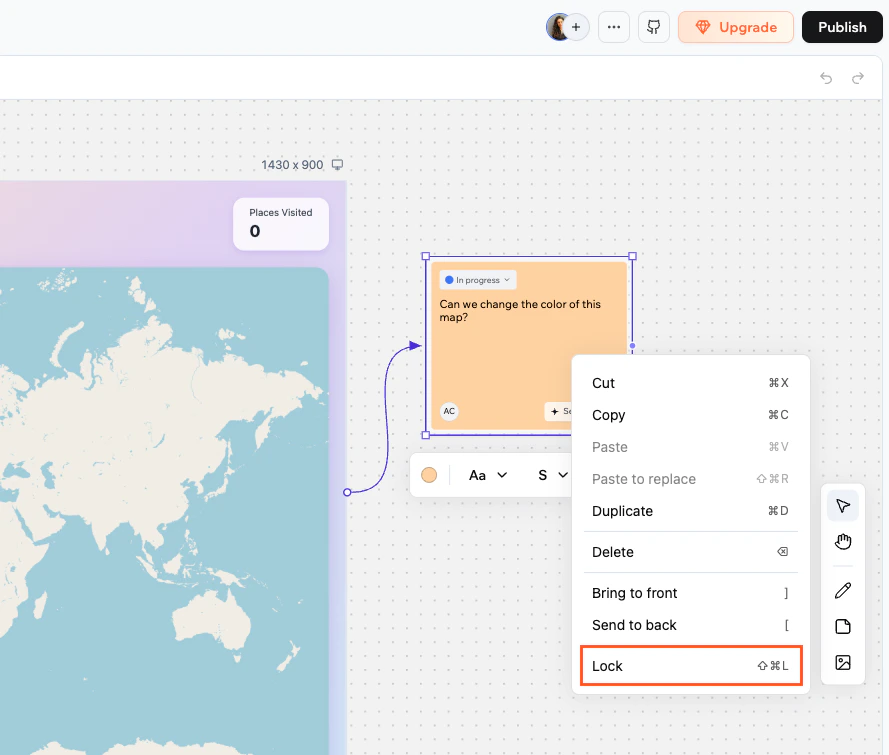 **Para bloquear ou desbloquear um elemento:**
* Clique com o botão direito no elemento e selecione **Lock** ou **Unlock**.
* Ou selecione o elemento e pressione **⇧⌘L**.
***
## Desfazer e refazer mudanças
Você pode desfazer e refazer suas edições recentes no canvas usando atalhos de teclado ou os botões de desfazer/refazer que aparecem na barra de ferramentas quando há histórico para percorrer.
Desfazer e refazer cobrem a maioria das ações do canvas: criar, mover, redimensionar, editar, excluir, bloquear e conectar elementos.
| Ação | Mac | Windows |
| -------- | --- | ---------------------- |
| Desfazer | ⌘Z | Ctrl+Z |
| Refazer | ⇧⌘Z | Ctrl+Shift+Z ou Ctrl+Y |
Desfazer e refazer são pessoais. Seu histórico é separado do dos colaboradores, então desfazer uma mudança só reverte suas próprias edições, não as deles. O canvas mantém até 50 etapas de histórico.
***
## Zoom e navegação
A barra de zoom fica no canto inferior direito do canvas.
| Controle | Atalho | Ação |
| --------------- | -------- | ------------------------------------------------------------- |
| **Zoom to fit** | ⌘1 | Encaixar todo o canvas na visualização |
| **−** | ⌘- | Reduzir um passo de zoom |
| Porcentagem | | Clique para abrir um dropdown com níveis de zoom predefinidos |
| **+** | ⌘+ ou ⌘= | Aumentar um passo de zoom |
| | ⌘0 | Redefinir para 100% |
Esta página foi traduzida usando IA. Para informações mais precisas e atualizadas, consulte a [versão em inglês](/).
**Para bloquear ou desbloquear um elemento:**
* Clique com o botão direito no elemento e selecione **Lock** ou **Unlock**.
* Ou selecione o elemento e pressione **⇧⌘L**.
***
## Desfazer e refazer mudanças
Você pode desfazer e refazer suas edições recentes no canvas usando atalhos de teclado ou os botões de desfazer/refazer que aparecem na barra de ferramentas quando há histórico para percorrer.
Desfazer e refazer cobrem a maioria das ações do canvas: criar, mover, redimensionar, editar, excluir, bloquear e conectar elementos.
| Ação | Mac | Windows |
| -------- | --- | ---------------------- |
| Desfazer | ⌘Z | Ctrl+Z |
| Refazer | ⇧⌘Z | Ctrl+Shift+Z ou Ctrl+Y |
Desfazer e refazer são pessoais. Seu histórico é separado do dos colaboradores, então desfazer uma mudança só reverte suas próprias edições, não as deles. O canvas mantém até 50 etapas de histórico.
***
## Zoom e navegação
A barra de zoom fica no canto inferior direito do canvas.
| Controle | Atalho | Ação |
| --------------- | -------- | ------------------------------------------------------------- |
| **Zoom to fit** | ⌘1 | Encaixar todo o canvas na visualização |
| **−** | ⌘- | Reduzir um passo de zoom |
| Porcentagem | | Clique para abrir um dropdown com níveis de zoom predefinidos |
| **+** | ⌘+ ou ⌘= | Aumentar um passo de zoom |
| | ⌘0 | Redefinir para 100% |
Esta página foi traduzida usando IA. Para informações mais precisas e atualizadas, consulte a [versão em inglês](/).