> ## Documentation Index
> Fetch the complete documentation index at: https://docs.base44.com/llms.txt
> Use this file to discover all available pages before exploring further.
# ミーティングを録画する
> Superagent がビデオリンク付きのミーティングに参加して録画し、ミーティングノートとアクションアイテムをノートライブラリとメールに届けます。
Superagent は、ノートテイカーとしてミーティングに参加できます。ミーティングを録画し、ノートとアクションアイテムをまとめ、ノートライブラリに保存し、ミーティング終了時にメールで送信します。Google Meet や Zoom など、接続したカレンダー上のビデオリンク付きミーティングで動作します。
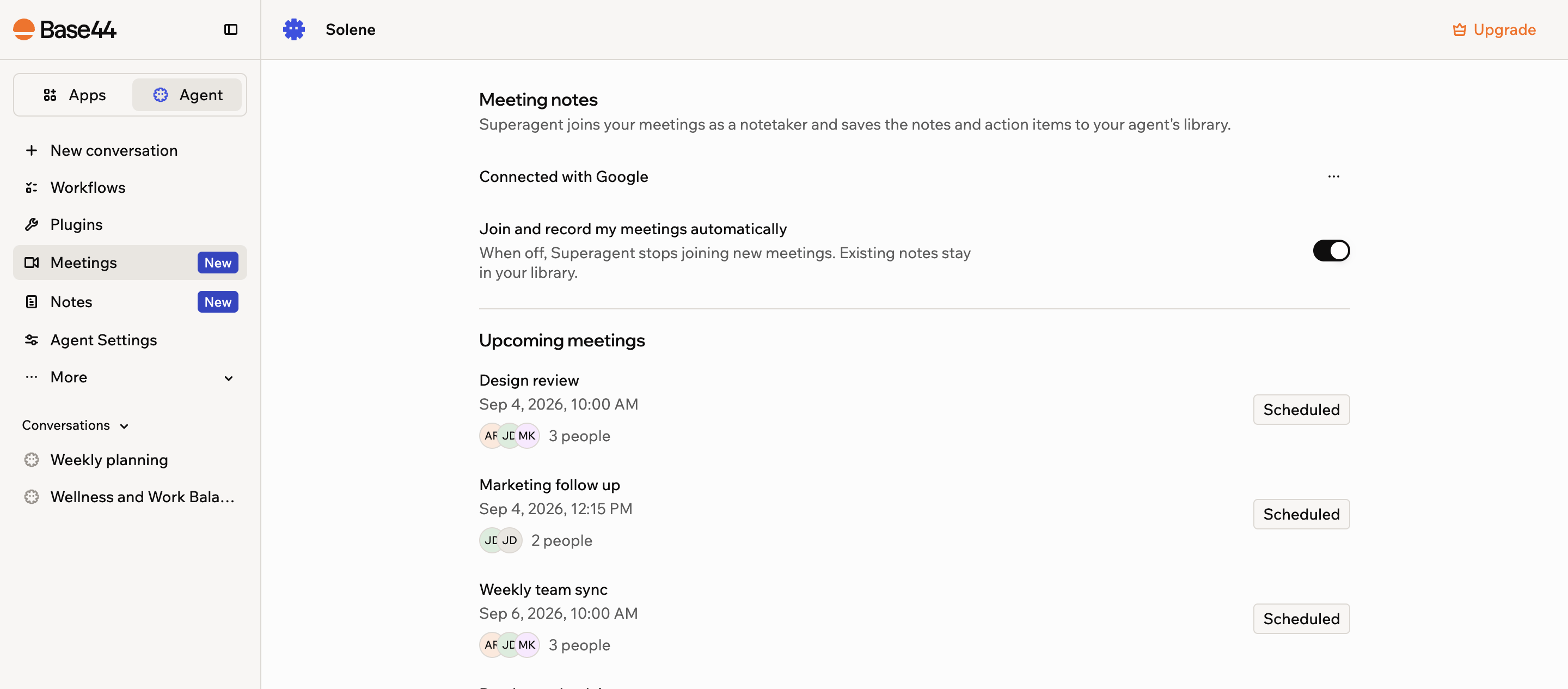 このページに直接アクセスするには、Superagent の Web アドレスの末尾に `/meetings` を追加するか、ページをブックマークしてください。
***
## カレンダーを接続する
Superagent は、作成時に接続したカレンダー (Google Calendar または Microsoft Outlook) を通じてミーティングを見つけます。その接続を再利用するため、追加のサインインは不要です。
**カレンダーを接続するには:**
1. Superagent を開きます。
2. サイドバーの **Meetings** をクリックします。
3. 設定したアカウントに応じて、**Use my Google calendar** または **Use my Microsoft calendar** をクリックします。
Microsoft Outlook は、Superagent のセットアップ時にカレンダーへのアクセスを許可した場合にのみ動作します。後から **Meetings** パネルで Outlook カレンダーを接続することはできません。Google でセットアップした場合、Superagent は Google Calendar を使用します。
***
## 録画するミーティングを選ぶ
カレンダーを接続すると、Superagent は自動的にミーティングに参加します。これをオフにして、特定のミーティングにだけ参加させることもできます。
**Superagent が録画するミーティングを選ぶには:**
1. Superagent を開きます。
2. サイドバーの **Meetings** をクリックします。
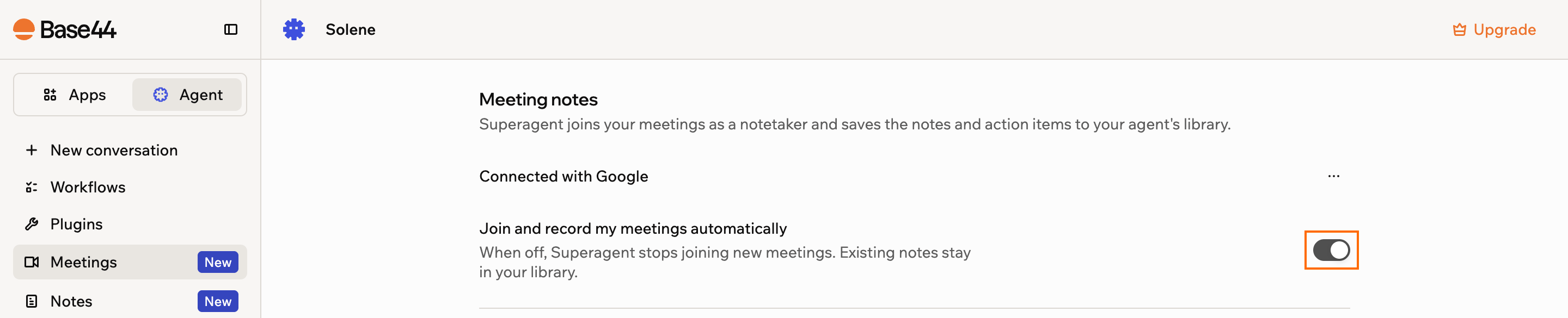
3. **Join and record my meetings automatically** トグルをオンまたはオフにします。オフにすると、Superagent は新しいミーティングへの参加を停止し、既存のノートはライブラリに残ります。
4. 特定のミーティングに Superagent を参加させるには、ミーティングの横の **Join** をクリックします。
このページに直接アクセスするには、Superagent の Web アドレスの末尾に `/meetings` を追加するか、ページをブックマークしてください。
***
## カレンダーを接続する
Superagent は、作成時に接続したカレンダー (Google Calendar または Microsoft Outlook) を通じてミーティングを見つけます。その接続を再利用するため、追加のサインインは不要です。
**カレンダーを接続するには:**
1. Superagent を開きます。
2. サイドバーの **Meetings** をクリックします。
3. 設定したアカウントに応じて、**Use my Google calendar** または **Use my Microsoft calendar** をクリックします。
Microsoft Outlook は、Superagent のセットアップ時にカレンダーへのアクセスを許可した場合にのみ動作します。後から **Meetings** パネルで Outlook カレンダーを接続することはできません。Google でセットアップした場合、Superagent は Google Calendar を使用します。
***
## 録画するミーティングを選ぶ
カレンダーを接続すると、Superagent は自動的にミーティングに参加します。これをオフにして、特定のミーティングにだけ参加させることもできます。
**Superagent が録画するミーティングを選ぶには:**
1. Superagent を開きます。
2. サイドバーの **Meetings** をクリックします。
3. **Join and record my meetings automatically** トグルをオンまたはオフにします。オフにすると、Superagent は新しいミーティングへの参加を停止し、既存のノートはライブラリに残ります。
4. 特定のミーティングに Superagent を参加させるには、ミーティングの横の **Join** をクリックします。
 ***
## ミーティングとノートを確認する
ミーティングが終了すると、ノートとアクションアイテムが Superagent の[ノートライブラリ](/superagents/taking-notes)とメールに届きます。ビデオリンクのないミーティングはリストに表示されません。
***
## ミーティングとノートを確認する
ミーティングが終了すると、ノートとアクションアイテムが Superagent の[ノートライブラリ](/superagents/taking-notes)とメールに届きます。ビデオリンクのないミーティングはリストに表示されません。
 **ミーティングを確認するには:**
1. Superagent を開きます。
2. サイドバーの **Meetings** をクリックします。
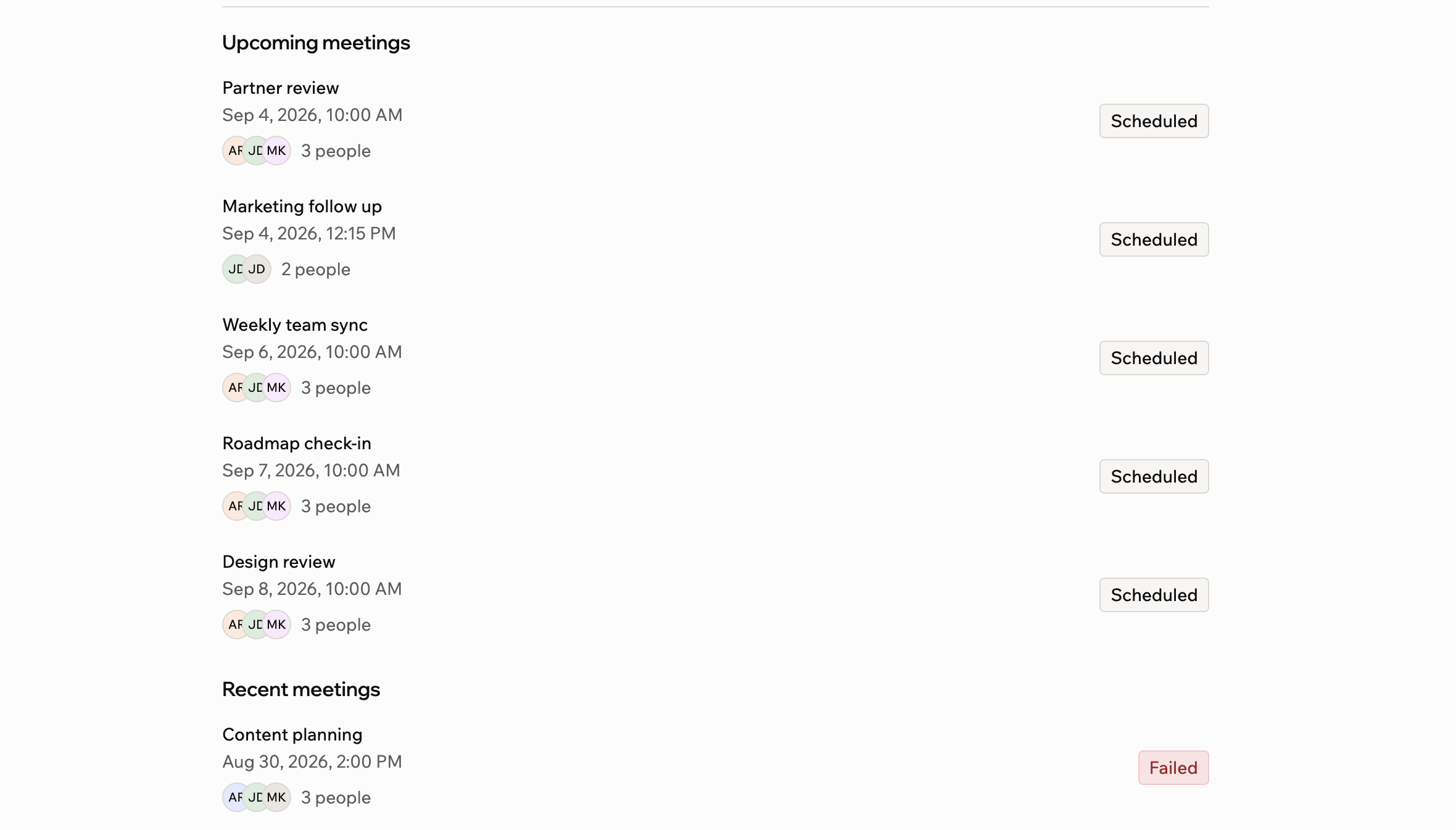
3. **Upcoming meetings** と **Recent meetings** の下で各ミーティングのステータスを確認します:
* **Scheduled:** Superagent が参加予定の、ビデオリンク付きの今後のミーティング。
* **Join:** 開始時刻が近づくと表示されます。クリックすると Superagent がミーティングに参加します。
* **Joining:** Superagent がミーティングに接続しています。
* **Waiting to be admitted:** Superagent が待機室にいます。入室を許可するとノートが始まります。
* **In meeting:** Superagent が参加しました。
* **Recording:** ミーティングが進行中で、Superagent がノートを取っています。
* **Processing:** ミーティングが終了し、Superagent がノートをまとめています。
* **Notes sent:** ノートの準備ができ、メールに届いています。**Notes** をクリックすると読めます。
* **Failed:** Superagent が参加できなかったか、ノートを完成できませんでした。次のミーティングに参加させてみてください。
***
## カレンダー接続を管理する
同期が止まった場合はカレンダーを再接続し、Superagent にミーティングを見せたくない場合は切断します。
**接続を管理するには:**
1. Superagent を開きます。
2. サイドバーの **Meetings** をクリックします。
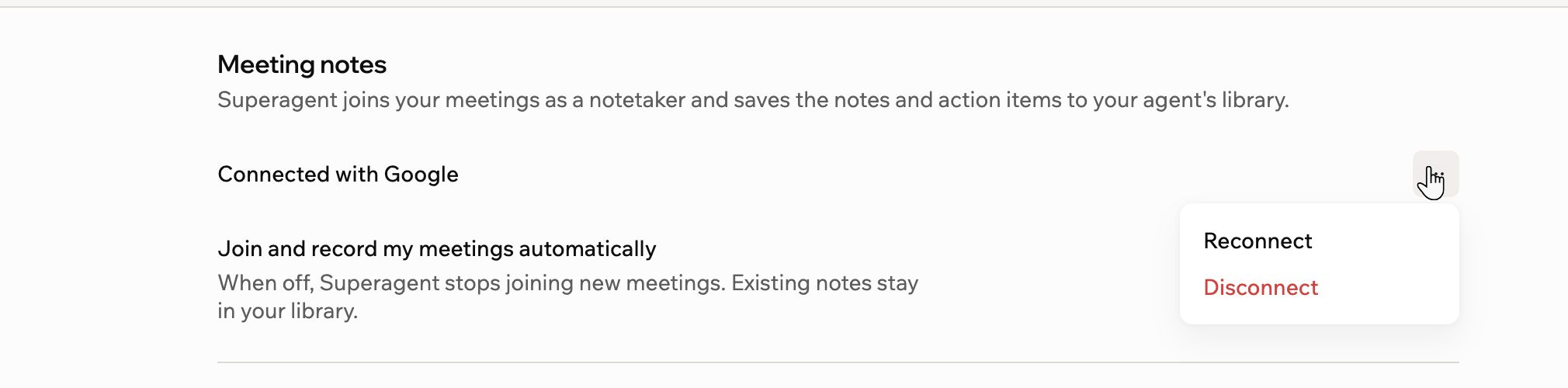
3. **Connected with Google** の横の **More actions** アイコンをクリックします。
4. **Reconnect** または **Disconnect** を選択します。
**ミーティングを確認するには:**
1. Superagent を開きます。
2. サイドバーの **Meetings** をクリックします。
3. **Upcoming meetings** と **Recent meetings** の下で各ミーティングのステータスを確認します:
* **Scheduled:** Superagent が参加予定の、ビデオリンク付きの今後のミーティング。
* **Join:** 開始時刻が近づくと表示されます。クリックすると Superagent がミーティングに参加します。
* **Joining:** Superagent がミーティングに接続しています。
* **Waiting to be admitted:** Superagent が待機室にいます。入室を許可するとノートが始まります。
* **In meeting:** Superagent が参加しました。
* **Recording:** ミーティングが進行中で、Superagent がノートを取っています。
* **Processing:** ミーティングが終了し、Superagent がノートをまとめています。
* **Notes sent:** ノートの準備ができ、メールに届いています。**Notes** をクリックすると読めます。
* **Failed:** Superagent が参加できなかったか、ノートを完成できませんでした。次のミーティングに参加させてみてください。
***
## カレンダー接続を管理する
同期が止まった場合はカレンダーを再接続し、Superagent にミーティングを見せたくない場合は切断します。
**接続を管理するには:**
1. Superagent を開きます。
2. サイドバーの **Meetings** をクリックします。
3. **Connected with Google** の横の **More actions** アイコンをクリックします。
4. **Reconnect** または **Disconnect** を選択します。
 ***
## FAQ
ミーティングノートについての詳細は、以下の質問をクリックしてください。
Microsoft Outlook は、Superagent のセットアップ時にカレンダーへのアクセスを許可していれば動作します。Superagent がその接続を再利用するためです。後から **Meetings** パネルで Outlook カレンダーを追加することはできません。その他のカレンダーはまだサポートされていません。
このページは AI によって翻訳されました。最も正確で最新の情報については、[英語版](/) を参照してください。
***
## FAQ
ミーティングノートについての詳細は、以下の質問をクリックしてください。
Microsoft Outlook は、Superagent のセットアップ時にカレンダーへのアクセスを許可していれば動作します。Superagent がその接続を再利用するためです。後から **Meetings** パネルで Outlook カレンダーを追加することはできません。その他のカレンダーはまだサポートされていません。
このページは AI によって翻訳されました。最も正確で最新の情報については、[英語版](/) を参照してください。