> ## Documentation Index
> Fetch the complete documentation index at: https://docs.base44.com/llms.txt
> Use this file to discover all available pages before exploring further.
# Superagents の管理
> All Agents ページから Superagents を見つけ、整理し、管理します。
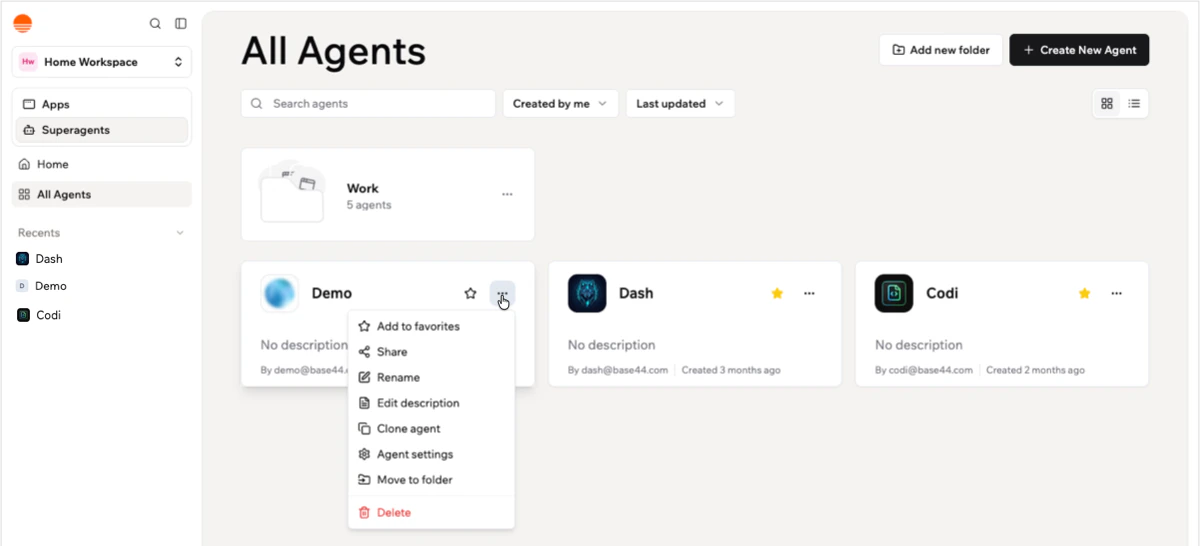
**All Agents** ページで Superagents を整理してください。最もよく使う Superagents をお気に入りに登録したり、関連する Superagents をフォルダにグループ化したり、各 Superagent をそのカードから管理したりできます。
 ***
## Superagents を整理する
**All Agents** ページの上部のオプションを使って、Superagents を検索、フィルタリング、並べ替え、お気に入り登録したり、表示方法を変更したりします。
**Superagents を整理するには:**
1. 左サイドバーの **Superagents** をクリックします。
2. **All Agents** をクリックします。
3. ページ上部のオプションを使用します:
* **Search:** 検索バーをクリックして、Superagent の名前を入力します。
* **所有権でフィルタリング:** **Created by me** ドロップダウンをクリックして、表示する Superagents を選択します。
* **並べ替え:** **Last updated** ドロップダウンをクリックして、Superagents の順序を選択します。
* **ビューを切り替え:** 右上の **Grid view** または **List view** アイコンをクリックして、Superagents の表示方法を変更します。
4. Superagent カードの **Star** アイコンをクリックして、左サイドバーの **Favorites** セクションに追加します。
***
## フォルダの使用
フォルダを使って、同じチーム、クライアント、またはワークフローの Superagents など、関連する Superagents をグループ化します。フォルダは **All Agents** ページに表示されます。
各 Superagent は一度に 1 つのフォルダにのみ含めることができます。フォルダに移動した Superagents は、メインの **All Agents** リストではなく、そのフォルダにのみ表示されます。
***
## Superagents を整理する
**All Agents** ページの上部のオプションを使って、Superagents を検索、フィルタリング、並べ替え、お気に入り登録したり、表示方法を変更したりします。
**Superagents を整理するには:**
1. 左サイドバーの **Superagents** をクリックします。
2. **All Agents** をクリックします。
3. ページ上部のオプションを使用します:
* **Search:** 検索バーをクリックして、Superagent の名前を入力します。
* **所有権でフィルタリング:** **Created by me** ドロップダウンをクリックして、表示する Superagents を選択します。
* **並べ替え:** **Last updated** ドロップダウンをクリックして、Superagents の順序を選択します。
* **ビューを切り替え:** 右上の **Grid view** または **List view** アイコンをクリックして、Superagents の表示方法を変更します。
4. Superagent カードの **Star** アイコンをクリックして、左サイドバーの **Favorites** セクションに追加します。
***
## フォルダの使用
フォルダを使って、同じチーム、クライアント、またはワークフローの Superagents など、関連する Superagents をグループ化します。フォルダは **All Agents** ページに表示されます。
各 Superagent は一度に 1 つのフォルダにのみ含めることができます。フォルダに移動した Superagents は、メインの **All Agents** リストではなく、そのフォルダにのみ表示されます。
 ### フォルダの作成
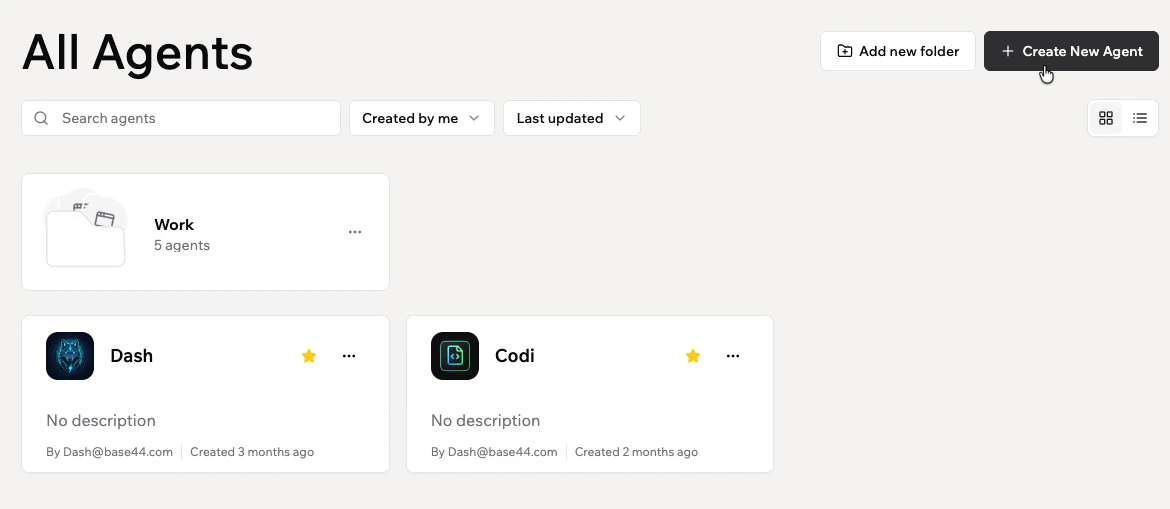
**All Agents** ページからフォルダを作成します。フォルダを作成した後、移動する Superagents を選択できます。
**フォルダを作成するには:**
1. 左サイドバーの **Superagents** をクリックします。
2. **All Agents** をクリックします。
3. 右上の **Add new folder** をクリックします。
4. **Folder name** フィールドに名前を入力します。
5. **Create** をクリックします。
6. フォルダに移動したい Superagents を選択し、**Move** をクリックします。**Cancel** をクリックして後で Superagents を移動することもできます。
### Superagent をフォルダに移動する
そのカードから直接、任意の Superagent をフォルダに移動できます。
**Superagent をフォルダに移動するには:**
1. 左サイドバーの **Superagents** をクリックします。
2. **All Agents** をクリックします。
3. Superagent カードの **More Actions** アイコン をクリックします。
4. **Move to folder** をクリックします。
5. Superagent を移動したいフォルダを選択します。
### フォルダから Superagent を削除する
Superagent を削除せずにフォルダから移動します。Superagent はメインの **All Agents** リストに戻ります。
**フォルダから Superagent を削除するには:**
1. 左サイドバーの **Superagents** をクリックします。
2. **All Agents** をクリックします。
3. Superagent を含むフォルダを開きます。
4. Superagent カードの **More Actions** アイコン をクリックします。
5. **Remove from folder** をクリックします。
### フォルダの名前変更または削除
フォルダの **More Actions** メニューから、フォルダを名前変更または削除できます。
**フォルダの名前を変更するには:**
1. 左サイドバーの **Superagents** をクリックします。
2. **All Agents** をクリックします。
3. フォルダカードの **More Actions** アイコン をクリックします。
4. **Rename** をクリックします。
5. 新しい名前を入力して **Save** をクリックします。
**フォルダを削除するには:**
1. 左サイドバーの **Superagents** をクリックします。
2. **All Agents** をクリックします。
3. フォルダカードの **More Actions** アイコン をクリックします。
4. **Delete** をクリックします。
5. **Delete** をもう一度クリックして確認します。
フォルダを削除しても、その中の Superagents は削除されません。Superagents はワークスペースに残ります。
***
## カードから Superagent を管理する
Superagent カードの **More Actions** メニューを使って、共有、名前変更、クローン、移動、削除などのアクションを管理します。
### フォルダの作成
**All Agents** ページからフォルダを作成します。フォルダを作成した後、移動する Superagents を選択できます。
**フォルダを作成するには:**
1. 左サイドバーの **Superagents** をクリックします。
2. **All Agents** をクリックします。
3. 右上の **Add new folder** をクリックします。
4. **Folder name** フィールドに名前を入力します。
5. **Create** をクリックします。
6. フォルダに移動したい Superagents を選択し、**Move** をクリックします。**Cancel** をクリックして後で Superagents を移動することもできます。
### Superagent をフォルダに移動する
そのカードから直接、任意の Superagent をフォルダに移動できます。
**Superagent をフォルダに移動するには:**
1. 左サイドバーの **Superagents** をクリックします。
2. **All Agents** をクリックします。
3. Superagent カードの **More Actions** アイコン をクリックします。
4. **Move to folder** をクリックします。
5. Superagent を移動したいフォルダを選択します。
### フォルダから Superagent を削除する
Superagent を削除せずにフォルダから移動します。Superagent はメインの **All Agents** リストに戻ります。
**フォルダから Superagent を削除するには:**
1. 左サイドバーの **Superagents** をクリックします。
2. **All Agents** をクリックします。
3. Superagent を含むフォルダを開きます。
4. Superagent カードの **More Actions** アイコン をクリックします。
5. **Remove from folder** をクリックします。
### フォルダの名前変更または削除
フォルダの **More Actions** メニューから、フォルダを名前変更または削除できます。
**フォルダの名前を変更するには:**
1. 左サイドバーの **Superagents** をクリックします。
2. **All Agents** をクリックします。
3. フォルダカードの **More Actions** アイコン をクリックします。
4. **Rename** をクリックします。
5. 新しい名前を入力して **Save** をクリックします。
**フォルダを削除するには:**
1. 左サイドバーの **Superagents** をクリックします。
2. **All Agents** をクリックします。
3. フォルダカードの **More Actions** アイコン をクリックします。
4. **Delete** をクリックします。
5. **Delete** をもう一度クリックして確認します。
フォルダを削除しても、その中の Superagents は削除されません。Superagents はワークスペースに残ります。
***
## カードから Superagent を管理する
Superagent カードの **More Actions** メニューを使って、共有、名前変更、クローン、移動、削除などのアクションを管理します。
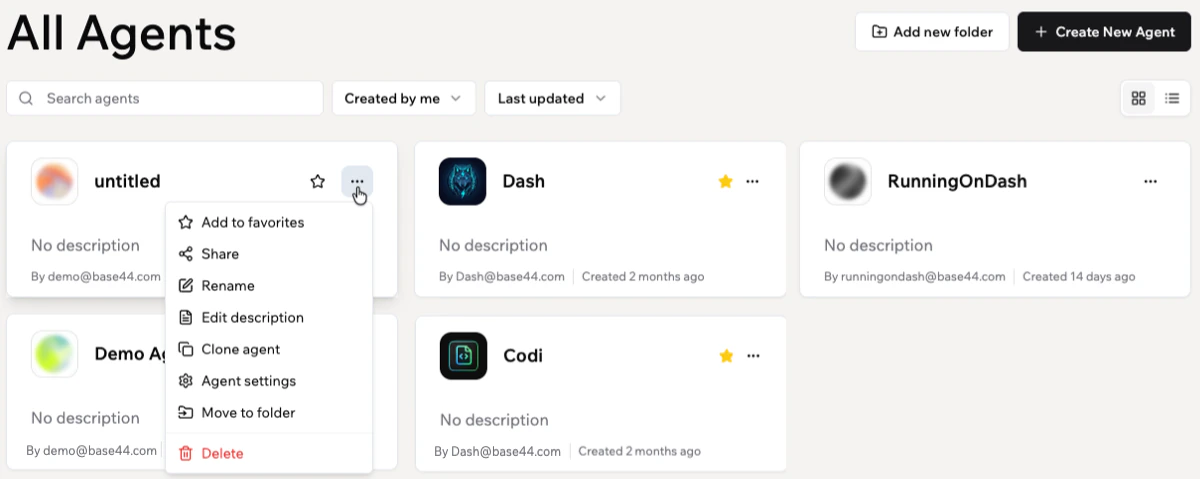 任意の Superagent にスターを付けたり、**More Actions** メニューで **Add to favorites** をクリックして、左サイドバーの **Favorites** セクションに追加し、すばやくアクセスできるようにします。
**カードから Superagent を管理するには:**
1. 左サイドバーの **Superagents** をクリックします。
2. **All Agents** をクリックします。
3. Superagent カードの **More Actions** アイコン をクリックします。
4. 行いたいことを選択します:
* **Add to favorites:** Superagent を左サイドバーの **Favorites** セクションに追加します。
* **Share:** Superagent をコラボレーターと共有します。
* **Rename:** Superagent の名前を更新します。
* **Edit description:** カードに表示される説明を追加または更新します。
* **Clone agent:** Superagent のコピーを作成します。
* **Agent settings:** Superagent の設定を開きます。
* **Move to folder:** Superagent をフォルダに移動します。
* **Delete:** ワークスペースから Superagent を削除します。
### Superagent をクローンする
既存の Superagent のコピーを作成して、別のワークフローやアシスタントの出発点としてそのセットアップを再利用します。
クローンされた Superagent が同じコンテキストと認証情報を使用すべき場合にのみ、チャット履歴と API キーを含めます。
**Superagent をクローンするには:**
1. 左サイドバーの **Superagents** をクリックします。
2. **All Agents** をクリックします。
3. Superagent カードの **More Actions** アイコン をクリックします。
4. **Clone agent** をクリックします。
5. 含めるものを選択します:
* **Chat History:** ビルダーの会話履歴を新しいエージェントにコピーします。
* **Skills:** バックエンド関数、連携、ツール構成をコピーします。
* **Tasks:** オートメーション(スケジュール、エンティティトリガー、コネクタベース)をコピーします。
* **API Keys:** 保存されたシークレットと API キーを新しいエージェントにコピーします。
6. **Clone Agent** をクリックします。
### Superagent を削除する
不要になった Superagent をワークスペースから削除します。
Superagent を削除すると、Superagent とそのデータ、会話、ファイル、連携が永久に削除されます。このアクションは元に戻せません。
**Superagent を削除するには:**
1. 左サイドバーの **Superagents** をクリックします。
2. **All Agents** をクリックします。
3. Superagent カードの **More Actions** アイコン をクリックします。
4. **Delete** をクリックします。
5. **Delete** をもう一度クリックして確認します。
***
## FAQ
Superagents の管理について詳しく知るには、以下の質問をクリックしてください。
いいえ。クローンはチャット履歴、スキル、タスク、API キーなど、選択した Superagent の部分のみをコピーします。
いいえ。Superagent を削除すると、ワークスペースから永久に削除され、元に戻すことはできません。
**Tools** を使ってコネクタとスキルを管理し、**Tasks** を使ってオートメーションを管理し、**Channels** を使ってメッセージングアプリを管理し、**Customize** を使って設定、セキュリティ、API アクセスを管理します。
いいえ。各 Superagent は一度に 1 つのフォルダにのみ含めることができます。
フォルダを削除しても、その中の Superagents は削除されません。Superagents はワークスペースに残ります。
このページは AI を使用して翻訳されました。最も正確で最新の情報については、[英語版](/) を参照してください。
任意の Superagent にスターを付けたり、**More Actions** メニューで **Add to favorites** をクリックして、左サイドバーの **Favorites** セクションに追加し、すばやくアクセスできるようにします。
**カードから Superagent を管理するには:**
1. 左サイドバーの **Superagents** をクリックします。
2. **All Agents** をクリックします。
3. Superagent カードの **More Actions** アイコン をクリックします。
4. 行いたいことを選択します:
* **Add to favorites:** Superagent を左サイドバーの **Favorites** セクションに追加します。
* **Share:** Superagent をコラボレーターと共有します。
* **Rename:** Superagent の名前を更新します。
* **Edit description:** カードに表示される説明を追加または更新します。
* **Clone agent:** Superagent のコピーを作成します。
* **Agent settings:** Superagent の設定を開きます。
* **Move to folder:** Superagent をフォルダに移動します。
* **Delete:** ワークスペースから Superagent を削除します。
### Superagent をクローンする
既存の Superagent のコピーを作成して、別のワークフローやアシスタントの出発点としてそのセットアップを再利用します。
クローンされた Superagent が同じコンテキストと認証情報を使用すべき場合にのみ、チャット履歴と API キーを含めます。
**Superagent をクローンするには:**
1. 左サイドバーの **Superagents** をクリックします。
2. **All Agents** をクリックします。
3. Superagent カードの **More Actions** アイコン をクリックします。
4. **Clone agent** をクリックします。
5. 含めるものを選択します:
* **Chat History:** ビルダーの会話履歴を新しいエージェントにコピーします。
* **Skills:** バックエンド関数、連携、ツール構成をコピーします。
* **Tasks:** オートメーション(スケジュール、エンティティトリガー、コネクタベース)をコピーします。
* **API Keys:** 保存されたシークレットと API キーを新しいエージェントにコピーします。
6. **Clone Agent** をクリックします。
### Superagent を削除する
不要になった Superagent をワークスペースから削除します。
Superagent を削除すると、Superagent とそのデータ、会話、ファイル、連携が永久に削除されます。このアクションは元に戻せません。
**Superagent を削除するには:**
1. 左サイドバーの **Superagents** をクリックします。
2. **All Agents** をクリックします。
3. Superagent カードの **More Actions** アイコン をクリックします。
4. **Delete** をクリックします。
5. **Delete** をもう一度クリックして確認します。
***
## FAQ
Superagents の管理について詳しく知るには、以下の質問をクリックしてください。
いいえ。クローンはチャット履歴、スキル、タスク、API キーなど、選択した Superagent の部分のみをコピーします。
いいえ。Superagent を削除すると、ワークスペースから永久に削除され、元に戻すことはできません。
**Tools** を使ってコネクタとスキルを管理し、**Tasks** を使ってオートメーションを管理し、**Channels** を使ってメッセージングアプリを管理し、**Customize** を使って設定、セキュリティ、API アクセスを管理します。
いいえ。各 Superagent は一度に 1 つのフォルダにのみ含めることができます。
フォルダを削除しても、その中の Superagents は削除されません。Superagents はワークスペースに残ります。
このページは AI を使用して翻訳されました。最も正確で最新の情報については、[英語版](/) を参照してください。