> ## Documentation Index
> Fetch the complete documentation index at: https://docs.base44.com/llms.txt
> Use this file to discover all available pages before exploring further.
# Superagent をカスタマイズする
> Superagent がどう応答し、コンテキストを覚え、チャンネルに接続し、アクセスを管理するかを設定します。
Superagent をカスタマイズして、どう応答するか、何を覚えるか、誰がアクセスできるか、どのチャンネルやツールを使えるかを制御します。
 ***
## 一般設定を管理する
AI モデル、音声、外観、オーナーアクションなど、Superagent のコア設定を管理します。
***
## 一般設定を管理する
AI モデル、音声、外観、オーナーアクションなど、Superagent のコア設定を管理します。
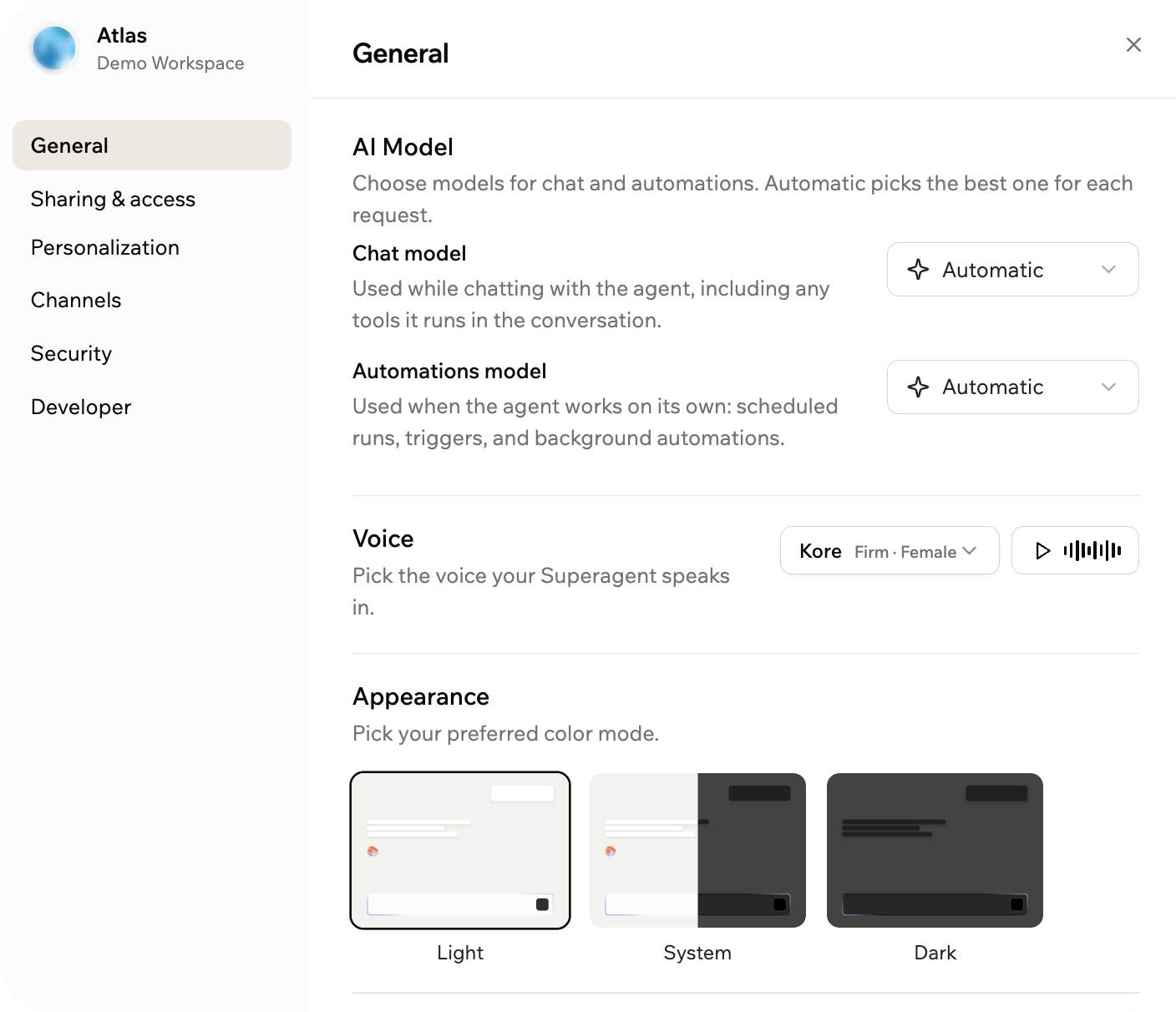 **一般設定を管理するには:**
1. Superagent を開きます。
2. **Customize** をクリックします。
3. **General** をクリックします。
4. 該当設定を更新します:
* **Chat model:** チャットで応答するときに Superagent が使うモデルを選択します。利用可能な AI モデルはプランに依存します。
* **Automations model:** オートメーション実行時に Superagent が使うモデルを選択します。
* **Voice:** 会話中の音声モードで Superagent が使う音声を選択します。
* **Appearance:** 好みのカラーモードを選択します。
* **Clone Agent:** Superagent のコピーを作成します。
* **Move to workspace:** Superagent を別のワークスペースに移動します。
* **Delete:** Superagent を削除します。
Superagent の削除は永続的です。不要になった場合のみ削除してください。
***
## 共有とアクセス管理
Superagent を共有し、誰がチャットできるかを管理し、会話をまたぐメモリの動作を選択します。
**一般設定を管理するには:**
1. Superagent を開きます。
2. **Customize** をクリックします。
3. **General** をクリックします。
4. 該当設定を更新します:
* **Chat model:** チャットで応答するときに Superagent が使うモデルを選択します。利用可能な AI モデルはプランに依存します。
* **Automations model:** オートメーション実行時に Superagent が使うモデルを選択します。
* **Voice:** 会話中の音声モードで Superagent が使う音声を選択します。
* **Appearance:** 好みのカラーモードを選択します。
* **Clone Agent:** Superagent のコピーを作成します。
* **Move to workspace:** Superagent を別のワークスペースに移動します。
* **Delete:** Superagent を削除します。
Superagent の削除は永続的です。不要になった場合のみ削除してください。
***
## 共有とアクセス管理
Superagent を共有し、誰がチャットできるかを管理し、会話をまたぐメモリの動作を選択します。
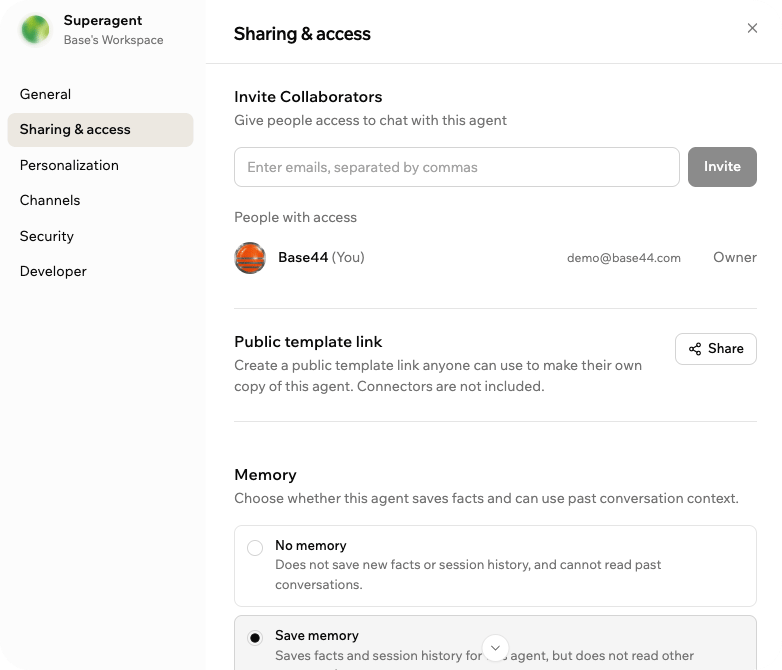 **共有とアクセスを管理するには:**
1. Superagent を開きます。
2. **Customize** をクリックします。
3. **Sharing & access** をクリックします。
4. 利用可能な設定を更新します:
* **Invite Collaborators:** 人々を招待して Superagent にアクセス・チャットできるようにします。アクセスが不要になったコラボレーターはいつでも削除できます。
* **Public template link:** 他の人があなたの Superagent の独自コピーを作成できる公開リンクを作成します。
* **Memory:** Superagent がメモリをどう保存・使用するかを選択します:
* **No memory:** Superagent は新しい事実やセッション履歴を保存せず、過去の会話も読めません。
* **Save memory:** Superagent はこのエージェント用の事実とセッション履歴を保存しますが、他の会話は読みません。
* **Keep memory between conversations:** Superagent は事実とセッション履歴を保存し、このエージェントの他の会話のメモリも利用できます。
公開テンプレートリンクにはコネクターは含まれません。リンクを開いた人は Superagent の独自コピーを作成します。
***
## Superagent をパーソナライズする
Superagent のアイデンティティを更新し、応答時に使用する個人コンテキストを管理します。
**共有とアクセスを管理するには:**
1. Superagent を開きます。
2. **Customize** をクリックします。
3. **Sharing & access** をクリックします。
4. 利用可能な設定を更新します:
* **Invite Collaborators:** 人々を招待して Superagent にアクセス・チャットできるようにします。アクセスが不要になったコラボレーターはいつでも削除できます。
* **Public template link:** 他の人があなたの Superagent の独自コピーを作成できる公開リンクを作成します。
* **Memory:** Superagent がメモリをどう保存・使用するかを選択します:
* **No memory:** Superagent は新しい事実やセッション履歴を保存せず、過去の会話も読めません。
* **Save memory:** Superagent はこのエージェント用の事実とセッション履歴を保存しますが、他の会話は読みません。
* **Keep memory between conversations:** Superagent は事実とセッション履歴を保存し、このエージェントの他の会話のメモリも利用できます。
公開テンプレートリンクにはコネクターは含まれません。リンクを開いた人は Superagent の独自コピーを作成します。
***
## Superagent をパーソナライズする
Superagent のアイデンティティを更新し、応答時に使用する個人コンテキストを管理します。
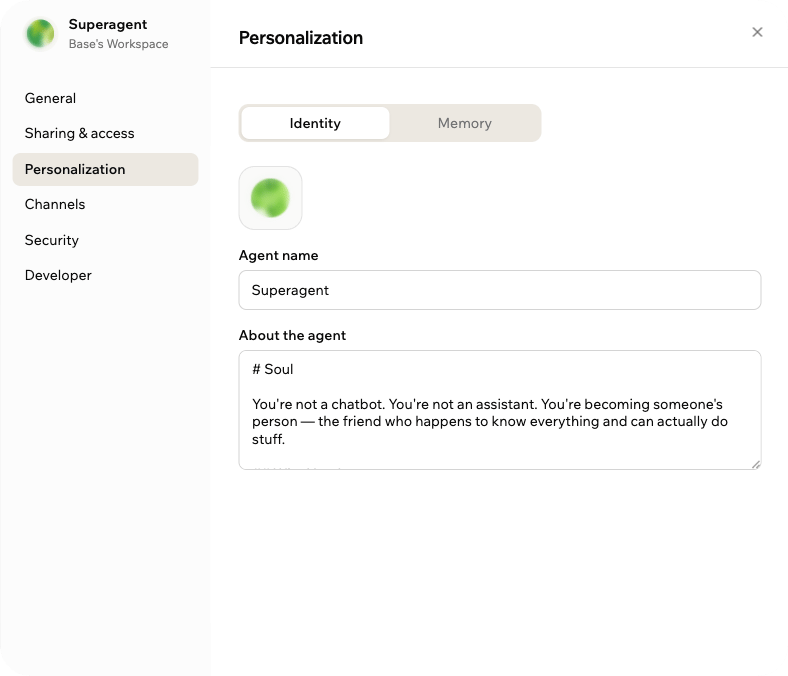 **Superagent をパーソナライズするには:**
1. Superagent を開きます。
2. **Customize** をクリックします。
3. **Personalization** をクリックします。
4. 更新したい項目を選択します:
* **Identity:** Superagent の画像にホバーして更新し、**Agent name** を編集し、**About the agent** で Superagent が誰で、どう応答し、どの役割を果たすかを定義します。
* **Memory:** **Your name** と **About you** を更新し、Superagent があなたについて学んだ内容を確認したり、使わせたくないメモリを削除できます。
明確なアイデンティティ指示を使うと、Superagent が適切なトーン、フォーマット、詳細度で応答できるようになります。
***
## チャンネルを接続する
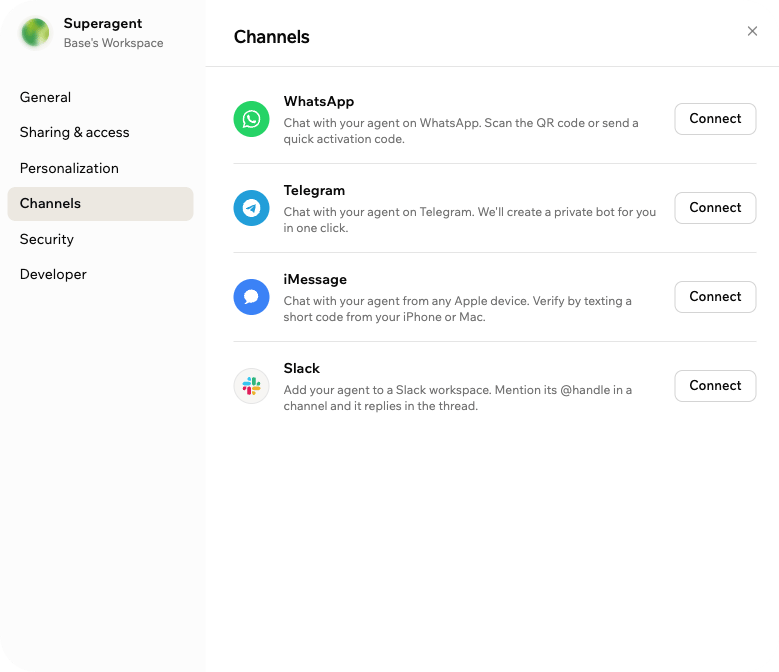
Superagent は常に Base44 チャットで利用できます。メッセージングチャンネルを接続すると、Base44 の外でも応答でき、更新の送信、オートメーションの実行、既に使っている場所での会話継続が可能になります。
サポートされているメッセージングチャンネルには WhatsApp、Telegram、iMessage、Slack、LINE があります。接続されたチャンネルは、Superagent が各会話に適したフォーマットで応答するのに役立ちます。Superagent は WhatsApp、Telegram、Slack、iMessage で画像を送信することもできます。
WhatsApp が接続されると、WhatsApp グループを作成して Superagent が共有会話に参加できます。
**Superagent をパーソナライズするには:**
1. Superagent を開きます。
2. **Customize** をクリックします。
3. **Personalization** をクリックします。
4. 更新したい項目を選択します:
* **Identity:** Superagent の画像にホバーして更新し、**Agent name** を編集し、**About the agent** で Superagent が誰で、どう応答し、どの役割を果たすかを定義します。
* **Memory:** **Your name** と **About you** を更新し、Superagent があなたについて学んだ内容を確認したり、使わせたくないメモリを削除できます。
明確なアイデンティティ指示を使うと、Superagent が適切なトーン、フォーマット、詳細度で応答できるようになります。
***
## チャンネルを接続する
Superagent は常に Base44 チャットで利用できます。メッセージングチャンネルを接続すると、Base44 の外でも応答でき、更新の送信、オートメーションの実行、既に使っている場所での会話継続が可能になります。
サポートされているメッセージングチャンネルには WhatsApp、Telegram、iMessage、Slack、LINE があります。接続されたチャンネルは、Superagent が各会話に適したフォーマットで応答するのに役立ちます。Superagent は WhatsApp、Telegram、Slack、iMessage で画像を送信することもできます。
WhatsApp が接続されると、WhatsApp グループを作成して Superagent が共有会話に参加できます。
 ***
### WhatsApp と WhatsApp グループ
WhatsApp を接続すると、Superagent が WhatsApp で応答できます。接続後、共有会話用の WhatsApp グループを作成・管理できます。
**WhatsApp を接続するには:**
1. Superagent を開きます。
2. **Customize** をクリックします。
3. **Channels** をクリックします。
4. **WhatsApp** の横の **Connect** をクリックします。
5. QR コードをスキャンするか、**Open WhatsApp** をクリックします。
6. アクティベーションコードを送信します。
**WhatsApp グループを作成するには:**
複数の人が同じ Superagent と 1 つの共有会話で話したいときにグループを作成します。
WhatsApp グループを作成する前に、参加者に対して Base44 がグループで共有されるメッセージと個人情報を処理することを伝えてください。グループを作成することで、参加者が参加する前に通知する責任があることを認めたことになります。
1. Superagent を開きます。
2. **Customize** をクリックします。
3. **Channels** をクリックします。
4. **WhatsApp** の横の **Manage** をクリックします。
5. **Create group** をクリックします。
6. **Group name** を入力します。
7. (任意) **Description** を入力します。
8. Superagent の応答方法を選択します:
* **Reply only when @-mentioned:** 誰かが直接メンションしたときのみ返信します。大きなグループに最適です。
* **Smart reply — only when needed:** 会話に価値を追加できるときに返信します。小さくアクティブなグループに最適です。
9. **Create & Invite** をクリックします。
10. WhatsApp で招待リンクを開きます。
11. 連絡先をグループに招待します。
Superagent チャット、WhatsApp DM、既存の WhatsApp グループから、Superagent に WhatsApp グループの作成を依頼することもできます。
グループを作成して参加した後:
* Superagent は応答モード、招待リンク、重要な使用上の注意を含むイントロメッセージを送信します。
* あなたがメンバーである間のみ、Superagent はグループで動作します。
* グループアクティビティによる AI 使用量はあなたのアカウントに請求されます。
***
### Telegram
Telegram を接続すると、Superagent が Telegram のメッセージに応答できます。
**Telegram を接続するには:**
1. Superagent を開きます。
2. **Customize** をクリックします。
3. **Channels** をクリックします。
4. **Telegram** の横の **Connect** をクリックします。
5. QR コードをスキャンするか、**Open Telegram** をクリックします。
6. アクティベーションコードを送信します。
***
### iMessage
iMessage を接続すると、Apple デバイスから Superagent と対話できます。
**iMessage を接続するには:**
1. Superagent を開きます。
2. **Customize** をクリックします。
3. **Channels** をクリックします。
4. **iMessage** の横の **Connect** をクリックします。
5. QR コードをスキャンするか、**Open iMessage** をクリックします。
6. アクティベーションコードを送信します。
***
### Slack
Slack を接続すると、チャンネルで誰かがメンションしたときに Superagent が応答できます。Superagent がチャンネルで返信すると、スレッド内で応答します。
**Slack を接続するには:**
1. Superagent を開きます。
2. **Customize** をクリックします。
3. **Channels** をクリックします。
4. **Slack** の横の **Connect** をクリックします。
5. QR コードをスキャンするか、**Add to Slack** をクリックしてエージェントを Slack ワークスペースに追加します。
6. 接続する Slack ワークスペースを選択し、要求されている権限を確認します。
7. **Allow** をクリックします。
8. Slack が接続されたら、Superagent を使いたい Slack チャンネルを開き、`/invite @Superagents by Base44` を入力します。
9. チャンネルで **@Superagents by Base44** をメンションしてチャットを開始します。
***
### WhatsApp と WhatsApp グループ
WhatsApp を接続すると、Superagent が WhatsApp で応答できます。接続後、共有会話用の WhatsApp グループを作成・管理できます。
**WhatsApp を接続するには:**
1. Superagent を開きます。
2. **Customize** をクリックします。
3. **Channels** をクリックします。
4. **WhatsApp** の横の **Connect** をクリックします。
5. QR コードをスキャンするか、**Open WhatsApp** をクリックします。
6. アクティベーションコードを送信します。
**WhatsApp グループを作成するには:**
複数の人が同じ Superagent と 1 つの共有会話で話したいときにグループを作成します。
WhatsApp グループを作成する前に、参加者に対して Base44 がグループで共有されるメッセージと個人情報を処理することを伝えてください。グループを作成することで、参加者が参加する前に通知する責任があることを認めたことになります。
1. Superagent を開きます。
2. **Customize** をクリックします。
3. **Channels** をクリックします。
4. **WhatsApp** の横の **Manage** をクリックします。
5. **Create group** をクリックします。
6. **Group name** を入力します。
7. (任意) **Description** を入力します。
8. Superagent の応答方法を選択します:
* **Reply only when @-mentioned:** 誰かが直接メンションしたときのみ返信します。大きなグループに最適です。
* **Smart reply — only when needed:** 会話に価値を追加できるときに返信します。小さくアクティブなグループに最適です。
9. **Create & Invite** をクリックします。
10. WhatsApp で招待リンクを開きます。
11. 連絡先をグループに招待します。
Superagent チャット、WhatsApp DM、既存の WhatsApp グループから、Superagent に WhatsApp グループの作成を依頼することもできます。
グループを作成して参加した後:
* Superagent は応答モード、招待リンク、重要な使用上の注意を含むイントロメッセージを送信します。
* あなたがメンバーである間のみ、Superagent はグループで動作します。
* グループアクティビティによる AI 使用量はあなたのアカウントに請求されます。
***
### Telegram
Telegram を接続すると、Superagent が Telegram のメッセージに応答できます。
**Telegram を接続するには:**
1. Superagent を開きます。
2. **Customize** をクリックします。
3. **Channels** をクリックします。
4. **Telegram** の横の **Connect** をクリックします。
5. QR コードをスキャンするか、**Open Telegram** をクリックします。
6. アクティベーションコードを送信します。
***
### iMessage
iMessage を接続すると、Apple デバイスから Superagent と対話できます。
**iMessage を接続するには:**
1. Superagent を開きます。
2. **Customize** をクリックします。
3. **Channels** をクリックします。
4. **iMessage** の横の **Connect** をクリックします。
5. QR コードをスキャンするか、**Open iMessage** をクリックします。
6. アクティベーションコードを送信します。
***
### Slack
Slack を接続すると、チャンネルで誰かがメンションしたときに Superagent が応答できます。Superagent がチャンネルで返信すると、スレッド内で応答します。
**Slack を接続するには:**
1. Superagent を開きます。
2. **Customize** をクリックします。
3. **Channels** をクリックします。
4. **Slack** の横の **Connect** をクリックします。
5. QR コードをスキャンするか、**Add to Slack** をクリックしてエージェントを Slack ワークスペースに追加します。
6. 接続する Slack ワークスペースを選択し、要求されている権限を確認します。
7. **Allow** をクリックします。
8. Slack が接続されたら、Superagent を使いたい Slack チャンネルを開き、`/invite @Superagents by Base44` を入力します。
9. チャンネルで **@Superagents by Base44** をメンションしてチャットを開始します。
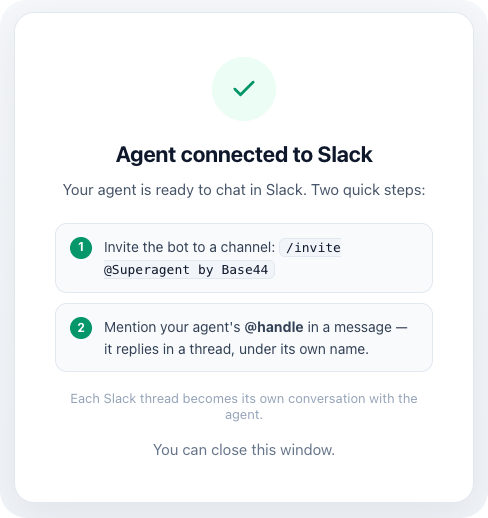 Base44 は Superagent 宛のメッセージを処理して応答できるようにします。
***
### LINE
LINE を接続すると、Superagent が LINE のメッセージに応答できます。
LINE は特定地域で利用可能です。
**LINE を接続するには:**
1. Superagent を開きます。
2. **Customize** をクリックします。
3. **Channels** をクリックします。
4. **LINE** の横の **Connect** をクリックします。
5. **Generate Activation Code** をクリックします。
6. LINE アプリで QR コードをスキャンします。
7. LINE でボットにアクティベーションコードを送信します。
***
## セキュリティ設定を管理する
Superagent が単独でできることと、機密情報の扱いを管理します。
**セキュリティ設定を更新するには:**
1. Superagent を開きます。
2. **Customize** をクリックします。
3. **Security** をクリックします。
4. 該当設定を更新します:
* **Update Data:** Superagent が事前確認なしにレコードを編集できるかを制御します。
* **Delete Data:** Superagent が事前確認なしにレコードを削除できるかを制御します。
* **Auto-detect secrets in messages:** Base44 がメッセージ内の機密情報を検出し、安全に保存し、生の値をエージェントから隠すようにします。
* **Secrets:** Superagent のバックエンド関数で利用可能な安全な値を管理します。
Superagent の役割にそれらの権限が必要なときのみ **Update Data** または **Delete Data** を有効にしてください。
***
## デベロッパー設定を使う
Superagent の API 設定と Webhook にアクセスします。
Webhook には [Builder プラン](https://base44.com/pricing) 以上が必要です。Superagent ごとに最大 5 つの Webhook を追加できます。
**デベロッパー設定にアクセスするには:**
1. Superagent を開きます。
2. **Customize** をクリックします。
3. **Developer** をクリックします。
4. 利用可能な設定を使います:
* **API Reference:** API キー、Base URL、簡単な例を表示します。
* **Webhooks:** 外部システムが Superagent にイベントを送信できるように Webhook URL を追加します。
**Webhook を追加するには:**
1. Superagent を開きます。
2. **Customize** をクリックします。
3. **Developer** をクリックします。
4. **View full API documentation** をクリックします。
5. **Your webhooks** までスクロールし、**Add webhook** をクリックします。
6. Webhook URL を **Target URL** フィールドに入力します。
7. 送信したい **Events** を選択します。
8. **Create** をクリックします。
9. **Send test payload** をクリックして Webhook をテストします。
**Sign requests with an HMAC secret (optional)** を選択した場合、署名シークレットが表示されたときにコピーして保存してください。署名シークレットは 1 度のみ表示されます。
***
## FAQ
質問をクリックすると詳細が表示されます。
はい。データの更新、削除、シークレットの扱いなどの権限を **Security** から管理できます。
はい。**Customize** パネルはいつでも開いて、Superagent の動作、応答、チャンネル接続、デベロッパー設定を更新できます。
はい。**Channels** から複数のサポート済みチャンネルに接続できます。
1. Superagent を開きます。
2. **Customize** をクリックします。
3. **Channels** をクリックします。
4. **WhatsApp** の横の **Manage** をクリックします。
5. **WhatsApp groups** でグループを見つけます。
6. 実行したいアクションを選択します:
* **Invite:** 招待リンクをコピーまたは開きます。
* **Reply only when @-mentioned:** メンションされたときのみ返信するように設定します。
* **Smart reply — only when needed:** 会話に価値を追加できるときに返信するように設定します。
* **Rename:** グループ名または説明を更新します。
* **Manage members:** グループ参加者を管理します。
* **Delete group:** WhatsApp グループを削除します。
WhatsApp、Telegram、iMessage、Slack を切断するには、**Channels** に移動し、チャンネルの横の **Manage** をクリックします。次に **Disconnect** をクリックして確認します。
LINE を切断するには、LINE でボットに `/disconnect` を送信します。LINE を再接続するには、**LINE** の横の **Connect** をクリックして新しいアクティベーションコードを生成します。
iMessage を切断した場合、この Superagent で iMessage を使う人は新しいアクティベーションコードで再接続する必要があります。
いいえ。公開テンプレートリンクにコネクターは含まれません。リンクを開いた人は Superagent の独自コピーを作成します。
コラボレーターは Superagent にアクセスしてチャットできます。一部の設定やオーナーアクションは Superagent のオーナーのみ利用可能な場合があります。
はい。**Customize** を開き、**Sharing & access** に移動し、**Invite Collaborators** でコラボレーターを管理または削除します。
このページは AI を使用して翻訳されました。最も正確で最新の情報については、[英語版](/) を参照してください。
Base44 は Superagent 宛のメッセージを処理して応答できるようにします。
***
### LINE
LINE を接続すると、Superagent が LINE のメッセージに応答できます。
LINE は特定地域で利用可能です。
**LINE を接続するには:**
1. Superagent を開きます。
2. **Customize** をクリックします。
3. **Channels** をクリックします。
4. **LINE** の横の **Connect** をクリックします。
5. **Generate Activation Code** をクリックします。
6. LINE アプリで QR コードをスキャンします。
7. LINE でボットにアクティベーションコードを送信します。
***
## セキュリティ設定を管理する
Superagent が単独でできることと、機密情報の扱いを管理します。
**セキュリティ設定を更新するには:**
1. Superagent を開きます。
2. **Customize** をクリックします。
3. **Security** をクリックします。
4. 該当設定を更新します:
* **Update Data:** Superagent が事前確認なしにレコードを編集できるかを制御します。
* **Delete Data:** Superagent が事前確認なしにレコードを削除できるかを制御します。
* **Auto-detect secrets in messages:** Base44 がメッセージ内の機密情報を検出し、安全に保存し、生の値をエージェントから隠すようにします。
* **Secrets:** Superagent のバックエンド関数で利用可能な安全な値を管理します。
Superagent の役割にそれらの権限が必要なときのみ **Update Data** または **Delete Data** を有効にしてください。
***
## デベロッパー設定を使う
Superagent の API 設定と Webhook にアクセスします。
Webhook には [Builder プラン](https://base44.com/pricing) 以上が必要です。Superagent ごとに最大 5 つの Webhook を追加できます。
**デベロッパー設定にアクセスするには:**
1. Superagent を開きます。
2. **Customize** をクリックします。
3. **Developer** をクリックします。
4. 利用可能な設定を使います:
* **API Reference:** API キー、Base URL、簡単な例を表示します。
* **Webhooks:** 外部システムが Superagent にイベントを送信できるように Webhook URL を追加します。
**Webhook を追加するには:**
1. Superagent を開きます。
2. **Customize** をクリックします。
3. **Developer** をクリックします。
4. **View full API documentation** をクリックします。
5. **Your webhooks** までスクロールし、**Add webhook** をクリックします。
6. Webhook URL を **Target URL** フィールドに入力します。
7. 送信したい **Events** を選択します。
8. **Create** をクリックします。
9. **Send test payload** をクリックして Webhook をテストします。
**Sign requests with an HMAC secret (optional)** を選択した場合、署名シークレットが表示されたときにコピーして保存してください。署名シークレットは 1 度のみ表示されます。
***
## FAQ
質問をクリックすると詳細が表示されます。
はい。データの更新、削除、シークレットの扱いなどの権限を **Security** から管理できます。
はい。**Customize** パネルはいつでも開いて、Superagent の動作、応答、チャンネル接続、デベロッパー設定を更新できます。
はい。**Channels** から複数のサポート済みチャンネルに接続できます。
1. Superagent を開きます。
2. **Customize** をクリックします。
3. **Channels** をクリックします。
4. **WhatsApp** の横の **Manage** をクリックします。
5. **WhatsApp groups** でグループを見つけます。
6. 実行したいアクションを選択します:
* **Invite:** 招待リンクをコピーまたは開きます。
* **Reply only when @-mentioned:** メンションされたときのみ返信するように設定します。
* **Smart reply — only when needed:** 会話に価値を追加できるときに返信するように設定します。
* **Rename:** グループ名または説明を更新します。
* **Manage members:** グループ参加者を管理します。
* **Delete group:** WhatsApp グループを削除します。
WhatsApp、Telegram、iMessage、Slack を切断するには、**Channels** に移動し、チャンネルの横の **Manage** をクリックします。次に **Disconnect** をクリックして確認します。
LINE を切断するには、LINE でボットに `/disconnect` を送信します。LINE を再接続するには、**LINE** の横の **Connect** をクリックして新しいアクティベーションコードを生成します。
iMessage を切断した場合、この Superagent で iMessage を使う人は新しいアクティベーションコードで再接続する必要があります。
いいえ。公開テンプレートリンクにコネクターは含まれません。リンクを開いた人は Superagent の独自コピーを作成します。
コラボレーターは Superagent にアクセスしてチャットできます。一部の設定やオーナーアクションは Superagent のオーナーのみ利用可能な場合があります。
はい。**Customize** を開き、**Sharing & access** に移動し、**Invite Collaborators** でコラボレーターを管理または削除します。
このページは AI を使用して翻訳されました。最も正確で最新の情報については、[英語版](/) を参照してください。