> ## Documentation Index
> Fetch the complete documentation index at: https://docs.base44.com/llms.txt
> Use this file to discover all available pages before exploring further.
# アプリのマーケティングエージェントを使う
> カスタマイズされたマーケティング計画を作成し、推奨アクションに取り組み、アプリのパフォーマンスを追跡します。
アプリの機能と対象ユーザーに基づいた推奨事項で、アプリのリーチを広げます。マーケティングエージェントと協力して、マーケティングチャネルを選択し、パフォーマンス目標を設定し、競合を調査し、戦略をアクションに変えていきます。
**開始する前に:**
* マーケティングエージェントは Web アプリでのみ利用できます。
* マーケティングエージェントを使用するには、ワークスペースで Editor 以上のロールが必要です。
***
## マーケティング計画のセットアップ
推奨チャネルと指標を確認し、予算を設定し、競合調査を含めるかどうかを選択します。AI チャットでマーケティングエージェントの質問に答えると、計画が更新されます。進行状況は自動的に保存されます。未完了のセットアップを続けるには、**Marketing** に戻って **Resume setup** をクリックしてください。
 **指標を承認するとアプリが変更される場合があります。** アプリが選択した指標を追跡していない場合、承認するとビルダーに必要なアナリティクスイベントの追加を依頼することになります。アプリを公開する前に変更を確認してください。
**マーケティング計画をセットアップするには:**
1. アプリのダッシュボードに移動します。
2. **Marketing** をクリックします。
3. **Set up your marketing agent** をクリックします。
4. **Marketing plan** ページで推奨チャネルを確認します。AI チャットで **Yes, these look right** をクリックするか、独自の回答を入力してから **Send** をクリックします。
5. **Marketing plan** ページで推奨指標を確認します。AI チャットで **Use these metrics** をクリックするか、独自の回答を入力してから **Send** をクリックします。
6. 提案された月次マーケティング予算をクリックするか、独自の金額を入力します。オーガニック成長に焦点を当てる場合は **No paid budget** をクリックしてから、**Next** をクリックします。
7. 競合調査について **Yes, research them** または **No thanks** をクリックし、**Send** をクリックして回答を送信しセットアップを完了します。
***
## マーケティング計画の確認と更新
推奨チャネル、パフォーマンス目標、予算、戦略、競合調査を確認します。戦略が変わったら、マーケティングエージェントと協力してこれらの詳細を更新します。
**指標を承認するとアプリが変更される場合があります。** アプリが選択した指標を追跡していない場合、承認するとビルダーに必要なアナリティクスイベントの追加を依頼することになります。アプリを公開する前に変更を確認してください。
**マーケティング計画をセットアップするには:**
1. アプリのダッシュボードに移動します。
2. **Marketing** をクリックします。
3. **Set up your marketing agent** をクリックします。
4. **Marketing plan** ページで推奨チャネルを確認します。AI チャットで **Yes, these look right** をクリックするか、独自の回答を入力してから **Send** をクリックします。
5. **Marketing plan** ページで推奨指標を確認します。AI チャットで **Use these metrics** をクリックするか、独自の回答を入力してから **Send** をクリックします。
6. 提案された月次マーケティング予算をクリックするか、独自の金額を入力します。オーガニック成長に焦点を当てる場合は **No paid budget** をクリックしてから、**Next** をクリックします。
7. 競合調査について **Yes, research them** または **No thanks** をクリックし、**Send** をクリックして回答を送信しセットアップを完了します。
***
## マーケティング計画の確認と更新
推奨チャネル、パフォーマンス目標、予算、戦略、競合調査を確認します。戦略が変わったら、マーケティングエージェントと協力してこれらの詳細を更新します。
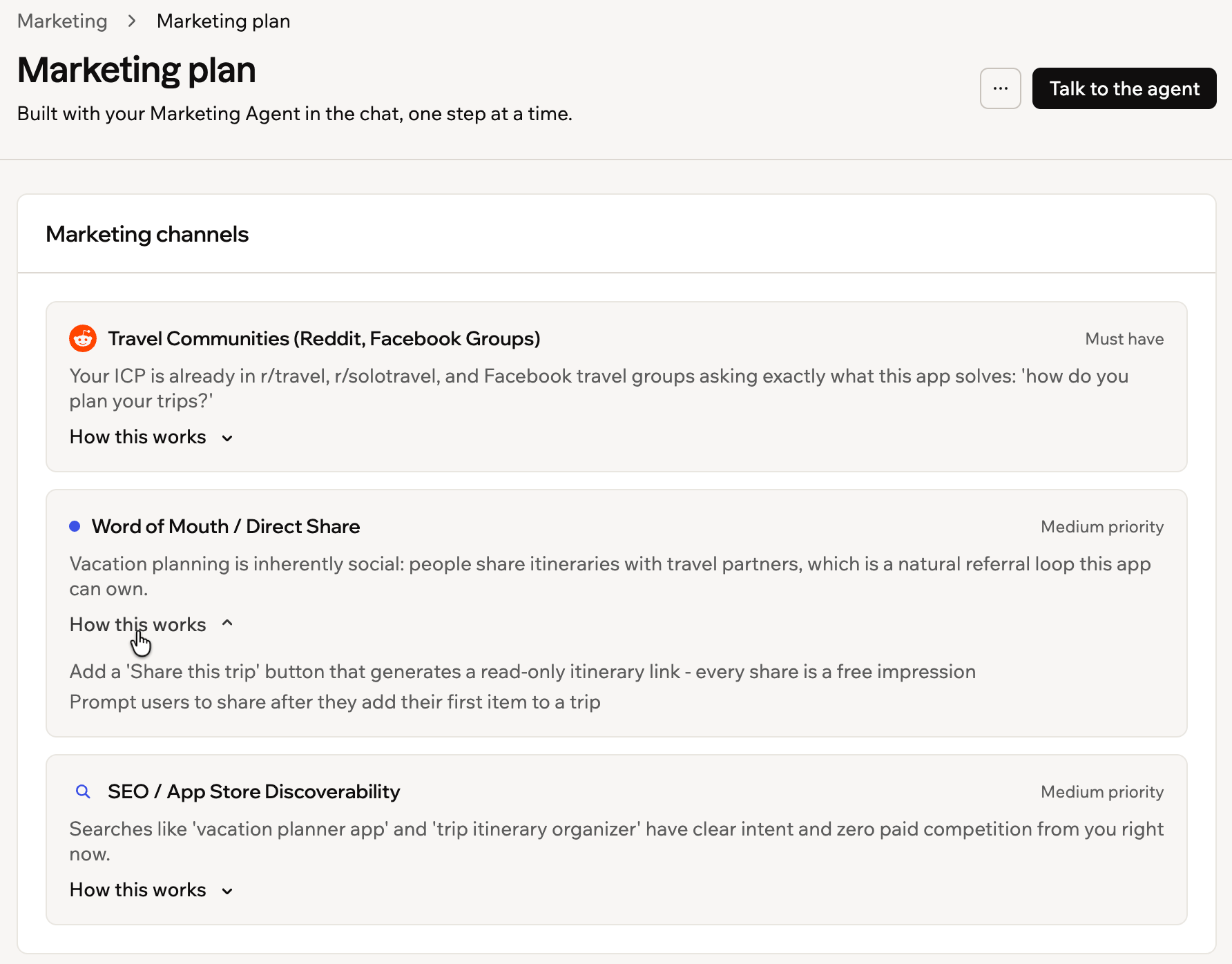 **マーケティング計画を確認・更新するには:**
1. アプリのダッシュボードに移動します。
2. **Marketing** をクリックします。
3. **View marketing plan** をクリックします。
4. 計画を確認します:
* **Marketing channels:** **Must have**、**Medium priority**、**Nice to have** にランク付けされたチャネルを表示します。**How this works** をクリックして各チャネルの推奨戦術を確認します。
* **Key metrics to track:** セットアップ中に選択した指標と計画内の目標を確認します。
* **Marketing budget:** 目標を設定するために使用した予算を確認します。
* **Strategy:** 計画のために作成された戦略を確認します。
* **Competitors:** セットアップ中に競合調査を含めた場合、各競合の名前、Web サイト、説明、およびアプリに対して特定された市場のギャップを確認します。
5. **Talk to the agent** をクリックしてマーケティング計画を更新します。
一部の推奨チャネルは他の Base44 マーケティングツールと連携しています:
検索エンジンや AI アシスタントが見つけるものを改善します。
アプリが提供するものを検索している人にリーチします。
アプリに合うプラットフォーム向けのコンテンツを作成します。
AI チャットで `@Marketing-agent` と入力するか、**Marketing** ページで **Chat with agent** をクリックすれば、いつでもマーケティングエージェントとの作業を続けられます。
***
## アクションプランに取り組む
マーケティング戦略に基づいた提案タスクに取り組みます。各タスクにはなぜそれが役立つ可能性があるかが説明され、あなたに割り当てられているか、マーケティングエージェントに割り当てられているかが表示されます。タスクによって、提案テキストのプレビューとコピー、ビルダーへのリクエスト送信、ソーシャル投稿の生成、またはマーケティングエージェントに作業を依頼することができます。
**マーケティング計画を確認・更新するには:**
1. アプリのダッシュボードに移動します。
2. **Marketing** をクリックします。
3. **View marketing plan** をクリックします。
4. 計画を確認します:
* **Marketing channels:** **Must have**、**Medium priority**、**Nice to have** にランク付けされたチャネルを表示します。**How this works** をクリックして各チャネルの推奨戦術を確認します。
* **Key metrics to track:** セットアップ中に選択した指標と計画内の目標を確認します。
* **Marketing budget:** 目標を設定するために使用した予算を確認します。
* **Strategy:** 計画のために作成された戦略を確認します。
* **Competitors:** セットアップ中に競合調査を含めた場合、各競合の名前、Web サイト、説明、およびアプリに対して特定された市場のギャップを確認します。
5. **Talk to the agent** をクリックしてマーケティング計画を更新します。
一部の推奨チャネルは他の Base44 マーケティングツールと連携しています:
検索エンジンや AI アシスタントが見つけるものを改善します。
アプリが提供するものを検索している人にリーチします。
アプリに合うプラットフォーム向けのコンテンツを作成します。
AI チャットで `@Marketing-agent` と入力するか、**Marketing** ページで **Chat with agent** をクリックすれば、いつでもマーケティングエージェントとの作業を続けられます。
***
## アクションプランに取り組む
マーケティング戦略に基づいた提案タスクに取り組みます。各タスクにはなぜそれが役立つ可能性があるかが説明され、あなたに割り当てられているか、マーケティングエージェントに割り当てられているかが表示されます。タスクによって、提案テキストのプレビューとコピー、ビルダーへのリクエスト送信、ソーシャル投稿の生成、またはマーケティングエージェントに作業を依頼することができます。
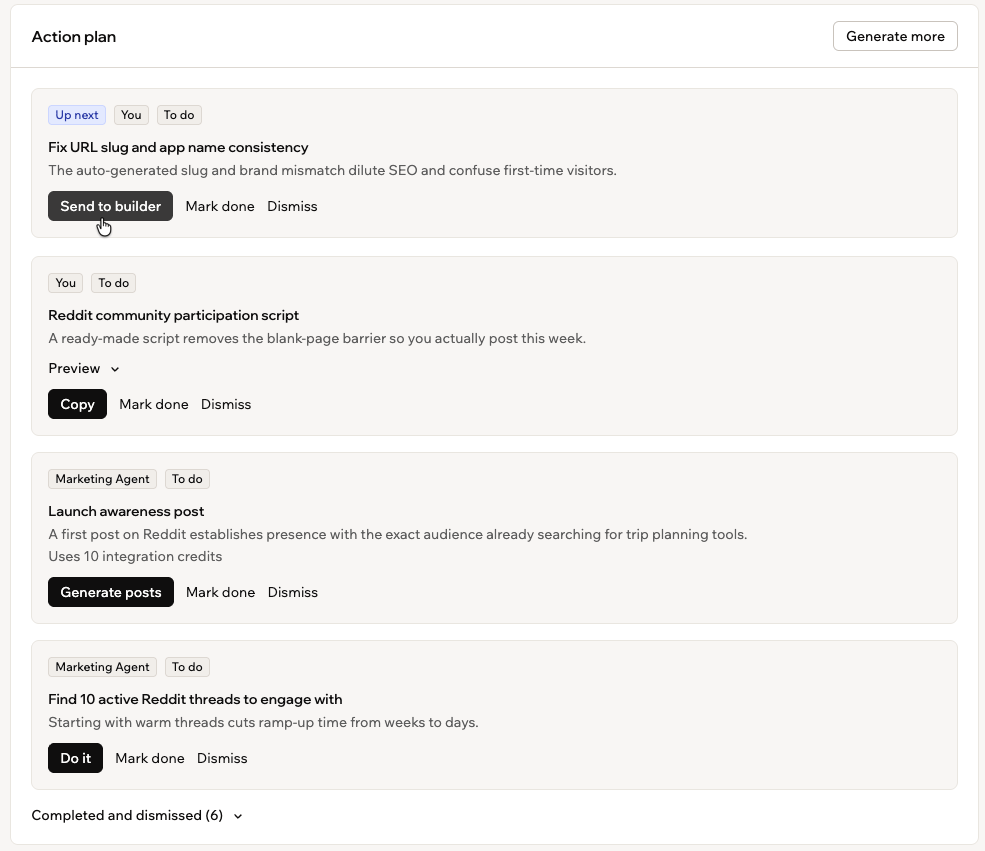 **アクションプランに取り組むには:**
1. アプリのダッシュボードに移動します。
2. **Marketing** をクリックします。
3. **Action plan** の下で、タスクを選び、利用可能なアクションを使用します:
* **Preview and Copy:** 提案テキストを確認し、**Copy** をクリックします。共有する前に必要に応じて編集してください。
* **Send to builder:** AI チャットに事前入力されたリクエストを開きます。必要に応じてプロンプトを確認・編集し、送信します。
* **Generate posts:** マーケティングエージェントにソーシャル投稿の生成を依頼します。10 インテグレーションクレジットを使用します。
* **Do it:** マーケティングエージェントにタスクの作業を依頼します。
4. タスクを完了したら **Mark done** をクリックします。アクティブリストからタスクを削除するには、**Dismiss** をクリックします。
**さらにマーケティングタスクが欲しい場合は?** **Generate more** をクリックしてアクションプランにタスクを追加します。
完了または却下したタスクを確認するには、**Completed and dismissed** を展開します。**Reopen** をクリックしてタスクをアクションプランに戻します。
***
## マーケティングパフォーマンスの追跡
アプリのパフォーマンスを計画内の目標と比較します。指標データは、エンティティに保存されているレコードではなく、公開されたアプリで記録されたアナリティクスイベントから得られます。
各指標について、以下ができます:
* 現在の値、目標、進捗を確認する。
* 情報アイコンをクリックして **Metric details** を開き、どのアナリティクスイベントがそれを測定しているかを確認する。
* 指標がデータを収集できるようになる前にトラッキングを追加する必要があるかどうかを確認する。
目標は、セットアップ中に入力した予算に基づいています。**Key metrics to track** では、予算が **Targets assume:** の下に表示されます。予算が **No paid budget** の場合、目標はオーガニック成長に基づいています。
選択した指標がまだデータを収集していない場合、以下のように表示されることがあります:
* **Not tracked yet:** アプリが必要なイベントを記録していません。セットアップ中に **Use these metrics** をクリックしてビルダーにトラッキングの追加を依頼し、アプリを公開してください。
* **Tracking added — waiting for the first event:** アプリがまだ最初のイベントを記録していません。アプリを公開してイベントの記録を開始してください。
**指標について期待できること:**
* 公開後、最初のデータが表示されるまで 1 時間以上かかることがあります。
* 指標はデフォルトで 7 日間のウィンドウを使用します。一部の指標は 30 日間のウィンドウを使用する場合があります。
* アプリは 60 日間のアナリティクスイベントを保持するため、指標はそれより古いイベントを使用できません。
***
## FAQ
以下の質問をクリックして詳細を確認してください。
アプリがまだ追跡していない指標を承認した場合のみです。**Use these metrics** をクリックすると、ビルダーに必要なアナリティクスイベントの追加を依頼します。アプリを公開する前に変更を確認してください。それ以外に、推奨、目標、競合調査がアプリを変更することはありません。
ワークスペース内で Editor 以上のロールを持つ全員がアプリのマーケティング計画を表示できます。各人はマーケティングエージェントと別々の会話を持ちますが、計画への変更は共有されます。
アプリがその指標に必要なアナリティクスイベントを記録していません。セットアップ中に **Use these metrics** をクリックしてビルダーにトラッキングの追加を依頼し、変更を確認してアプリを公開してください。
はい。**Marketing plan** ページで **Talk to the agent** をクリックします。AI チャットで `@Marketing-agent` と入力するか、**Marketing** ページで **Chat with agent** をクリックすることもできます。
はい。やり直して新しいセットアップ回答を提供できます。
**Start from scratch** は現在の計画とセットアップ中に提供したすべての回答を削除します。これはアプリに取り組むすべての人に影響し、元に戻せません。
**やり直すには:**
1. アプリのダッシュボードに移動します。
2. **Marketing** をクリックします。
3. **View marketing plan** をクリックします。
4. **More actions** アイコンをクリックします。
5. **Start from scratch** をクリックします。
6. **Delete and start over** をクリックします。
このページは AI を使用して翻訳されました。最も正確で最新の情報については、[英語版](/) を参照してください。
**アクションプランに取り組むには:**
1. アプリのダッシュボードに移動します。
2. **Marketing** をクリックします。
3. **Action plan** の下で、タスクを選び、利用可能なアクションを使用します:
* **Preview and Copy:** 提案テキストを確認し、**Copy** をクリックします。共有する前に必要に応じて編集してください。
* **Send to builder:** AI チャットに事前入力されたリクエストを開きます。必要に応じてプロンプトを確認・編集し、送信します。
* **Generate posts:** マーケティングエージェントにソーシャル投稿の生成を依頼します。10 インテグレーションクレジットを使用します。
* **Do it:** マーケティングエージェントにタスクの作業を依頼します。
4. タスクを完了したら **Mark done** をクリックします。アクティブリストからタスクを削除するには、**Dismiss** をクリックします。
**さらにマーケティングタスクが欲しい場合は?** **Generate more** をクリックしてアクションプランにタスクを追加します。
完了または却下したタスクを確認するには、**Completed and dismissed** を展開します。**Reopen** をクリックしてタスクをアクションプランに戻します。
***
## マーケティングパフォーマンスの追跡
アプリのパフォーマンスを計画内の目標と比較します。指標データは、エンティティに保存されているレコードではなく、公開されたアプリで記録されたアナリティクスイベントから得られます。
各指標について、以下ができます:
* 現在の値、目標、進捗を確認する。
* 情報アイコンをクリックして **Metric details** を開き、どのアナリティクスイベントがそれを測定しているかを確認する。
* 指標がデータを収集できるようになる前にトラッキングを追加する必要があるかどうかを確認する。
目標は、セットアップ中に入力した予算に基づいています。**Key metrics to track** では、予算が **Targets assume:** の下に表示されます。予算が **No paid budget** の場合、目標はオーガニック成長に基づいています。
選択した指標がまだデータを収集していない場合、以下のように表示されることがあります:
* **Not tracked yet:** アプリが必要なイベントを記録していません。セットアップ中に **Use these metrics** をクリックしてビルダーにトラッキングの追加を依頼し、アプリを公開してください。
* **Tracking added — waiting for the first event:** アプリがまだ最初のイベントを記録していません。アプリを公開してイベントの記録を開始してください。
**指標について期待できること:**
* 公開後、最初のデータが表示されるまで 1 時間以上かかることがあります。
* 指標はデフォルトで 7 日間のウィンドウを使用します。一部の指標は 30 日間のウィンドウを使用する場合があります。
* アプリは 60 日間のアナリティクスイベントを保持するため、指標はそれより古いイベントを使用できません。
***
## FAQ
以下の質問をクリックして詳細を確認してください。
アプリがまだ追跡していない指標を承認した場合のみです。**Use these metrics** をクリックすると、ビルダーに必要なアナリティクスイベントの追加を依頼します。アプリを公開する前に変更を確認してください。それ以外に、推奨、目標、競合調査がアプリを変更することはありません。
ワークスペース内で Editor 以上のロールを持つ全員がアプリのマーケティング計画を表示できます。各人はマーケティングエージェントと別々の会話を持ちますが、計画への変更は共有されます。
アプリがその指標に必要なアナリティクスイベントを記録していません。セットアップ中に **Use these metrics** をクリックしてビルダーにトラッキングの追加を依頼し、変更を確認してアプリを公開してください。
はい。**Marketing plan** ページで **Talk to the agent** をクリックします。AI チャットで `@Marketing-agent` と入力するか、**Marketing** ページで **Chat with agent** をクリックすることもできます。
はい。やり直して新しいセットアップ回答を提供できます。
**Start from scratch** は現在の計画とセットアップ中に提供したすべての回答を削除します。これはアプリに取り組むすべての人に影響し、元に戻せません。
**やり直すには:**
1. アプリのダッシュボードに移動します。
2. **Marketing** をクリックします。
3. **View marketing plan** をクリックします。
4. **More actions** アイコンをクリックします。
5. **Start from scratch** をクリックします。
6. **Delete and start over** をクリックします。
このページは AI を使用して翻訳されました。最も正確で最新の情報については、[英語版](/) を参照してください。