> ## Documentation Index
> Fetch the complete documentation index at: https://docs.base44.com/llms.txt
> Use this file to discover all available pages before exploring further.
# ワークスペースアプリの管理
> アプリを整理して管理します。フォルダにグループ化し、他のユーザーと共有し、新しいプロジェクトの出発点として複製し、構築したすべてのライフサイクル全体を管理します。
**Apps** ページは、Base44 で構築したすべての中央ハブです。プロジェクトリストが増えてもワークスペースを整理整頓するためにアプリをフォルダにグループ化し、共同作業者や外部ユーザーと共有し、各アプリの名前変更や複製から削除までの完全なライフサイクルを管理します。
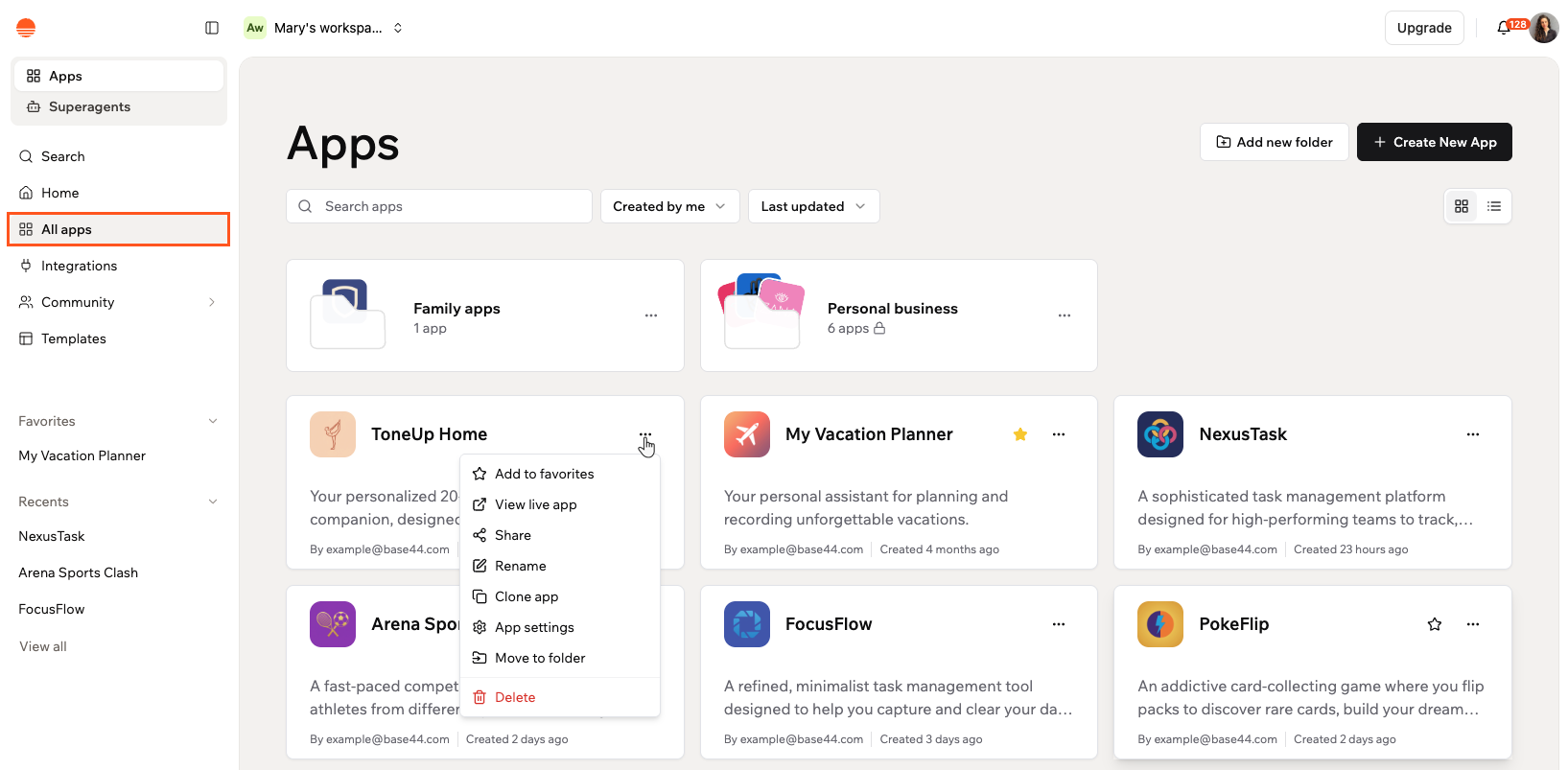 アプリを別のワークスペースに移動するか、別の共同作業者に所有権を移譲するには、アプリ自体を開き、そこからこれらのアクションを管理してください。
***
## アプリの検索とフィルタリング
Apps ページの上部にある検索バーとフィルターを使用して、必要なものを正確に見つけます。グリッドビューとリストビューを切り替えることもできます。
アプリを別のワークスペースに移動するか、別の共同作業者に所有権を移譲するには、アプリ自体を開き、そこからこれらのアクションを管理してください。
***
## アプリの検索とフィルタリング
Apps ページの上部にある検索バーとフィルターを使用して、必要なものを正確に見つけます。グリッドビューとリストビューを切り替えることもできます。
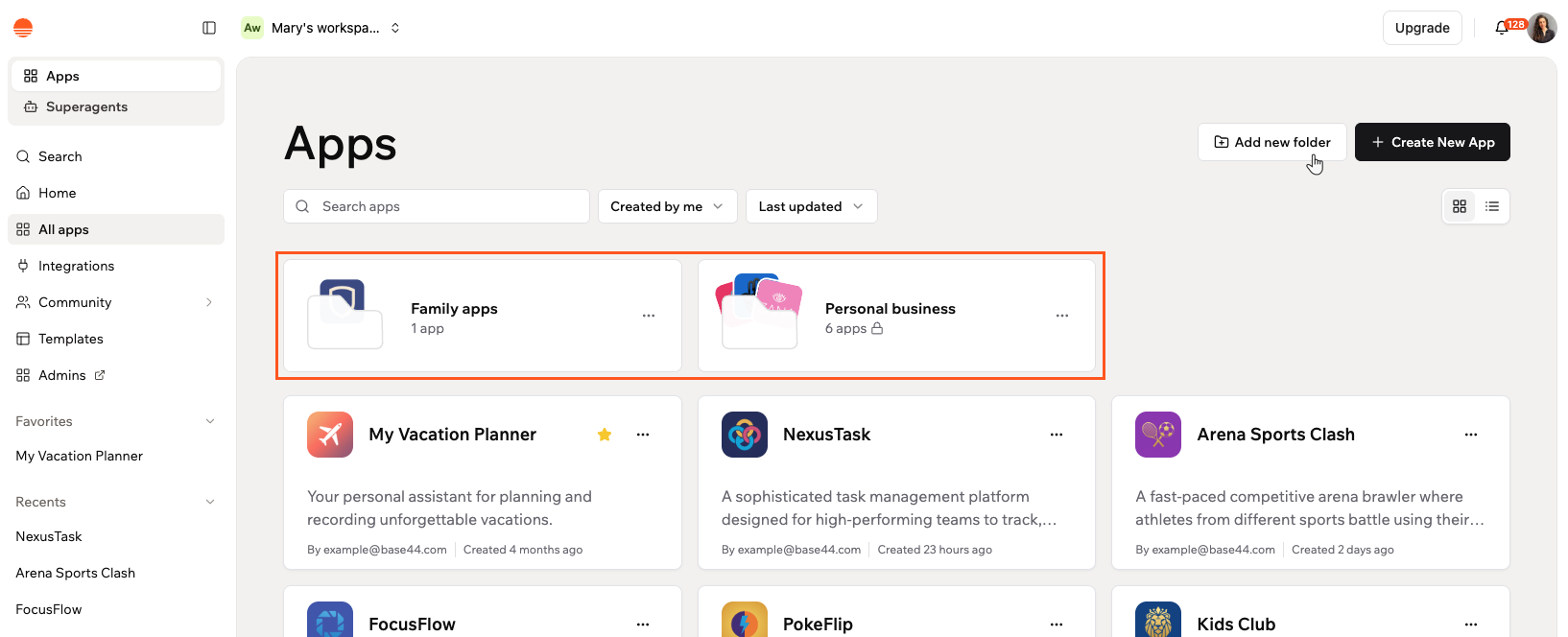 **アプリを検索またはフィルタリングするには:**
1. Base44 ワークスペースで **Apps** に移動します。
2. ページ上部のオプションを使用します:
* **Search:** 検索バーをクリックしてアプリの名前を入力します。
* **Filter by ownership:** **Created by me** ドロップダウンをクリックし、自分のアプリのみを表示するには **Created by me**、ワークスペース内のすべてのアプリを表示するには **All apps** を選択します。
* **Sort:** **Last updated** ドロップダウンをクリックし、アプリの並び順を選択します: **Last updated**、**Last created**、**Name (A-Z)**、または **Name (Z-A)**。
* **Switch view:** 右上の **grid view** または **list view** アイコンをクリックしてアプリの表示方法を変更します。
アプリにスターを付けると、ワークスペースの左サイドバーの **Favorites** セクションに追加され、すばやくアクセスできます。
***
## アプリをフォルダに整理する
ワークスペースを整理するために、アプリをフォルダにグループ化します。フォルダはワークスペース内の全員に表示されます。フォルダ内のアプリは、メインアプリリストには表示されなくなります。
各アプリは一度に 1 つのフォルダにのみ含めることができます。
**アプリを検索またはフィルタリングするには:**
1. Base44 ワークスペースで **Apps** に移動します。
2. ページ上部のオプションを使用します:
* **Search:** 検索バーをクリックしてアプリの名前を入力します。
* **Filter by ownership:** **Created by me** ドロップダウンをクリックし、自分のアプリのみを表示するには **Created by me**、ワークスペース内のすべてのアプリを表示するには **All apps** を選択します。
* **Sort:** **Last updated** ドロップダウンをクリックし、アプリの並び順を選択します: **Last updated**、**Last created**、**Name (A-Z)**、または **Name (Z-A)**。
* **Switch view:** 右上の **grid view** または **list view** アイコンをクリックしてアプリの表示方法を変更します。
アプリにスターを付けると、ワークスペースの左サイドバーの **Favorites** セクションに追加され、すばやくアクセスできます。
***
## アプリをフォルダに整理する
ワークスペースを整理するために、アプリをフォルダにグループ化します。フォルダはワークスペース内の全員に表示されます。フォルダ内のアプリは、メインアプリリストには表示されなくなります。
各アプリは一度に 1 つのフォルダにのみ含めることができます。
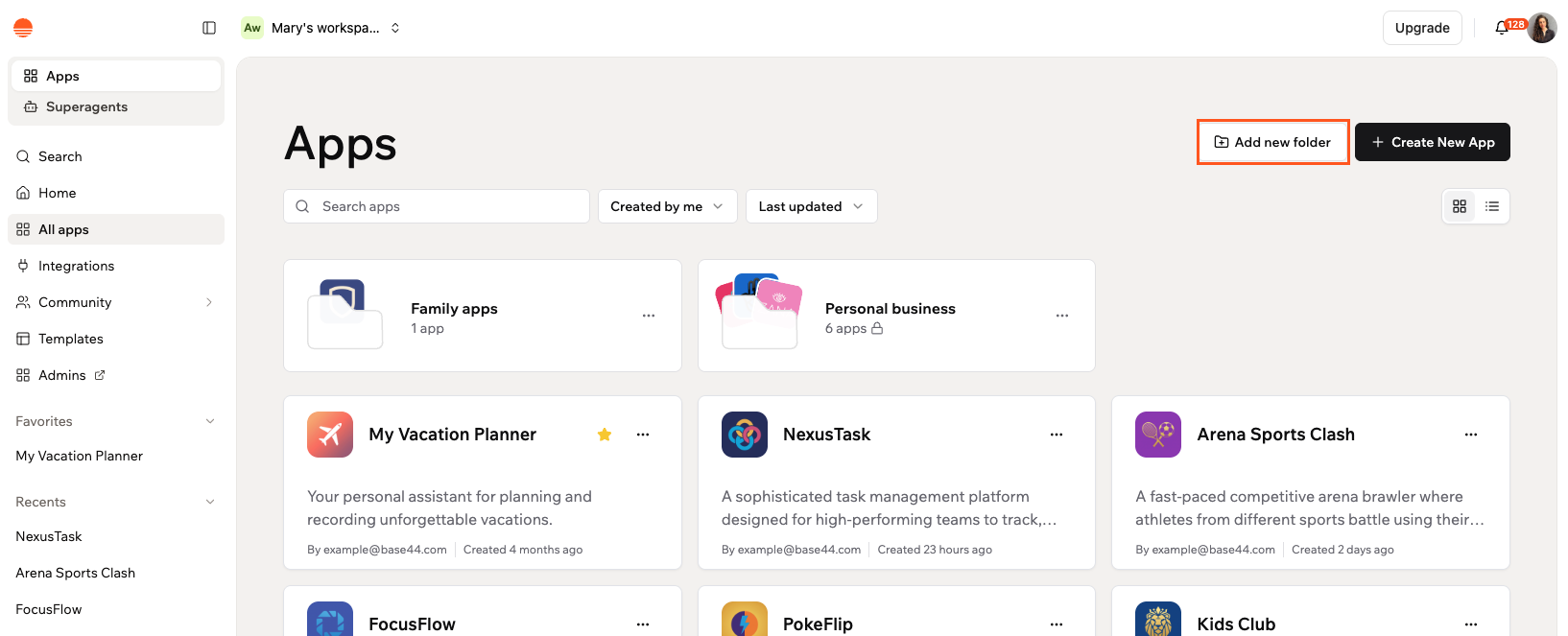 ### フォルダの作成
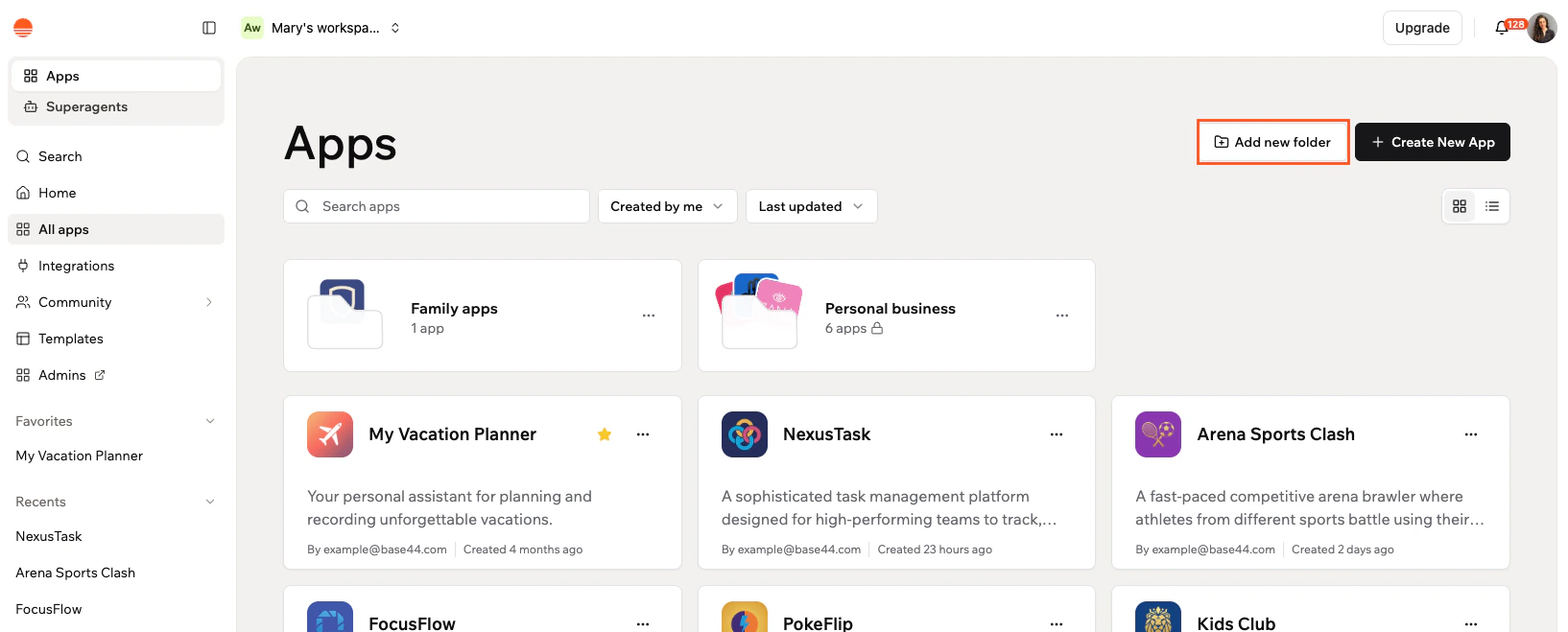
フォルダは Apps ページの上部に表示されるため、最も重要なグループは常に簡単に見つけることができます。作成したら、Apps ページから任意のアプリをフォルダに追加できます。
**フォルダを作成するには:**
1. Base44 ワークスペースで **Apps** に移動します。
2. 右上の **Add new folder** をクリックします。
3. **Folder name** フィールドに名前を入力します。
4. **Create** をクリックします。
### フォルダの作成
フォルダは Apps ページの上部に表示されるため、最も重要なグループは常に簡単に見つけることができます。作成したら、Apps ページから任意のアプリをフォルダに追加できます。
**フォルダを作成するには:**
1. Base44 ワークスペースで **Apps** に移動します。
2. 右上の **Add new folder** をクリックします。
3. **Folder name** フィールドに名前を入力します。
4. **Create** をクリックします。
 ### フォルダにアプリを追加する
Apps ページから、またはフォルダ自体の内部からアプリをフォルダに追加できます。
**フォルダにアプリを追加するには:**
1. Base44 ワークスペースで **Apps** に移動します。
2. フォルダカードの **More Actions** アイコン をクリックするか、フォルダを開いてフォルダ名の横にある **More Actions** アイコン をクリックします。
3. **Add apps** をクリックします。
4. 追加したいアプリを検索または選択します。
5. **Move** をクリックします。
### フォルダにアプリを追加する
Apps ページから、またはフォルダ自体の内部からアプリをフォルダに追加できます。
**フォルダにアプリを追加するには:**
1. Base44 ワークスペースで **Apps** に移動します。
2. フォルダカードの **More Actions** アイコン をクリックするか、フォルダを開いてフォルダ名の横にある **More Actions** アイコン をクリックします。
3. **Add apps** をクリックします。
4. 追加したいアプリを検索または選択します。
5. **Move** をクリックします。
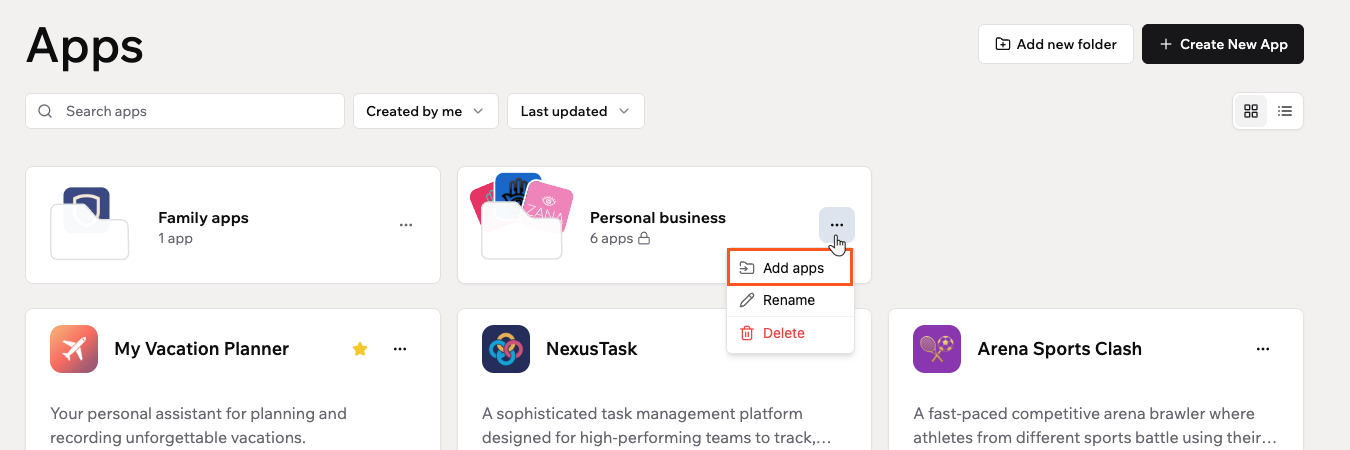 アプリカードからフォルダにアプリを移動することもできます。アプリの **More Actions** アイコン をクリックし、**Move to folder** をクリックして、移動先のフォルダを選択します。
### フォルダからアプリを削除する
アプリを削除せずに、いつでもフォルダから移動できます。アプリはメインアプリリストに戻ります。
**フォルダからアプリを削除するには:**
1. Base44 ワークスペースで **Apps** に移動します。
2. アプリが含まれているフォルダをクリックします。
3. アプリカードの **More Actions** アイコン をクリックします。
4. **Remove from folder** をクリックします。
### フォルダの管理
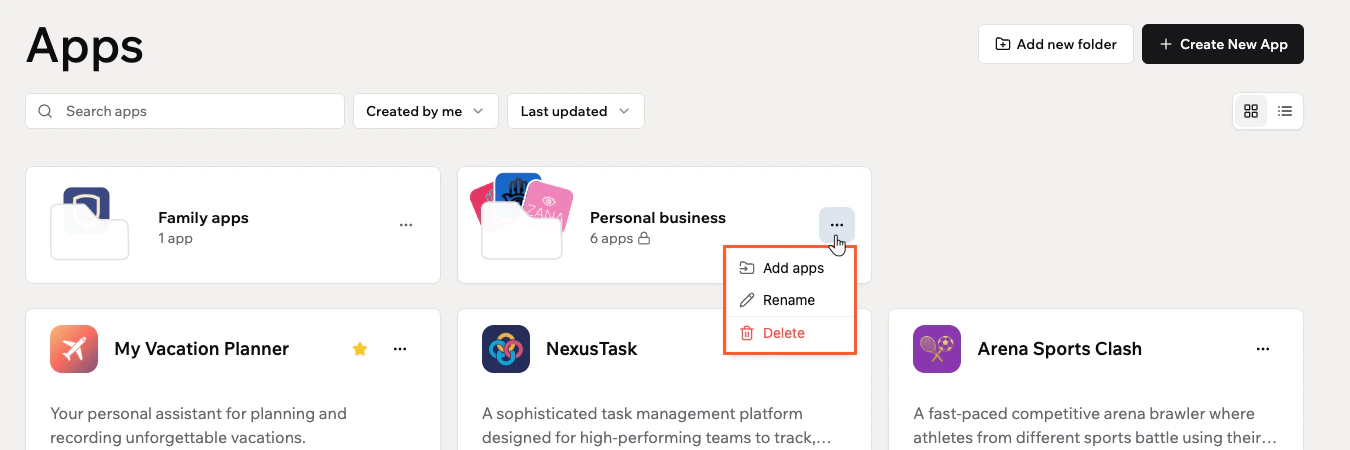
フォルダのアクションメニューから、いつでもフォルダの名前を変更または削除できます。
**フォルダの名前を変更するには:**
1. Base44 ワークスペースで **Apps** に移動します。
2. フォルダカードの **More Actions** アイコン をクリックします。
3. **Rename** をクリックします。
4. 新しい名前を入力し、**Save** をクリックします。
**フォルダを削除するには:**
1. Base44 ワークスペースで **Apps** に移動します。
2. フォルダカードの **More Actions** アイコン をクリックします。
3. **Delete** をクリックします。
4. 確認するために再度 **Delete** をクリックします。
フォルダを削除しても、その中のアプリは削除されません。アプリはワークスペースに残ります。
アプリカードからフォルダにアプリを移動することもできます。アプリの **More Actions** アイコン をクリックし、**Move to folder** をクリックして、移動先のフォルダを選択します。
### フォルダからアプリを削除する
アプリを削除せずに、いつでもフォルダから移動できます。アプリはメインアプリリストに戻ります。
**フォルダからアプリを削除するには:**
1. Base44 ワークスペースで **Apps** に移動します。
2. アプリが含まれているフォルダをクリックします。
3. アプリカードの **More Actions** アイコン をクリックします。
4. **Remove from folder** をクリックします。
### フォルダの管理
フォルダのアクションメニューから、いつでもフォルダの名前を変更または削除できます。
**フォルダの名前を変更するには:**
1. Base44 ワークスペースで **Apps** に移動します。
2. フォルダカードの **More Actions** アイコン をクリックします。
3. **Rename** をクリックします。
4. 新しい名前を入力し、**Save** をクリックします。
**フォルダを削除するには:**
1. Base44 ワークスペースで **Apps** に移動します。
2. フォルダカードの **More Actions** アイコン をクリックします。
3. **Delete** をクリックします。
4. 確認するために再度 **Delete** をクリックします。
フォルダを削除しても、その中のアプリは削除されません。アプリはワークスペースに残ります。
 ***
## ライブアプリの表示
Apps ページから公開されたアプリを直接開き、ユーザーにとってどのように見え、動作するかを確認します。
***
## ライブアプリの表示
Apps ページから公開されたアプリを直接開き、ユーザーにとってどのように見え、動作するかを確認します。
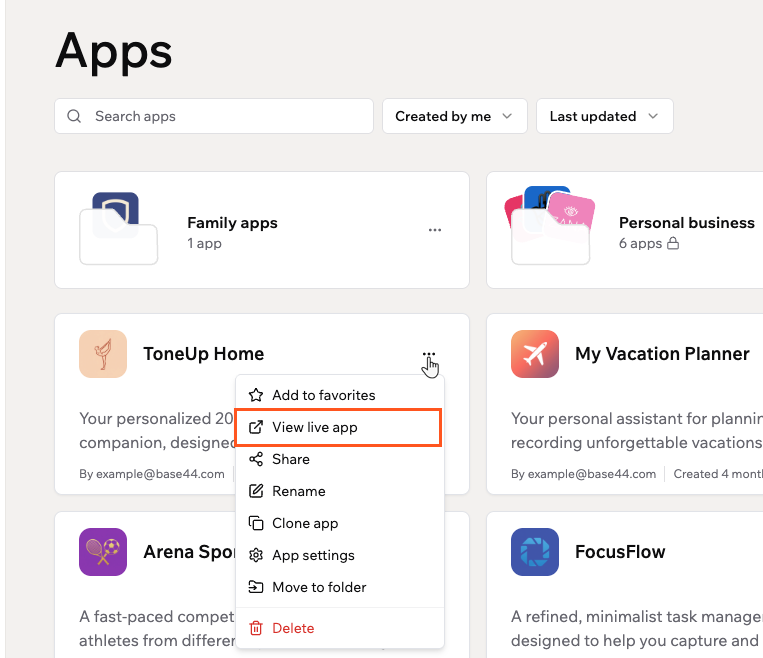 **ライブアプリを表示するには:**
1. Base44 ワークスペースで **Apps** に移動します。
2. アプリカードの **More Actions** アイコン をクリックします。
3. **View live app** をクリックします。
***
## アプリの共有
特定の人に招待状を送信したり、共有可能なリンクをコピーしたりすることで、アプリを共有できます。
**ライブアプリを表示するには:**
1. Base44 ワークスペースで **Apps** に移動します。
2. アプリカードの **More Actions** アイコン をクリックします。
3. **View live app** をクリックします。
***
## アプリの共有
特定の人に招待状を送信したり、共有可能なリンクをコピーしたりすることで、アプリを共有できます。
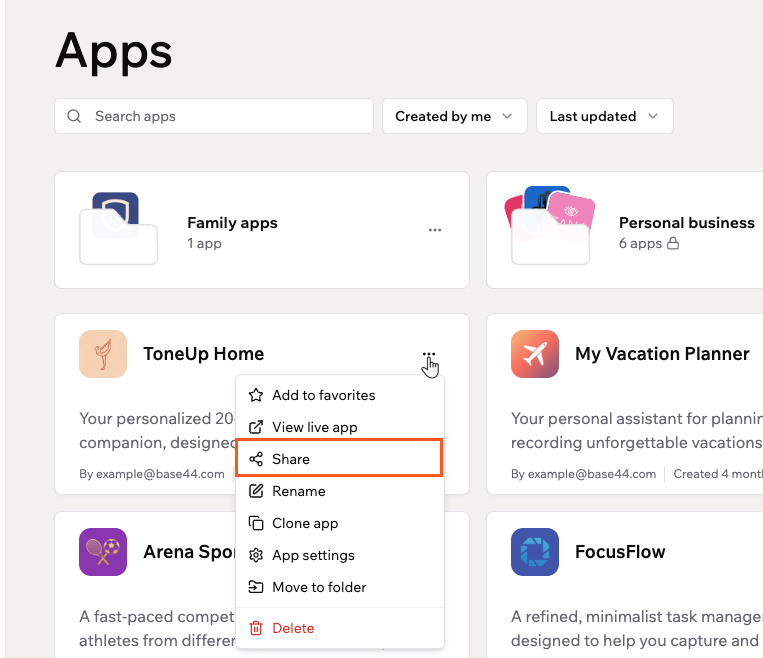 **アプリを共有するには:**
1. Base44 ワークスペースで **Apps** に移動します。
2. アプリカードの **More Actions** アイコン をクリックします。
3. **Share** をクリックします。
4. アプリの共有方法を選択します:
* **Send invitation:** フィールドにメールアドレスを入力し、**User** ドロップダウンからロールを選択して、**Invite** をクリックします。
* **Share live app link:** **Copy link** をクリックしてライブアプリへのリンクをコピーします。アプリの可視性設定に基づいて、リンクを持つ人はアプリを表示できます。
リンクを介してアプリにアクセスできるユーザーを制御するには、App Settings でアプリの可視性を更新してください。
***
## アプリの名前変更
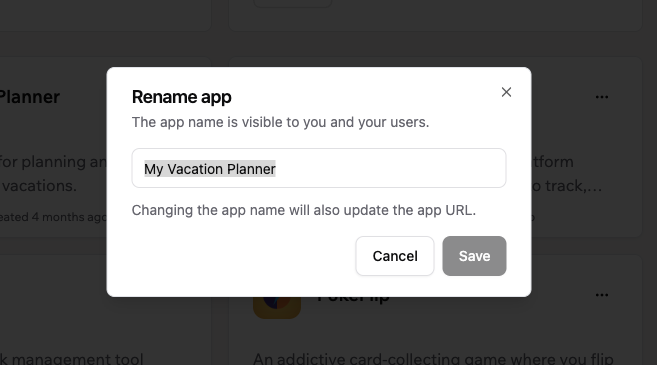
いつでもアプリの名前を更新できます。アプリの名前を変更すると URL も更新されるため、古いリンクを持っている人と新しいリンクを必ず共有してください。
**アプリの名前を変更するには:**
1. Base44 ワークスペースで **Apps** に移動します。
2. アプリカードの **More Actions** アイコン をクリックします。
3. **Rename** をクリックします。
4. フィールドに新しい名前を入力します。
5. **Save** をクリックします。
**アプリを共有するには:**
1. Base44 ワークスペースで **Apps** に移動します。
2. アプリカードの **More Actions** アイコン をクリックします。
3. **Share** をクリックします。
4. アプリの共有方法を選択します:
* **Send invitation:** フィールドにメールアドレスを入力し、**User** ドロップダウンからロールを選択して、**Invite** をクリックします。
* **Share live app link:** **Copy link** をクリックしてライブアプリへのリンクをコピーします。アプリの可視性設定に基づいて、リンクを持つ人はアプリを表示できます。
リンクを介してアプリにアクセスできるユーザーを制御するには、App Settings でアプリの可視性を更新してください。
***
## アプリの名前変更
いつでもアプリの名前を更新できます。アプリの名前を変更すると URL も更新されるため、古いリンクを持っている人と新しいリンクを必ず共有してください。
**アプリの名前を変更するには:**
1. Base44 ワークスペースで **Apps** に移動します。
2. アプリカードの **More Actions** アイコン をクリックします。
3. **Rename** をクリックします。
4. フィールドに新しい名前を入力します。
5. **Save** をクリックします。
 ***
## アプリのクローン
アプリのレイアウト、ページ、デザインの完全なコピーを作成して、新しいプロジェクトの出発点として使用します。
***
## アプリのクローン
アプリのレイアウト、ページ、デザインの完全なコピーを作成して、新しいプロジェクトの出発点として使用します。
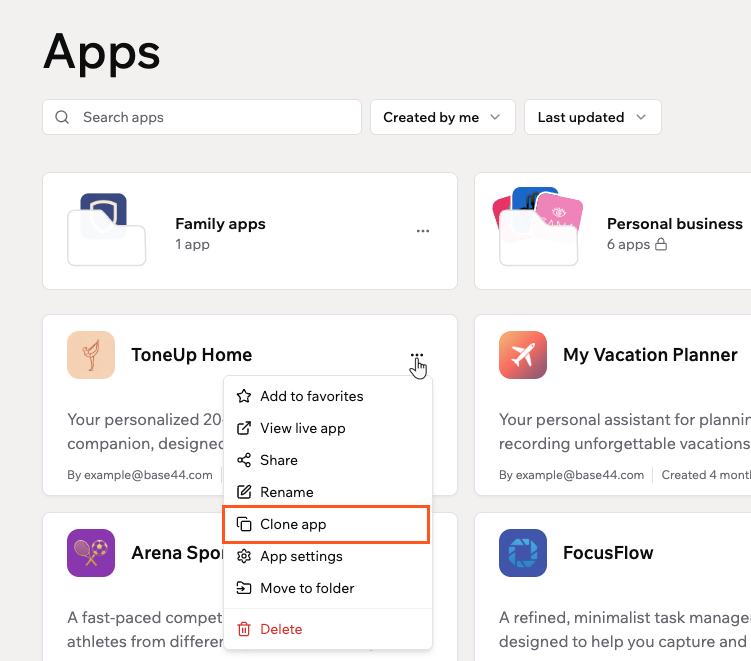 **アプリをクローンするには:**
1. Base44 ワークスペースで **Apps** に移動します。
2. アプリカードの **More Actions** アイコン をクリックします。
3. **Clone app** をクリックします。
クローンは、ページ、デザイン、バックエンド関数、ロジックを含むアプリの完全なコードをコピーします。アプリのデータは含まれていないため、クローンされたアプリは空のデータベースで始まります。接続されている統合はコピーされますが、再接続する必要があります。
***
## アプリ設定へのアクセス
アプリのロゴ、説明、可視性、認証などを管理するために、アプリの設定を開きます。
**アプリをクローンするには:**
1. Base44 ワークスペースで **Apps** に移動します。
2. アプリカードの **More Actions** アイコン をクリックします。
3. **Clone app** をクリックします。
クローンは、ページ、デザイン、バックエンド関数、ロジックを含むアプリの完全なコードをコピーします。アプリのデータは含まれていないため、クローンされたアプリは空のデータベースで始まります。接続されている統合はコピーされますが、再接続する必要があります。
***
## アプリ設定へのアクセス
アプリのロゴ、説明、可視性、認証などを管理するために、アプリの設定を開きます。
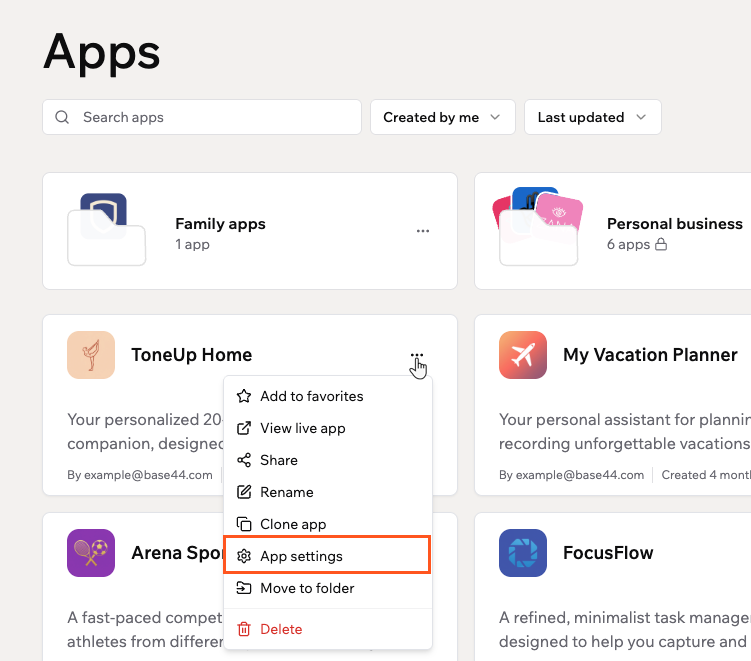 **アプリの設定を開くには:**
1. Base44 ワークスペースで **Apps** に移動します。
2. アプリカードの **More Actions** アイコン をクリックします。
3. **App settings** をクリックします。
***
## ワークスペース間でアプリを移動する
アプリを現在のワークスペースから、自分が所属する別のワークスペースに移動します。移動後、アプリは移動先のワークスペースの権限と設定に従い、アプリオーナーのままです。
**始める前に:**
* **アプリオーナー** である必要があります。
* 移動先のワークスペースのメンバーである必要があり、現在のワークスペースとは異なる必要があります。
* 現在のワークスペースでアプリ転送が有効になっている必要があります。
* アプリは購入されたアプリであってはなりません。
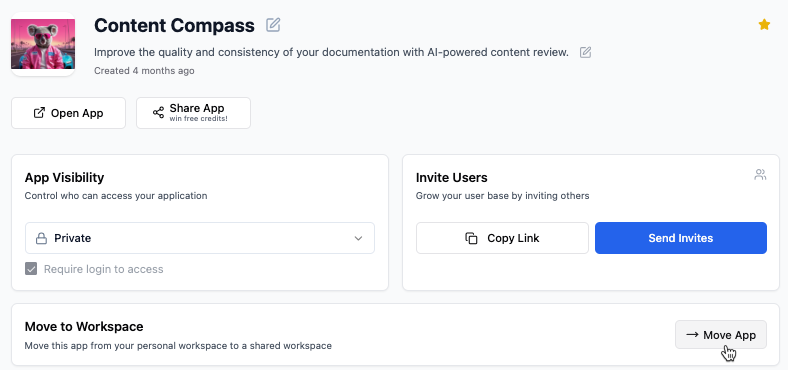
**アプリを移動するには:**
1. 現在のワークスペースでアプリを開きます。
2. アプリのダッシュボードに移動し、**Overview** をクリックします。
3. **Move to Workspace** の横にある **Move App** をクリックします。
4. アプリを移動するワークスペースを選択します。
5. **Move App** をクリックして確認します。
**アプリの設定を開くには:**
1. Base44 ワークスペースで **Apps** に移動します。
2. アプリカードの **More Actions** アイコン をクリックします。
3. **App settings** をクリックします。
***
## ワークスペース間でアプリを移動する
アプリを現在のワークスペースから、自分が所属する別のワークスペースに移動します。移動後、アプリは移動先のワークスペースの権限と設定に従い、アプリオーナーのままです。
**始める前に:**
* **アプリオーナー** である必要があります。
* 移動先のワークスペースのメンバーである必要があり、現在のワークスペースとは異なる必要があります。
* 現在のワークスペースでアプリ転送が有効になっている必要があります。
* アプリは購入されたアプリであってはなりません。
**アプリを移動するには:**
1. 現在のワークスペースでアプリを開きます。
2. アプリのダッシュボードに移動し、**Overview** をクリックします。
3. **Move to Workspace** の横にある **Move App** をクリックします。
4. アプリを移動するワークスペースを選択します。
5. **Move App** をクリックして確認します。
 ***
## アプリの所有権を譲渡する
アプリのオーナーは、適切な人が請求、権限、アプリ設定を管理できるように、アプリの所有権を別の共同作業者に譲渡できます。これは、責任が変わるときや、誰かが役割を変えるときに便利です。
新しいオーナーは、有効になる前にメールで譲渡を受け入れる必要があります。
**始める前に:** 新しいオーナーはワークスペースのメンバーである必要があります。
**重要:**
* 現在のアプリオーナーのみが所有権を譲渡できます。
* 現在および新しいアプリオーナーの両方が **Builder** プラン以上である必要があります。アプリは新しいオーナーの現在のプランの制限と機能に従います。
* 新しいオーナーのプランがアプリで既に使用されている機能をサポートしない場合、それらの機能は期待どおりに動作しない場合があります。
* 譲渡後、すべての将来の編集、更新、アプリの使用は、アプリが属するワークスペースからのクレジットを使用します。
* 所有権の譲渡は、ワークスペース間でアプリを移動したり、可視性を変更したりしません。
* **ゲストはワークスペース内のアプリを所有できません。** ゲストに所有権を譲渡したい場合は、最初にアプリを自分のワークスペースに移動するか、譲渡を開始する前にワークスペースロールを Editor または Viewer に変更してください。
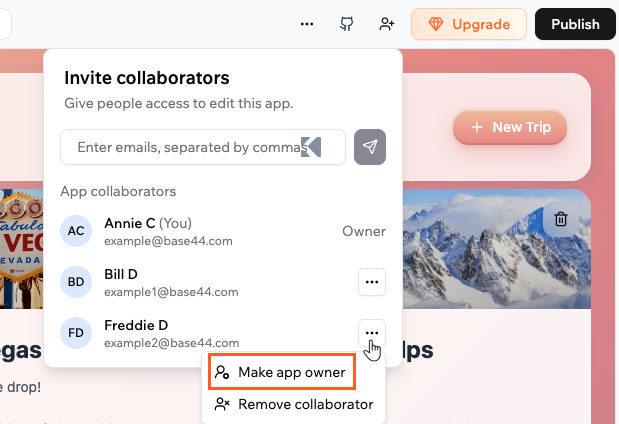
**アプリの所有権を譲渡するには:**
1. アプリエディタに移動します。
2. 右上の **Invite collaborators** アイコン をクリックします。
3. 所有権を譲渡したい共同作業者を見つけます。
4. その名前の横にある **More Actions** アイコン をクリックし、**Make app owner** をクリックします。
5. 譲渡の詳細を確認します:
* 選択した人がすべてのアプリデータ、メディア、接続されたサードパーティサービスとアカウントを含む新しいオーナーになることを確認するために、チェックボックスを選択します。
* セキュリティのために既存の外部接続を削除したい場合は、**Disconnect integrations after transfer** チェックボックスを選択します。新しいオーナーは譲渡後に自分のアカウントを再接続できます。
6. **Change Ownership** をクリックします。
7. 新しいオーナーに Base44 からのメールを開いてもらい、確認リンクをクリックして新しい所有権を受け入れるよう依頼します。
***
## アプリの所有権を譲渡する
アプリのオーナーは、適切な人が請求、権限、アプリ設定を管理できるように、アプリの所有権を別の共同作業者に譲渡できます。これは、責任が変わるときや、誰かが役割を変えるときに便利です。
新しいオーナーは、有効になる前にメールで譲渡を受け入れる必要があります。
**始める前に:** 新しいオーナーはワークスペースのメンバーである必要があります。
**重要:**
* 現在のアプリオーナーのみが所有権を譲渡できます。
* 現在および新しいアプリオーナーの両方が **Builder** プラン以上である必要があります。アプリは新しいオーナーの現在のプランの制限と機能に従います。
* 新しいオーナーのプランがアプリで既に使用されている機能をサポートしない場合、それらの機能は期待どおりに動作しない場合があります。
* 譲渡後、すべての将来の編集、更新、アプリの使用は、アプリが属するワークスペースからのクレジットを使用します。
* 所有権の譲渡は、ワークスペース間でアプリを移動したり、可視性を変更したりしません。
* **ゲストはワークスペース内のアプリを所有できません。** ゲストに所有権を譲渡したい場合は、最初にアプリを自分のワークスペースに移動するか、譲渡を開始する前にワークスペースロールを Editor または Viewer に変更してください。
**アプリの所有権を譲渡するには:**
1. アプリエディタに移動します。
2. 右上の **Invite collaborators** アイコン をクリックします。
3. 所有権を譲渡したい共同作業者を見つけます。
4. その名前の横にある **More Actions** アイコン をクリックし、**Make app owner** をクリックします。
5. 譲渡の詳細を確認します:
* 選択した人がすべてのアプリデータ、メディア、接続されたサードパーティサービスとアカウントを含む新しいオーナーになることを確認するために、チェックボックスを選択します。
* セキュリティのために既存の外部接続を削除したい場合は、**Disconnect integrations after transfer** チェックボックスを選択します。新しいオーナーは譲渡後に自分のアカウントを再接続できます。
6. **Change Ownership** をクリックします。
7. 新しいオーナーに Base44 からのメールを開いてもらい、確認リンクをクリックして新しい所有権を受け入れるよう依頼します。
 ***
## アプリの削除
不要になったらワークスペースからアプリを削除します。
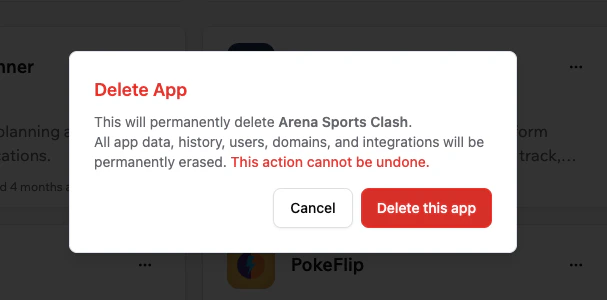
アプリを削除すると、すべてのアプリデータ、履歴、ユーザー、ドメイン、統合が永久に削除されます。このアクションは元に戻せません。アプリが再度必要になる可能性があると思われる場合は、削除する前にクローンを検討してください。
**アプリを削除するには:**
1. Base44 ワークスペースで **Apps** に移動します。
2. アプリカードの **More Actions** アイコン をクリックします。
3. **Delete** をクリックします。
4. 確認するために **Delete this app** をクリックします。
***
## アプリの削除
不要になったらワークスペースからアプリを削除します。
アプリを削除すると、すべてのアプリデータ、履歴、ユーザー、ドメイン、統合が永久に削除されます。このアクションは元に戻せません。アプリが再度必要になる可能性があると思われる場合は、削除する前にクローンを検討してください。
**アプリを削除するには:**
1. Base44 ワークスペースで **Apps** に移動します。
2. アプリカードの **More Actions** アイコン をクリックします。
3. **Delete** をクリックします。
4. 確認するために **Delete this app** をクリックします。
 ### 所有していないアプリの削除
ワークスペースのオーナーと管理者は、アプリの作成者でなくても、ワークスペース内の任意のアプリを削除できます。
所有していないアプリを削除すると、削除ダイアログにアプリオーナーのメールアドレスを示す警告が表示されます。アプリオーナーは、アプリが削除されたことと、誰によって削除されたかを知らせるアプリ内通知とメールを自動的に受け取ります。
***
## よくある質問
詳細については以下の質問をクリックしてください。
アプリを別のワークスペースに移動した後:
* アプリは移動先のワークスペースの権限と設定に従います。
* 公開されたアプリの URL は変わりません。
* すべてのアプリデータ、メディア、構成はアプリと一緒に残ります。
* アプリは今後、移動先のワークスペースからクレジットを使用します。
はい。以下の条件を満たす限り、アプリを再度移動できます:
* アプリオーナーである。
* 現在のワークスペースでアプリ転送が有効になっている。
* 移動先のワークスペースのメンバーである。
転送ポリシーがアプリの移動を制限する場合、ワークスペース管理者に設定の調整を依頼する必要があります。
以下の場合にアプリを移動できない可能性があります:
* アプリオーナーでない。
* アプリが購入されたアプリである。
* 現在のワークスペースでアプリ転送が無効になっている。
* 移動先のワークスペースのメンバーでない。
ワークスペースオーナーは、ワークスペースからアプリを移動できる人を制御できます。
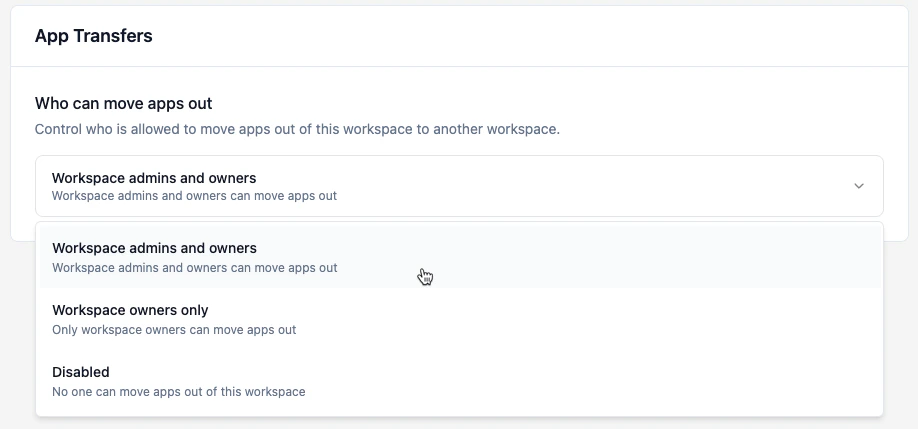
**ワークスペースでアプリ転送を有効にするには:**
1. アカウントの左上にあるワークスペース名をクリックします。
2. **Settings** をクリックします。
3. **Workspace** の下にある **Apps configuration** をクリックします。
4. **App Transfers** で、このワークスペースからアプリを移動できる人を選択します:
* **Workspace admins and owners**
* **Workspace owners only**
* **Disabled**
### 所有していないアプリの削除
ワークスペースのオーナーと管理者は、アプリの作成者でなくても、ワークスペース内の任意のアプリを削除できます。
所有していないアプリを削除すると、削除ダイアログにアプリオーナーのメールアドレスを示す警告が表示されます。アプリオーナーは、アプリが削除されたことと、誰によって削除されたかを知らせるアプリ内通知とメールを自動的に受け取ります。
***
## よくある質問
詳細については以下の質問をクリックしてください。
アプリを別のワークスペースに移動した後:
* アプリは移動先のワークスペースの権限と設定に従います。
* 公開されたアプリの URL は変わりません。
* すべてのアプリデータ、メディア、構成はアプリと一緒に残ります。
* アプリは今後、移動先のワークスペースからクレジットを使用します。
はい。以下の条件を満たす限り、アプリを再度移動できます:
* アプリオーナーである。
* 現在のワークスペースでアプリ転送が有効になっている。
* 移動先のワークスペースのメンバーである。
転送ポリシーがアプリの移動を制限する場合、ワークスペース管理者に設定の調整を依頼する必要があります。
以下の場合にアプリを移動できない可能性があります:
* アプリオーナーでない。
* アプリが購入されたアプリである。
* 現在のワークスペースでアプリ転送が無効になっている。
* 移動先のワークスペースのメンバーでない。
ワークスペースオーナーは、ワークスペースからアプリを移動できる人を制御できます。
**ワークスペースでアプリ転送を有効にするには:**
1. アカウントの左上にあるワークスペース名をクリックします。
2. **Settings** をクリックします。
3. **Workspace** の下にある **Apps configuration** をクリックします。
4. **App Transfers** で、このワークスペースからアプリを移動できる人を選択します:
* **Workspace admins and owners**
* **Workspace owners only**
* **Disabled**
 このページは AI を使用して翻訳されました。最も正確で最新の情報については、[英語版](/) を参照してください。